Catatan
Akses ke halaman ini memerlukan otorisasi. Anda dapat mencoba masuk atau mengubah direktori.
Akses ke halaman ini memerlukan otorisasi. Anda dapat mencoba mengubah direktori.
Penting
Jaringan HUD untuk Windows Server saat ini dalam PRATINJAU. Informasi ini berkaitan dengan produk prarilis yang mungkin dimodifikasi secara substansial sebelum dirilis. Microsoft tidak memberikan jaminan, tersurat maupun tersirat, sehubungan dengan informasi yang diberikan di sini.
Network HUD adalah alat diagnostik jaringan host yang sadar-kluster dan didorong oleh niat, yang terus menganalisis adaptor, tautan, dan sinyal sakelar untuk memunculkan kesalahan kesehatan yang dapat ditindaklanjuti secara awal. Artikel ini menjelaskan cara mengaktifkan HUD Jaringan pada penyebaran terkluster Windows Server 2025 Datacenter yang terhubung dengan Azure Arc dan cara melihat kesalahan kesehatan menggunakan Pusat Admin Windows atau PowerShell.
Prasyarat
Sebelum Anda menginstal Network HUD, pastikan Anda memiliki prasyarat berikut:
Persyaratan Klaster Failover Windows Server:
- Anda memiliki setidaknya satu simpul dalam kluster.
- Node kluster harus menjalankan Pusat Data Windows Server 2025.
- ATC Jaringan disebarkan dengan niat jaringan host. Untuk mempelajari selengkapnya tentang menyebarkan NETWORK ATC, lihat Menyebarkan jaringan host dengan Network ATC.
- Kluster harus mengaktifkan Storage Spaces Direct (S2D). Untuk mempelajari selengkapnya tentang menyebarkan Ruang Penyimpanan Langsung, lihat Menyebarkan Ruang Penyimpanan Langsung di Windows Server.
- Setiap node kluster memiliki
DataCenterBridging LLDP Toolsyang sudah diinstal dari fitur Alat Administrasi Server Jarak Jauh.
Persyaratan Azure Arc:
- Setiap node kluster harus terhubung ke Azure Arc.
- Anda harus memenuhi syarat untuk Windows Server Management yang diaktifkan oleh Azure Arc. Untuk mempelajari selengkapnya tentang ketersediaan manfaat HUD Jaringan, lihat Manajemen Windows Server yang diaktifkan oleh Azure Arc.
- HUD jaringan hanya tersedia pada komputer di wilayah berikut:
- US Timur 2 EUAP
- US Tengah EUAP
- US Tengah
- US Timur 2
- US Timur
- Kanada Tengah
- Barat AS 2
- Eropa Utara
- Eropa Barat
- Jepang Timur
- Asia Tenggara
- Australia Timur
HUD Jaringan pada Windows Server mempunyai persyaratan sakelar jaringan serupa dengan Azure Local. Saat menggunakan Network HUD di Windows Server, pastikan Anda menggunakan sakelar fisik yang divalidasi untuk Azure Local dan persyaratan sakelar jaringan terpenuhi. Untuk mempelajari lebih lanjut, tinjau bagian Sakelar jaringan untuk Azure Local dan Persyaratan sakelar jaringan dalam Persyaratan jaringan fisik untuk Azure Local. Bagian lain dalam artikel Persyaratan jaringan fisik untuk Azure Local tidak berlaku untuk Network HUD Windows. pelayan
Mengaktifkan ekstensi HUD Jaringan di portal Microsoft Azure
Untuk menggunakan portal Microsoft Azure untuk mengaktifkan ekstensi HUD Jaringan, ikuti langkah-langkah berikut:
Navigasi ke portal Microsoft Azure, lalu cari dan pilih Komputer - Azure Arc.
Pilih komputer yang ingin Anda aktifkan ekstensi HUD Jaringannya.
Pilih petak HUD Jaringan.
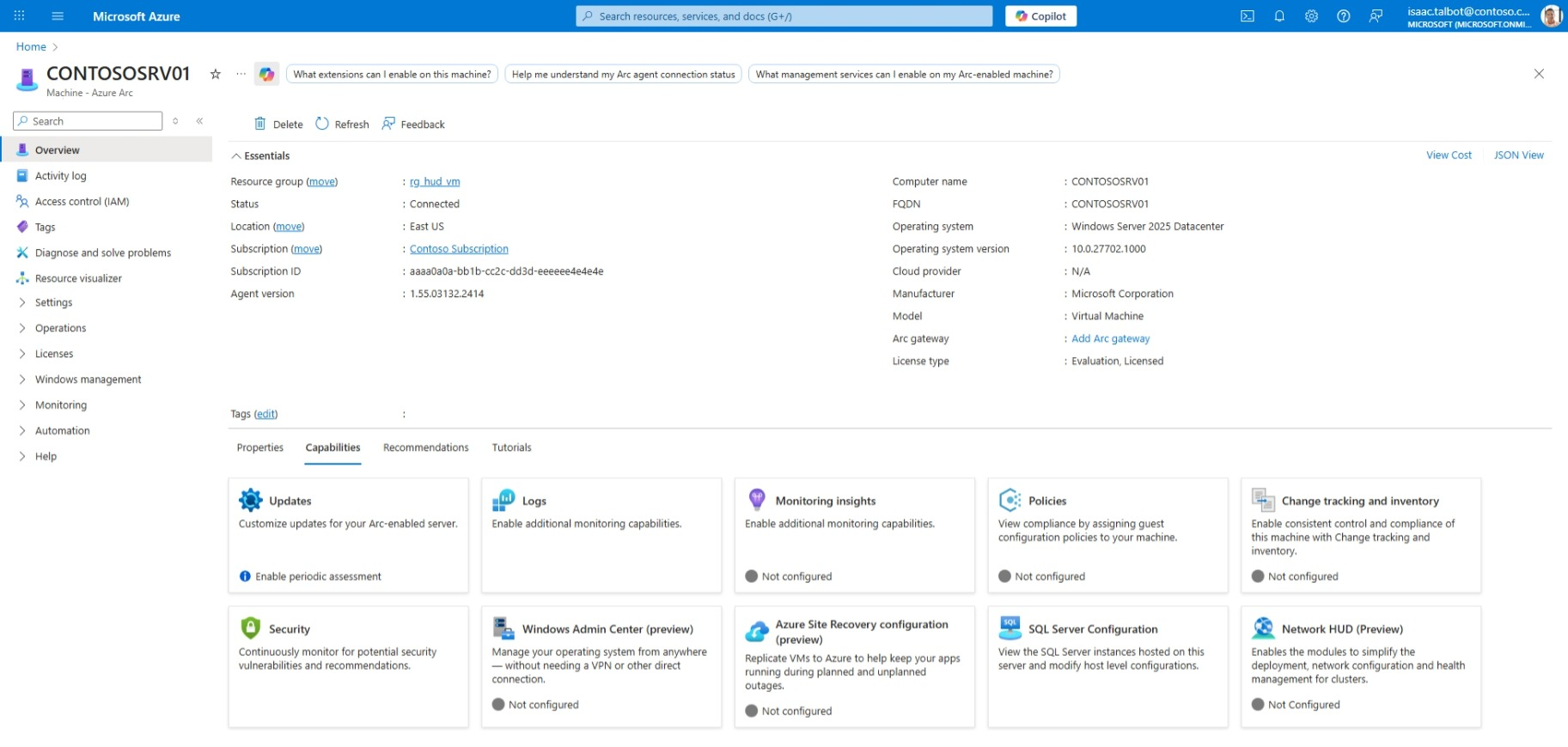
Setelah siap, pilih Aktifkan.
Setelah ekstensi berhasil diaktifkan, Anda akan melihat pesan konfirmasi dan petak peta ditampilkan sebagai Diaktifkan.
Lihat gangguan kesehatan
Untuk memverifikasi pemasangan dan melihat kesalahan kesehatan sistem, pilih metode pilihan Anda.
Untuk memverifikasi penginstalan dan melihat kesalahan kesehatan menggunakan Pusat Admin Windows, ikuti langkah-langkah berikut:
Buka Pusat Admin Windows dan sambungkan ke kluster Pusat Data Windows Server 2025 Anda.
Dalam tampilan Kluster, lihat pemberitahuan dari dasbor atau pilih ikon bel pemberitahuan di sudut kanan atas.
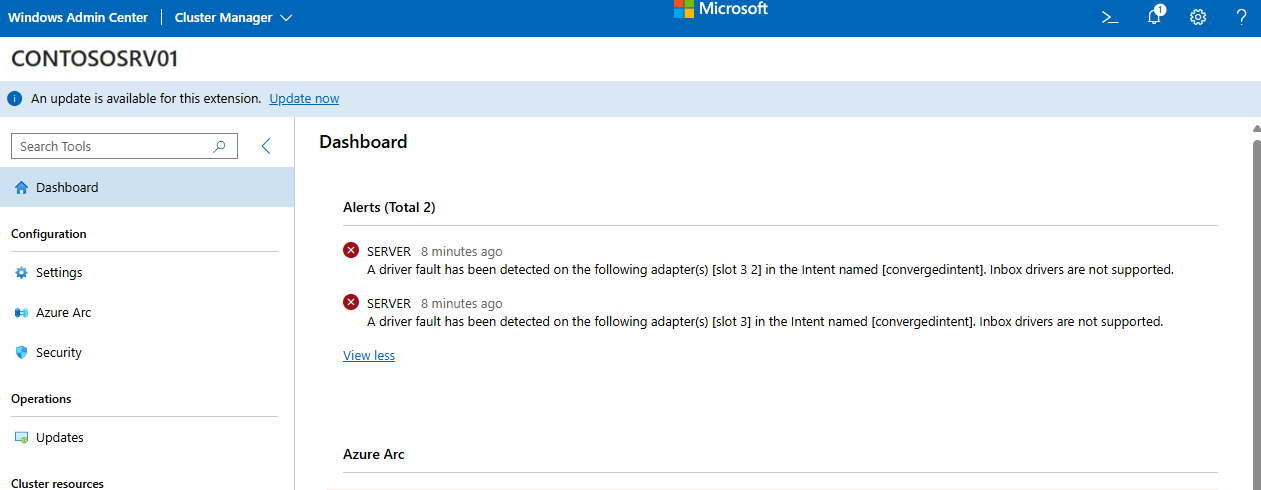
Cari pemberitahuan yang terkait dengan Network HUD. Pemberitahuan ini memberikan informasi tentang masalah jaringan host yang terdeteksi.
Pilih pemberitahuan untuk melihat detail selengkapnya dan tindakan yang direkomendasikan untuk remediasi.
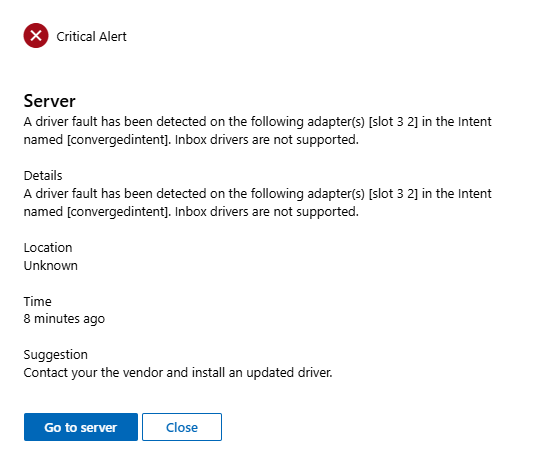
Peringatan teratasi dengan sendirinya saat masalah utama diperbaiki.