Catatan
Akses ke halaman ini memerlukan otorisasi. Anda dapat mencoba masuk atau mengubah direktori.
Akses ke halaman ini memerlukan otorisasi. Anda dapat mencoba mengubah direktori.
**
Artikel ini menjelaskan persyaratan untuk menyebarkan Pengalihan Folder dan File Offline bersama-sama, termasuk langkah-langkah yang perlu Anda ikuti untuk mengontrol akses ke file yang dialihkan.
Prerequisites
Sebelum memulai, pastikan lingkungan Anda memenuhi persyaratan berikut.
Persyaratan administrasi
- Untuk mengelola Pengalihan Folder, Anda harus masuk sebagai anggota grup keamanan Administrator Domain, grup keamanan Administrator Perusahaan, atau grup keamanan Pemilik Kebijakan Grup.
- Komputer harus tersedia yang memiliki Manajemen Kebijakan Grup dan Pusat Administrasi Direktori Aktif yang terinstal.
Persyaratan server file
Server file adalah komputer yang menghosting folder yang dialihkan. Pastikan server file Anda memenuhi persyaratan berikut.
Interoperabilitas dengan Layanan Desktop Jarak Jauh
Konfigurasi akses jarak jauh Anda memengaruhi cara Anda mengonfigurasi server file, berbagi file, dan kebijakan. Jika server file Anda juga menghosting Layanan Desktop Jauh, ada beberapa langkah penyebaran yang berbeda.
- Anda tidak perlu membuat grup keamanan untuk pengguna pengalihan folder.
- Anda harus mengonfigurasi izin yang berbeda pada berbagi file yang menghosting folder yang dialihkan.
- Anda harus membuat folder terlebih dahulu untuk pengguna baru, dan mengatur izin tertentu pada folder tersebut.
Important
Sebagian besar prosedur di sisa bagian ini berlaku untuk kedua konfigurasi akses jarak jauh. Prosedur atau langkah-langkah yang khusus untuk satu konfigurasi atau yang lain diberi label seperti itu.
Membatasi akses
Terapkan perubahan berikut ke server file, sesuai untuk konfigurasi Anda:
- Semua konfigurasi: Pastikan hanya administrator TI yang diperlukan yang memiliki akses administratif ke server file. Prosedur di langkah berikutnya mengonfigurasi akses untuk berbagi file individual.
-
Server yang juga tidak menghosting Layanan Desktop Jarak Jauh: Nonaktifkan layanan Layanan Desktop Jauh (
termserv) di server file Anda jika tidak juga menghosting Layanan Desktop Jarak Jauh.
Interoperabilitas dengan fitur penyimpanan lainnya
Untuk memastikan Pengalihan Folder dan File Offline berinteraksi dengan benar dengan fitur penyimpanan lainnya, periksa konfigurasi berikut.
- Jika berbagi file menggunakan DFS Namespaces, folder DFS (tautan) harus memiliki satu target untuk mencegah pengguna melakukan pengeditan yang bertentangan di server yang berbeda.
- Jika berbagi file menggunakan Replikasi DFS untuk mereplikasi konten dengan server lain, pengguna harus hanya dapat mengakses server sumber untuk mencegah pengguna melakukan pengeditan yang bertentangan di server yang berbeda.
- Saat menggunakan berbagi file berkluster, nonaktifkan ketersediaan berkelanjutan pada berbagi file untuk menghindari masalah performa dengan Pengalihan Folder dan File Offline. Ketika ketersediaan berkelanjutan diaktifkan, File Offline mungkin tidak beralih ke mode offline selama 3-6 menit setelah pengguna kehilangan akses ke berbagi file. Penundaan dapat membuat pengguna yang belum menggunakan mode Selalu Offline dari File Offline.
Persyaratan klien
- Komputer klien harus menjalankan Windows 11, Windows 10, Windows Server 2022, Windows Server 2019, atau Windows Server 2016.
- Komputer klien harus bergabung ke domain Active Directory Domain Services (AD DS) yang Anda kelola.
- Komputer klien harus menjalankan prosesor berbasis x64 atau berbasis x86. Pengalihan Folder tidak didukung pada PC yang didukung oleh prosesor ARM.
Important
Beberapa fitur yang lebih baru di Pengalihan Folder memiliki komputer klien tambahan dan persyaratan skema Direktori Aktif. Untuk informasi selengkapnya, lihat Menyebarkan komputer utama untuk Pengalihan Folder dan Profil Pengguna Roaming, Menonaktifkan File Offline pada folder yang dialihkan individual, Mengaktifkan mode Always Offline untuk akses yang lebih cepat ke file, dan Mengaktifkan pemindahan folder yang dialihkan yang dioptimalkan.
Langkah 1: Membuat grup keamanan pengalihan folder
Jika Anda menjalankan Layanan Desktop Jauh di server file, lewati langkah ini. Sebagai gantinya, tetapkan izin kepada pengguna saat Anda membuat folder sebelumnya untuk pengguna baru.
Prosedur ini membuat grup keamanan yang berisi semua pengguna yang ingin Anda terapkan pengaturan kebijakan Pengalihan Folder.
Pada komputer yang memiliki Pusat Administrasi Direktori Aktif terinstal, buka Manajer Server.
Pilih Tools>Active Directory Administration Center. Pusat Administrasi Direktori Aktif muncul.
Klik kanan domain atau unit organisasi yang sesuai, lalu pilihGrup>.
Di jendela Buat Grup , di bagian Grup , tentukan pengaturan berikut ini:
- Di Nama grup, masukkan nama grup keamanan, misalnya: Pengguna Pengalihan Folder.
- Di Cakupan grup, pilih Keamanan>Global.
Di bagian Anggota , pilih Tambahkan. Kotak dialog Pilih Pengguna, Kontak, Komputer, Akun Layanan, atau Grup muncul.
Masukkan nama pengguna atau grup tempat Anda ingin menyebarkan Pengalihan Folder, pilih OK, lalu pilih OK lagi.
Langkah 2: Membuat berbagi file untuk folder yang dialihkan
Jika Anda belum memiliki berbagi file untuk folder yang dialihkan, gunakan prosedur berikut untuk membuat berbagi file di server yang menjalankan Windows Server 2016 atau versi yang lebih baru.
Note
Beberapa fungsionalitas mungkin berbeda atau tidak tersedia jika Anda membuat berbagi file pada server yang menjalankan versi Windows Server yang berbeda.
Di panel navigasi Manajer Server, pilih Penyimpanan untuk menampilkan >.
Di halaman Berbagi , pilih Tugas>Berbagi Baru. Wizard Berbagi Baru muncul.
Pada halaman Pilih Profil , pilih opsi yang sesuai dengan konfigurasi File Server Resource Manager Anda:
- Jika Anda memiliki File Server Resource Manager yang terinstal dan menggunakan properti manajemen folder, pilih Berbagi SMB - Tingkat Lanjut.
- Jika Anda tidak memiliki File Server Resource Manager yang terinstal atau Anda tidak menggunakan properti manajemen folder, pilih Berbagi SMB – Cepat.
Pada halaman Bagikan Lokasi, pilih server dan volume tempat Anda ingin membuat share.
Pada halaman Nama Berbagi , masukkan nama untuk berbagi (misalnya,
Users$) di kotak Nama berbagi .Tip
Saat Anda membuat berbagi, sembunyikan berbagi dengan meletakkan
$(tanda dolar) setelah nama berbagi. Perubahan ini menyembunyikan berbagi dari browser kasual.Pada halaman Pengaturan Lain , kosongkan kotak centang Aktifkan ketersediaan berkelanjutan , jika ada. Secara opsional, pilih kotak centang Aktifkan enumerasi berbasis akses dan Enkripsi akses data.
Pada halaman Izin , pilih Kustomisasi izin untuk membuka kotak dialog Pengaturan Keamanan Tingkat Lanjut .
Pilih Nonaktifkan pewarisan, lalu pilih Konversikan izin yang diwariskan menjadi izin eksplisit pada objek ini.
Atur izin seperti yang dijelaskan dalam tabel dan gambar berikut.
Important
Izin yang Anda gunakan bergantung pada konfigurasi akses jarak jauh Anda, jadi pastikan Anda menggunakan tabel yang benar.
Izin untuk server file tanpa Layanan Desktop Jarak Jauh
Akun Pengguna Permission Berlaku pada System Kontrol Penuh Folder, subfolder, dan file ini Administrators Kontrol Penuh Folder ini saja Creator/Owner Kontrol Penuh Subfolder dan file saja Grup keamanan pengguna yang perlu menempatkan data di berbagi (Pengguna Pengalihan Folder) Menampilkan folder/membaca data1
Buat folder/Tambah data1
Membaca atribut1
Membaca atribut yang diperluas1
Izin baca1
Menelusuri folder/menjalankan file1Folder ini saja Grup dan akun lain Tidak ada (Hapus akun apa pun yang tidak dicantumkan tabel ini) 1 Izin tingkat lanjut
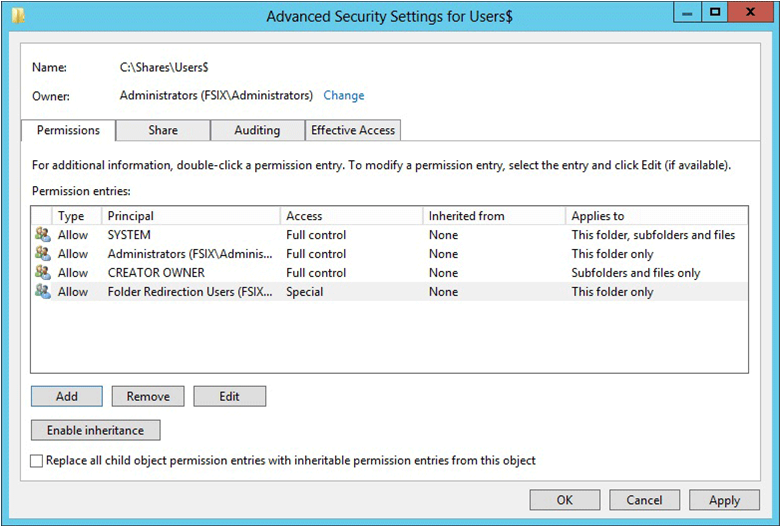
Izin untuk server file dengan Layanan Desktop Jauh
Akun Pengguna atau Peran Permission Berlaku pada System Kontrol Penuh Folder, subfolder, dan file ini Administrators Kontrol Penuh Folder, subfolder, dan file ini Creator/Owner Kontrol Penuh Subfolder dan file saja Grup dan akun lain Tidak ada (hapus akun lain dari daftar kontrol akses) 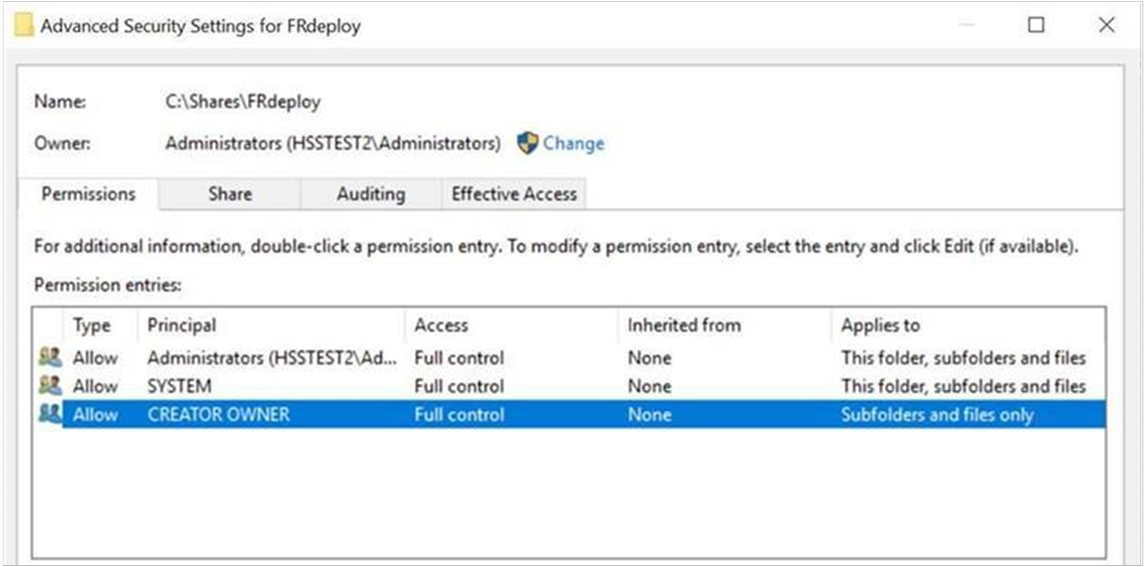
Jika Anda memilih SMB Share - Profil tingkat lanjut sebelumnya dalam prosedur ini, ikuti langkah-langkah tambahan berikut:
- Pada halaman Properti Manajemen , pilih nilai Penggunaan Folder File Pengguna .
- Secara opsional, pilih kuota yang akan diterapkan kepada pengguna berbagi.
Pada halaman Konfirmasi , pilih Buat.
Langkah 3: Buat folder sebelumnya untuk pengguna baru di server yang juga menghosting Layanan Desktop Jarak Jauh
Jika server file juga menghosting Layanan Desktop Jauh, gunakan prosedur berikut untuk membuat folder sebelumnya untuk pengguna baru dan tetapkan izin yang sesuai ke folder.
Di berbagi file yang Anda buat di prosedur sebelumnya, navigasikan ke folder akar berbagi file.
Gunakan salah satu metode berikut untuk membuat folder baru.
Klik kanan folder akar, lalu pilihFolder>. Untuk nama folder, masukkan nama pengguna pengguna baru.
Atau, untuk menggunakan Windows PowerShell untuk membuat folder baru, buka jendela Prompt Perintah PowerShell dan jalankan cmdlet berikut:
New-Item -Path 'c:\shares\frdeploy\<newuser>' -ItemType DirectoryDalam perintah ini, <newuser> mewakili nama pengguna pengguna baru.
Klik kanan folder baru, lalu pilih Properti>Pemilik>>. Verifikasi bahwa pemilik folder adalah grup Administrator.
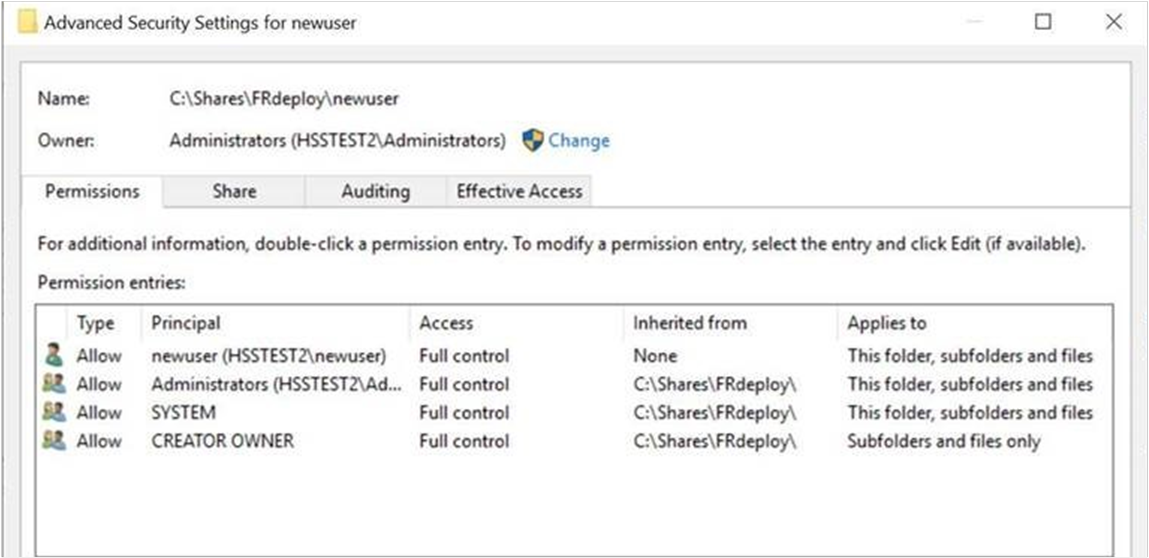
Atur izin seperti yang dijelaskan dalam tabel dan gambar berikut. Hapus izin untuk grup dan akun apa pun yang tidak tercantum di sini.
Akun Pengguna Permission Berlaku pada System Kontrol penuh Folder, subfolder, dan file ini Administrators Kontrol Penuh Folder, subfolder, dan file ini Creator/Owner Kontrol Penuh Subfolder dan file saja newuser1 Kontrol Penuh Folder, subfolder, dan file ini Grup dan akun lain Tidak ada (hapus akun lain dari daftar kontrol akses) 1pengguna baru mewakili nama pengguna akun pengguna baru.
Langkah 4: Buat GPO untuk Pengalihan Folder
Jika Anda belum memiliki objek Kebijakan Grup (GPO) yang mengelola fungsionalitas Pengalihan Folder dan File Offline, gunakan prosedur berikut untuk membuatnya.
Di komputer yang memiliki Manajemen Kebijakan Grup terinstal, buka Manajer Server.
Pilih Alat>Manajemen Kebijakan Grup.
Di Manajemen Kebijakan Grup, klik kanan domain atau unit organisasi tempat Anda ingin menyiapkan Pengalihan Folder, lalu pilih Buat GPO di domain ini, dan Tautkan di sini.
Dalam kotak dialog GPO Baru , masukkan nama untuk GPO (misalnya, Pengaturan Pengalihan Folder), lalu pilih OK.
Klik kanan GPO yang baru dibuat, lalu kosongkan kotak centang Tautan Diaktifkan . Perubahan ini mencegah GPO diterapkan hingga Anda selesai mengonfigurasinya.
Pilih GPO. Pilih Cakupan>Pemfilteran Keamanan>Pengguna Terautentikasi, lalu pilih Hapus agar mencegah GPO diterapkan ke semua orang.
Di bagian Pemfilteran Keamanan , pilih Tambahkan.
Dalam kotak dialog Pilih Pengguna, Komputer, atau Grup , konfigurasikan opsi yang sesuai dengan konfigurasi Anda:
- Server file tanpa Layanan Desktop Jauh: Masukkan nama grup keamanan yang Anda buat di Langkah 1: Buat grup keamanan pengalihan folder (misalnya, Pengguna Pengalihan Folder), lalu pilih OK.
- Server file dengan Layanan Desktop Jauh: Masukkan nama pengguna yang Anda gunakan untuk folder pengguna di Langkah 3: Buat folder sebelumnya untuk pengguna baru di server yang juga menghosting Layanan Desktop Jauh lalu pilih OK.
Pilih Tambahkan Delegasi>, lalu masukkan Pengguna Terautentikasi. Pilih OK, lalu pilih OK lagi untuk menerima izin Baca default.
Important
Langkah ini diperlukan karena perubahan keamanan yang dilakukan di MS16-072. Anda harus memberikan izin Baca yang didelegasikan grup Pengguna Terautentikasi ke GPO Pengalihan Folder. Jika tidak, GPO tidak diterapkan ke pengguna, atau jika sudah diterapkan, GPO dihapus, mengalihkan folder kembali ke PC lokal. Untuk informasi selengkapnya, lihat Menyebarkan Pembaruan Keamanan Kebijakan Grup MS16-072.
Langkah 5: Mengonfigurasi pengaturan Kebijakan Grup untuk Pengalihan Folder dan File Offline
Setelah Anda membuat GPO untuk pengaturan Pengalihan Folder, ikuti langkah-langkah ini untuk mengedit pengaturan Kebijakan Grup yang mengaktifkan dan mengonfigurasi Pengalihan Folder.
Note
Secara default, fitur File Offline diaktifkan untuk folder yang dialihkan pada komputer klien Windows, dan dinonaktifkan pada komputer Windows Server. Pengguna dapat mengaktifkan fitur ini, atau Anda dapat menggunakan Kebijakan Grup untuk mengontrolnya. Kebijakan ini adalah Izinkan atau larang penggunaan fitur File Offline.
Untuk informasi tentang beberapa pengaturan Kebijakan Grup File Offline lainnya, lihat Mengaktifkan Fungsionalitas File Offline Tingkat Lanjut, dan Mengonfigurasi Kebijakan Grup untuk File Offline.
Di Manajemen Kebijakan Grup, klik kanan GPO yang Anda buat (misalnya, Pengaturan Pengalihan Folder), lalu pilih Edit.
Di jendela Editor Manajemen Kebijakan Grup, navigasikan ke Konfigurasi Pengguna>Kebijakan>Pengaturan Windows>Pengalihan Folder.
Klik kanan folder yang ingin Anda alihkan (misalnya, Dokumen), lalu pilih Properti.
Dalam kotak dialog Properti , dari kotak Pengaturan , pilih Dasar - Alihkan folder semua orang ke lokasi yang sama.
(Opsional) Di bagian Penghapusan Kebijakan , pilih Alihkan folder kembali ke lokasi userprofile lokal saat kebijakan dihapus. Pengaturan ini dapat membantu membuat Pengalihan Folder bersifat lebih terprediksi bagi administrator dan pengguna.
Di bagian Lokasi folder target, pilih Buat folder untuk setiap pengguna di bawah jalur akar.
Dalam kotak Jalur Akar , masukkan jalur ke berbagi file yang menyimpan folder yang dialihkan, seperti
\\fs1.corp.contoso.com\users$.Pilih OK, lalu pilih Ya dalam kotak dialog Peringatan .
Langkah 6: Aktifkan GPO Pengalihan Folder
Setelah Anda selesai mengonfigurasi pengaturan Kebijakan Grup Pengalihan Folder, langkah selanjutnya adalah mengaktifkan GPO. Perubahan ini memungkinkan GPO diterapkan ke pengguna yang terpengaruh.
Tip
Jika Anda berencana untuk menerapkan dukungan komputer utama atau pengaturan kebijakan lainnya, lakukan sekarang, sebelum Anda mengaktifkan GPO. Menerapkan pengaturan ini mencegah data pengguna disalin ke komputer non-primer sebelum dukungan komputer utama diaktifkan.
- Buka Pengelola Kebijakan Grup.
- Klik kanan GPO yang Anda buat, lalu pilih Tautan Diaktifkan. Kotak centang muncul di samping item menu.
Langkah 7: Uji Pengalihan Folder
Untuk menguji Pengalihan Folder, masuk ke komputer dengan menggunakan akun pengguna yang dikonfigurasi untuk menggunakan folder yang dialihkan. Kemudian konfirmasikan bahwa folder dan profil dialihkan.
Masuk ke komputer utama (jika Anda mengaktifkan dukungan komputer utama) dengan menggunakan akun pengguna tempat Anda mengaktifkan Pengalihan Folder.
Jika pengguna sebelumnya telah masuk ke komputer, buka prompt perintah yang ditingkatkan, lalu masukkan perintah berikut untuk memastikan bahwa pengaturan Kebijakan Grup terbaru diterapkan ke komputer klien:
gpupdate /forceBuka File Explorer.
Klik kanan folder yang dialihkan (misalnya, folder Dokumen Saya di pustaka Dokumen), lalu pilih Properti.
Pilih tab Lokasi, dan konfirmasikan bahwa path menampilkan file share yang Anda tentukan alih-alih jalur lokal.
Lampiran A: Daftar periksa untuk menyebarkan Pengalihan Folder
| Complete | Tugas atau item |
|---|---|
| Menyiapkan domain dan prasyarat lainnya | |
| - Gabungkan komputer ke domain | |
| - Membuat akun pengguna | |
| - Periksa prasyarat dan kompatibilitas server file dengan layanan lain | |
| - Apakah server file juga menghosting Layanan Desktop Jarak Jauh? | |
| - Membatasi akses ke server file | |
| Langkah 1: Membuat grup keamanan pengalihan folder | |
| - Nama grup: | |
| -Anggota: | |
| Langkah 2: Membuat berbagi file untuk folder yang dialihkan | |
| - Nama berbagi file: | |
| Langkah 3: Buat folder sebelumnya untuk pengguna baru di server yang juga menghosting Layanan Desktop Jarak Jauh | |
| Langkah 4: Buat GPO untuk Pengalihan Folder | |
| - Nama GPO: | |
| Langkah 5: Mengonfigurasi pengaturan Kebijakan Grup untuk Pengalihan Folder dan File Offline | |
| - Folder yang dialihkan: | |
| - Dukungan Windows 2000, Windows XP, dan Windows Server 2003 diaktifkan? | |
| - File Offline diaktifkan? (diaktifkan secara default pada komputer klien Windows) | |
| - Selalu Mode Offline diaktifkan? | |
| - Sinkronisasi file latar belakang diaktifkan? | |
| - Pemindahan folder yang dioptimalkan yang dialihkan diaktifkan? | |
| (Opsional) Aktifkan dukungan komputer utama: | |
| - Berbasis komputer atau Berbasis pengguna? | |
| - Menunjuk komputer utama untuk pengguna | |
| - Lokasi pemetaan pengguna dan komputer utama: | |
| - (Opsional) Aktifkan dukungan komputer utama untuk Pengalihan Folder | |
| - (Opsional) Aktifkan dukungan komputer utama untuk Profil Pengguna Roaming | |
| Langkah 6: Aktifkan GPO Pengalihan Folder | |
| Langkah 7: Uji Pengalihan Folder |
Tautan terkait
- Ringkasan Pengalihan Folder, File Offline, dan Profil Pengguna Roaming
- Menyebarkan komputer utama untuk Pengalihan Folder dan Profil Pengguna Roaming
- Aktifkan mode Always Offline untuk akses yang lebih cepat ke file
- Informasi tentang kebijakan dukungan Microsoft untuk skenario penyebaran DFS-R dan DFS-N
- Aplikasi Sideload dengan DISM
- Pemecahan masalah pengemasan, penyebaran, dan kueri aplikasi Windows