Catatan
Akses ke halaman ini memerlukan otorisasi. Anda dapat mencoba masuk atau mengubah direktori.
Akses ke halaman ini memerlukan otorisasi. Anda dapat mencoba mengubah direktori.
Salah satu manfaat besar untuk virtualisasi adalah kemampuan untuk dengan mudah menyimpan keadaan komputer virtual. Dalam Hyper-V ini dilakukan melalui penggunaan titik pemeriksaan komputer virtual. Anda mungkin ingin membuat titik pemeriksaan komputer virtual sebelum membuat perubahan konfigurasi perangkat lunak, menerapkan pembaruan perangkat lunak, atau menginstal perangkat lunak baru. Jika perubahan sistem menyebabkan masalah, komputer virtual dapat dikembalikan ke status di mana itu adalah ketika kemudian titik pemeriksaan diambil.
Windows 10 dan 11 Hyper-V mencakup dua jenis titik pemeriksaan:
Titik Pemeriksaan Standar: mengambil rekam jepret komputer virtual dan status memori komputer virtual pada saat titik pemeriksaan dimulai. Rekam jepret bukan cadangan penuh dan dapat menyebabkan masalah konsistensi data dengan sistem yang mereplikasi data antara node yang berbeda seperti Direktori Aktif. Hyper-V hanya menawarkan titik pemeriksaan standar (sebelumnya disebut rekam jepret) sebelum Windows 10.
Titik Pemeriksaan Produksi: menggunakan Layanan Salinan Bayangan Volume atau Sistem File Membekukan pada komputer virtual Linux untuk membuat cadangan komputer virtual yang konsisten dengan data. Tidak ada rekam jepret dari status memori komputer virtual yang diambil.
Titik pemeriksaan produksi dipilih secara default namun ini dapat diubah menggunakan manajer Hyper-V atau PowerShell.
Nota
Modul Hyper-V PowerShell memiliki beberapa alias sehingga titik pemeriksaan dan rekam jepret dapat digunakan secara bergantian.
Dokumen ini menggunakan titik pemeriksaan, namun perlu diketahui bahwa Anda mungkin melihat perintah serupa menggunakan istilah rekam jepret.
Mengubah Jenis Titik Pemeriksaan
Buka Manajer Hyper-V.
Klik kanan pada komputer virtual dan pilih pengaturan.
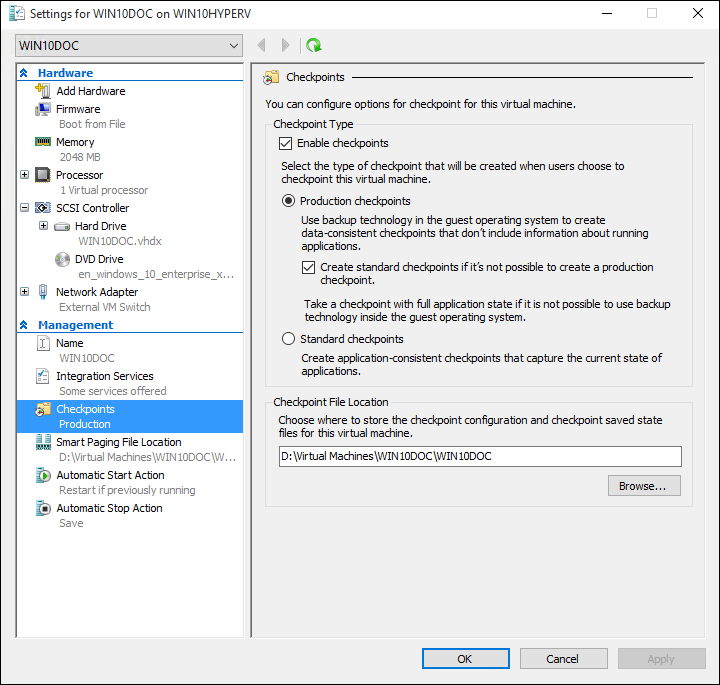
Di bawah Manajemen pilih Titik Pemeriksaan.
Pilih jenis titik pemeriksaan yang diinginkan.
Membuat titik pemeriksaan
Membuat titik pemeriksaan jenis yang dikonfigurasi untuk komputer virtual. Lihat bagian Mengonfigurasi Jenis Titik Pemeriksaan sebelumnya dalam dokumen ini untuk petunjuk tentang cara mengubah jenis ini.
Untuk membuat titik pemeriksaan:
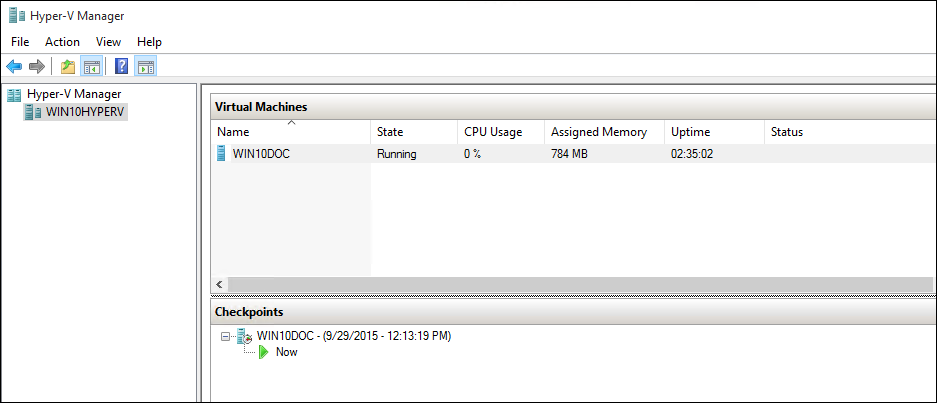
Di Hyper-V Manager, pilih komputer virtual.
Klik kanan nama komputer virtual, lalu klik Titik Pemeriksaan.
Ketika proses selesai, titik pemeriksaan akan muncul di bawah Titik pemeriksaan di manajerHyper-V.
Menerapkan titik pemeriksaan
Jika Anda ingin mengembalikan komputer virtual Anda ke titik waktu sebelumnya, Anda dapat menerapkan titik pemeriksaan yang ada.
Di Hyper-V Manager, di bawah Komputer Virtual, pilih komputer virtual.
Di bagian Titik Pemeriksaan, klik kanan titik pemeriksaan yang ingin Anda gunakan dan klik Terapkan.
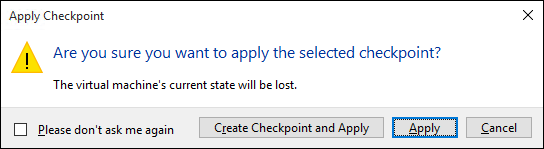
Kotak dialog muncul dengan opsi berikut:
- Buat Titik Pemeriksaan dan Terapkan: Membuat titik pemeriksaan baru komputer virtual sebelum menerapkan titik pemeriksaan sebelumnya.
- Terapkan: Hanya menerapkan titik pemeriksaan yang telah Anda pilih. Anda tidak dapat membatalkan tindakan ini.
- Batal: Menutup kotak dialog tanpa melakukan apa pun.
Pilih opsi Terapkan untuk membuat terapkan titik pemeriksaan.
Mengganti nama titik pemeriksaan
Banyak titik pemeriksaan dibuat pada titik tertentu. Memberi mereka nama yang dapat diidentifikasi membuatnya lebih mudah untuk mengingat detail tentang status sistem ketika titik pemeriksaan dibuat.
Secara default, nama titik pemeriksaan adalah nama komputer virtual yang dikombinasikan dengan tanggal dan waktu titik pemeriksaan diambil. Ini adalah format standar:
virtual_machine_name (MM/DD/YYY -hh:mm:ss AM\PM)
Nama dibatasi hingga 100 karakter, dan nama tidak boleh kosong.
Di Hyper-V Manager, pilih komputer virtual.
Klik kanan titik pemeriksaan, lalu pilih Ganti Nama.
Masukkan nama baru untuk titik pemeriksaan. Harus kurang dari 100 karakter, dan bidang tidak boleh kosong.
Pilih ENTER saat Anda selesai.
Menghapus titik pemeriksaan
Menghapus titik pemeriksaan dapat membantu membuat ruang pada host Hyper-V Anda.
Di balik layar, titik pemeriksaan disimpan sebagai file .avhdx di lokasi yang sama dengan file .vhdx untuk komputer virtual. Saat Anda menghapus titik pemeriksaan, Hyper-V menggabungkan file .avhdx dan .vhdx untuk Anda. Setelah selesai, file .avhdx titik pemeriksaan akan dihapus dari sistem file.
Anda tidak boleh menghapus file .avhdx secara langsung.
Untuk menghapus titik pemeriksaan dengan bersih:
Di Hyper-V Manager, pilih komputer virtual.
Di bagian Titik Pemeriksaan , klik kanan titik pemeriksaan yang ingin Anda hapus dan pilih Hapus. Anda juga dapat menghapus titik pemeriksaan dan semua titik pemeriksaan berikutnya. Untuk melakukannya, klik kanan titik pemeriksaan paling awal yang ingin Anda hapus, lalu pilih Hapus Subtree Titik Pemeriksaan.
Anda mungkin diminta untuk memverifikasi bahwa Anda ingin menghapus titik pemeriksaan. Konfirmasikan bahwa ini adalah titik pemeriksaan yang benar, lalu pilih Hapus.
Mengekspor titik pemeriksaan
Ekspor bundel titik pemeriksaan sebagai komputer virtual sehingga titik pemeriksaan dapat dipindahkan ke lokasi baru. Setelah diimpor, titik pemeriksaan dipulihkan sebagai komputer virtual. Titik pemeriksaan yang diekspor dapat digunakan untuk pencadangan.
Untuk mengekspor titik pemeriksaan:
Di Hyper-V Manager, pilih komputer virtual.
Di bagian Titik Pemeriksaan , klik kanan titik pemeriksaan yang ingin Anda ekspor dan pilih Ekspor.
Masukkan lokasi tempat Anda ingin menyimpan titik pemeriksaan yang diekspor, lalu pilih Ekspor.
Proses ekspor dapat memakan waktu, tergantung pada ukuran titik pemeriksaan. Periksa status di kolom Status di manajerHyper-V untuk VM.
Mengaktifkan atau menonaktifkan titik pemeriksaan
Di Hyper-V Manager, klik kanan nama komputer virtual, dan pilih Pengaturan.
Di bagian Manajemen , pilih Titik Pemeriksaan.
Untuk mengizinkan titik pemeriksaan diambil dari komputer virtual ini, pastikan Aktifkan Titik Pemeriksaan dipilih -- ini adalah perilaku default. Untuk menonaktifkan titik pemeriksaan, batal pilih kotak centang Aktifkan Titik Pemeriksaan .
Pilih Terapkan untuk menerapkan perubahan Anda. Jika Anda sudah selesai, pilih OK untuk menutup kotak dialog.
Mengonfigurasi lokasi titik pemeriksaan
Jika komputer virtual tidak memiliki titik pemeriksaan, Anda dapat mengubah tempat konfigurasi titik pemeriksaan dan file status tersimpan disimpan.
Di Hyper-V Manager, klik kanan nama komputer virtual, dan pilih Pengaturan.
Di bagian Manajemen , pilih Titik Pemeriksaan atau Lokasi File Titik Pemeriksaan.
Di Lokasi File Titik Pemeriksaan, masukkan jalur ke folder tempat Anda ingin menyimpan file.
Pilih Terapkan untuk menerapkan perubahan Anda. Jika Anda sudah selesai, pilih OK untuk menutup kotak dialog.
Lokasi default untuk menyimpan file konfigurasi titik pemeriksaan adalah: %systemroot%\ProgramData\Microsoft\Windows\Hyper-V\Snapshots.
Menggunakan titik pemeriksaan standar
Latihan ini berjalan melalui pembuatan dan penerapan titik pemeriksaan standar versus titik pemeriksaan produksi. Untuk contoh ini, Anda akan membuat perubahan sederhana pada komputer virtual dan mengamati perilaku yang berbeda.
Membuat titik pemeriksaan standar
Masuk ke komputer virtual Anda dan buat file teks di desktop.
Buka file dengan Notepad dan masukkan teks 'Ini adalah Titik Pemeriksaan Standar.' Jangan simpan file atau tutup Notepad.
Ubah titik pemeriksaan menjadi standar. Ikuti instruksi dalam mengubah titik pemeriksaan.
Buat titik pemeriksaan baru.
Menerapkan titik pemeriksaan standar dengan Hyper-V Manager
Sekarang setelah titik pemeriksaan ada, buat modifikasi pada komputer virtual dan kemudian terapkan titik pemeriksaan untuk mengembalikan komputer virtual kembali ke status tersimpan.
Tutup file teks jika masih terbuka dan hapus dari desktop komputer virtual.
Buka Hyper-V Manager, klik kanan pada titik pemeriksaan standar, dan pilih Terapkan.
Pilih Terapkan pada jendela terapkan pemberitahuan Titik Pemeriksaan.
Setelah titik pemeriksaan diterapkan, perhatikan bahwa tidak hanya file teks yang ada, tetapi sistem dalam keadaan yang tepat ketika titik pemeriksaan dibuat. Dalam hal ini Notepad terbuka dan file teks dimuat.
Menggunakan titik pemeriksaan produksi
Sekarang mari kita periksa titik pemeriksaan produksi. Proses ini hampir identik dengan bekerja dengan titik pemeriksaan standar, namun akan memiliki hasil yang sedikit berbeda. Sebelum memulai, pastikan Anda memiliki komputer virtual dan Anda telah mengubah jenis titik pemeriksaan menjadi Titik pemeriksaan Produksi.
Mengubah komputer virtual dan Membuat Titik Pemeriksaan Produksi
Masuk ke komputer virtual dan buat file teks baru. Jika Anda mengikuti latihan sebelumnya, Anda dapat menggunakan file teks yang ada.
Masukkan 'Ini adalah Titik Pemeriksaan Produksi.' ke dalam file teks, simpan file tetapi jangan tutup Notepad.
Buka Hyper-V Manager, klik kanan pada komputer virtual, dan pilih Titik Pemeriksaan.
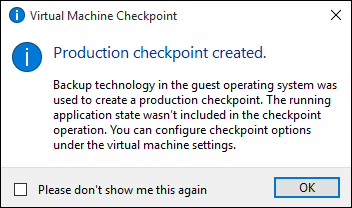
Pilih OK pada Jendela Pembuatan Titik Pemeriksaan Produksi.
Terapkan Titik Pemeriksaan Produksi dengan Hyper-V Manager
Sekarang setelah ada titik pemeriksaan, lakukan modifikasi pada sistem dan kemudian terapkan titik pemeriksaan untuk mengembalikan komputer virtual kembali ke status tersimpan.
Tutup file teks jika masih terbuka dan hapus dari desktop komputer virtual.
Buka Hyper-V Manager, klik kanan pada titik pemeriksaan produksi, dan pilih Terapkan.
Pilih Terapkan pada jendela terapkan pemberitahuan Titik Pemeriksaan.
Setelah titik pemeriksaan produksi diterapkan, perhatikan bahwa komputer virtual dalam keadaan tidak aktif.
Mulai dan masuk ke komputer virtual.
Perhatikan bahwa file teks telah dipulihkan. Tetapi tidak seperti titik pemeriksaan standar, Notepad tidak terbuka.