Catatan
Akses ke halaman ini memerlukan otorisasi. Anda dapat mencoba masuk atau mengubah direktori.
Akses ke halaman ini memerlukan otorisasi. Anda dapat mencoba mengubah direktori.
Mode kompatibilitas prosesor memungkinkan migrasi komputer virtual antara host dengan kemampuan prosesor yang berbeda. Ini membatasi fitur prosesor yang tersedia untuk komputer virtual (VM) untuk memastikan kompatibilitas saat memindahkan VM antara host atau kluster dengan prosesor yang berbeda.
Ada kalanya Anda mungkin perlu membatasi kemampuan prosesor yang diteruskan, seperti ketika Anda ingin memindahkan komputer virtual langsung (VM) atau VM yang disimpan antara host atau kluster dengan kemampuan prosesor yang berbeda, atau mengembangkan aplikasi yang perlu berjalan pada berbagai perangkat keras. Dalam kasus ini, Anda dapat menggunakan mode kompatibilitas prosesor. Sebaiknya Aktifkan mode kompatibilitas prosesor hanya selama proses migrasi, lalu nonaktifkan untuk memungkinkan VM memanfaatkan kemampuan penuh prosesor host. Jika Anda memiliki kluster dengan generasi prosesor yang berbeda, Anda perlu membiarkan mode kompatibilitas prosesor diaktifkan agar migrasi langsung berfungsi.
Mode kompatibilitas prosesor dinamis, yang diperkenalkan di Windows Server 2025 untuk VM yang menggunakan konfigurasi versi 10.0 atau yang lebih baru, meningkatkan versi mode kompatibilitas prosesor sebelumnya dengan memungkinkan VM menggunakan serangkaian fitur prosesor yang dihitung secara dinamis yang umum di semua node dalam kluster. Ini berarti bahwa VM dapat memanfaatkan kemampuan maksimum yang tersedia di seluruh kluster sambil tetap memastikan kompatibilitas saat memindahkan VM antar host.
Untuk mempelajari tentang mode kompatibilitas prosesor, lihat Kompatibilitas prosesor di komputer virtual Hyper-V.
Artikel ini menjelaskan cara mengonfigurasi mode kompatibilitas prosesor untuk VM menggunakan Hyper-V Manager, PowerShell, atau Pusat Admin Windows.
Prasyarat
Sebelum memulai, pastikan Anda memenuhi prasyarat berikut:
Anda memiliki akses administratif ke host atau kluster Hyper-V tempat VM berjalan dan tempat Anda ingin memigrasikannya.
VM yang ingin Anda konfigurasikan mode kompatibilitas prosesor dimatikan. Mode kompatibilitas prosesor tidak dapat diaktifkan atau dinonaktifkan saat VM berjalan.
Mode kompatibilitas prosesor dinamis diperkenalkan untuk VM pada host Hyper-V yang menjalankan Windows Server 2025 atau Azure Local (sebelumnya Azure Stack HCI) versi 21H2 dan menggunakan konfigurasi versi 10.0 atau yang lebih baru. Jika VM Anda menggunakan versi konfigurasi yang lebih lama, tingkatkan versi konfigurasinya, jika tidak, VM menggunakan mode kompatibilitas prosesor standar.
Mengonfigurasi VM untuk menggunakan mode kompatibilitas prosesor
Bagian ini menjelaskan cara mengonfigurasi VM untuk menggunakan mode kompatibilitas prosesor menggunakan manajer Hyper-V, PowerShell, atau Pusat Admin Windows. Dimungkinkan untuk menjalankan VM dengan dan tanpa mode kompatibilitas di kluster yang sama. Dua mode kompatibilitas prosesor diaktifkan dan dinonaktifkan dengan cara yang sama. Mode kompatibilitas prosesor dinamis transparan untuk pengguna dan diaktifkan saat VM berjalan pada kluster.
Pilih tab yang relevan untuk metode yang ingin Anda gunakan.
Untuk mengaktifkan atau menonaktifkan mode kompatibilitas prosesor untuk VM menggunakan Hyper-V Manager, ikuti langkah-langkah berikut. Anda tidak dapat mengonfigurasi mode kompatibilitas prosesor dinamis di Hyper-V Manager; gunakan PowerShell atau Pusat Admin Windows sebagai gantinya.
Buka Pengelola Hyper-V.
Pilih server yang menjalankan Hyper-V dan VM yang diinginkan.
Jika VM berjalan, Anda harus mematikan VM untuk mengubah pengaturan mode kompatibilitas prosesor.
Di panel Tindakan untuk VM, pilih Pengaturan.
Di panel Perangkat Keras , pilih Prosesor. Perluas Prosesor, lalu pilih Kompatibilitas.
Untuk mengaktifkan mode kompatibilitas prosesor, centang kotak untuk Migrasi ke komputer fisik dengan prosesor yang berbeda. Untuk menonaktifkannya, hapus centang pada kotak.
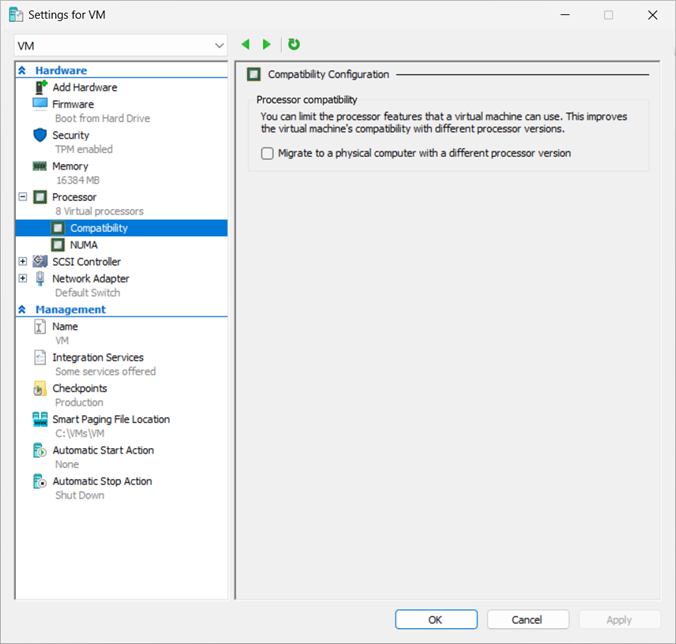
Pilih OK untuk menyimpan perubahan, lalu mulai VM.
Memverifikasi fitur prosesor pada host Hyper-V dan di VM
Setelah mengonfigurasi mode kompatibilitas prosesor, Anda dapat memverifikasi fitur prosesor yang tersedia di host Hyper-V dan di VM. Informasi ini dapat berguna jika Anda ingin memeriksa VM memiliki serangkaian fitur yang diharapkan yang tersedia.
Untuk memeriksa fitur prosesor pada host Hyper-V dan VM Windows, Anda dapat menjalankan Coreinfo dari Sysinternals:
Masuk ke host atau VM dan unduh dan ekstrak alat Coreinfo.
Buka PowerShell sebagai administrator dan navigasikan ke direktori tempat Anda mengekstrak Coreinfo.
Jalankan perintah berikut. Jika ini pertama kalinya menjalankan Coreinfo pada host ini, Anda perlu menerima perjanjian lisensi.
.\Coreinfo.exe -fBerikut adalah contoh output terpotong yang mungkin Anda lihat, di mana setiap baris mewakili fitur prosesor dan tanda bintang (*) menunjukkan bahwa fitur tersedia:
HTT             *       Hyperthreading enabled
CET             -       Supports Control Flow Enforcement Technology
Kernel CET      -       Kernel-mode CET Enabled
User CET        -       User-mode CET Allowed
HYPERVISOR      *       Hypervisor is present
VMX             -       Supports Intel hardware-assisted virtualization
SVM             -       Supports AMD hardware-assisted virtualization
X64             *       Supports 64-bit mode

SMX             -       Supports Intel trusted execution
SKINIT          -       Supports AMD SKINIT
SGX             -       Supports Intel SGX

...
Ketika mode kompatibilitas prosesor diaktifkan, Anda melihat bahwa beberapa fitur tidak tersedia (ditunjukkan oleh tanda hubung -) jika dibandingkan dengan output dari host. Daftar yang dikurangi menunjukkan bahwa VM berjalan dalam mode kompatibilitas prosesor dan terbatas pada serangkaian fitur umum.
Jika Anda menggunakan mode kompatibilitas prosesor dinamis, fitur yang tersedia di VM adalah serangkaian fitur maksimum yang umum di semua node dalam kluster.
Mesin Virtual Linux
Berikut adalah contoh cara memeriksa fitur prosesor pada VM Linux berbasis Debian atau berbasis Red Hat:
Masuk ke VM dan buka terminal.
Jalankan perintah berikut untuk mencantumkan fitur prosesor:
lscpu | grep FlagsBerikut adalah contoh output terpotong yang mungkin Anda lihat:
Flags:                           fpu vme de pse tsc msr pae mce cx8 apic sep mtrr pge mca cmov
pat pse36 clflush mmx fxsr sse sse2 ss ht syscall nx pdpe1gb rdtscp lm constant_tsc rep_good nopl
xtopology aperfmperf pni pclmulqdq ssse3 fma cx16 pcid sse4_1 sse4_2 x2apic movbe popcnt
tsc_deadline_timer aes xsave avx f16c rdrand hypervisor lahf_lm abm 3dnowprefetch invpcid_single
ssbd ibrs ibpb stibp ibrs_enhanced kaiser fsgsbase tsc_adjust bmi1 avx2 smep bmi2 erms invpcid
avx512f avx512dq rdseed adx smap clflushopt avx512cd sha_ni avx512bw avx512vl xsaveopt xsavec
xgetbv1 xsaves rdpid md_clear flush_l1d arch_capabilities
Saat mode kompatibilitas prosesor diaktifkan, Anda melihat bahwa beberapa fitur tidak tercantum jika dibandingkan dengan output dari host. Daftar yang dikurangi menunjukkan bahwa VM berjalan dalam mode kompatibilitas prosesor dan terbatas pada serangkaian fitur umum.
Jika Anda menggunakan mode kompatibilitas prosesor dinamis, fitur yang tersedia di VM adalah serangkaian fitur maksimum yang umum di semua node dalam kluster.
Perilaku migrasi langsung VM antara kluster terpisah
Dengan asumsi bahwa semua server di setiap kluster menjalankan perangkat keras yang sama, dimungkinkan untuk melakukan migrasi langsung yang menjalankan VM antar kluster. Ada tiga skenario umum.
Migrasi langsung VM dari kluster dengan prosesor baru ke kluster dengan prosesor yang sama. Kemampuan VM ditransfer ke kluster tujuan. Skenario ini tidak mengharuskan mode kompatibilitas prosesor diaktifkan; namun, membiarkannya diaktifkan seharusnya tidak menyebabkan masalah migrasi apa pun.
Migrasi langsung VM dari kluster dengan prosesor lama ke kluster dengan prosesor baru. Kemampuan VM ditransfer ke kluster tujuan. Dalam skenario ini, ketika VM dimulai ulang, VM menerima kemampuan terhitung terbaru dari kluster tujuan.
Migrasi langsung VM dari kluster dengan prosesor baru ke kluster dengan prosesor yang lebih lama. Anda perlu mengatur prosesor VM untuk menggunakan
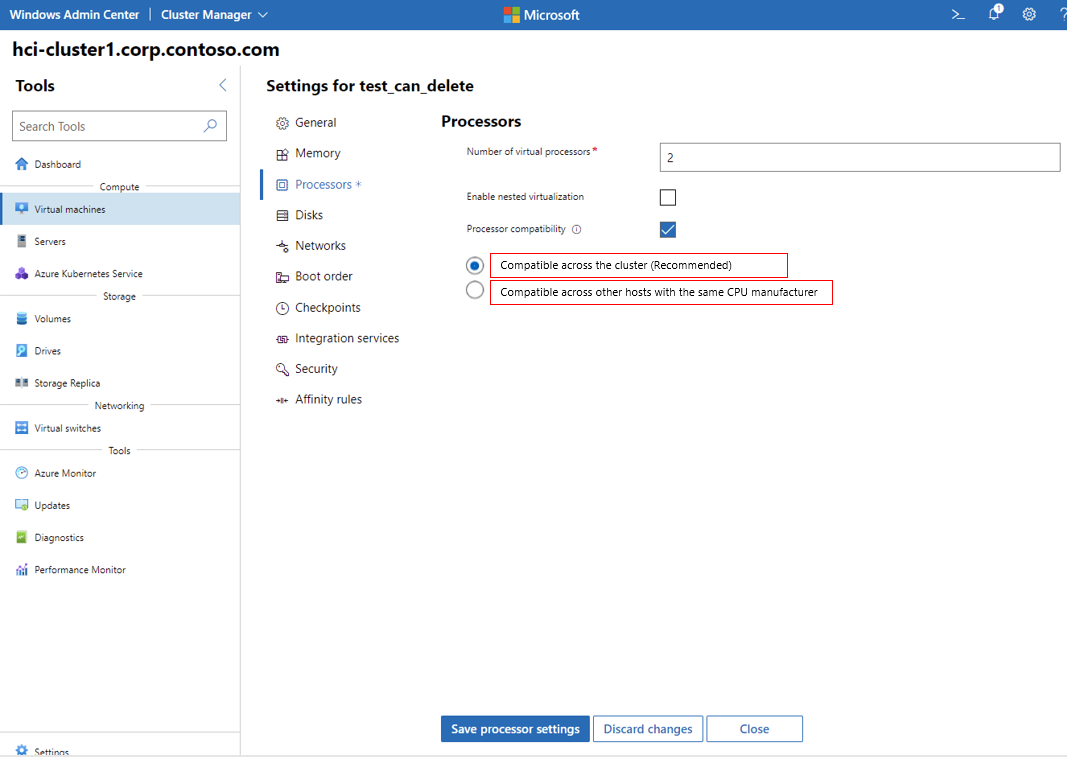
MinimumFeatureSetparameterCompatibilityForMigrationModedi PowerShell, atau memilih Kompatibel di seluruh host lain dengan produsen CPU yang sama di Pusat Admin Windows. Setelah VM dimulai ulang, VM menerima kemampuan terhitung terbaru dari kluster tujuan.