Catatan
Akses ke halaman ini memerlukan otorisasi. Anda dapat mencoba masuk atau mengubah direktori.
Akses ke halaman ini memerlukan otorisasi. Anda dapat mencoba mengubah direktori.
Windows Device Portal (WDP) adalah server web yang disertakan dengan perangkat Windows yang memungkinkan Anda mengonfigurasi dan mengelola pengaturan untuk perangkat melalui jaringan atau koneksi USB (koneksi lokal juga didukung pada perangkat dengan browser web).
WDP juga menyediakan alat diagnostik tingkat lanjut untuk pemecahan masalah dan melihat performa real time perangkat Windows Anda.
Fungsionalitas WDP secara terprogram diekspos melalui kumpulan REST API.
Artikel ini memberikan deskripsi umum tentang Portal Perangkat Windows dan menyertakan tautan ke artikel dengan informasi yang lebih spesifik tentang setiap keluarga perangkat Windows.
Note
Keluarga perangkat mengidentifikasi API, karakteristik sistem, dan perilaku yang dapat Anda harapkan di seluruh kelas perangkat.
Warning
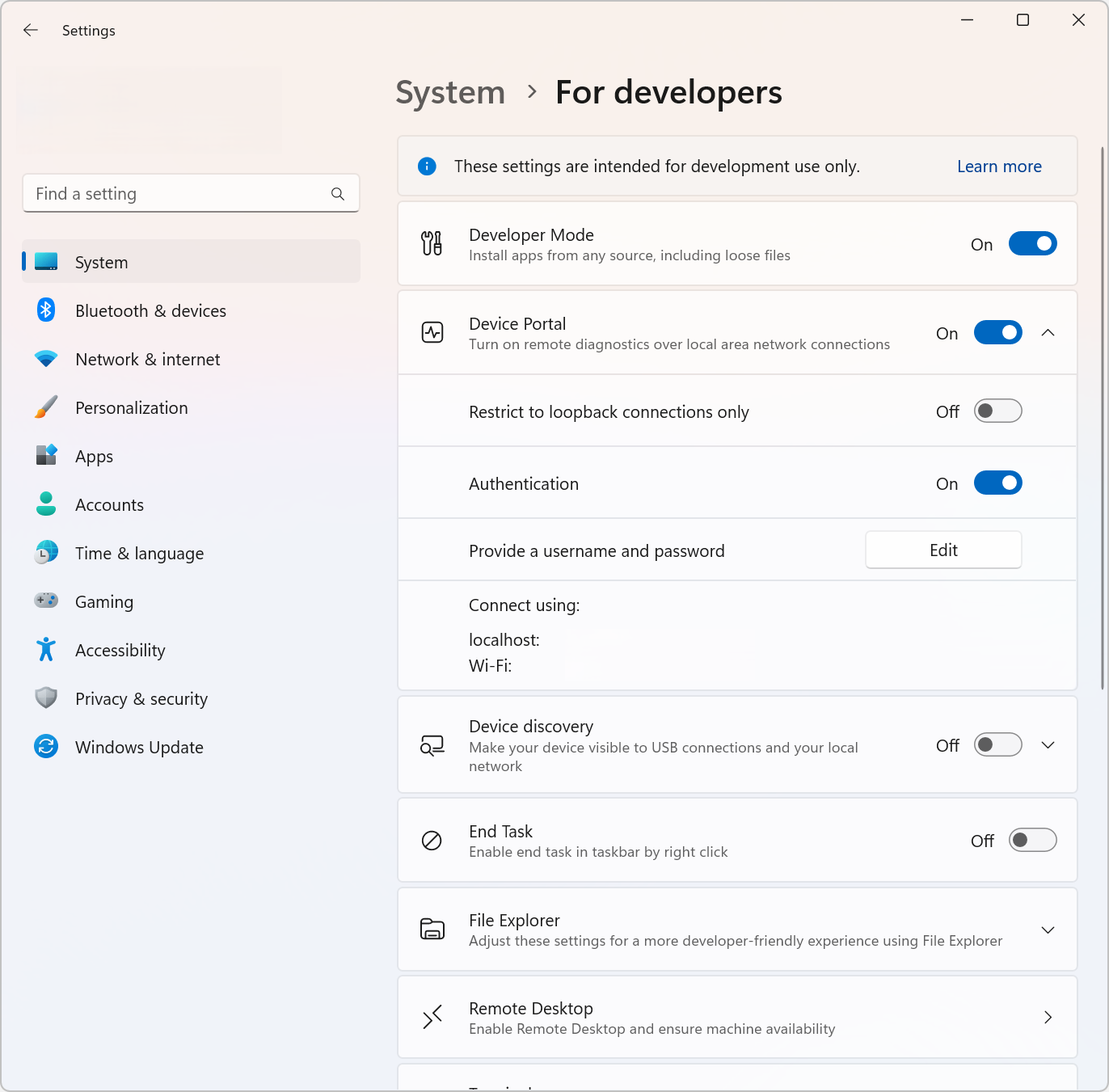
Portal Perangkat dinonaktifkan secara default. Anda harus mengaktifkan Mode Pengembang lalu secara eksplisit mengaktifkan Portal Perangkat di Pengaturan > Tingkat Lanjut Sistem > Sebelum digunakan.
Siapkan
Setiap keluarga perangkat menyediakan versi WDP, tetapi fitur dan penyiapan bervariasi berdasarkan persyaratan perangkat.
Ini adalah langkah-langkah dasar untuk semua perangkat.
Aktifkan Mode Pengembang. Lihat Pengaturan untuk pengembang untuk instruksi.
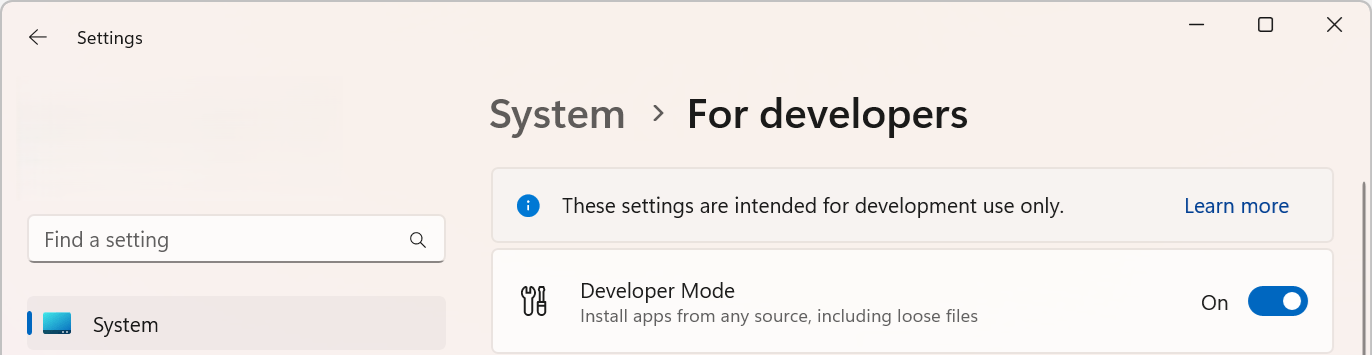
Aktifkan Portal Perangkat di perangkat Anda (Sistem > Pengaturan > Tingkat Lanjut).
Sambungkan perangkat dan PC Anda melalui jaringan lokal atau dengan USB.
Navigasi ke halaman Portal Perangkat di browser Anda. Tabel ini memperlihatkan port dan protokol yang digunakan oleh setiap keluarga perangkat.
Tabel berikut ini menyertakan detail khusus perangkat untuk WDP.
| Rangkaian perangkat | Aktif secara default? | HTTP | HTTPS | USB | Instructions |
|---|---|---|---|---|---|
| Desktop dan IoT Enterprise | Aktifkan di dalam Mode Dev | 50080* | 50043* | N/A | Portal Perangkat untuk Desktop atau perangkat IoT Enterprise |
* Hal ini tidak selalu berlaku, karena Portal Perangkat di desktop menggunakan port dalam rentang ephemeral (>50,000) untuk mencegah konflik dengan port yang sudah digunakan pada perangkat. Untuk mempelajari selengkapnya, lihat bagian Konfigurasi berbasis registri di Windows Portal Perangkat untuk Desktop.
Features
Toolbar dan navigasi
Toolbar di bagian atas halaman menyediakan akses ke fitur yang umum digunakan.
-
Daya: Akses opsi daya.
- Matikan: Mematikan perangkat.
- Hidupkan ulang: Siklus menyalakan perangkat.
- Bantuan: Membuka halaman bantuan.
Gunakan tautan di panel navigasi di sepanjang sisi kiri halaman untuk menavigasi ke alat manajemen dan pemantauan yang tersedia untuk perangkat Anda.
Alat yang umum di seluruh keluarga perangkat dijelaskan di sini. Opsi lain mungkin tersedia tergantung pada perangkat. Untuk informasi selengkapnya, lihat halaman tertentu untuk jenis perangkat Anda.
Manajer aplikasi
Manajer Aplikasi menyediakan fungsi penginstalan/penghapusan instalasi dan manajemen untuk paket dan bundel aplikasi di perangkat host.
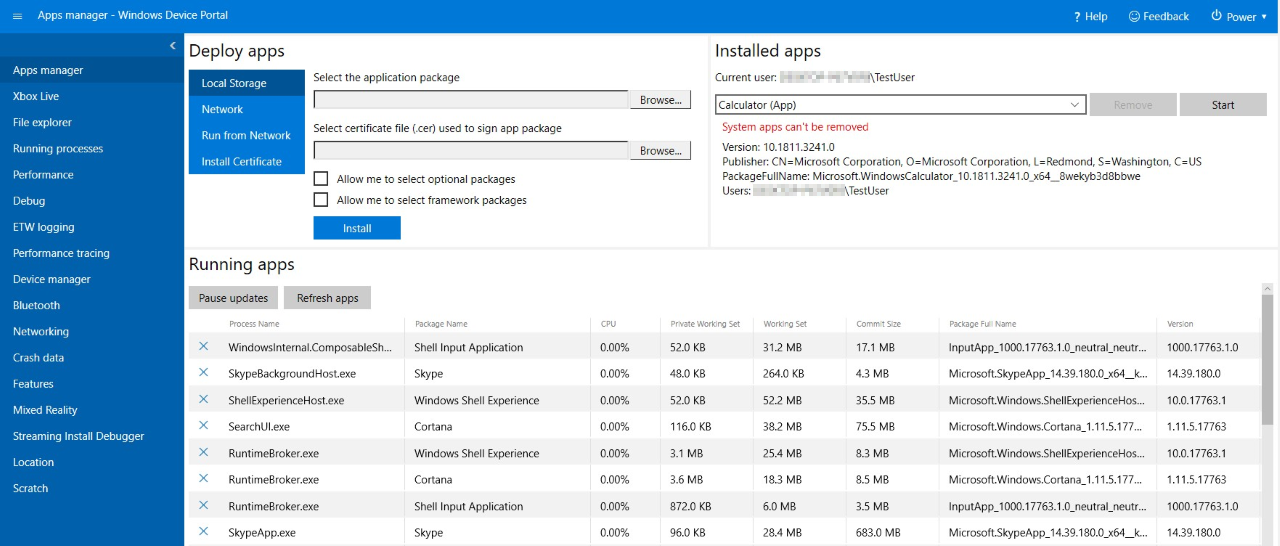
- Menyebarkan aplikasi: Sebarkan aplikasi paket dari host lokal, jaringan, atau web dan daftarkan file longgar dari berbagi jaringan.
- Aplikasi terinstal: Gunakan menu dropdown untuk menghapus atau memulai aplikasi yang diinstal di perangkat.
- Menjalankan aplikasi: Dapatkan informasi tentang aplikasi yang saat ini berjalan dan tutup seperlunya.
Instal (memuat dari luar toko aplikasi) aplikasi
Anda dapat menginstal aplikasi secara sideload selama pengembangan menggunakan Windows Device Portal:
Setelah membuat paket aplikasi, Anda dapat menginstalnya dari jarak jauh ke perangkat Anda. Setelah Anda membuatnya di Visual Studio, folder output dihasilkan.
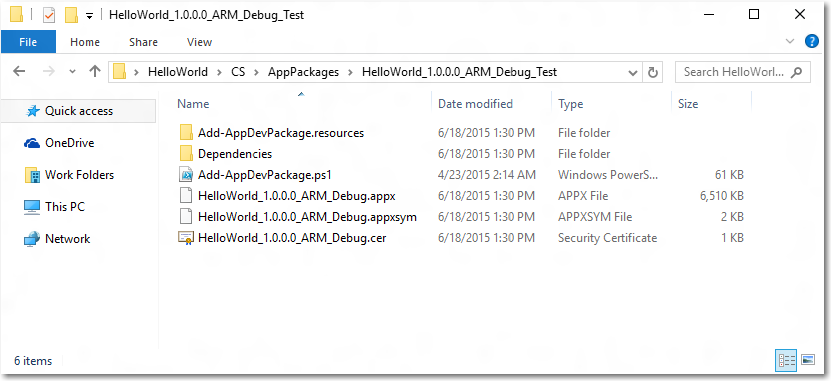
Di portal perangkat Windows, navigasikan ke halaman Manajer aplikasi.
Di bagian Sebarkan aplikasi , pilih Penyimpanan Lokal.
Di bawah Pilih paket aplikasi, pilih Pilih File dan telusuri ke paket aplikasi yang ingin Anda muat.
Di bawah Pilih file sertifikat (.cer) yang digunakan untuk menandatangani paket aplikasi, pilih Pilih File dan telusuri sertifikat yang terkait dengan paket aplikasi tersebut.
Centang kotak masing-masing jika Anda ingin menginstal paket opsional atau kerangka kerja bersama dengan penginstalan aplikasi, dan pilih Berikutnya untuk memilihnya.
Pilih Instal untuk memulai penginstalan.
Jika perangkat berjalan Windows 10 dalam mode S, dan ini adalah pertama kalinya sertifikat yang diberikan telah diinstal pada perangkat, hidupkan ulang perangkat.
Menginstal sertifikat
Atau, Anda dapat menginstal sertifikat melalui Windows Device Portal, dan menginstal aplikasi melalui cara lain:
Di portal perangkat Windows, navigasikan ke halaman Manajer aplikasi.
Di bagian Sebarkan aplikasi , pilih Instal Sertifikat.
Di bawah Pilih file sertifikat (.cer) yang digunakan untuk menandatangani paket aplikasi, pilih Pilih File dan telusuri sertifikat yang terkait dengan paket aplikasi yang ingin Anda muat.
Pilih Instal untuk memulai penginstalan.
Jika perangkat berjalan Windows 10 dalam mode S, dan ini adalah pertama kalinya sertifikat yang diberikan telah diinstal pada perangkat, hidupkan ulang perangkat.
Mencopot aplikasi
- Pastikan aplikasi Anda tidak berjalan.
- Jika ya, buka Menjalankan aplikasi dan tutup. Jika Anda mencoba menghapus instalasi saat aplikasi berjalan, itu akan menyebabkan masalah saat Anda mencoba menginstal ulang aplikasi.
- Pilih aplikasi dari menu dropdown dan klik Hapus.
Proses yang sedang berjalan
Halaman ini memperlihatkan detail tentang proses yang saat ini berjalan pada perangkat host. Ini termasuk aplikasi dan proses sistem. Anda dapat mengakhiri proses aplikasi dan sistem dari halaman ini.
File Explorer
Halaman ini memungkinkan Anda melihat dan mengelola file yang disimpan oleh aplikasi yang diinstal secara sideload. Lihat penyimpanan lokal aplikasi melalui halaman File explorer untuk melihat dan mengelola data aplikasi Anda.
Performance
Halaman Performa memperlihatkan grafik real time info diagnostik sistem seperti penggunaan daya, kecepatan bingkai, dan beban CPU.
Ini adalah metrik yang tersedia:
- CPU: Persentase dari total pemanfaatan CPU yang tersedia
- Memori: Total, sedang digunakan, tersedia, dikomitkan, berhalaman, dan tidak berhalaman
- I/O: Membaca dan menulis jumlah data
- Jaringan: Menerima dan mengirim data
- GPU: Persentase total pemanfaatan mesin GPU yang tersedia
Penelusuran Peristiwa untuk pengelogan Windows (ETW)
Halaman pengelogan ETW mengelola informasi Pelacakan Peristiwa real time untuk Windows (ETW) pada perangkat.
Centang Sembunyikan penyedia untuk menampilkan daftar Peristiwa saja.
Penyedia terdaftar: Pilih penyedia peristiwa dan tingkat pelacakan. Tingkat pelacakan adalah salah satu dari nilai berikut:
- Keluar atau penghentian tidak normal
- Kesalahan parah
- Warnings
- Peringatan non-kesalahan
- Detail pelacakan
Klik atau ketuk Aktifkan untuk mulai melacak. Penyedia ditambahkan ke menu dropdown Penyedia yang Diaktifkan .
Penyedia kustom: Pilih penyedia ETW kustom dan tingkat pelacakan. Identifikasi penyedia dengan GUID-nya. Jangan sertakan tanda kurung dalam GUID.
Penyedia yang diaktifkan: Ini mencantumkan penyedia yang diaktifkan. Pilih penyedia dari menu dropdown dan klik atau ketuk Nonaktifkan untuk menghentikan pelacakan. Klik atau ketuk Hentikan semua untuk menangguhkan semua pelacakan.
Riwayat penyedia: Ini menunjukkan penyedia ETW yang diaktifkan selama sesi saat ini. Klik atau ketuk Aktifkan untuk mengaktifkan penyedia yang dinonaktifkan. Klik atau ketuk Hapus untuk menghapus riwayat.
Filter / Peristiwa: Bagian Peristiwa mencantumkan peristiwa ETW dari penyedia yang dipilih dalam format tabel. Tabel diperbarui secara real time. Gunakan menu Filter untuk menyiapkan filter kustom tempat peristiwa akan ditampilkan. Klik tombol Hapus untuk menghapus semua peristiwa ETW dari tabel. Ini tidak menonaktifkan penyedia apa pun. Anda dapat mengklik Simpan ke file untuk mengekspor peristiwa ETW yang saat ini dikumpulkan ke file CSV lokal.
Penelusuran kinerja
Toolkit Performa Windows menyertakan halaman Pelacakan performa, yang memungkinkan Anda melihat jejak Windows Performance Recorder (WPR) dari perangkat host.
- Profil yang tersedia: Pilih profil WPR dari menu dropdown, dan klik atau ketuk Mulai untuk memulai pelacakan.
- Profil kustom: Klik atau ketuk Telusuri untuk memilih profil WPR dari PC Anda. Klik atau ketuk Unggah dan mulai untuk memulai pelacakan.
Untuk menghentikan jejak, klik Hentikan. Tetap di halaman ini hingga file pelacakan (. ETL) telah selesai mengunduh.
File .ETL yang direkam dapat dibuka untuk dianalisis di Windows Penganalisis Kinerja.
Manajer perangkat
Halaman Manajer perangkat menghitung semua periferal yang terpasang pada perangkat Anda. Anda dapat mengklik ikon pengaturan untuk melihat properti masing-masing.
Jaringan
Halaman Jaringan mengelola koneksi jaringan pada perangkat. Kecuali Anda terhubung ke Portal Perangkat melalui USB, mengubah pengaturan ini kemungkinan akan memutuskan sambungan Anda dari Portal Perangkat.
- Jaringan yang tersedia: Menampilkan jaringan WiFi yang tersedia untuk perangkat. Mengklik atau mengetuk jaringan akan memungkinkan Anda untuk terhubung ke jaringan tersebut dan menyediakan kode akses jika diperlukan. Portal Perangkat belum mendukung Autentikasi Perusahaan. Anda juga dapat menggunakan dropdown Profil untuk mencoba terhubung ke salah satu profil WiFi yang diketahui perangkat.
- Konfigurasi IP: Menampilkan informasi alamat tentang setiap port jaringan perangkat host.
Fitur dan catatan layanan
DNS-SD
Device Portal mengumumkan keberadaannya di jaringan lokal menggunakan DNS-SD. Semua instans Portal Perangkat, terlepas dari jenis perangkatnya, beriklan di bawah "WDP._wdp._tcp.local". Catatan TXT untuk instans layanan menyediakan hal berikut:
| Key | Type | Deskripsi |
|---|---|---|
| S | int | Port aman untuk Portal Perangkat. Jika 0 (nol), Portal Perangkat tidak mendengarkan koneksi HTTPS. |
| D | string | Jenis perangkat. Ini akan dalam format "Windows.*", misalnya, Windows. Desktop atau Windows. IoTEnterprise. |
| A | string | Arsitektur perangkat. Ini akan menjadi Arm, x86, atau AMD64. |
| T | daftar string yang dipisahkan oleh karakter null | Tag yang diterapkan pengguna untuk perangkat. Lihat TAG REST API untuk cara menggunakannya. Daftar diakhiri dengan terminator null ganda. |
Menyambungkan pada port HTTPS disarankan, karena tidak semua perangkat mendengarkan port HTTP yang diiklankan oleh rekaman DNS-SD.
Perlindungan dan Pembuatan Skrip CSRF
Untuk melindungi dari serangan CSRF, token unik diperlukan pada semua permintaan non-GET. Token ini, yaitu header permintaan X-CSRF-Token, berasal dari cookie sesi, CSRF-Token. Di antarmuka web Portal Perangkat, cookie CSRF-Token disalin ke header X-CSRF-Token pada setiap permintaan.
Important
Perlindungan ini mencegah penggunaan REST API dari klien mandiri (seperti utilitas baris perintah). Ini dapat diselesaikan dengan 3 cara:
- Gunakan nama pengguna "otomatis". Klien yang menambahkan "otomatis" ke nama pengguna mereka akan melewati perlindungan CSRF. Penting bahwa nama pengguna ini tidak digunakan untuk masuk ke Portal Perangkat melalui browser, karena akan membuka layanan untuk serangan CSRF. Contoh: Jika nama pengguna Portal Perangkat adalah "admin",
curl -u auto-admin:password <args>harus digunakan untuk melewati perlindungan CSRF. - Terapkan skema cookie-to-header di klien. Ini memerlukan permintaan GET untuk menetapkan cookie sesi, lalu menyertakan header dan cookie pada semua permintaan selanjutnya.
- Nonaktifkan autentikasi dan gunakan HTTP. Perlindungan CSRF hanya berlaku untuk titik akhir HTTPS, sehingga koneksi pada titik akhir HTTP tidak perlu melakukan salah satu hal di atas.
Perlindungan terhadap Pembajakan WebSocket Lintas Situs (CSWSH)
Untuk melindungi dari serangan CSWSH, semua klien yang membuka koneksi WebSocket ke Portal Perangkat juga harus menyediakan header Asal yang cocok dengan header Host. Ini membuktikan kepada Portal Perangkat bahwa permintaan berasal dari antarmuka pengguna Portal Perangkat atau aplikasi klien yang valid. Tanpa header Asal, permintaan Anda akan ditolak.
Baca juga
Berkolaborasi dengan kami di GitHub
Sumber untuk konten ini dapat ditemukan di GitHub, yang juga dapat Anda gunakan untuk membuat dan meninjau masalah dan menarik permintaan. Untuk informasi selengkapnya, lihat panduan kontributor kami.

Windows developer