Catatan
Akses ke halaman ini memerlukan otorisasi. Anda dapat mencoba masuk atau mengubah direktori.
Akses ke halaman ini memerlukan otorisasi. Anda dapat mencoba mengubah direktori.
Semuanya terlihat di layar Anda di aplikasi WinUI terlihat karena dicat oleh kuas. Kuas memungkinkan Anda melukis objek antarmuka pengguna (UI) dengan konten mulai dari warna solid sederhana hingga gambar, gambar, dan rantai efek kompleks. Topik ini memperkenalkan konsep lukisan dengan KomposisiBrush.
Saat bekerja dengan aplikasi WinUI XAML, Anda dapat memilih untuk melukis UIElement dengan kuas XAML atau CompositionBrush. Biasanya, lebih mudah untuk memilih "brush" XAML jika skenario Anda sudah didukung oleh salah satu. Misalnya, menganimasikan warna tombol atau mengubah isian teks atau bentuk dengan gambar. Jika Anda membutuhkan sesuatu yang tidak didukung oleh kuas XAML, seperti masker animasi, peregangan sembilan-kisi animasi, atau rantai efek, Anda dapat menggunakan CompositionBrush untuk mewarnai UIElement melalui XamlCompositionBrushBase.
Saat bekerja dengan lapisan Visual, CompositionBrush harus digunakan untuk mengecat area SpriteVisual.
- Prasyarat
-
Paint dengan CompositionBrush
- Mewarnai dengan warna padat
- Mewarnai dengan gradien linier
- Lukis menggunakan gradien radial
- Melukis dengan gambar
- Menggambar dengan desain khusus
- Melukis dengan video
- Melukis menggunakan efek filter
- Lukis dengan CompositionBrush dengan topeng opasitas
- Lukis dengan CompositionBrush menggunakan NineGrid stretch
- Mengecat Menggunakan Piksel Latar Belakang
- Menggabungkan CompositionBrush
- Menggunakan XAML Brush vs. CompositionBrush
- Topik Terkait
Prasyarat
Gambaran umum ini mengasumsikan bahwa Anda terbiasa dengan struktur aplikasi Komposisi dasar, seperti yang dijelaskan dalam gambaran umum lapisan Visual.
Cat dengan Kuas Komposisi
CompositionBrush "menggambar" area dengan outputnya. Kuas yang berbeda memiliki berbagai jenis output. Beberapa kuas melukis area dengan warna solid, yang lain dengan gradien, gambar, gambar kustom, atau efek. Ada juga kuas khusus yang memodifikasi perilaku kuas lain. Misalnya, masker opasitas dapat digunakan untuk mengontrol area mana yang dicat oleh CompositionBrush, atau sembilan kisi dapat digunakan untuk mengontrol peregangan yang diterapkan pada CompositionBrush saat mengecat area. KomposisiBrush bisa dari salah satu jenis berikut:
| Kelas | Rincian |
|---|---|
| CompositionColorBrush | Mengecat area dengan warna solid |
| CompositionSurfaceBrush | Mengecat suatu area dengan konten dari ICompositionSurface |
| KomposisiEffectBrush | Melukis area dengan isi efek komposisi |
| KomposisiMaskBrush | Melukis elemen visual dengan CompositionBrush dan masker transparansi |
| CompositionNineGridBrush | Mengecat area dengan CompositionBrush menggunakan peregangan NineGrid |
| CompositionLinearGradientBrush | Mewarnai daerah dengan gradien linier |
| CompositionRadialGradientBrush | Mengecat area dengan gradien radial |
| CompositionBackdropBrush | Melukis area dengan mengambil sampel piksel latar belakang dari aplikasi atau piksel tepat di belakang jendela aplikasi di desktop. Digunakan sebagai input ke CompositionBrush lain seperti CompositionEffectBrush |
Warnai dengan warna solid
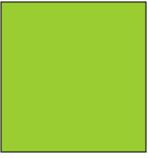
CompositionColorBrush mengisi suatu area dengan warna solid. Ada berbagai cara untuk menentukan warna SolidColorBrush. Misalnya, Anda dapat menentukan saluran alfa, merah, biru, dan hijau (ARGB) atau menggunakan salah satu warna yang telah ditentukan sebelumnya yang disediakan oleh kelas Warna .
Ilustrasi dan kode berikut menunjukkan pohon visual kecil untuk membuat persegi panjang yang digoreskan dengan kuas warna hitam dan dicat dengan kuas warna solid yang memiliki nilai warna 0x9ACD32.
Compositor _compositor;
ContainerVisual _container;
SpriteVisual _colorVisual1, _colorVisual2;
CompositionColorBrush _blackBrush, _greenBrush;

_compositor = ElementCompositionPreview.GetElementVisual(this).Compositor;
_container = _compositor.CreateContainerVisual();

_blackBrush = _compositor.CreateColorBrush(Colors.Black);
_colorVisual1 = _compositor.CreateSpriteVisual();
_colorVisual1.Brush = _blackBrush;
_colorVisual1.Size = new Vector2(156, 156);
_colorVisual1.Offset = new Vector3(0, 0, 0);
_container.Children.InsertAtBottom(_colorVisual1);

_greenBrush = _compositor.CreateColorBrush(Color.FromArgb(0xff, 0x9A, 0xCD, 0x32));
_colorVisual2 = _compositor.CreateSpriteVisual();
_colorVisual2.Brush = _greenBrush;
_colorVisual2.Size = new Vector2(150, 150);
_colorVisual2.Offset = new Vector3(3, 3, 0);
_container.Children.InsertAtBottom(_colorVisual2);
Warnai dengan gradien linier
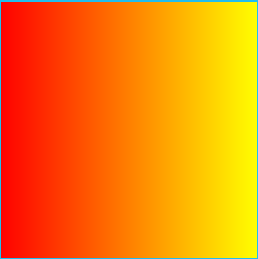
CompositionLinearGradientBrush menggambar suatu area dengan gradien linier. Gradien linier memadukan dua warna atau lebih di seluruh garis, sumbu gradien. Anda menggunakan objek GradientStop untuk menentukan warna dalam gradien dan posisinya.
Ilustrasi dan kode berikut menunjukkan SpriteVisual yang dicat dengan LinearGradientBrush dengan 2 stop menggunakan warna merah dan kuning.
Compositor _compositor;
SpriteVisual _gradientVisual;
CompositionLinearGradientBrush _redyellowBrush;

_compositor = ElementCompositionPreview.GetElementVisual(this).Compositor;

_redyellowBrush = _compositor.CreateLinearGradientBrush();
_redyellowBrush.ColorStops.Add(_compositor.CreateColorGradientStop(0, Colors.Red));
_redyellowBrush.ColorStops.Add(_compositor.CreateColorGradientStop(1, Colors.Yellow));
_gradientVisual = _compositor.CreateSpriteVisual();
_gradientVisual.Brush = _redyellowBrush;
_gradientVisual.Size = new Vector2(156, 156);
Warnai dengan gradien radial
CompositionRadialGradientBrush digunakan untuk melukis area dengan gradien radial. Gradien radial memadukan dua warna atau lebih dengan gradien mulai dari bagian tengah elips dan berakhir pada radius elips. Objek GradientStop digunakan untuk menentukan warna dan lokasinya dalam gradien.
Ilustrasi dan kode berikut menunjukkan SpriteVisual yang dilukis dengan RadialGradientBrush dengan 2 GradientStops.

Compositor _compositor;
SpriteVisual _gradientVisual;
CompositionRadialGradientBrush RGBrush;

_compositor = ElementCompositionPreview.GetElementVisual(this).Compositor;

RGBrush = _compositor.CreateRadialGradientBrush();
RGBrush.ColorStops.Add(_compositor.CreateColorGradientStop(0, Colors.Aquamarine));
RGBrush.ColorStops.Add(_compositor.CreateColorGradientStop(1, Colors.DeepPink));
_gradientVisual = _compositor.CreateSpriteVisual();
_gradientVisual.Brush = RGBrush;
_gradientVisual.Size = new Vector2(200, 200);
Melukis dengan gambar
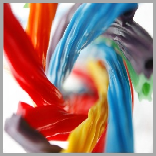
CompositionSurfaceBrush melukis sebuah area menggunakan piksel yang telah dirender ke ICompositionSurface. Misalnya, CompositionSurfaceBrush dapat digunakan untuk melukis area dengan gambar yang dirender ke ICompositionSurface dengan menggunakan LOADedImageSurface API.
Ilustrasi dan kode berikut menunjukkan SpriteVisual yang dilukis dengan bitmap licorice yang dirender ke ICompositionSurface menggunakan LoadedImageSurface. Sifat-sifat dari CompositionSurfaceBrush dapat digunakan untuk meregangkan dan menyelaraskan bitmap dalam batas visual.
Compositor _compositor;
SpriteVisual _imageVisual;
CompositionSurfaceBrush _imageBrush;

_compositor = ElementCompositionPreview.GetElementVisual(this).Compositor;

_imageBrush = _compositor.CreateSurfaceBrush();

// The loadedSurface has a size of 0x0 till the image has been downloaded, decoded and loaded to the surface. We can assign the surface to the CompositionSurfaceBrush and it will show up once the image is loaded to the surface.
LoadedImageSurface _loadedSurface = LoadedImageSurface.StartLoadFromUri(new Uri("ms-appx:///Assets/licorice.jpg"));
_imageBrush.Surface = _loadedSurface;

_imageVisual = _compositor.CreateSpriteVisual();
_imageVisual.Brush = _imageBrush;
_imageVisual.Size = new Vector2(156, 156);
Lukis menggunakan gambar khusus
CompositionSurfaceBrush juga dapat digunakan untuk mewarnai area dengan piksel dari ICompositionSurface yang dirender menggunakan Win2D (atau D2D).
Kode berikut menunjukkan SpriteVisual yang dihiasi dengan rangkaian teks yang dirender pada ICompositionSurface dengan menggunakan Win2D. Untuk menggunakan Win2D dengan WinUI, instal paket NuGet Microsoft.Graphics.Win2D di proyek Anda.
Compositor _compositor;
CanvasDevice _device;
CompositionGraphicsDevice _compositionGraphicsDevice;
SpriteVisual _drawingVisual;
CompositionSurfaceBrush _drawingBrush;

_compositor = ElementCompositionPreview.GetElementVisual(this).Compositor;
_device = CanvasDevice.GetSharedDevice();
_compositionGraphicsDevice = CanvasComposition.CreateCompositionGraphicsDevice(_compositor, _device);

_drawingBrush = _compositor.CreateSurfaceBrush();
CompositionDrawingSurface _drawingSurface = _compositionGraphicsDevice.CreateDrawingSurface(
    new Size(256, 256),
    DirectXPixelFormat.B8G8R8A8UIntNormalized,
    DirectXAlphaMode.Premultiplied);

using (var ds = CanvasComposition.CreateDrawingSession(_drawingSurface))
{
    ds.Clear(Colors.Transparent);
    var rect = new Rect(new Point(2, 2), (_drawingSurface.Size.ToVector2() - new Vector2(4, 4)).ToSize());
    ds.FillRoundedRectangle(rect, 15, 15, Colors.LightBlue);
    ds.DrawRoundedRectangle(rect, 15, 15, Colors.Gray, 2);
    ds.DrawText("This is a composition drawing surface", rect, Colors.Black, new CanvasTextFormat()
    {
        FontFamily = "Comic Sans MS",
        FontSize = 32,
        WordWrapping = CanvasWordWrapping.WholeWord,
        VerticalAlignment = CanvasVerticalAlignment.Center,
        HorizontalAlignment = CanvasHorizontalAlignment.Center
    });
}

_drawingBrush.Surface = _drawingSurface;

_drawingVisual = _compositor.CreateSpriteVisual();
_drawingVisual.Brush = _drawingBrush;
_drawingVisual.Size = new Vector2(156, 156);
Demikian pula, CompositionSurfaceBrush juga dapat digunakan untuk menggambar SpriteVisual dengan SwapChain dengan menggunakan interop Win2D. Sampel ini memberikan contoh cara menggunakan Win2D untuk melukis SpriteVisual dengan swapchain.
Melukis dengan video
CompositionSurfaceBrush juga dapat digunakan untuk mengecat area dengan piksel dari ICompositionSurface yang dirender menggunakan video yang dimuat melalui kelas MediaPlayer.
Kode berikut menunjukkan SpriteVisual yang dicat dengan video yang dimuat ke ICompositionSurface.
Compositor _compositor;
SpriteVisual _videoVisual;
CompositionSurfaceBrush _videoBrush;

_compositor = ElementCompositionPreview.GetElementVisual(this).Compositor;

// MediaPlayer setup with a source URI.
_mediaPlayer = new MediaPlayer();

// Get a source from a URI. This could also come from a file or a stream.
var source = MediaSource.CreateFromUri(new Uri("https://go.microsoft.com/fwlink/?LinkID=809007&clcid=0x409"));
var item = new MediaPlaybackItem(source);
_mediaPlayer.Source = item;
_mediaPlayer.IsLoopingEnabled = true;

// Get the surface from MediaPlayer and put it on a brush.
_videoSurface = _mediaPlayer.GetSurface(_compositor);
_videoBrush = _compositor.CreateSurfaceBrush(_videoSurface.CompositionSurface);

_videoVisual = _compositor.CreateSpriteVisual();
_videoVisual.Brush = _videoBrush;
_videoVisual.Size = new Vector2(156, 156);
Melukis dengan efek filter
CompositionEffectBrush melukis area dengan keluaran dari CompositionEffect. Efek dalam Lapisan Visual mungkin dianggap sebagai efek filter yang dapat dianimasikan yang diterapkan pada kumpulan konten sumber seperti warna, gradien, gambar, video, swapchain, wilayah UI Anda, atau pohon Visual. Konten sumber biasanya ditentukan menggunakan CompositionBrush lain.
Ilustrasi dan kode berikut ini menunjukkan "SpriteVisual" yang dilukis menggunakan gambar kucing dengan efek filter desaturasi diterapkan.

Compositor _compositor;
SpriteVisual _effectVisual;
CompositionEffectBrush _effectBrush;

_compositor = ElementCompositionPreview.GetElementVisual(this).Compositor;

var graphicsEffect = new SaturationEffect
{
    Saturation = 0.0f,
    Source = new CompositionEffectSourceParameter("mySource")
};

var effectFactory = _compositor.CreateEffectFactory(graphicsEffect);
_effectBrush = effectFactory.CreateBrush();

CompositionSurfaceBrush surfaceBrush = _compositor.CreateSurfaceBrush();
LoadedImageSurface loadedSurface = LoadedImageSurface.StartLoadFromUri(new Uri("ms-appx:///Assets/cat.jpg"));
surfaceBrush.Surface = loadedSurface;

_effectBrush.SetSourceParameter("mySource", surfaceBrush);

_effectVisual = _compositor.CreateSpriteVisual();
_effectVisual.Brush = _effectBrush;
_effectVisual.Size = new Vector2(156, 156);
Untuk informasi selengkapnya tentang membuat Efek menggunakan KomposisiBrush lihat Efek di Lapisan visual
Cat dengan Kuas Komposisi yang menggunakan masker opasitas
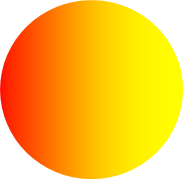
CompositionMaskBrush mengaplikasikan CompositionBrush pada area dengan masker transparansi yang diterapkan padanya. Sumber masker opasitas dapat berupa CompositionBrush jenis CompositionColorBrush, CompositionLinearGradientBrush, CompositionSurfaceBrush, CompositionEffectBrush, atau CompositionNineGridBrush. Masker opasitas harus ditentukan sebagai CompositionSurfaceBrush.
Ilustrasi dan kode berikut menunjukkan SpriteVisual yang dilukis dengan CompositionMaskBrush. Sumber masker adalah CompositionLinearGradientBrush yang ditutupi agar terlihat seperti lingkaran menggunakan gambar lingkaran sebagai masker.
Compositor _compositor;
SpriteVisual _maskVisual;
CompositionMaskBrush _maskBrush;

_compositor = ElementCompositionPreview.GetElementVisual(this).Compositor;

_maskBrush = _compositor.CreateMaskBrush();

CompositionLinearGradientBrush _sourceGradient = _compositor.CreateLinearGradientBrush();
_sourceGradient.ColorStops.Add(_compositor.CreateColorGradientStop(0,Colors.Red));
_sourceGradient.ColorStops.Add(_compositor.CreateColorGradientStop(1,Colors.Yellow));
_maskBrush.Source = _sourceGradient;

LoadedImageSurface loadedSurface = LoadedImageSurface.StartLoadFromUri(new Uri("ms-appx:///Assets/circle.png"), new Size(156.0, 156.0));
_maskBrush.Mask = _compositor.CreateSurfaceBrush(loadedSurface);

_maskVisual = _compositor.CreateSpriteVisual();
_maskVisual.Brush = _maskBrush;
_maskVisual.Size = new Vector2(156, 156);
Mengecat dengan KomposisiBrush menggunakan pemuaian NineGrid
KomposisiNineGridBrush melukis area dengan KomposisiBrush yang direntangkan menggunakan metafora sembilan kisi. Metafora sembilan kisi memungkinkan Anda untuk meregangkan tepi dan sudut KomposisiBrush secara berbeda dari pusatnya. Sumber peregangan kotak sembilan dapat berupa CompositionBrush dari jenis CompositionColorBrush, CompositionSurfaceBrush, atau CompositionEffectBrush.
Kode berikut menunjukkan SpriteVisual yang digambar dengan CompositionNineGridBrush. Sumber masker adalah CompositionSurfaceBrush yang direntangkan menggunakan metode Nine-Grid.
Compositor _compositor;
SpriteVisual _nineGridVisual;
CompositionNineGridBrush _nineGridBrush;

_compositor = ElementCompositionPreview.GetElementVisual(this).Compositor;

_nineGridBrush = _compositor.CreateNineGridBrush();

// nineGridImage.png is 50x50 pixels; nine-grid insets, as measured relative to the actual size of the image, are: left = 1, top = 5, right = 10, bottom = 20 (in pixels)
LoadedImageSurface _imageSurface = LoadedImageSurface.StartLoadFromUri(new Uri("ms-appx:///Assets/nineGridImage.png"));
CompositionSurfaceBrush sourceBrush = _compositor.CreateSurfaceBrush(_imageSurface);
_nineGridBrush.Source = sourceBrush;

// Set nine-grid insets.
_nineGridBrush.SetInsets(1, 5, 10, 20);

// Set the appropriate stretch on the SurfaceBrush for the center of the nine-grid.
sourceBrush.Stretch = CompositionStretch.Fill;

_nineGridVisual = _compositor.CreateSpriteVisual();
_nineGridVisual.Brush = _nineGridBrush;
_nineGridVisual.Size = new Vector2(100, 75);
Melukis dengan piksel latar belakang
CompositionBackdropBrush membuat area dengan menggunakan konten yang berada di belakang area tersebut. CompositionBackdropBrush tidak pernah digunakan sendiri, tetapi digunakan sebagai masukan ke CompositionBrush lain seperti EffectBrush. Misalnya, dengan menggunakan KomposisiBackdropBrush sebagai input ke efek Blur, Anda dapat mencapai efek kaca beku.
Kode berikut menunjukkan pohon visual kecil untuk membuat gambar menggunakan Kuas Permukaan Komposisi dan overlay kaca buram di atas gambar tersebut. Overlay kaca beku dibuat dengan menempatkan SpriteVisual yang diisi dengan EffectBrush di atas gambar. EffectBrush menggunakan CompositionBackdropBrush sebagai input untuk efek blur.
Compositor _compositor;
ContainerVisual _containerVisual;
SpriteVisual _imageVisual;
SpriteVisual _backdropVisual;

_compositor = ElementCompositionPreview.GetElementVisual(this).Compositor;

// Create a container visual to host the visual tree.
_containerVisual = _compositor.CreateContainerVisual();

// Create _imageVisual and add it to the bottom of the container visual.
CompositionSurfaceBrush _licoriceBrush = _compositor.CreateSurfaceBrush();
LoadedImageSurface loadedSurface = LoadedImageSurface.StartLoadFromUri(new Uri("ms-appx:///Assets/licorice.jpg"));
_licoriceBrush.Surface = loadedSurface;

_imageVisual = _compositor.CreateSpriteVisual();
_imageVisual.Brush = _licoriceBrush;
_imageVisual.Size = new Vector2(156, 156);
_imageVisual.Offset = new Vector3(0, 0, 0);
_containerVisual.Children.InsertAtBottom(_imageVisual);

// Create a SpriteVisual and add it to the top of the container visual.
// Paint the visual with an EffectBrush that applies blur to the content underneath it.
GaussianBlurEffect blurEffect = new GaussianBlurEffect()
{
    Name = "Blur",
    BlurAmount = 1.0f,
    BorderMode = EffectBorderMode.Hard,
    Source = new CompositionEffectSourceParameter("source")
};

CompositionEffectFactory blurEffectFactory = _compositor.CreateEffectFactory(blurEffect);
CompositionEffectBrush _backdropBrush = blurEffectFactory.CreateBrush();

// Create a BackdropBrush and bind it to the EffectSourceParameter source.
_backdropBrush.SetSourceParameter("source", _compositor.CreateBackdropBrush());

_backdropVisual = _compositor.CreateSpriteVisual();
_backdropVisual.Brush = _backdropBrush;
_backdropVisual.Size = new Vector2(78, 78);
_backdropVisual.Offset = new Vector3(39, 39, 0);
_containerVisual.Children.InsertAtTop(_backdropVisual);
Menggabungkan CompositionBrushes
Sejumlah Kuas Komposisi menggunakan Kuas Komposisi lain sebagai masukan. Misalnya, menggunakan metode SetSourceParameter untuk mengatur CompositionBrush lain sebagai input ke CompositionEffectBrush. Tabel di bawah ini menguraikan kombinasi CompositionBrush yang didukung. Perhatikan, bahwa menggunakan kombinasi yang tidak didukung akan memberikan pengecualian.
| Sikat | EffectBrush.SetSourceParameter() | MaskBrush.Mask | MaskBrush.Source | NineGridBrush.Source |
|---|---|---|---|---|
| CompositionColorBrush | YA | YA | YA | YA |
| CompositionLinear GradienBrush |
YA | YA | YA | TIDAK |
| KomposisiSurfaceBrush | YA | YA | YA | YA |
| Kuas Efek Komposisi | TIDAK | TIDAK | YA | TIDAK |
| KomposisiSikatTopeng | TIDAK | TIDAK | TIDAK | TIDAK |
| KomposisiNineGridBrush | YA | YA | YA | TIDAK |
| KomposisiBackdropBrush | YA | TIDAK | TIDAK | TIDAK |
Menggunakan XAML Brush vs. CompositionBrush
Tabel berikut ini menyediakan daftar skenario dan apakah XAML atau penggunaan kuas Komposisi ditentukan saat melukis UIElement atau SpriteVisual dalam aplikasi Anda.
Nota
Jika sebuah CompositionBrush disarankan untuk sebuah UIElement XAML, diasumsikan bahwa CompositionBrush tersebut dipaketkan menggunakan XamlCompositionBrushBase.
| Skenario | XAML UIElement | Komposisi SpriteVisual |
|---|---|---|
| Warnai daerah dengan warna solid | SolidColorBrush | CompositionColorBrush |
| Mewarnai area dengan warna yang dianimasikan | SolidColorBrush | CompositionColorBrush |
| Melukis suatu area dengan gradien statis | LinearGradientBrush | CompositionLinearGradientBrush |
| Warnai daerah dengan berhenti gradien animasi | CompositionLinearGradientBrush | CompositionLinearGradientBrush |
| Mengecat area dengan gambar | KuasaGambar | CompositionSurfaceBrush |
| Mengisi area dengan konten halaman web | WebView2 | N/A |
| Mengecat area dengan gambar menggunakan stretch NineGrid | Kontrol Gambar | Komposisi NineGridBrush |
| Warnai area dengan menampilkan animasi peregangan NineGrid | KomposisiNineGridBrush | CompositionNineGridBrush |
| Warnai suatu area dengan swapchain | SwapChainPanel | CompositionSurfaceBrush dengan interop swapchain |
| Mengecat area dengan video | MediaPlayerElement | CompositionSurfaceBrush dengan interop media |
| Menggambar area dengan gambar 2D kustom | CanvasControl dari Win2D | CompositionSurfaceBrush dengan interoperabilitas Win2D |
| Cat bagian dengan masker tidak animasi | Menggunakan bentuk XAML untuk menentukan masker | CompositionMaskBrush |
| Warnai area menggunakan masker animasi | KomposisiMaskBrush | KomposisiMaskBrush |
| Mengecat area tertentu dengan efek animasi filter | CompositionEffectBrush | KomposisiEffectBrush |
| Mengecat area dengan efek yang sudah diterapkan pada piksel latar belakang | KomposisiBackdropBrush | CompositionBackdropBrush |
Topik Terkait
Komposisi langsung DirectX natif dan interoperabilitas Direct2D dengan BeginDraw dan EndDraw
Berkolaborasi dengan kami di GitHub
Sumber untuk konten ini dapat ditemukan di GitHub, yang juga dapat Anda gunakan untuk membuat dan meninjau masalah dan menarik permintaan. Untuk informasi selengkapnya, lihat panduan kontributor kami.

Windows developer