Catatan
Akses ke halaman ini memerlukan otorisasi. Anda dapat mencoba masuk atau mengubah direktori.
Akses ke halaman ini memerlukan otorisasi. Anda dapat mencoba mengubah direktori.
Artikel ini menjelaskan UI Windows baru untuk rotasi dan memberikan panduan pengalaman pengguna yang harus dipertimbangkan saat menggunakan mekanisme interaksi baru ini di aplikasi Windows Anda.
API Penting: Windows.UI.Input, Windows.UI.Xaml.Input
Hal yang boleh dan tidak boleh dilakukan
- Gunakan rotasi untuk membantu pengguna memutar elemen UI secara langsung.
Panduan penggunaan tambahan
Gambaran umum rotasi
Rotasi adalah metode sentuhan yang telah dioptimalkan yang digunakan oleh aplikasi Windows untuk memungkinkan pengguna memutar objek ke arah melingkar (searah jarum jam atau berlawanan arah jarum jam).
Bergantung pada perangkat input, interaksi rotasi dilakukan menggunakan:
- Mouse atau pena/stylus aktif digunakan untuk memindahkan pengendali rotasi pada objek yang dipilih.
- Sentuh atau gunakan pena pasif/stylus untuk memutar objek ke arah yang diinginkan dengan menggunakan gerakan memutar.
Kapan menggunakan rotasi
Gunakan rotasi untuk membantu pengguna memutar elemen UI secara langsung. Diagram berikut menunjukkan beberapa posisi jari yang didukung untuk interaksi rotasi.
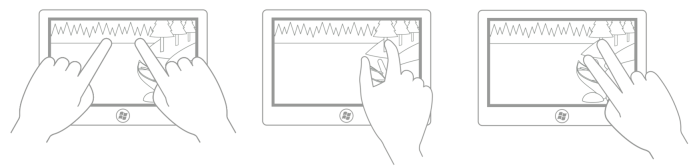
Nota Secara intuitif, dan dalam kebanyakan kasus, titik rotasi adalah salah satu dari dua titik sentuh kecuali pengguna dapat menentukan titik rotasi yang tidak terkait dengan titik kontak (misalnya, dalam aplikasi gambar atau tata letak). Gambar berikut menunjukkan bagaimana pengalaman pengguna dapat diturunkan jika titik rotasi tidak dibatasi dengan cara ini.
Gambar pertama ini menunjukkan titik sentuh awal (jempol) dan sekunder (jari telunjuk): jari telunjuk menyentuh pohon dan ibu jari menyentuh log.
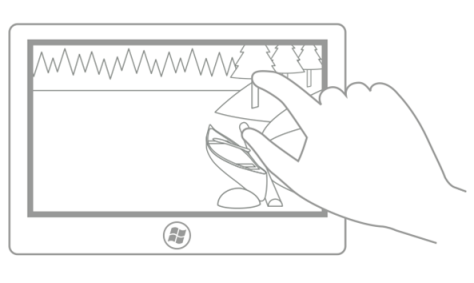 Pada gambar kedua ini, rotasi dilakukan di sekitar titik sentuh awal (jempol). Setelah rotasi, jari telunjuk masih menyentuh batang pohon dan ibu jari masih menyentuh log (titik rotasi).
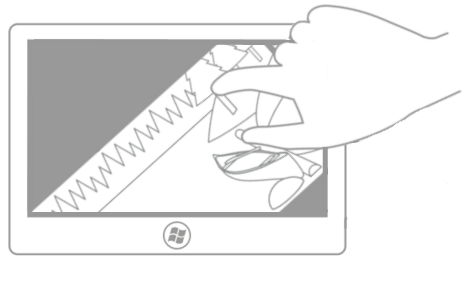 Dalam gambar ketiga ini, pusat rotasi telah ditentukan oleh aplikasi (atau diatur oleh pengguna) untuk menjadi titik tengah gambar. Setelah rotasi, karena gambar tidak berputar di sekitar salah satu jari, ilusi manipulasi langsung rusak (kecuali pengguna telah memilih pengaturan ini).
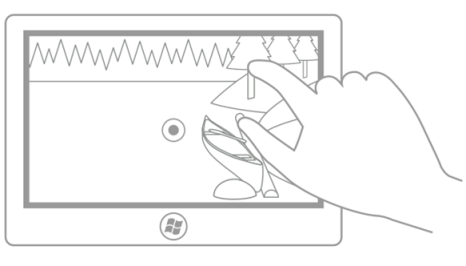 Dalam gambar terakhir ini, pusat rotasi telah ditentukan oleh aplikasi (atau diatur oleh pengguna) menjadi titik di tengah tepi kiri gambar. Sekali lagi, kecuali pengguna telah memilih pengaturan ini, ilusi manipulasi langsung rusak dalam kasus ini.
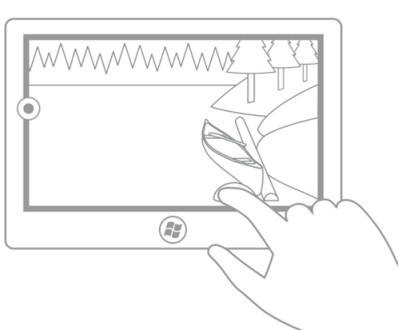
Windows 10 mendukung tiga jenis rotasi: gratis, dibatasi, dan digabungkan.
| Tipe | Description |
|---|---|
| Rotasi bebas | Rotasi gratis memungkinkan pengguna untuk memutar konten dengan bebas di mana saja dalam busur 360 derajat. Saat pengguna merilis objek, objek tetap berada di posisi yang dipilih. Rotasi gratis berguna untuk aplikasi gambar dan tata letak seperti Microsoft PowerPoint, Word, Visio, dan Paint; dan Adobe Photoshop, Illustrator, dan Flash. |
| Rotasi yang dibatasi | Rotasi yang dibatasi mendukung rotasi bebas selama manipulasi namun memberlakukan titik snap pada kelipatan 90 derajat (0, 90, 180, dan 270) setelah dilepas. Saat pengguna merilis objek, objek secara otomatis berputar ke titik snap terdekat. Rotasi yang dibatasi adalah metode rotasi yang paling umum, dan berfungsi dengan cara yang sama untuk menggulir konten. Snap point memungkinkan pengguna menjadi sedikit tidak tepat, tetapi masih mencapai tujuan mereka. Rotasi yang dibatasi berguna untuk aplikasi seperti browser web dan album foto. |
| Rotasi gabungan | Rotasi gabungan memungkinkan rotasi bebas dengan zona (mirip dengan rel dalam Panduan untuk panning) pada setiap titik snap 90 derajat yang diberlakukan oleh rotasi yang dibatasi. Jika pengguna merilis objek di luar salah satu dari zona 90 derajat, objek tetap berada di posisi tersebut; jika tidak, objek secara otomatis berputar ke titik snap.
Nota Rel antarmuka pengguna adalah fitur di mana area di sekitar target membatasi pergerakan terhadap beberapa nilai atau lokasi tertentu untuk memengaruhi pilihannya.
|
Topik terkait
Samples
- Sampel input dasar
- Sampel input latensi rendah
- Sampel mode interaksi pengguna
- Contoh visual fokus
- sampel SDK Aplikasi Windows GestureRecognizer
- Contoh pengujian sentuhan Win32
Contoh arsip
Berkolaborasi dengan kami di GitHub
Sumber untuk konten ini dapat ditemukan di GitHub, yang juga dapat Anda gunakan untuk membuat dan meninjau masalah dan menarik permintaan. Untuk informasi selengkapnya, lihat panduan kontributor kami.

Windows developer