Catatan
Akses ke halaman ini memerlukan otorisasi. Anda dapat mencoba masuk atau mengubah direktori.
Akses ke halaman ini memerlukan otorisasi. Anda dapat mencoba mengubah direktori.
Gunakan tampilan balik untuk menelusuri gambar atau item lain dalam koleksi, seperti foto dalam album atau item di halaman detail produk, satu item sekaligus. Untuk perangkat sentuh, menggeser sebuah item berarti berpindah melalui koleksi. Untuk mouse, tombol navigasi muncul di mouse hover. Pada keyboard, tombol panah dapat digunakan untuk berpindah melalui koleksi.
Apakah ini kontrol yang tepat?
Flip view adalah yang terbaik untuk menelusuri gambar dalam koleksi kecil hingga menengah (hingga sekitar 25 item). Contoh koleksi tersebut mencakup item dalam halaman detail produk atau foto dalam album foto. Meskipun kami tidak merekomendasikan tampilan membalik untuk sebagian besar koleksi besar, kontrol ini umum digunakan untuk melihat gambar individu dalam album foto.
Recommendations
- Tampilan flip berfungsi paling baik untuk koleksi hingga sekitar 25 item.
- Hindari menggunakan kontrol tampilan balik untuk koleksi yang lebih besar, karena gerakan berulang membalik setiap item bisa melelahkan. Pengecualiannya adalah untuk album foto, yang sering memiliki ratusan atau ribuan gambar. Album foto hampir selalu beralih ke tampilan geser setelah sebuah foto dipilih di tata letak tampilan kisi. Untuk koleksi besar lainnya, pertimbangkan tampilan daftar atau tampilan kisi (grid view).
Daftar periksa globalisasi dan pelokalan
- Pertimbangan dua arah: Gunakan pencerminan standar untuk bahasa RTL. Kontrol belakang dan maju harus didasarkan pada arah bahasa, jadi untuk bahasa RTL, tombol kanan harus menavigasi mundur dan tombol kiri harus menavigasi ke depan.
Examples
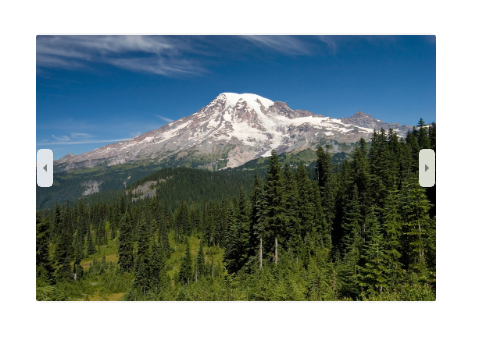
Penjelajahan horizontal, dimulai dari item paling kiri dan menggeser ke kanan, adalah tata letak umum untuk tampilan flip. Tata letak ini berfungsi dengan baik dalam orientasi potret atau lanskap di semua perangkat:
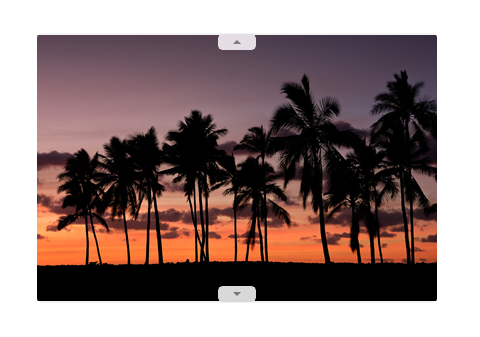
Tampilan geser juga dapat dijelajahi secara vertikal.
Membuat tampilan flip
- API Penting: Kelas FlipView, Properti ItemsSource, Properti ItemTemplate

Aplikasi Galeri WinUI 3 mencakup contoh interaktif kontrol dan fitur WinUI. Dapatkan aplikasi dari Microsoft Store atau telusuri kode sumber pada GitHub.
FlipView adalah ItemsControl, sehingga dapat berisi kumpulan item dari jenis apa pun. Untuk mengisi tampilan, tambahkan item ke koleksi Item, atau atur properti ItemsSource ke sumber data.
Secara bawaan, item data ditampilkan dalam flip view sebagai representasi string dari objek data yang terikat. Untuk menentukan dengan tepat bagaimana item dalam tampilan flip ditampilkan, Anda membuat DataTemplate untuk menentukan tata letak kontrol yang digunakan untuk menampilkan item individual. Kontrol dalam tata letak dapat terikat ke properti objek data, atau memiliki konten yang ditentukan sebaris. Anda menetapkan DataTemplate ke properti ItemTemplate dari FlipView.
Menambahkan item ke koleksi Item
Anda dapat menambahkan item ke koleksi Item menggunakan XAML atau kode. Anda biasanya menambahkan item dengan cara ini jika Anda memiliki sejumlah kecil item yang tidak berubah dan mudah ditentukan dalam XAML, atau jika Anda menghasilkan item dalam kode pada waktu proses. Berikut adalah tampilan terbalik dengan item yang didefinisikan sebaris.
<FlipView x:Name="flipView1">
    <Image Source="Assets/Logo.png" />
    <Image Source="Assets/SplashScreen.png" />
    <Image Source="Assets/SmallLogo.png" />
</FlipView>
// Create a new flip view, add content,
// and add a SelectionChanged event handler.
FlipView flipView1 = new FlipView();
flipView1.Items.Add("Item 1");
flipView1.Items.Add("Item 2");

// Add the flip view to a parent container in the visual tree.
stackPanel1.Children.Add(flipView1);
Saat Anda menambahkan item ke tampilan balik, item tersebut secara otomatis ditempatkan dalam kontainer FlipViewItem. Untuk mengubah cara item ditampilkan, Anda dapat menerapkan gaya ke kontainer item dengan mengatur properti ItemContainerStyle.
Saat Anda menentukan item di XAML, item tersebut secara otomatis ditambahkan ke koleksi Item.
Mengatur sumber item
Anda biasanya menggunakan tampilan balik untuk menampilkan data dari sumber seperti database atau Internet. Untuk mengisi tampilan berbalik dari sumber data, Anda mengatur properti ItemsSource ke kumpulan item data.
Di sini, ItemsSource dari tampilan balik diatur langsung dalam kode ke instans dari koleksi.
// Data source.
List<String> itemsList = new List<string>();
itemsList.Add("Item 1");
itemsList.Add("Item 2");

// Create a new flip view, add content,
// and add a SelectionChanged event handler.
FlipView flipView1 = new FlipView();
flipView1.ItemsSource = itemsList;
flipView1.SelectionChanged += FlipView_SelectionChanged;

// Add the flip view to a parent container in the visual tree.
stackPanel1.Children.Add(flipView1);
Anda juga dapat mengikat properti ItemsSource ke koleksi di XAML. Untuk informasi selengkapnya, lihat Pengikatan data dengan XAML.
Di sini, ItemsSource terikat ke CollectionViewSource yang dinamai itemsViewSource.
<Page.Resources>
    <!-- Collection of items displayed by this page -->
    <CollectionViewSource x:Name="itemsViewSource" Source="{Binding Items}"/>
</Page.Resources>

...

<FlipView x:Name="itemFlipView"
          ItemsSource="{Binding Source={StaticResource itemsViewSource}}"/>
Perhatian
Anda dapat mengisi tampilan balik dengan menambahkan item ke koleksi Itemnya, atau dengan mengatur properti ItemsSource-nya, tetapi Anda tidak dapat menggunakan kedua cara tersebut secara bersamaan. Jika Anda mengatur properti ItemsSource dan Anda menambahkan item di XAML, item yang ditambahkan diabaikan. Jika Anda mengatur properti ItemsSource dan Anda menambahkan item ke kumpulan Item dalam kode, pengecualian akan dilemparkan.
Tentukan tampilan item
Secara bawaan, item data ditampilkan dalam flip view sebagai representasi string dari objek data yang terikat. Anda biasanya ingin memperlihatkan presentasi data Anda yang lebih kaya. Untuk menentukan dengan tepat bagaimana item dalam tampilan balik ditampilkan, Anda membuat DataTemplate. XAML dalam DataTemplate menentukan tata letak dan tampilan kontrol yang digunakan untuk menampilkan item individual. Kontrol dalam tata letak dapat terikat ke properti objek data, atau memiliki konten yang ditentukan sebaris. DataTemplate diberikan ke ItemTemplate properti dari kontrol FlipView.
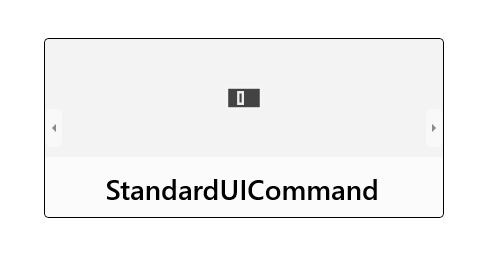
Dalam contoh ini, ItemTemplate dari FlipView didefinisikan sebaris. Overlay ditambahkan ke gambar untuk menampilkan nama gambar.
<FlipView MaxWidth="400" Height="180" BorderBrush="Black" BorderThickness="1"
          ItemsSource="{x:Bind Items, Mode=OneWay}">
    <FlipView.ItemTemplate>
        <DataTemplate x:DataType="data:ControlInfoDataItem">
            <Grid>
                <Grid.RowDefinitions>
                    <RowDefinition Height="*" />
                    <RowDefinition Height="Auto" />
                </Grid.RowDefinitions>
                <Image Width="36" Source="{x:Bind ImagePath}" Stretch="Uniform"
                       VerticalAlignment="Center" />
                <Border Background="#A5FFFFFF" Height="60" Grid.Row="1">
                    <TextBlock x:Name="Control2Text" Text="{x:Bind Title}" Foreground="Black"
                               Padding="12,12" Style="{StaticResource TitleTextBlockStyle}"
                               HorizontalAlignment="Center" />
                </Border>
            </Grid>
        </DataTemplate>
    </FlipView.ItemTemplate>
</FlipView>
Berikut tampilan tata letak yang ditentukan oleh templat data.
Mengatur orientasi tampilan putar
Secara default, tampilan balik membalik secara horizontal. Untuk menjadikannya terbalik secara vertikal, gunakan panel tumpukan dengan orientasi vertikal sebagai ItemsPanel dari tampilan balik.
Contoh ini menunjukkan cara menggunakan panel tumpukan dengan orientasi vertikal sebagai ItemsPanel dari FlipView.
<FlipView x:Name="flipViewVertical" Width="480" Height="270"
          BorderBrush="Black" BorderThickness="1">

    <!-- Use a vertical stack panel for vertical flipping. -->
    <FlipView.ItemsPanel>
        <ItemsPanelTemplate>
            <VirtualizingStackPanel Orientation="Vertical"/>
        </ItemsPanelTemplate>
    </FlipView.ItemsPanel>

    <FlipView.ItemTemplate>
        <DataTemplate>
            <Grid>
                <Image Width="480" Height="270" Stretch="UniformToFill"
                       Source="{Binding Image}"/>
                <Border Background="#A5000000" Height="80" VerticalAlignment="Bottom">
                    <TextBlock Text="{Binding Name}"
                               FontFamily="Segoe UI" FontSize="26.667"
                               Foreground="#CCFFFFFF" Padding="15,20"/>
                </Border>
            </Grid>
        </DataTemplate>
    </FlipView.ItemTemplate>
</FlipView>
Berikut tampilan flip dengan orientasi vertikal.
Menambahkan indikator konteks
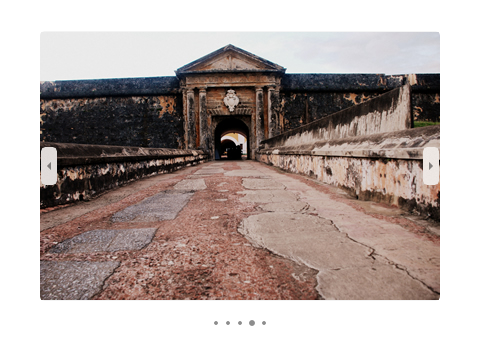
Gunakan indikator konteks (seperti PipsPager atau strip film) dengan tampilan balik untuk membantu memberi pengguna titik referensi dalam konten.
Gambar berikut menunjukkan PipsPager yang digunakan dengan galeri foto kecil (sebaiknya pusatkan PipsPager di bawah galeri).
Cuplikan kode ini menunjukkan cara mengikat PipsPager dengan FlipView.
<StackPanel>
  <FlipView x:Name="Gallery" MaxWidth="400" Height="270" ItemsSource="{x:Bind Pictures}">
      <FlipView.ItemTemplate>
          <DataTemplate x:DataType="x:String">
              <Image Source="{x:Bind Mode=OneWay}"/>
          </DataTemplate>
      </FlipView.ItemTemplate>
  </FlipView>

  <!-- The SelectedPageIndex is bound to the FlipView to keep the two in sync -->
  <PipsPager x:Name="FlipViewPipsPager"
      HorizontalAlignment="Center"
      Margin="0, 10, 0, 0"
      NumberOfPages="{x:Bind Pictures.Count}"
      SelectedPageIndex="{x:Bind Path=Gallery.SelectedIndex, Mode=TwoWay}" />
</StackPanel>
Untuk koleksi yang lebih besar (10 item atau lebih), sebaiknya gunakan indikator kontekstual seperti strip film gambar mini. Tidak seperti PipsPager yang menggunakan titik atau glyph sederhana, setiap thumbnail dalam strip film menunjukkan versi gambar yang lebih kecil dan dapat dipilih dari gambar yang bersangkutan.
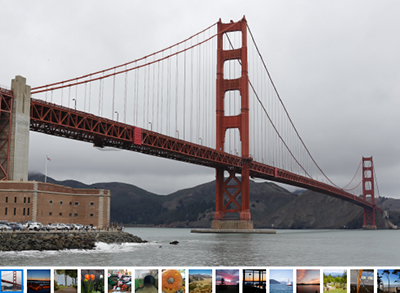
Untuk contoh lengkap yang menunjukkan cara menambahkan indikator konteks ke FlipView, lihat sampel FlipView Galeri WinUI.
Artikel terkait
Berkolaborasi dengan kami di GitHub
Sumber untuk konten ini dapat ditemukan di GitHub, yang juga dapat Anda gunakan untuk membuat dan meninjau masalah dan menarik permintaan. Untuk informasi selengkapnya, lihat panduan kontributor kami.

Windows developer