Catatan
Akses ke halaman ini memerlukan otorisasi. Anda dapat mencoba masuk atau mengubah direktori.
Akses ke halaman ini memerlukan otorisasi. Anda dapat mencoba mengubah direktori.
Tombol radio, juga disebut tombol opsi, memungkinkan pengguna memilih satu opsi dari koleksi dua atau beberapa opsi yang saling eksklusif, tetapi terkait. Tombol radio selalu digunakan dalam grup, dan setiap opsi diwakili oleh satu tombol radio dalam grup.
Dalam status default, tidak ada tombol radio dalam grup RadioButtons yang dipilih. Artinya, semua tombol radio dibersihkan. Namun, setelah pengguna memilih tombol radio, pengguna tidak dapat membatalkan pilihan tombol untuk memulihkan grup ke status kosong awal.
Perilaku tunggal grup RadioButtons membedakannya dari kotak centang , yang mendukung pemilihan ganda dan penghapusan.

Apakah ini kontrol yang tepat?
Gunakan tombol radio untuk memungkinkan pengguna memilih dari dua atau beberapa opsi yang saling eksklusif.
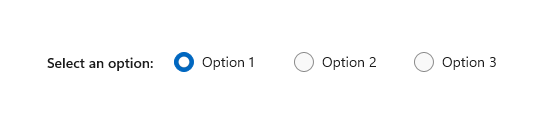
Gunakan tombol radio saat pengguna perlu melihat semua opsi sebelum mereka membuat pilihan. Tombol radio menekankan semua opsi secara merata, yang berarti bahwa beberapa opsi mungkin menarik lebih banyak perhatian daripada yang diperlukan atau diinginkan.
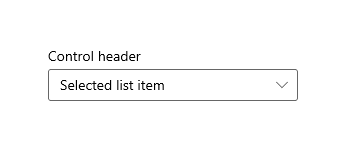
Kecuali semua opsi layak mendapatkan perhatian yang sama, pertimbangkan untuk menggunakan kontrol lain. Misalnya, untuk merekomendasikan satu opsi terbaik bagi sebagian besar pengguna dan dalam sebagian besar situasi, gunakan kotak kombo untuk menampilkan opsi terbaik tersebut sebagai opsi default.
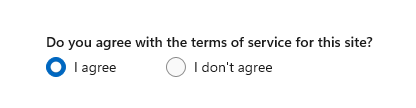
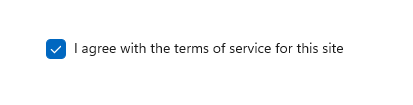
Jika hanya ada dua opsi yang dapat diekspresikan dengan jelas sebagai satu pilihan biner, seperti aktif/mati atau ya/tidak, gabungkan menjadi satu kontrol kotak centang tunggal atau saklar toggle. Misalnya, gunakan kotak centang tunggal untuk "Saya setuju" alih-alih dua tombol radio untuk "Saya setuju" dan "Saya tidak setuju."
Jangan gunakan dua tombol radio untuk satu pilihan biner:
Gunakan kotak centang sebagai gantinya:
Saat pengguna dapat memilih beberapa opsi, gunakan kotak centang .
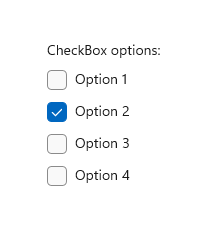 kotak centang
Ketika opsi pengguna berada dalam rentang nilai (misalnya, 10, 20, 30, ... 100), gunakan penggeser kontrol.

Jika ada lebih dari delapan opsi, gunakan kotak kombo .
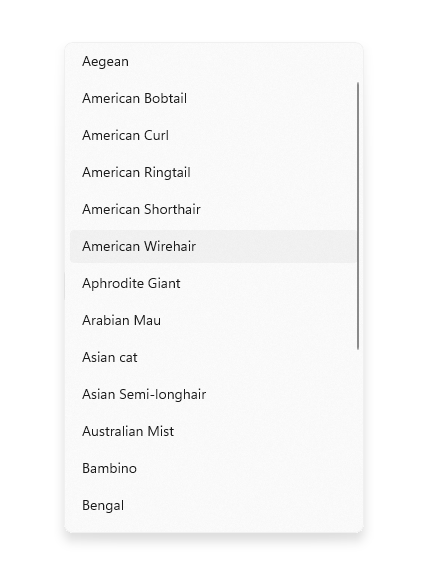
Jika opsi yang tersedia didasarkan pada konteks aplikasi saat ini, atau opsi tersebut dapat bervariasi secara dinamis, gunakan kontrol daftar.
Recommendations
- Pastikan bahwa tujuan dan status saat ini dari sekumpulan tombol radio eksplisit.
- Batasi label teks tombol radio ke satu baris.
- Jika label teks dinamis, pertimbangkan bagaimana tombol akan secara otomatis mengubah ukuran dan apa yang akan terjadi pada visual apa pun di sekitarnya.
- Gunakan font default kecuali pedoman merek Anda memberi tahu Anda sebaliknya.
- Jangan menempatkan dua grup RadioButtons berdampingan. Ketika dua grup RadioButtons berada tepat di samping satu sama lain, mungkin sulit bagi pengguna untuk menentukan tombol mana yang termasuk dalam grup mana.
Gambaran umum RadioButtons
Tombol Radio vs Tombol Radio
Ada dua cara untuk membuat grup tombol radio: RadioButtons dan RadioButton.
- Kami merekomendasikan kontrol RadioButtons . Kontrol ini menyederhanakan tata letak, menangani navigasi dan aksesibilitas keyboard, dan mendukung pengikatan ke sumber data.
- Anda dapat menggunakan grup dari kontrol individual RadioButton.
Perilaku akses keyboard dan navigasi telah dioptimalkan dalam pengendalian RadioButtons. Peningkatan ini membantu aksesibilitas dan pengguna daya keyboard berpindah melalui daftar opsi dengan lebih cepat dan mudah.
Selain peningkatan ini, tata letak visual default tombol radio individual dalam grup RadioButtons telah dioptimalkan melalui pengaturan orientasi, penspasian, dan margin otomatis. Pengoptimalan ini menghilangkan kebutuhan untuk menentukan properti ini, karena Anda mungkin harus melakukannya saat menggunakan kontrol pengelompokan yang lebih primitif, seperti StackPanel atau Grid.
Menavigasi grup RadioButtons
Kontrol RadioButtons memiliki perilaku navigasi khusus yang membantu pengguna keyboard menavigasi daftar dengan lebih cepat dan lebih mudah.
Fokus keyboard
Kontrol RadioButtons mendukung dua status:
- Tidak ada tombol radio yang dipilih
- Satu tombol radio dipilih
Bagian berikutnya menjelaskan perilaku fokus kontrol di setiap status.
Tidak ada tombol radio yang dipilih
Ketika tidak ada tombol radio yang dipilih, tombol radio pertama dalam daftar mendapatkan fokus.
Nota
Item yang menerima fokus tab dari navigasi tab awal tidak dipilih.
daftar tanpa fokus tab, tidak ada pilihan
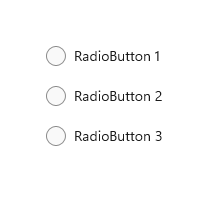
Daftar dengan fokus ke tab awal, tanpa pilihan
daftar 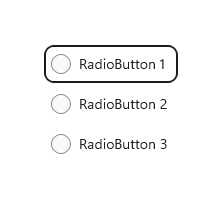
Satu tombol radio dipilih
Ketika pengguna masuk ke daftar di mana tombol radio sudah dipilih, tombol radio yang dipilih akan mendapatkan fokus.
Daftar tanpa fokus tab
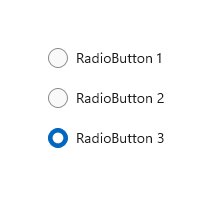
Daftar dengan fokus tab awal
Daftar 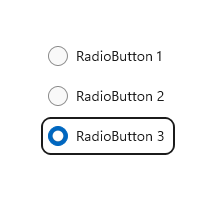
Navigasi papan ketik
Untuk informasi selengkapnya tentang perilaku navigasi keyboard umum, lihat interaksi keyboard - Navigasi.
Saat item dalam grup RadioButtons sudah memiliki fokus, pengguna dapat menggunakan tombol panah untuk "navigasi dalam" di antara item dalam grup. Tombol panah Atas dan Bawah berpindah ke item logis "berikutnya" atau "sebelumnya", seperti yang didefinisikan dalam markup XAML Anda. Tombol panah Kiri dan Kanan bergerak secara spasial.
Navigasi dalam tata letak kolom tunggal atau baris tunggal
Dalam tata letak kolom tunggal atau baris tunggal, navigasi keyboard menghasilkan perilaku berikut:
kolom tunggal
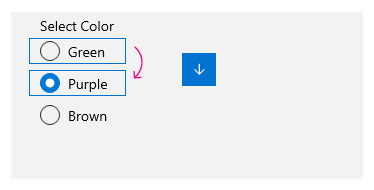
Tombol Panah atas dan Panah bawah berpindah antar item.
Panah kiri dan Tombol panah kanan tidak melakukan apa pun.
baris tunggal
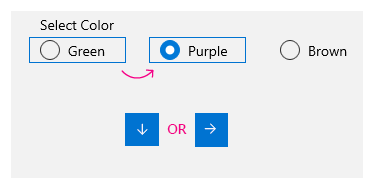
Tombol panah Kiri dan Atas berpindah ke item sebelumnya, dan tombol panah Kanan dan Bawah berpindah ke item berikutnya.
Navigasi dalam tata letak multi-kolom dan multi-baris
Dalam tata letak kisi yang memiliki banyak kolom dan baris, navigasi papan ketik menghasilkan perilaku berikut:
tombol panah Kiri/Kanan
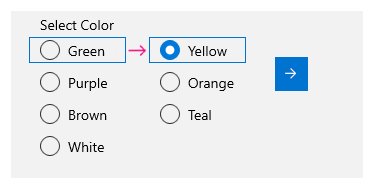
Tombol panah Kiri dan Kanan memindahkan fokus secara horizontal antar item dalam baris.
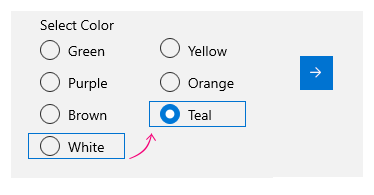
Saat fokus pada item terakhir dalam kolom dan tombol panah Kanan atau Kiri ditekan, fokus berpindah ke item terakhir di kolom berikutnya atau sebelumnya (jika ada).
tombol panah Atas/Bawah
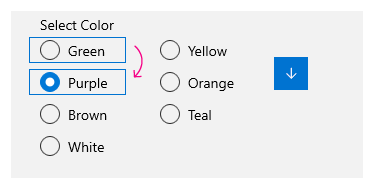
Tombol panah Atas dan Bawah memindahkan fokus secara vertikal di antara item dalam kolom.
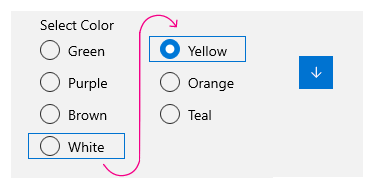
Saat fokus pada item terakhir dalam kolom dan tombol Panah bawah ditekan, fokus berpindah ke item pertama di kolom berikutnya (jika ada). Saat fokus pada item pertama dalam kolom dan tombol Panah atas ditekan, fokus berpindah ke item terakhir di kolom sebelumnya (jika ada)
Untuk informasi selengkapnya, lihat interaksi keyboard .
Pembungkusan
Grup RadioButtons tidak membungkus fokus dari baris atau kolom pertama ke yang terakhir, atau dari baris atau kolom terakhir ke yang pertama. Ini karena, ketika pengguna menggunakan pembaca layar, rasa batas dan indikasi yang jelas tentang awal dan akhir hilang, yang menyulitkan pengguna dengan gangguan visual untuk menavigasi daftar.
Kontrol RadioButtons juga tidak mendukung enumerasi, karena kontrol dimaksudkan untuk berisi jumlah item yang wajar (lihat Apakah ini kontrol yang tepat?).
Pemilihan mengikuti fokus
Saat Anda menggunakan keyboard untuk menavigasi antar item dalam grup RadioButtons, karena fokus berpindah dari satu item ke item berikutnya, item yang baru difokuskan dipilih dan item yang sebelumnya difokuskan dihapus.
Sebelum navigasi keyboard
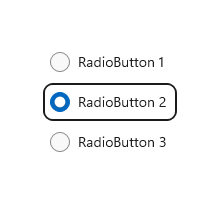
Fokus dan pilihan sebelum navigasi keyboard.
Setelah navigasi keyboard
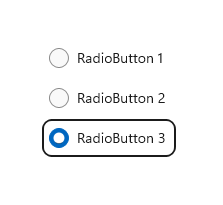
Fokus dan pilihan setelah navigasi keyboard, di mana tombol Panah bawah memindahkan fokus ke tombol radio 3, memilihnya, dan menghapus tombol radio 2.
Anda dapat memindahkan fokus tanpa mengubah pilihan dengan menggunakan tombol Ctrl+panah untuk menavigasi. Setelah fokus dipindahkan, Anda dapat menggunakan Bilah Spasi untuk memilih item yang saat ini memiliki fokus.
Menavigasi dengan game pad dan remote control
Jika Anda menggunakan pad permainan atau remote control untuk berpindah antar tombol radio, perilaku "seleksi mengikuti fokus" dinonaktifkan, dan pengguna harus menekan tombol "A" untuk memilih tombol radio yang saat ini memiliki fokus.
Karakteristik aksesibilitas
Tabel berikut ini menjelaskan cara Narator menangani grup RadioButtons dan apa yang diumumkan. Perilaku ini tergantung pada bagaimana pengguna telah mengatur preferensi detail Narator.
| Tindakan | Pengumuman penyampai |
|---|---|
| Fokus berpindah ke item terpilih | "nama, RadioButton, dipilih, x dari N" |
| Fokus berpindah ke item yang tidak dipilih (Jika menavigasi dengan tombol panah Ctrl atau Xbox gamepad, yang menunjukkan pilihan tidak mengikuti fokus.) |
"nama, RadioButton, tidak dipilih, x dari N" |
Nota
Nama yang diumumkan oleh Narator untuk setiap item adalah nilai dari properti terlampir AutomationProperties.Name jika tersedia; jika tidak, nilai tersebut adalah hasil yang dikembalikan oleh metode ToString item.
x adalah jumlah item saat ini. N adalah jumlah total item dalam grup.
Membuat grup RadioButtons WinUI 3
- API Penting : kelas RadioButtons , properti SelectedItem, properti SelectedIndex, SelectionChanged event, kelas RadioButton , properti IsChecked, Peristiwa diperiksa

Aplikasi Galeri WinUI 3 mencakup contoh interaktif kontrol dan fitur WinUI. Dapatkan aplikasi dari Microsoft Store atau telusuri kode sumber pada GitHub.
Kontrol RadioButtons menggunakan model konten yang mirip dengan ItemsControl. Ini berarti Bahwa Anda dapat:
- Isi dengan menambahkan item langsung ke kumpulan Item
atau dengan mengikat data ke properti ItemsSource . - Gunakan properti SelectedIndex atau SelectedItem untuk mendapatkan dan mengatur opsi mana yang dipilih.
- Tangani peristiwa SelectionChanged untuk mengambil tindakan saat opsi dipilih.
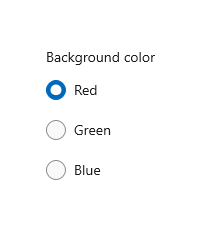
Di sini, Anda mendeklarasikan kontrol RadioButtons sederhana dengan tiga opsi. Properti Header
<RadioButtons Header="Background color"
              SelectedIndex="0"
              SelectionChanged="BackgroundColor_SelectionChanged">
    <x:String>Red</x:String>
    <x:String>Green</x:String>
    <x:String>Blue</x:String>
</RadioButtons>
Hasilnya terlihat seperti ini:
Untuk mengambil tindakan saat pengguna memilih opsi, tangani peristiwa SelectionChanged. Di sini, Anda mengubah warna latar belakang elemen Garis Batas bernama "ExampleBorder" (<Border x:Name="ExampleBorder" Width="100" Height="100"/>).
private void BackgroundColor_SelectionChanged(object sender, SelectionChangedEventArgs e)
{
    if (ExampleBorder != null && sender is RadioButtons rb)
    {
        string colorName = rb.SelectedItem as string;
        switch (colorName)
        {
            case "Red":
                ExampleBorder.Background = new SolidColorBrush(Colors.Red);
                break;
            case "Green":
                ExampleBorder.Background = new SolidColorBrush(Colors.Green);
                break;
            case "Blue":
                ExampleBorder.Background = new SolidColorBrush(Colors.Blue);
                break;
        }
    }
}
Petunjuk / Saran
Anda juga bisa mendapatkan item yang dipilih dari properti SelectionChangedEventArgs.AddedItems. Hanya akan ada satu item yang dipilih, pada indeks 0, sehingga Anda bisa mendapatkan item yang dipilih seperti ini: string colorName = e.AddedItems[0] as string;.
Status pilihan
Tombol radio memiliki dua status: dipilih atau dibersihkan. Saat opsi dipilih dalam grup RadioButtons, Anda bisa mendapatkan nilainya dari properti SelectedItem, dan lokasinya dalam koleksi dari properti SelectedIndex. Tombol radio dapat dibersihkan jika pengguna memilih tombol radio lain dalam grup yang sama, tetapi tidak dapat dibersihkan jika pengguna memilihnya lagi. Namun, Anda dapat menghapus grup tombol radio secara terprogram dengan mengaturnya SelectedItem = null, atau SelectedIndex = -1. (Mengatur SelectedIndex ke nilai apa pun di luar rentang koleksi Items tidak menghasilkan pilihan.)
Konten RadioButtons
Dalam contoh sebelumnya, Anda mengisi kontrol RadioButtons dengan string sederhana. Kontrol menyediakan tombol radio, dan menggunakan string sebagai label untuk masing-masing.
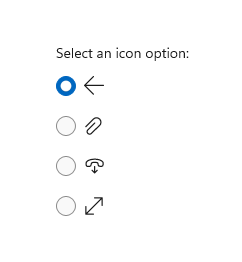
Namun, Anda dapat mengisi kontrol RadioButtons dengan objek apa pun. Biasanya, Anda ingin objek memberikan representasi string yang dapat digunakan sebagai label teks. Dalam beberapa kasus, gambar mungkin sesuai sebagai pengganti teks.
Di sini, elemen
<RadioButtons Header="Select an icon option:">
    <SymbolIcon Symbol="Back"/>
    <SymbolIcon Symbol="Attach"/>
    <SymbolIcon Symbol="HangUp"/>
    <SymbolIcon Symbol="FullScreen"/>
</RadioButtons>
Anda juga dapat menggunakan kontrol RadioButton individual untuk mengisi item RadioButtons. Ini adalah kasus khusus yang kita bahas nanti. Lihat kontrol RadioButton di dalam grup kontrol RadioButtons.
Manfaat untuk dapat menggunakan objek apa pun adalah Anda dapat mengikat kontrol RadioButtons ke jenis kustom dalam model data Anda. Bagian berikutnya menunjukkan ini.
Pengikatan data
Kontrol SelectionChanged.
<RadioButtons Header="Background color"
              SelectedIndex="0"
              SelectionChanged="BackgroundColor_SelectionChanged"
              ItemsSource="{x:Bind colorOptionItems}"/>
public sealed partial class MainPage : Page
{
    // Custom data item.
    public class ColorOptionDataModel
    {
        public string Label { get; set; }
        public SolidColorBrush ColorBrush { get; set; }

        public override string ToString()
        {
            return Label;
        }
    }

    List<ColorOptionDataModel> colorOptionItems;

    public MainPage()
    {
        this.InitializeComponent();

        colorOptionItems = new List<ColorOptionDataModel>();
        colorOptionItems.Add(new ColorOptionDataModel()
            { Label = "Red", ColorBrush = new SolidColorBrush(Colors.Red) });
        colorOptionItems.Add(new ColorOptionDataModel()
            { Label = "Green", ColorBrush = new SolidColorBrush(Colors.Green) });
        colorOptionItems.Add(new ColorOptionDataModel()
            { Label = "Blue", ColorBrush = new SolidColorBrush(Colors.Blue) });
    }

    private void BackgroundColor_SelectionChanged(object sender, SelectionChangedEventArgs e)
    {
        var option = e.AddedItems[0] as ColorOptionDataModel;
        ExampleBorder.Background = option?.ColorBrush;
    }
}
Pengontrol RadioButton dalam grup RadioButtons
Anda dapat menggunakan kontrol RadioButton AutomationProperties.Name; atau Anda mungkin memiliki kode RadioButton yang ada, tetapi ingin memanfaatkan tata letak dan navigasi RadioButtons.
<RadioButtons Header="Background color">
    <RadioButton Content="Red" Tag="red" AutomationProperties.Name="red"/>
    <RadioButton Content="Green" Tag="green" AutomationProperties.Name="green"/>
    <RadioButton Content="Blue" Tag="blue" AutomationProperties.Name="blue"/>
</RadioButtons>
Saat Anda menggunakan kontrol RadioButton dalam grup RadioButtons, kontrol RadioButtons tahu cara menyajikan RadioButton, sehingga Anda tidak akan berakhir dengan dua lingkaran pilihan.
Namun, ada beberapa perilaku yang harus Anda waspadai. Sebaiknya Anda menangani keadaan dan peristiwa pada kontrol individual atau di RadioButtons, dan bukan keduanya, untuk menghindari konflik.
Tabel ini memperlihatkan peristiwa dan properti terkait pada kedua kontrol.
| RadioButton | Tombol Radio |
|---|---|
| Dicentang, Tidak Dicentang, Klik | PemilihanBerubah |
| Dicentang | SelectedItem, SelectedIndex |
Jika Anda menangani peristiwa pada individu RadioButton, seperti Checked atau Unchecked, dan juga menangani peristiwa RadioButtons.SelectionChanged, kedua peristiwa akan diaktifkan. Peristiwa RadioButton terjadi terlebih dahulu, lalu peristiwa RadioButtons.SelectionChanged terjadi, yang dapat mengakibatkan konflik.
Properti IsChecked, SelectedItem, dan SelectedIndex tetap disinkronkan. Perubahan pada satu properti memperbarui dua properti lainnya.
Properti RadioButtons.
Menentukan beberapa kolom
Secara default, kontrol RadioButtons mengatur tombol radionya secara vertikal dalam satu kolom. Anda dapat mengatur properti
<RadioButtons Header="RadioButtons in columns" MaxColumns="3">
    <x:String>Item 1</x:String>
    <x:String>Item 2</x:String>
    <x:String>Item 3</x:String>
    <x:String>Item 4</x:String>
    <x:String>Item 5</x:String>
    <x:String>Item 6</x:String>
</RadioButtons>
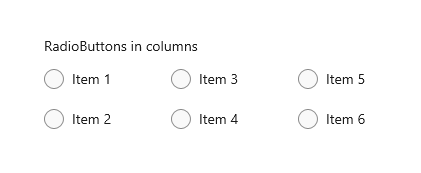
Petunjuk / Saran
Untuk mengatur item dalam satu baris horizontal, atur MaxColumns sama dengan jumlah item dalam grup.
Membuat grup RadioButton Anda sendiri
Penting
Sebaiknya gunakan kontrol RadioButtons untuk mengelompokkan elemen RadioButton.
Tombol radio bekerja dalam grup. Anda dapat mengelompokkan kontrol individual RadioButton dengan salah satu dari dua cara:
- Masukkan ke dalam kontainer induk yang sama.
- Atur properti GroupName pada setiap tombol radio ke nilai yang sama.
Dalam contoh ini, grup tombol radio pertama dikelompokkan secara implisit dengan berada di panel tumpukan yang sama. Grup kedua dibagi antara dua panel tumpukan, jadi GroupName digunakan untuk mengelompokkannya secara eksplisit ke dalam satu grup.
<StackPanel>
    <StackPanel>
        <TextBlock Text="Background" Style="{ThemeResource BaseTextBlockStyle}"/>
        <!-- Group 1 - implicit grouping -->
        <StackPanel Orientation="Horizontal">
            <RadioButton Content="Green" Tag="green" Checked="BGRadioButton_Checked"/>
            <RadioButton Content="Yellow" Tag="yellow" Checked="BGRadioButton_Checked"/>
            <RadioButton Content="White" Tag="white" Checked="BGRadioButton_Checked"
                         IsChecked="True"/>
        </StackPanel>
    </StackPanel>

    <StackPanel>
        <TextBlock Text="BorderBrush" Style="{ThemeResource BaseTextBlockStyle}"/>
        <!-- Group 2 - grouped by GroupName -->
        <StackPanel Orientation="Horizontal">
            <StackPanel>
                <RadioButton Content="Green" Tag="green" GroupName="BorderBrush"
                             Checked="BorderRadioButton_Checked"/>
                <RadioButton Content="Yellow" Tag="yellow" GroupName="BorderBrush"
                             Checked="BorderRadioButton_Checked" IsChecked="True"/>
                <RadioButton Content="White" Tag="white"  GroupName="BorderBrush"
                             Checked="BorderRadioButton_Checked"/>
            </StackPanel>
        </StackPanel>
    </StackPanel>
    <Border x:Name="ExampleBorder"
            BorderBrush="#FFFFD700" Background="#FFFFFFFF"
            BorderThickness="10" Height="50" Margin="0,10"/>
</StackPanel>
private void BGRadioButton_Checked(object sender, RoutedEventArgs e)
{
    RadioButton rb = sender as RadioButton;

    if (rb != null && ExampleBorder != null)
    {
        string colorName = rb.Tag.ToString();
        switch (colorName)
        {
            case "yellow":
                ExampleBorder.Background = new SolidColorBrush(Colors.Yellow);
                break;
            case "green":
                ExampleBorder.Background = new SolidColorBrush(Colors.Green);
                break;
            case "white":
                ExampleBorder.Background = new SolidColorBrush(Colors.White);
                break;
        }
    }
}

private void BorderRadioButton_Checked(object sender, RoutedEventArgs e)
{
    RadioButton rb = sender as RadioButton;

    if (rb != null && ExampleBorder != null)
    {
        string colorName = rb.Tag.ToString();
        switch (colorName)
        {
            case "yellow":
                ExampleBorder.BorderBrush = new SolidColorBrush(Colors.Gold);
                break;
            case "green":
                ExampleBorder.BorderBrush = new SolidColorBrush(Colors.DarkGreen);
                break;
            case "white":
                ExampleBorder.BorderBrush = new SolidColorBrush(Colors.White);
                break;
        }
    }
}
Kedua grup kontrol RadioButton ini terlihat seperti ini:
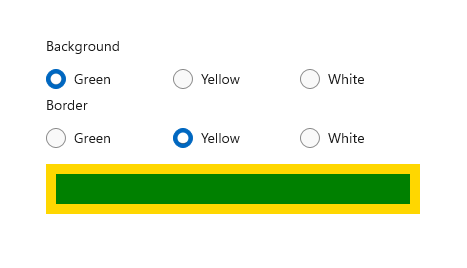
Keadaan tombol radio
Tombol radio memiliki dua status: dipilih atau dibersihkan. Ketika tombol radio dipilih, properti IsChecked (Dicentang) adalah true. Ketika tombol radio dikosongkan, properti IsChecked adalah false. Tombol radio dapat dibersihkan jika pengguna memilih tombol radio lain dalam grup yang sama, tetapi tidak dapat dibersihkan jika pengguna memilihnya lagi. Namun, Anda dapat menghapus tombol radio secara terprogram dengan mengatur properti IsChecked ke false.
Visual yang perlu dipertimbangkan
Penspasian default kontrol RadioButton individual berbeda dari penspasian yang disediakan oleh grup RadioButtons. Untuk menerapkan penspasian RadioButtons ke kontrol RadioButton individual, gunakan nilai Margin sebesar 0,0,7,3, seperti yang ditunjukkan di sini.
<StackPanel>
    <StackPanel.Resources>
        <Style TargetType="RadioButton">
            <Setter Property="Margin" Value="0,0,7,3"/>
        </Style>
    </StackPanel.Resources>
    <TextBlock Text="Background"/>
    <RadioButton Content="Item 1"/>
    <RadioButton Content="Item 2"/>
    <RadioButton Content="Item 3"/>
</StackPanel>
Gambar berikut menunjukkan spasi tombol radio pilihan dalam grup.
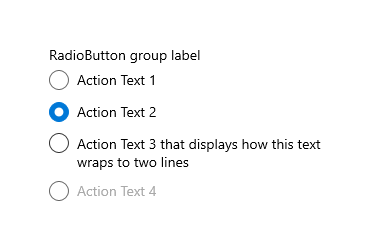
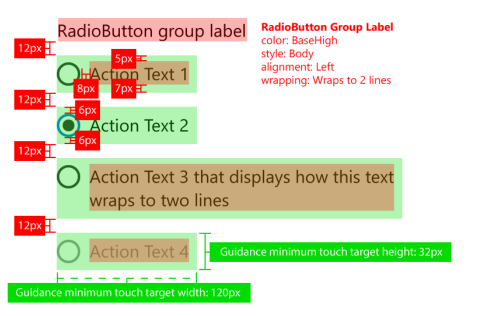
Nota
Jika Anda menggunakan kontrol WinUI RadioButtons, spasi, margin, dan orientasi sudah dioptimalkan.
Topik terkait
- Tombol
- Alihkan sakelar
- kotak centang
- Daftar dan kotak kombo
- Slider
- kelas RadioButtons
- kelas RadioButton
Berkolaborasi dengan kami di GitHub
Sumber untuk konten ini dapat ditemukan di GitHub, yang juga dapat Anda gunakan untuk membuat dan meninjau masalah dan menarik permintaan. Untuk informasi selengkapnya, lihat panduan kontributor kami.

Windows developer