Catatan
Akses ke halaman ini memerlukan otorisasi. Anda dapat mencoba masuk atau mengubah direktori.
Akses ke halaman ini memerlukan otorisasi. Anda dapat mencoba mengubah direktori.
Dalam tutorial ini, Anda akan bersiap untuk menciptakan pengalaman bersama menggunakan Photon Unity Networking (PUN). Anda akan mempelajari cara membuat aplikasi PUN, mengimpor aset PUN ke proyek Unity Anda, dan menghubungkan proyek Unity Anda ke aplikasi PUN.
Tujuan
- Pelajari cara membuat aplikasi PUN
- Pelajari cara menemukan dan mengimpor aset PUN
- Pelajari cara menyambungkan proyek Unity Anda ke aplikasi PUN
Membuat dan menyiapkan proyek Unity
Pada bagian ini, Anda akan membuat proyek Unity baru dan menyiapkannya untuk pengembangan MRTK.
Pertama, ikuti Menginisialisasi proyek Anda dan menyebarkan aplikasi pertama Anda, tidak termasuk Menambahkan interaksi tangan ke objek dan Membangun aplikasi Anda ke instruksi perangkat Anda , yang mencakup langkah-langkah berikut:
- Membuat proyek Unity dan memberinya nama yang sesuai, misalnya, Tutorial MRTK
- Beralih platform build
- Mengimpor Sumber Daya Penting TextMeshPro
- Mengimpor Toolkit Mixed Reality dan Mengonfigurasi proyek Unity
- Membuat adegan dan mengonfigurasi MRTK dan memberi adegan nama yang sesuai, misalnya, MultiUserCapabilities
Kemudian ikuti petunjuk Mengubah Opsi Tampilan Kesadaran Spasial untuk:
- Mengubah profil konfigurasi MRTK menjadi DefaultHoloLens2ConfigurationProfile
- Ubah opsi tampilan jala kesadaran spasial menjadi Oklusi.
Mengaktifkan kemampuan tambahan
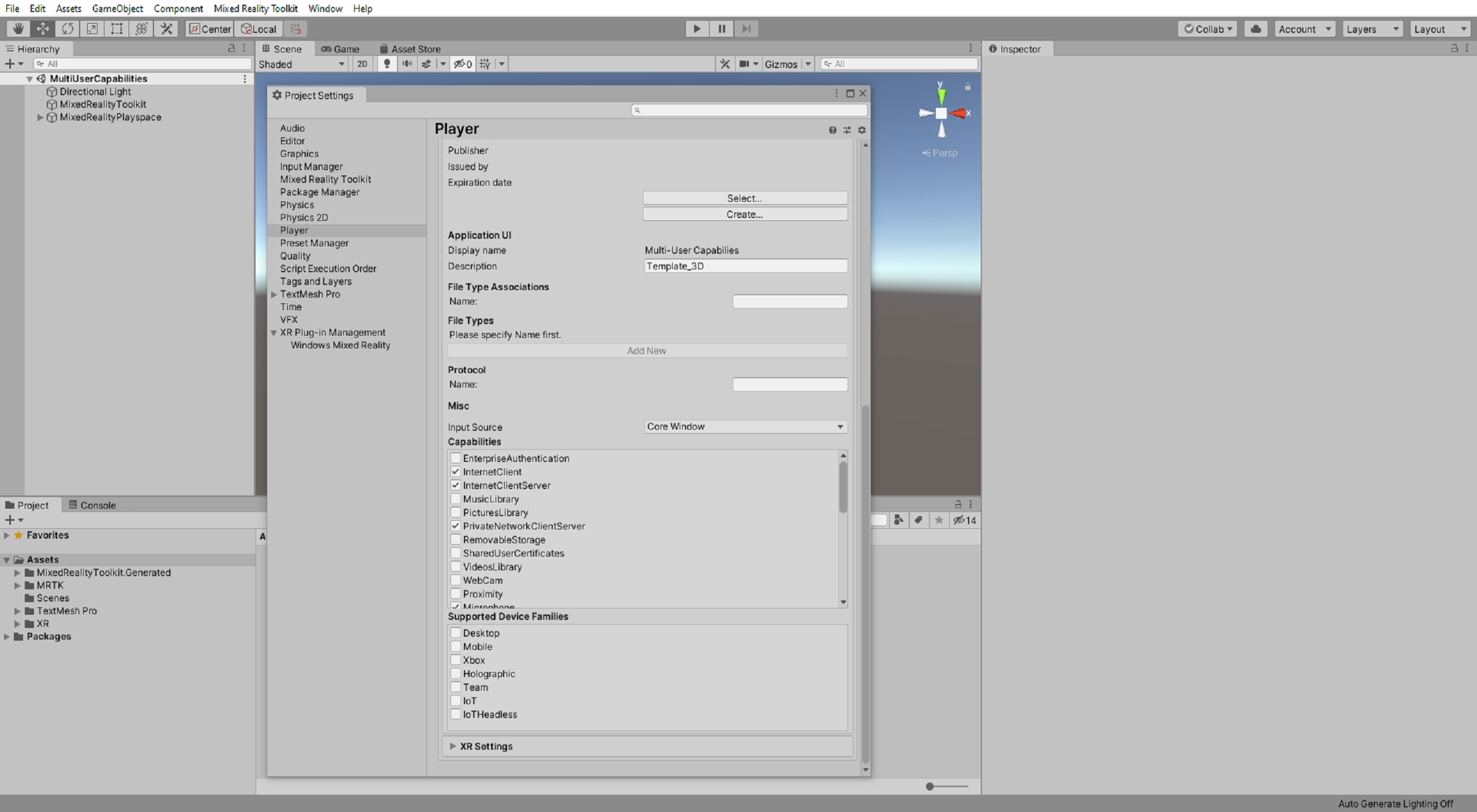
Di menu Unity, pilih Edit>Pengaturan Proyek... untuk membuka jendela Pengaturan Pemutar, lalu cari bagian Pemutar>Pengaturan Penerbitan:

Di Pengaturan Penerbitan, gulir ke bawah ke bagian Kemampuan dan periksa kembali apakah kemampuan InternetClient, Microphone, SpatialPerception, dan GazeInput , yang Anda aktifkan selama mengonfigurasi langkah proyek Unity di atas, diaktifkan.
Kemudian aktifkan kemampuan tambahan berikut:
- Kemampuan InternetClientServer
- Kemampuan PrivateNetworkClientServer
Mengimpor aset tutorial
Unduh dan impor paket kustom Unity berikut dalam urutan yang tercantum:
- MRTK. HoloLens2.Unity.Tutorials.Assets.GettingStarted.2.7.2.unitypackage
- MRTK. HoloLens2.Unity.Tutorials.Assets.MultiUserCapabilities.2.7.2.unitypackage
Tip
Untuk pengingat tentang cara mengimpor paket kustom Unity, Anda dapat merujuk ke instruksi Mengimpor aset tutorial .
Catatan
Setelah mengimpor paket aset tutorial MultiUserCapabilities, Anda akan melihat beberapa kesalahan CS0246 di jendela Konsol yang menyatakan bahwa jenis atau namespace tidak ada. Ini diharapkan dan akan diselesaikan di bagian berikutnya saat Anda mengimpor aset PUN.
Mengimpor aset PUN
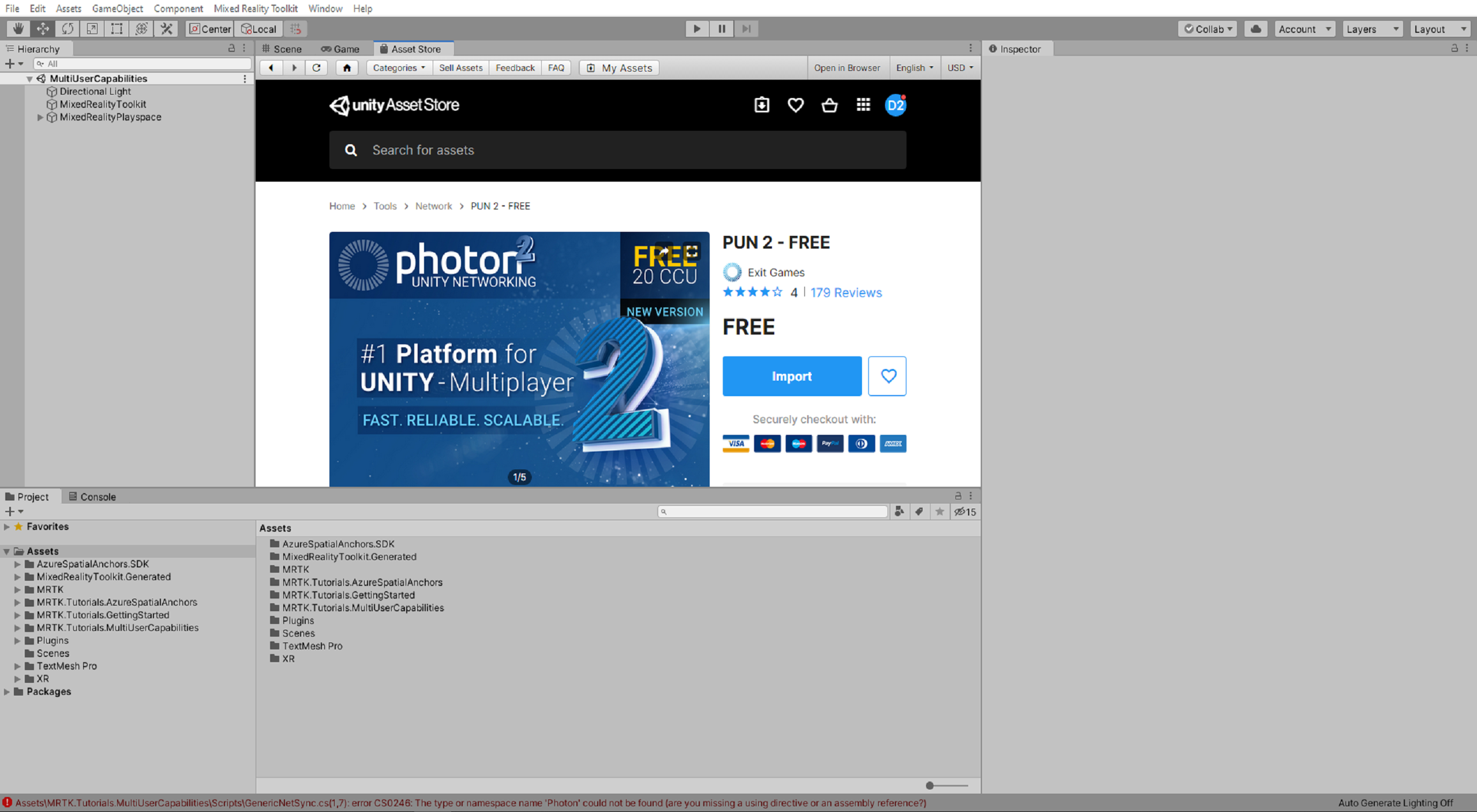
Di menu Unity, pilih Window>Asset Store untuk membuka jendela Penyimpanan Aset, cari dan pilih PUN 2 - GRATIS dari Exit Games, klik tombol Unduh untuk mengunduh paket aset ke akun Unity Anda.
Setelah pengunduhan selesai, klik tombol Impor untuk membuka jendela Impor Paket Unity:
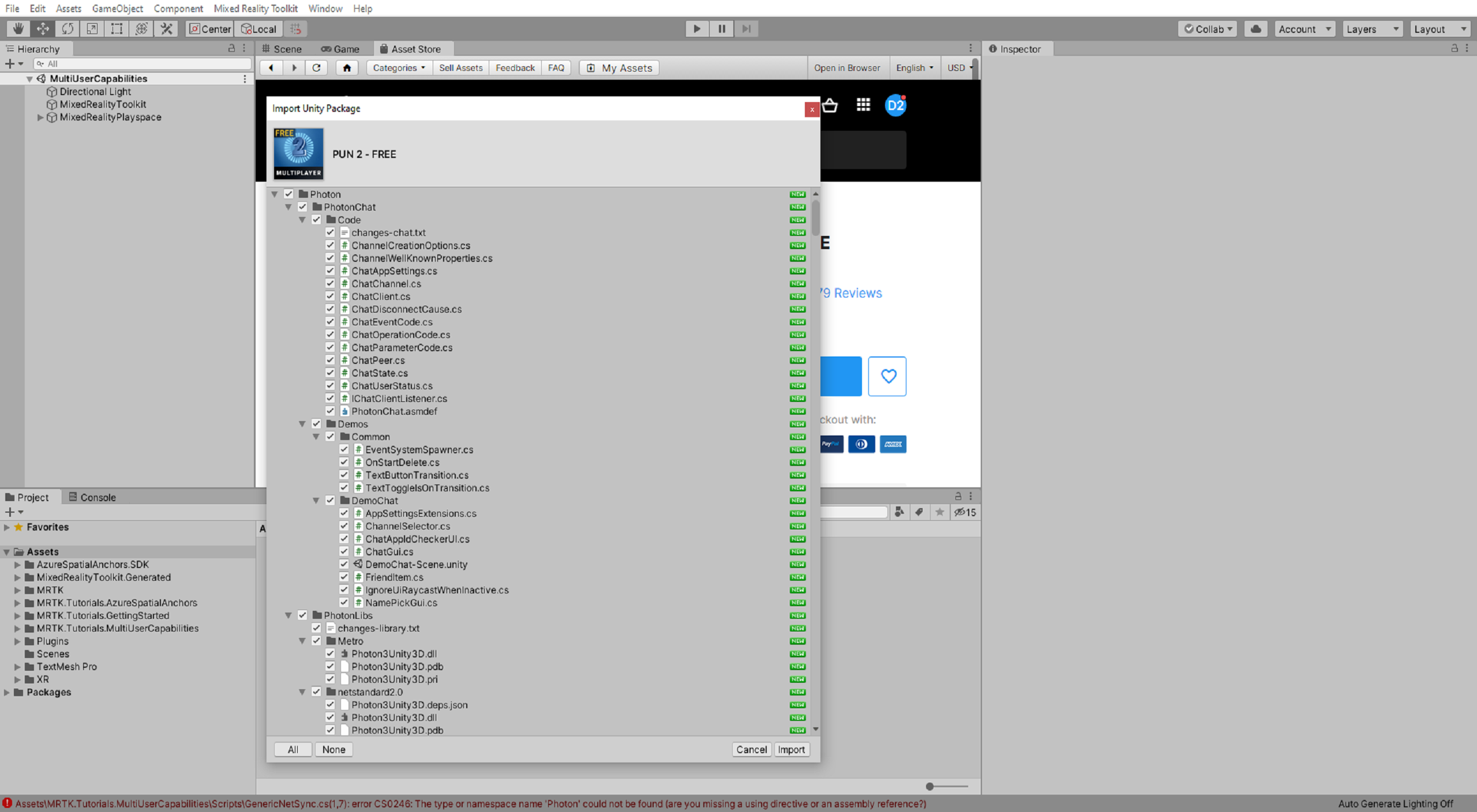
Di jendela Impor Paket Unity, klik tombol Semua untuk memastikan semua aset dipilih, lalu klik tombol Impor untuk mengimpor aset:
Setelah Unity menyelesaikan proses impor, jendela Pun Wizard akan muncul dengan menu Penyetelan PUN dimuat, Anda dapat mengabaikan atau menutup jendela ini untuk saat ini:

Membuat aplikasi PUN
Di bagian ini, Anda akan membuat akun Photon, jika Anda belum memilikinya, dan membuat aplikasi PUN baru.
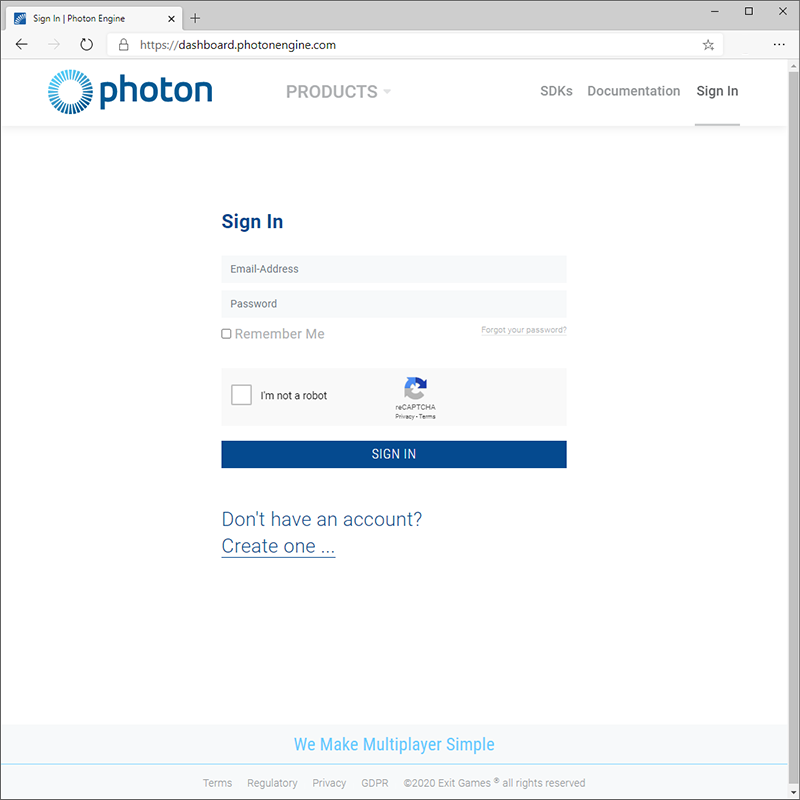
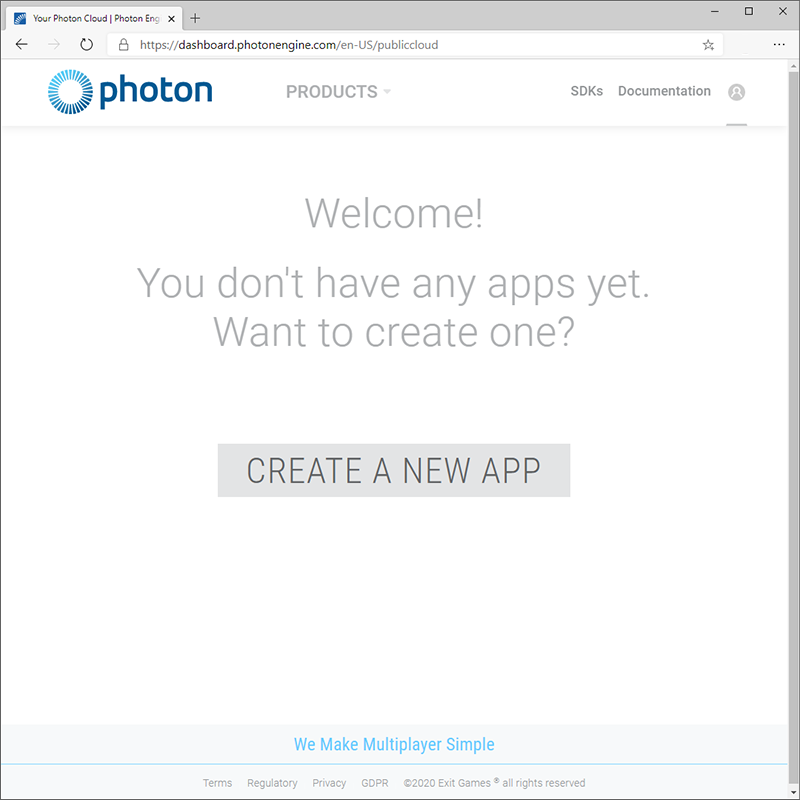
Navigasi ke dasbor Photon dan masuk jika Anda sudah memiliki akun yang ingin Anda gunakan, jika tidak, klik tautan Buat Satu dan ikuti instruksi untuk mendaftarkan akun baru:
Setelah masuk, klik tombol Buat Aplikasi Baru :
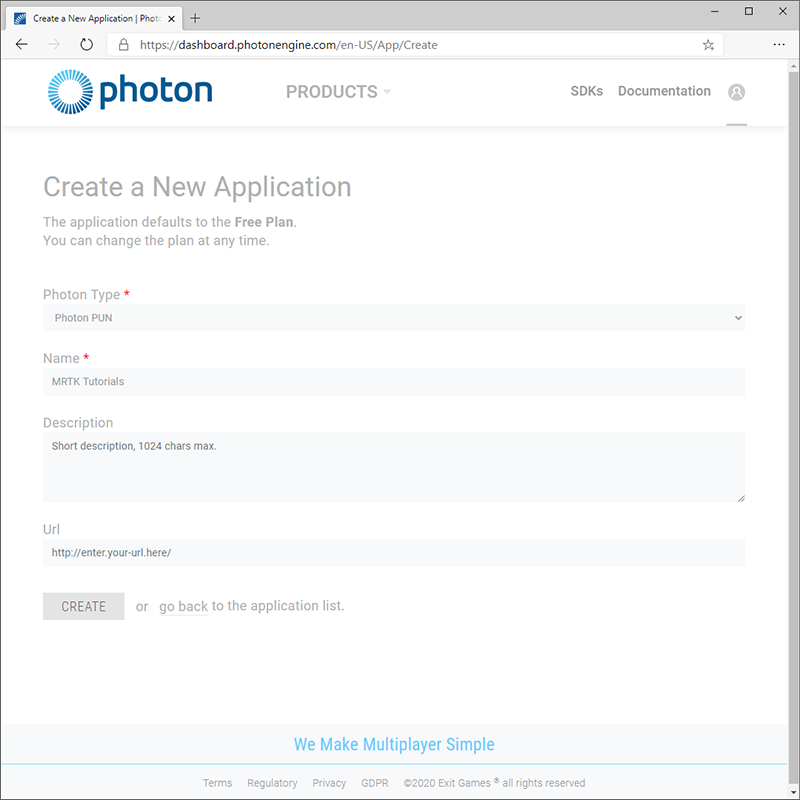
Pada halaman Buat Aplikasi Baru, masukkan nilai berikut ini:
- Untuk Jenis Foton, pilih PUN
- Untuk Nama, masukkan nama yang sesuai, misalnya, Tutorial MRTK
- Untuk Deskripsi, secara opsional masukkan deskripsi yang sesuai
- Untuk Url, biarkan bidang kosong
Lalu klik tombol Buat untuk membuat aplikasi baru:
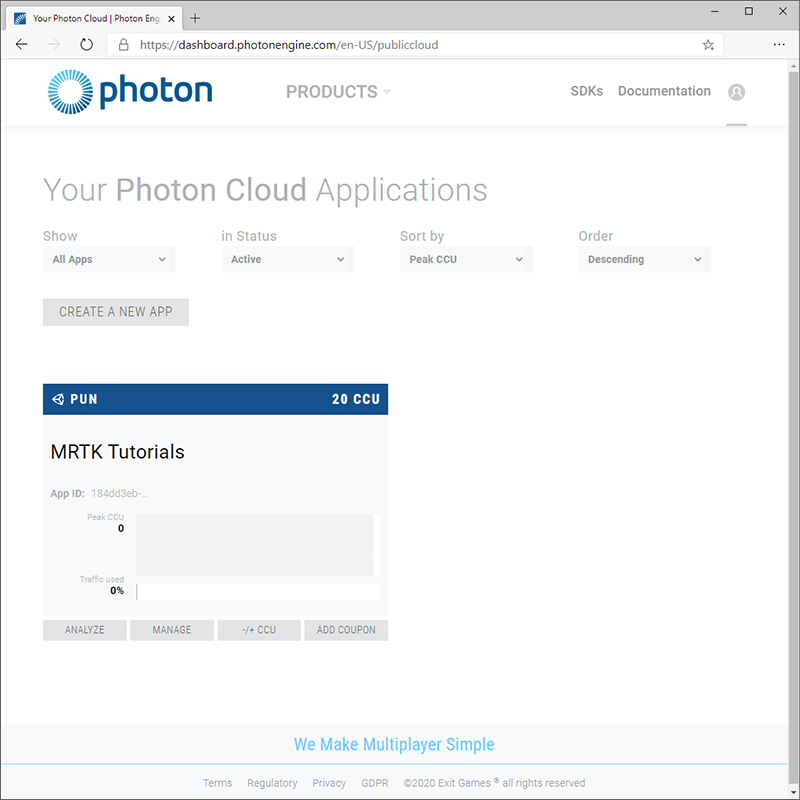
Setelah Photon menyelesaikan proses pembuatan, aplikasi PUN baru akan muncul di dasbor Anda:
Menyambungkan proyek Unity ke aplikasi PUN
Di bagian ini, Anda akan menyambungkan proyek Unity ke aplikasi PUN yang Anda buat di bagian sebelumnya.
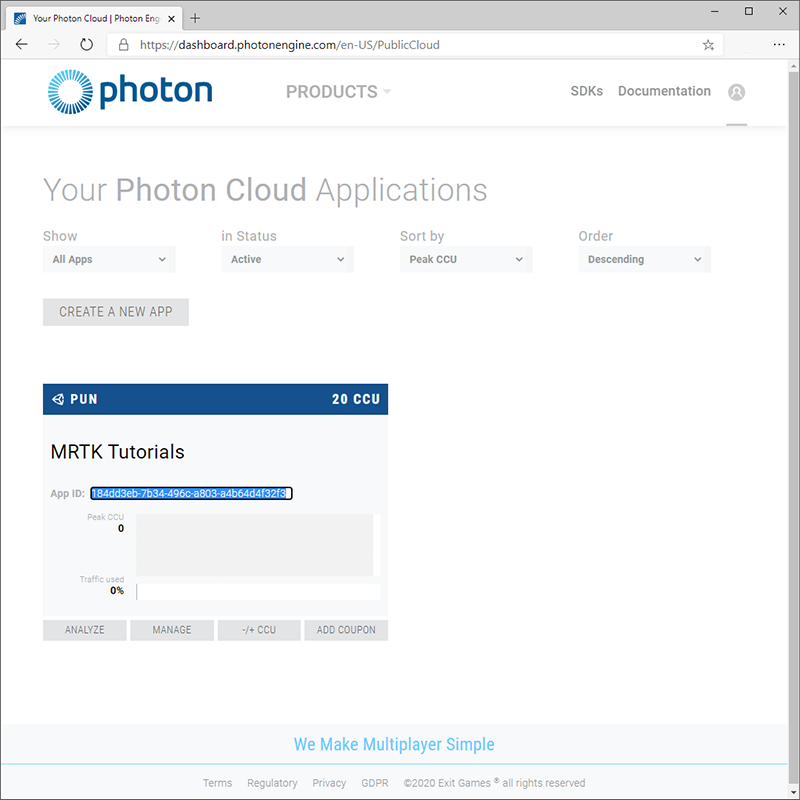
Di dasbor Photon, klik bidang ID Aplikasi untuk menampilkan ID aplikasi, lalu salin ke clipboard Anda:
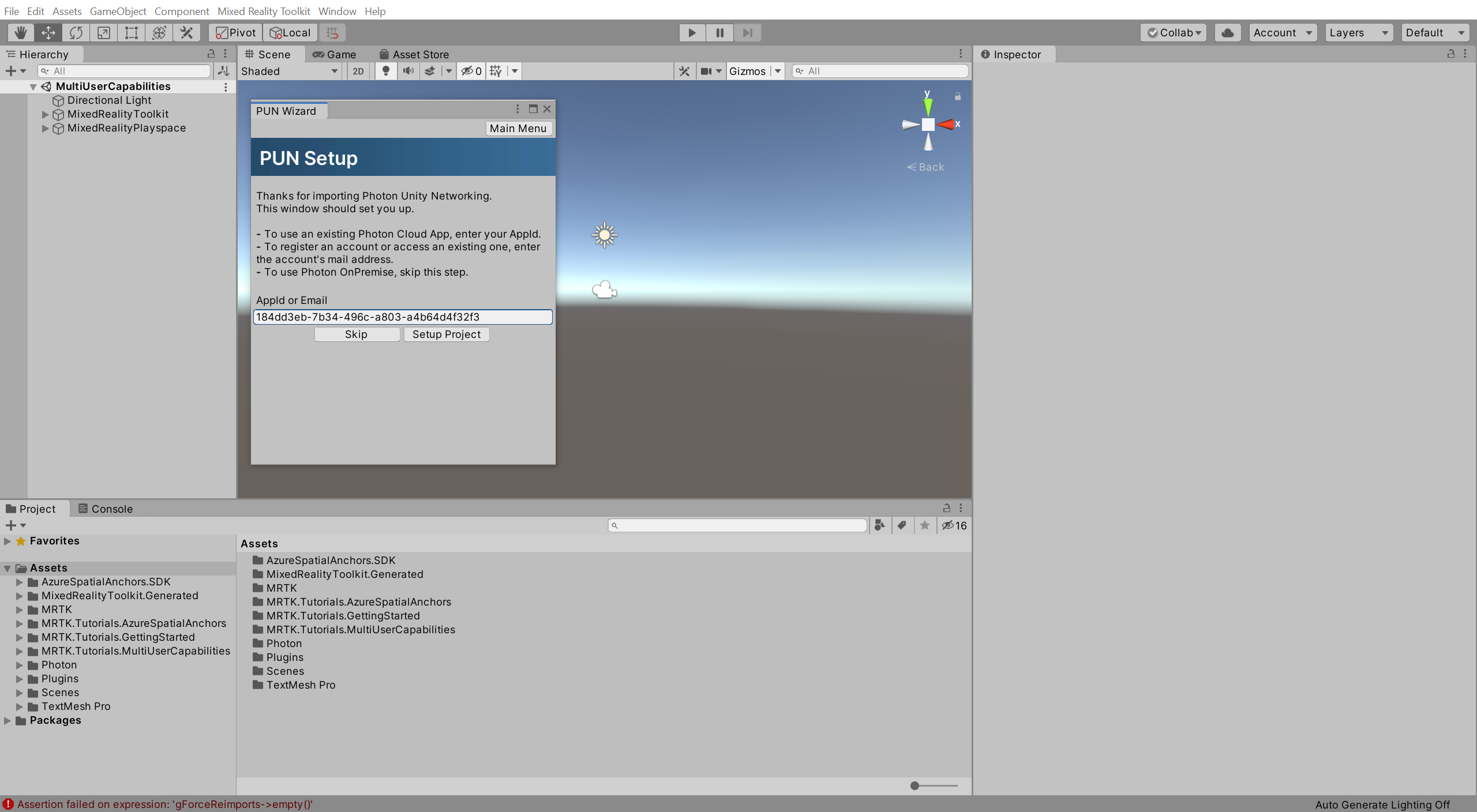
Di menu Unity, pilih Window>Photon Unity Networking>PUN Wizard untuk membuka jendela Pun Wizard, klik tombol Siapkan Proyek untuk membuka menu Penyiapan PUN, dan konfigurasikan sebagai berikut:
- Di bidang AppId atau Email, tempelKAN ID aplikasi PUN yang Anda salin di langkah sebelumnya
Lalu klik tombol Siapkan Proyek untuk menerapkan ID aplikasi:
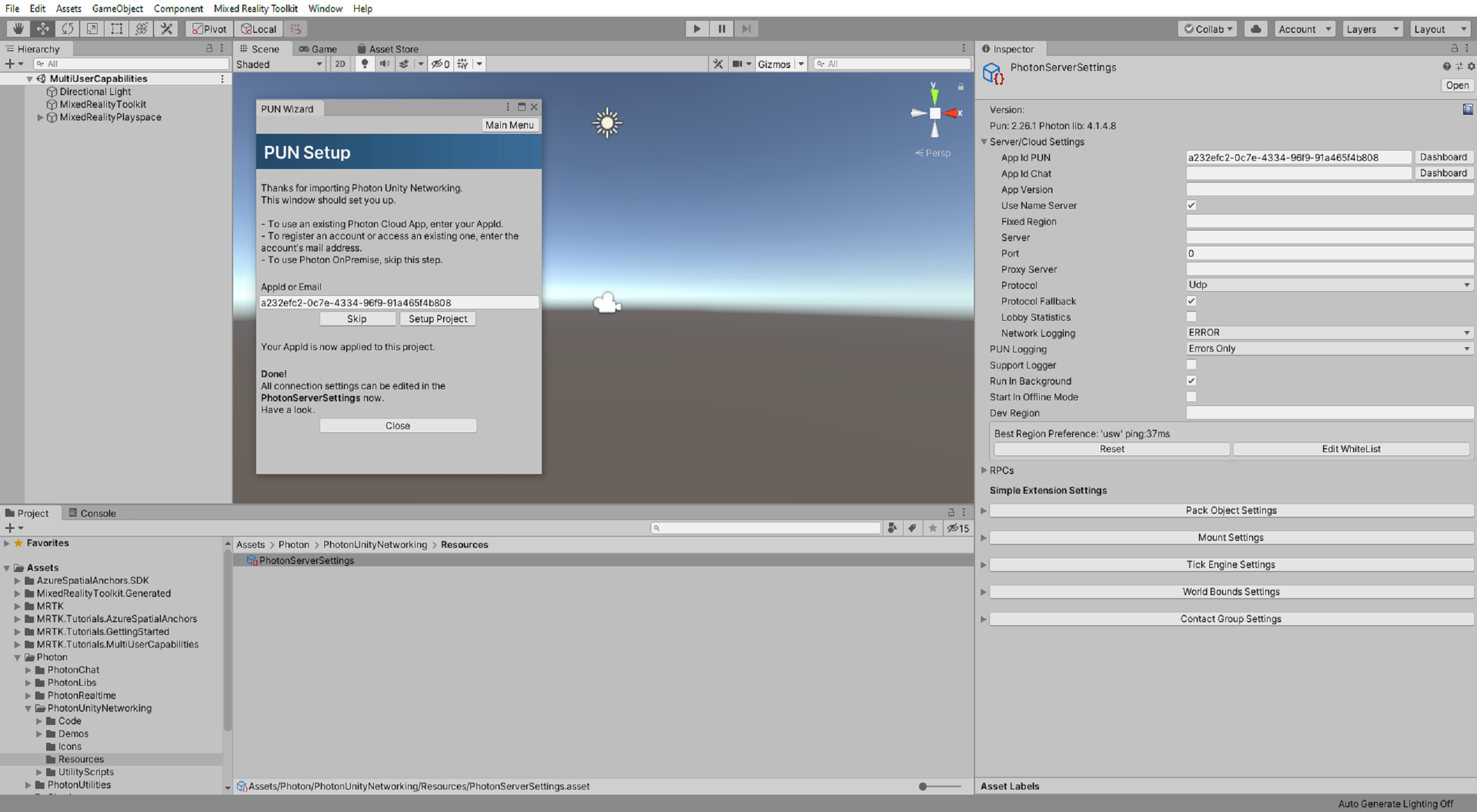
Setelah Unity menyelesaikan proses penyiapan PUN, menu Penyiapan PUN akan menampilkan pesan Selesai! dan secara otomatis memilih aset PhotonServerSettings di jendela Proyek, sehingga propertinya ditampilkan di jendela Pemeriksa:
Selamat
Anda telah berhasil membuat aplikasi PUN dan menyambungkannya ke proyek Unity Anda. Langkah Anda selanjutnya adalah mengizinkan koneksi dengan pengguna lain sehingga beberapa pengguna dapat saling melihat.