Catatan
Akses ke halaman ini memerlukan otorisasi. Anda dapat mencoba masuk atau mengubah direktori.
Akses ke halaman ini memerlukan otorisasi. Anda dapat mencoba mengubah direktori.
Dalam tutorial ini, Anda akan mempelajari cara menghubungkan beberapa pengguna sebagai bagian dari pengalaman bersama langsung. Pada akhir tutorial, Anda akan dapat menjalankan aplikasi di beberapa perangkat dan meminta setiap pengguna melihat avatar pengguna lain bergerak secara real time.
Tujuan
- Pelajari cara menyambungkan beberapa pengguna dalam pengalaman bersama
Menyiapkan adegan
Di bagian ini, Anda akan menyiapkan adegan dengan menambahkan beberapa prefab tutorial.
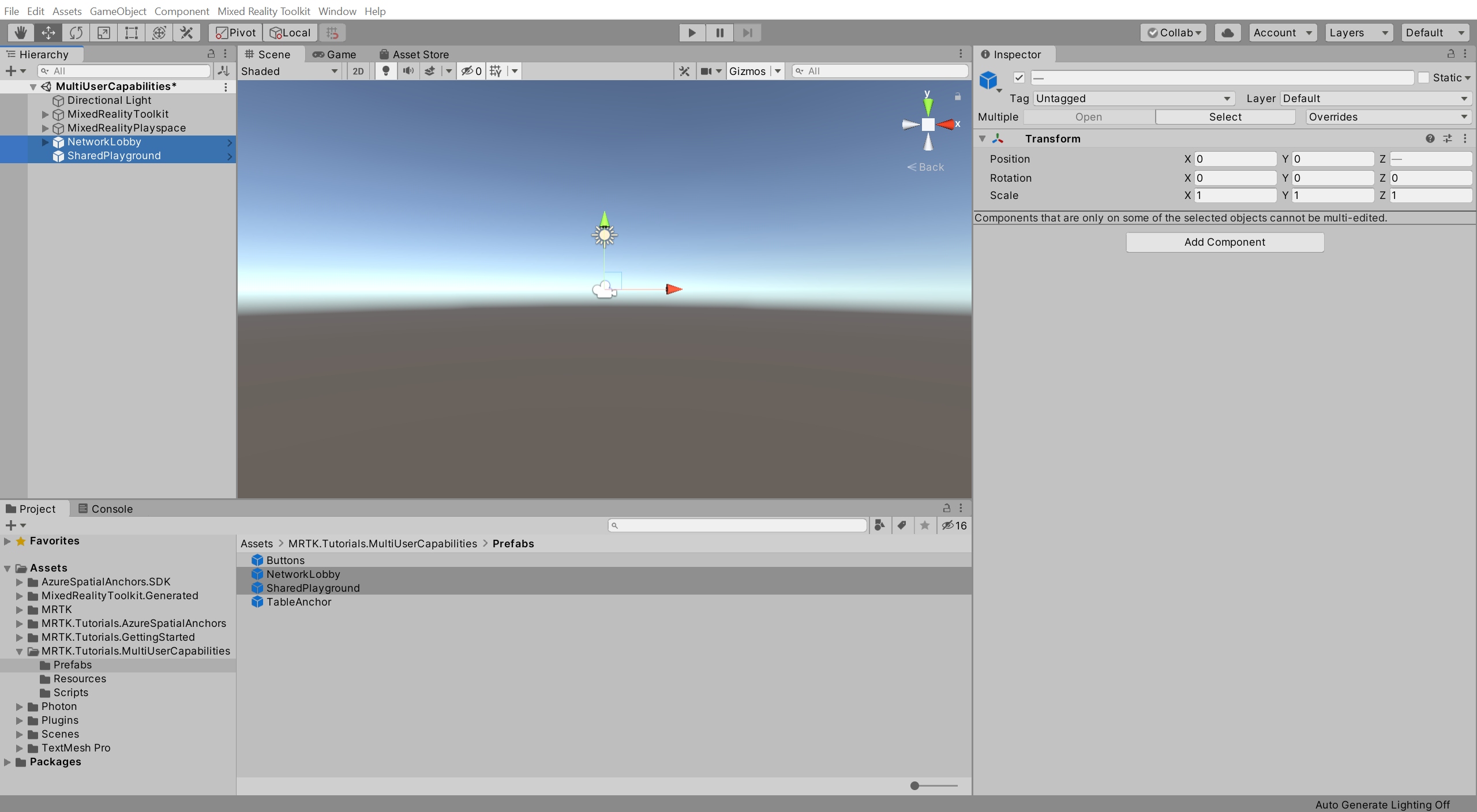
Di jendela Proyek, navigasikan ke MRTK Aset>. Folder Prefabs Tutorials.MultiUserCapabilities>, lalu klik dan seret prefab berikut ke jendela Hierarki untuk menambahkannya ke adegan Anda:
- Prefab NetworkLobby
- Prefab SharedPlayground
Mengonfigurasi PUN untuk membuat instans prefab pengguna
Di bagian ini, Anda akan mengonfigurasi proyek untuk menggunakan prefab PhotonUser.
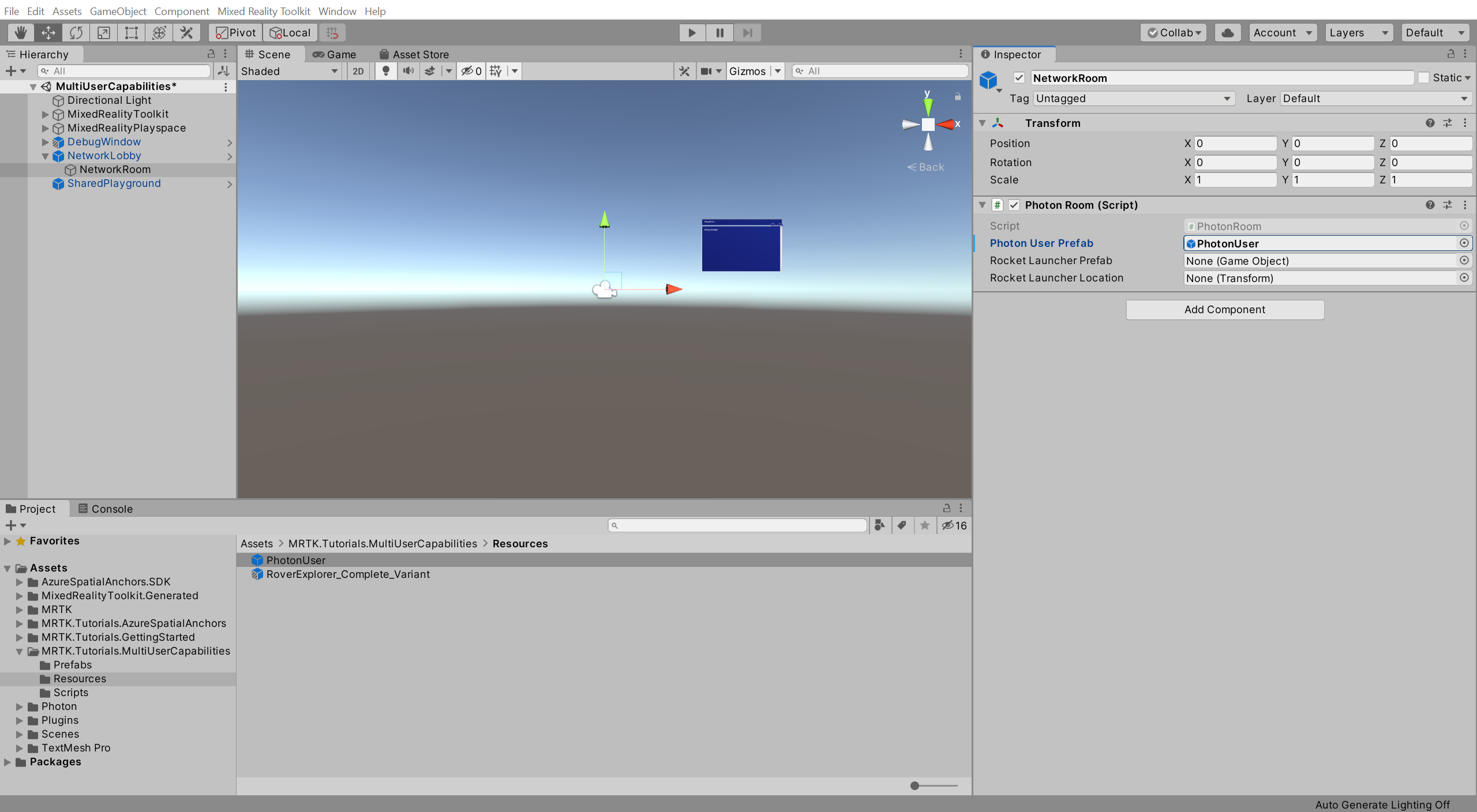
Di jendela Proyek, navigasikan ke MRTK Aset>. Folder Sumber Daya Tutorials.MultiUserCapabilities>.
Di jendela Hierarki, perluas objek NetworkLobby dan pilih objek anak NetworkRoom , lalu di jendela Inspektur, temukan komponen Photon Room (Skrip) dan konfigurasikan sebagai berikut:
- Ke bidang Prefab Pengguna Photon , tetapkan prefab PhotonUser dari folder Sumber Daya
Mencoba pengalaman dengan beberapa pengguna
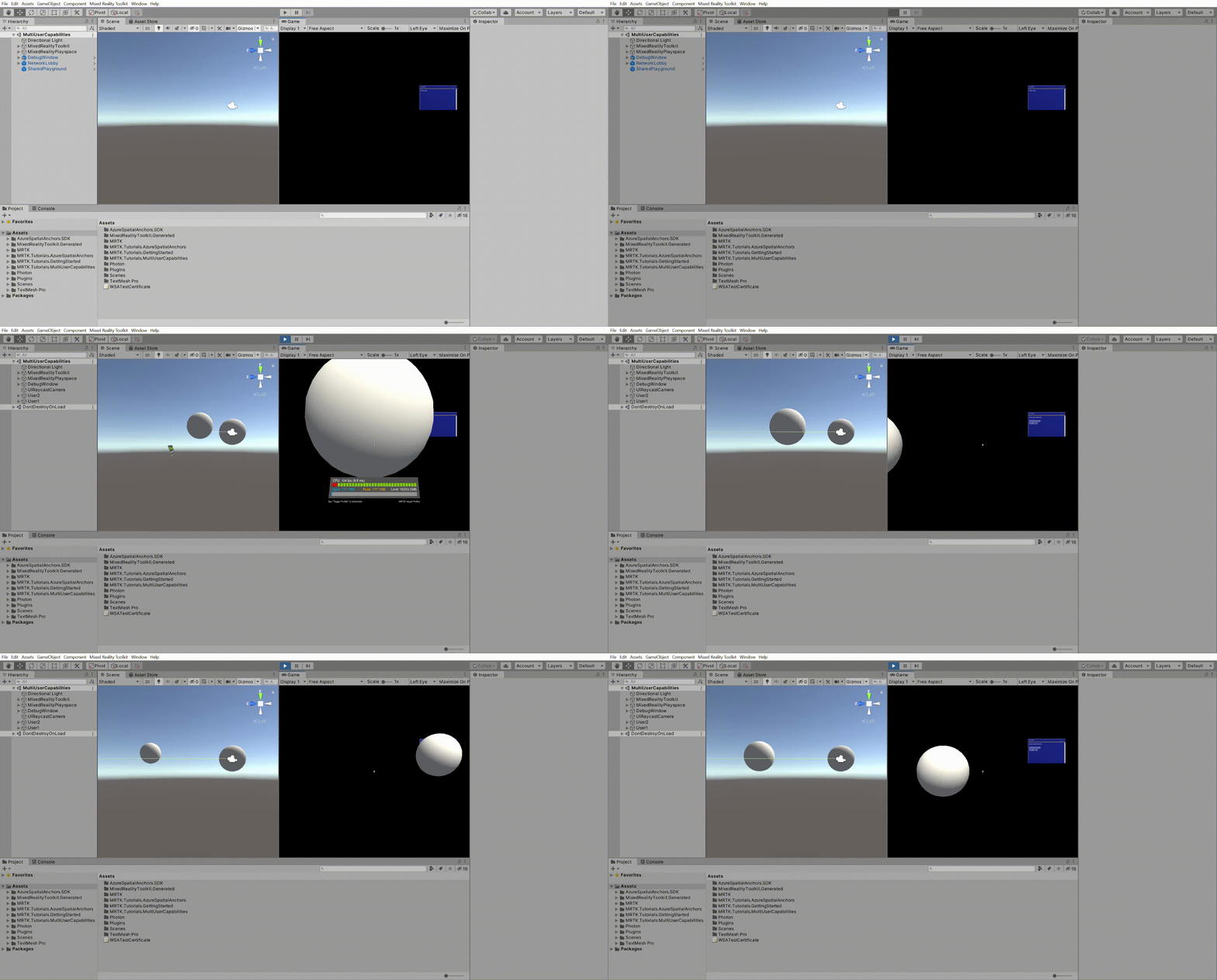
Jika sekarang Anda membangun dan menyebarkan proyek Unity ke HoloLens Anda, lalu, kembali ke Unity, masukkan mode Game saat aplikasi berjalan di HoloLens Anda, Anda akan melihat avatar pengguna HoloLens bergerak saat Anda menggerakkan kepala Anda (HoloLens) di sekitar:
Tip
Untuk pengingat tentang cara membuat dan menyebarkan proyek Unity ke HoloLens 2, Anda dapat merujuk ke petunjuk Membangun aplikasi ke HoloLens 2 Anda.
Perhatian
Aplikasi ini perlu terhubung ke Photon, jadi pastikan komputer/perangkat Anda terhubung ke internet.
Selamat
Anda telah berhasil mengonfigurasi proyek Anda untuk memungkinkan beberapa pengguna terhubung ke pengalaman yang sama dan melihat gerakan satu sama lain. Dalam tutorial berikutnya, Anda akan menerapkan fungsionalitas sehingga pergerakan objek juga dibagikan di beberapa perangkat.