Catatan
Akses ke halaman ini memerlukan otorisasi. Anda dapat mencoba masuk atau mengubah direktori.
Akses ke halaman ini memerlukan otorisasi. Anda dapat mencoba mengubah direktori.
WinGet adalah alat baris perintah yang memungkinkan pengguna untuk menemukan, install, meningkatkan, menghapus, dan mengonfigurasi aplikasi pada komputer Windows 10, Windows 11, dan Windows Server 2025. Alat ini adalah antarmuka klien ke layanan Windows Package Manager.
Instal WinGet
WinGet Windows Package Manager tersedia di Windows 11, versi modern Windows 10, dan Windows Server 2025 sebagai bagian dari App Installer. Penginstal Aplikasi adalah Komponen Sistem yang disediakan dan diperbarui oleh Microsoft Store pada Windows Desktop versi, dan melalui Pembaruan di Windows Server 2025.
Catatan
Alat baris perintah WinGet hanya didukung pada Windows 10 versi 1809 (build 17763) atau yang lebih baru. WinGet tidak akan tersedia sampai Anda masuk ke Windows sebagai pengguna untuk pertama kalinya, memicu Microsoft Store untuk mendaftarkan Windows Package Manager sebagai bagian dari proses asinkron. Jika Anda baru masuk sebagai pengguna untuk pertama kalinya dan menemukan bahwa WinGet belum tersedia, Anda dapat membuka PowerShell dan memasukkan perintah berikut untuk meminta pendaftaran WinGet ini: Add-AppxPackage -RegisterByFamilyName -MainPackage Microsoft.DesktopAppInstaller_8wekyb3d8bbwe.
Catatan
Ada kemungkinan bahwa Penginstal Aplikasi tidak diinstal di perangkat Anda. Dalam hal ini, dapat diunduh di sini.
Instal versi pratinjau WinGet [Khusus Pengembang]
WinGet disertakan dalam Penginstal Aplikasi. Untuk mencoba fitur terbaru Windows Package Manager, Anda dapat install menginstal build pratinjau dengan salah satu cara berikut:
Unduh versi pratinjau WinGet terbaru. Baca Catatan rilis pratinjau WinGet untuk mempelajari fitur-fitur baru. Menginstal paket ini akan memberi Anda versi pratinjau klien WinGet, tetapi tidak akan mengaktifkan pembaruan otomatis versi pratinjau baru dari Microsoft Store.
Gunakan akun Akun Microsoft (MSA), kantor, sekolah, atau Microsoft Entra ID (sebelumnya Azure Active Directory) untuk mendaftar ke Program Windows Insider di Canary atau Dev Channels. Windows Insider Canary dan Dev Channels menyertakan pembaruan otomatis versi pratinjau baru WinGet dari Microsoft Store.
Instalasi WinGet di Windows Sandbox
Windows Sandbox menyediakan lingkungan desktop yang ringan untuk menjalankan aplikasi dengan aman dalam isolasi. Perangkat lunak yang dipasang di dalam lingkungan Windows Sandbox tetap terisolasi dan berjalan secara terpisah dari mesin induk. Windows Sandbox tidak menyertakan WinGet, atau aplikasi Microsoft Store, jadi Anda harus mengunduh paket WinGet terbaru dari halaman rilis WinGet di GitHub, atau menggunakan cmdlet Repair-WinGetPackageManager.
Untuk install rilis WinGet yang stabil di Windows Sandbox, ikuti langkah-langkah berikut dari perintah Windows PowerShell:
$progressPreference = 'silentlyContinue'
Write-Host "Installing WinGet PowerShell module from PSGallery..."
Install-PackageProvider -Name NuGet -Force | Out-Null
Install-Module -Name Microsoft.WinGet.Client -Force -Repository PSGallery | Out-Null
Write-Host "Using Repair-WinGetPackageManager cmdlet to bootstrap WinGet..."
Repair-WinGetPackageManager -AllUsers
Write-Host "Done."
Untuk install modul WinGet PowerShell pada cakupan mesin, Anda dapat menggunakan parameter -Scope AllUsers dengan cmdlet Install-Module. Jika Anda ingin versi pratinjau WinGet, Anda dapat menambahkan -IncludePrerelease parameter dengan Repair-WinGetPackageManager cmdlet. Untuk melihat parameter yang tersedia untuk Repair-WinGetPackageManager cmdlet, Anda dapat menjalankan Get-Help Repair-WinGetPackageManager -Full.
Untuk informasi selengkapnya tentang Windows Sandbox, termasuk cara install membuat sandbox dan apa yang dapat diharapkan dari penggunaannya, lihat dokumentasi Windows Sandbox.
Pertimbangan administrator
Perilaku penginstal dapat berbeda tergantung pada apakah Anda menjalankan WinGet dengan hak istimewa administrator.
Saat menjalankan WinGet tanpa hak istimewa administrator, beberapa aplikasi mungkin memerlukan elevasi ke install. Saat penginstal berjalan, Windows akan meminta Anda untuk menaikkan hak akses. Jika Anda memilih untuk tidak meningkatkan, aplikasi akan gagal ke install.
Saat menjalankan WinGet di Prompt Perintah Administrator, Anda tidak akan melihat prompt elevasi jika aplikasi memerlukannya. Selalu berhati-hati saat membuka Command Prompt sebagai administrator, dan hanya install aplikasi yang Anda percayai.
Gunakan WinGet
Setelah Penginstal Aplikasi diinstal, Anda dapat menjalankan WinGet dengan mengetik 'winget' dari Prompt Perintah.
Salah satu skenario penggunaan yang paling umum adalah untuk search dan install alat favorit.
Untuk search untuk alat, ketik
winget search <appname>.Setelah Anda mengonfirmasi bahwa alat yang Anda inginkan tersedia, Anda dapat install alat tersebut dengan mengetik
winget install <appname>. Alat WinGet akan meluncurkan alat penginstal dan install aplikasi di PC Anda.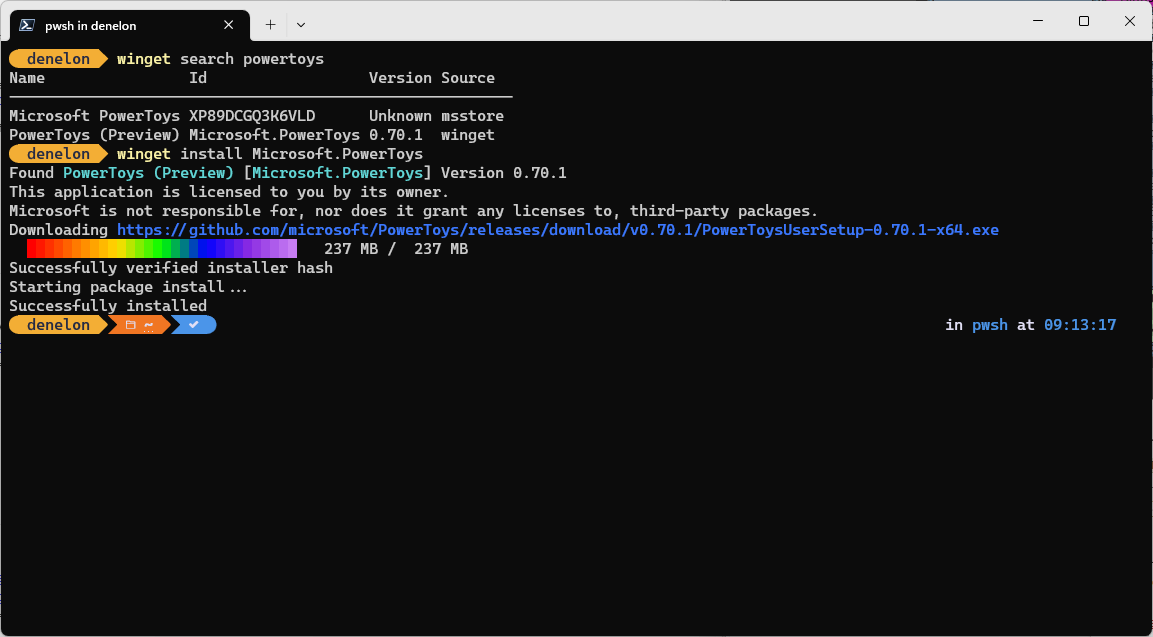
Selain install dan search, WinGet menyediakan sejumlah perintah lain yang memungkinkan Anda menampilkan detail tentang aplikasi, mengubah sumber, dan memvalidasi paket. Untuk mendapatkan daftar lengkap perintah, ketik:
winget --help.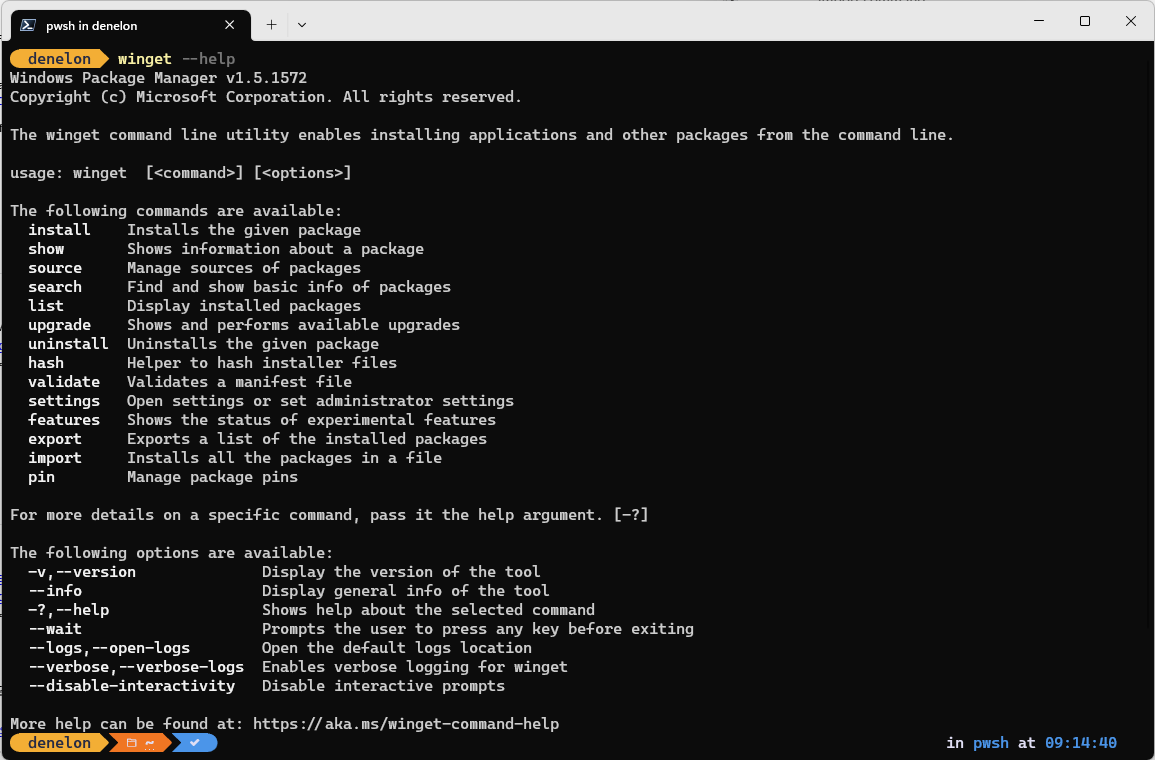
Beberapa pengguna telah melaporkan masalah dengan klien yang tidak berada di PATH mereka.
Perintah
Versi alat WinGet saat ini mendukung perintah berikut.
| Perintah | Deskripsi |
|---|---|
install |
Menginstal aplikasi yang ditentukan. |
show |
Menampilkan detail untuk aplikasi yang ditentukan. |
source |
Menambahkan, mengedit, menghapus, dan memperbarui repositori Windows Package Manager yang diakses oleh WinGet. |
search |
Mencari aplikasi. |
list |
Tampilkan paket yang terinstal. |
upgrade |
Meningkatkan aplikasi yang telah ditentukan. |
uninstall |
Menghapus instalan aplikasi yang ditentukan. |
hash |
Menghasilkan hash SHA256 untuk alat penginstal. |
validate |
Memvalidasi file manifes untuk pengiriman ke repositori Windows Package Manager. |
settings |
Buka settings. |
features |
Memperlihatkan status fitur eksperimental. |
export |
Mengekspor daftar paket yang diinstal. |
import |
Menginstal semua paket dalam file. |
pin |
Mengelola pin pada paket perangkat lunak. |
configure |
Mengonfigurasi sistem ke dalam status yang diinginkan. |
download |
Mengunduh alat penginstal aplikasi yang ditentukan. |
repair |
Memperbaiki aplikasi yang dipilih. |
dscv3 |
Perintah sumber daya PowerShell Desired State Configuration (DSC) v3. |
Opsi
Alat WinGet mendukung opsi berikut.
| Opsi | Deskripsi |
|---|---|
-v, --version |
Mengembalikan versi WinGet saat ini. |
--info |
Memberi Anda semua informasi terperinci tentang WinGet, termasuk tautan ke lisensi, pernyataan privasi, dan kebijakan grup yang dikonfigurasi. |
-?, --help |
Menampilkan help tambahan untuk WinGet. |
--wait |
Meminta pengguna untuk menekan tombol apa pun sebelum keluar. |
--logs, --open-logs |
Membuka lokasi log default. |
--verbose, --verbose-logs |
Mengaktifkan pencatatan log terperinci untuk winget. |
--nowarn, --ignore-warnings |
Menghilangkan output peringatan. |
--disable-interactivity |
Menonaktifkan perintah interaktif. |
--proxy |
Mengatur proksi yang akan digunakan untuk eksekusi ini. |
--no-proxy |
Menonaktifkan penggunaan proksi untuk eksekusi ini. |
Format alat penginstal yang didukung
WinGet mendukung jenis alat penginstal berikut:
- EXE (dengan bendera Silent dan SilentWithProgress )
- ZIP
- INNO
- NULLSOFT
- MSI
- WIX
- APPX
- MSIX
- MEMBAKAR
- PORTABEL
- Jenis Huruf
Penulisan Skrip WinGet
Microsoft.WinGet.Client modul PowerShell tersedia di PowerShell Gallery.
Debugging dan pemecahan masalah
WinGet menyediakan pengelogan untuk help mendiagnosis masalah. Untuk pemecahan masalah dan detail tentang pengelogan, lihat Penelusuran kesalahan dan pemecahan masalah.
Alat yang hilang
Jika repositori komunitas tidak menyertakan alat atau aplikasi Anda, kirimkan paket ke repositori kami. Dengan menambahkan alat favorit Anda, alat tersebut akan tersedia untuk Anda dan orang lain.
Sesuaikan WinGet settings
Anda dapat mengonfigurasi pengalaman baris perintah WinGet dengan memodifikasi settings file.json . Untuk informasi selengkapnya, lihat halaman perintah settings.
Detail sumber terbuka
Alat WinGet adalah perangkat lunak sumber terbuka yang tersedia di GitHub di repositori https://github.com/microsoft/winget-cli/. Sumber untuk membangun klien terletak di folder src.
Sumber untuk WinGet terkandung dalam solusi C++ Visual Studio 2022. Untuk membangun solusi dengan benar, klon repositori dan jalankan file Konfigurasi WinGet yang sesuai yang terletak di direktori ".github".
Kami mendorong Anda untuk berkontribusi pada sumber WinGet di GitHub. Anda harus terlebih dahulu menyetujui dan menandatangani Microsoft CLA. Permintaan tarik harus berasal dari cabang di fork Anda sendiri.
Pemecahan Masalah
Repositori winget-cli mempertahankan daftar masalah umum dan kesalahan umum, bersama dengan rekomendasi tentang cara mengatasinya:
Berkolaborasi dengan kami di GitHub
Sumber untuk konten ini dapat ditemukan di GitHub, yang juga dapat Anda gunakan untuk membuat dan meninjau masalah dan menarik permintaan. Untuk informasi selengkapnya, lihat panduan kontributor kami.

Windows developer