Catatan
Akses ke halaman ini memerlukan otorisasi. Anda dapat mencoba masuk atau mengubah direktori.
Akses ke halaman ini memerlukan otorisasi. Anda dapat mencoba mengubah direktori.
Perintah uninstall dari winget mencopot pemasangan aplikasi yang ditentukan.
Perintah uninstall mengharuskan Anda menentukan nama aplikasi yang tepat ke uninstall. Jika terjadi ambiguitas, Anda akan diminta untuk memfilter perintah uninstall lebih lanjut agar mengarah ke aplikasi yang spesifik.
Alias
Alias berikut tersedia untuk perintah ini:
removerm
Penggunaan
winget uninstall [[-q] <query>] [<options>]
Catatan
Saat menggunakan WinGet untuk uninstall sebuah paket, Anda mungkin akan melihat perjanjian Microsoft Store. Ini terjadi karena bagaimana winGet mengkueri sumber paket. Untuk menghindari permintaan persetujuan Microsoft Store saat meng-uninstall, Anda dapat menambahkan flag WinGet ke perintah. Atau, Anda dapat uninstall menggunakan Start > Pengaturan > Aplikasi > Aplikasi & fitur, menemukan aplikasi yang ingin Anda remove, dan memilih Lainnya > Copot pemasangan.
Argumen
Argumen berikut tersedia.
| Argumen | Deskripsi |
|---|---|
-q, --query |
Kueri yang digunakan untuk mencari aplikasi. |
Catatan
Argumen kueri bersifat posisi. Sintaks bergaya wildcard tidak didukung. Biasanya ini adalah rangkaian karakter yang Anda harapkan dapat membantu menemukan paket yang instalasinya akan Anda hapus.
Opsi
Opsi ini memungkinkan Anda menyesuaikan uninstall pengalaman untuk memenuhi kebutuhan Anda.
| Opsi | Deskripsi |
|---|---|
-m, --manifest |
Harus diikuti dengan jalur ke file manifes (YAML). Anda dapat menggunakan manifes untuk menjalankan pengalaman uninstall dari file YAML lokal. |
--id |
Membatasi uninstall pada ID aplikasi. |
--name |
Membatasi pencarian pada nama ID aplikasi. |
--moniker |
Membatasi pencarian pada moniker yang terdaftar untuk aplikasi. |
--product-code |
Filter menggunakan kode produk. |
-v, --version |
Memungkinkan Anda menentukan versi yang tepat ke uninstall. Jika tidak ditentukan, yang terbaru akan uninstall menjadi aplikasi dengan versi tertinggi. |
--all, --all-versions |
Hapus instalan semua versi. |
-s, --source |
Membatasi pencarian ke nama sumber yang disediakan. Harus diikuti dengan nama sumber. |
-e, --exact |
Menggunakan string yang tepat dalam kueri, termasuk memeriksa sensitivitas huruf besar/kecil. Tidak akan menggunakan perilaku bawaan suatu substring. |
--scope |
Pilih filter lingkup paket yang terinstal (pengguna atau komputer). |
-i, --interactive |
Menjalankan penghapus instalasi dalam mode interaktif. Pengalaman default menunjukkan kemajuan alat penghapus instalan. |
-h, --silent |
Menjalankan penghapus instalasi dalam mode senyap. Ini menonaktifkan seluruh antarmuka pengguna. Pengalaman default menunjukkan kemajuan alat penghapus instalan. |
--force |
Langsung jalankan perintah dan lanjutkan ke masalah yang tidak terkait dengan keamanan. |
--purge |
Menghapus semua file dan direktori dalam direktori paket (portabel). |
--preserve |
Mempertahankan semua file dan direktori yang dibuat oleh paket (portabel). |
-o, --log |
Mengarahkan log ke file log. Anda harus menyediakan jalan ke file yang hak tulisnya Anda miliki. |
--header |
Header HTTP opsional untuk sumber REST Windows-Package-Manager. |
--authentication-mode |
Tentukan preferensi jendela autentikasi (senyap, silentPreferred atau interaktif). |
--authentication-account |
Tentukan akun yang akan digunakan untuk autentikasi. |
--accept-source-agreements |
Digunakan untuk menerima perjanjian lisensi sumber, dan menghindari perintah. |
-?, --help |
Menampilkan bantuan tentang perintah terpilih. |
--wait |
Meminta pengguna untuk menekan tombol apa pun sebelum keluar. |
--logs, --open-logs |
Buka lokasi log default. |
--verbose, --verbose-logs |
Digunakan untuk mengesampingkan pengaturan pencatatan log dan menghasilkan log terperinci. |
--nowarn, --ignore-warnings |
Menonaktifkan keluaran peringatan. |
--disable-interactivity |
Nonaktifkan perintah interaktif. |
--proxy |
Atur proksi yang akan digunakan untuk eksekusi ini. |
--no-proxy |
Nonaktifkan penggunaan proksi untuk eksekusi ini. |
Setelah Anda berhasil mengidentifikasi aplikasi yang dimaksudkan untuk uninstall, winget akan menjalankan uninstall perintah .
Contoh kueri
Contoh berikut menghapus instalan versi aplikasi tertentu.
winget uninstall --name powertoys --version 0.15.2
Contoh berikut menghapus instalasi aplikasi berdasarkan ID-nya.
winget uninstall --id "{24559D0F-481C-F3BE-8DD0-D908923A38F8}"
Contoh berikut meng-uninstal beberapa aplikasi.
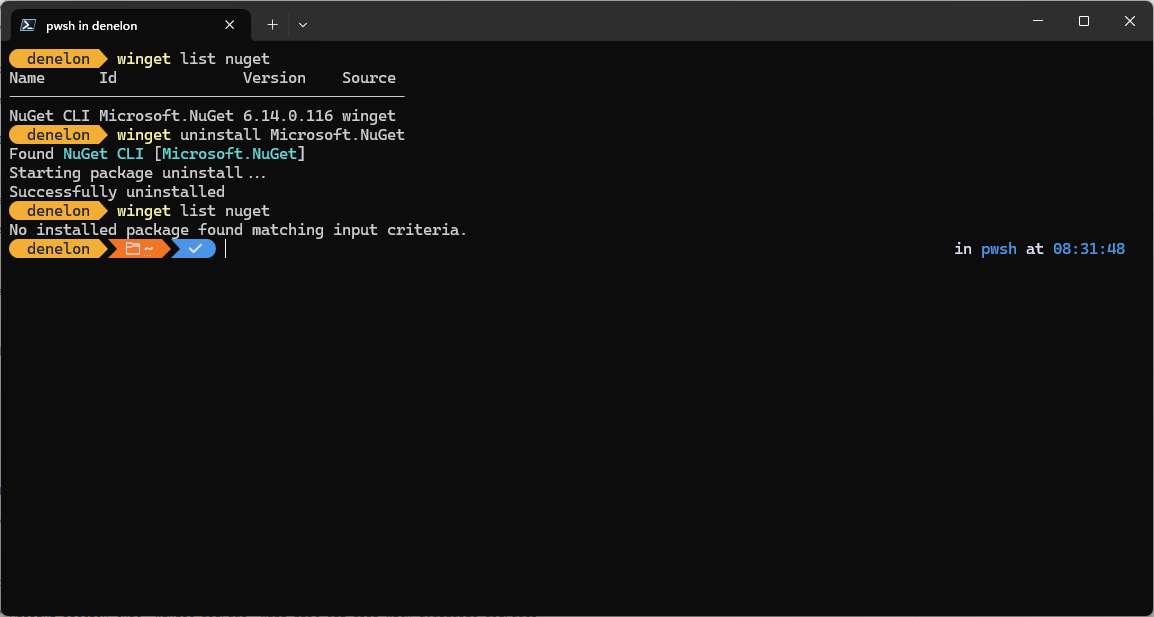
winget uninstall Microsoft.NuGet Microsoft.Edit
Beberapa pilihan
Jika kueri yang disediakan winget tidak menghasilkan satu aplikasi ke uninstall, maka winget akan menampilkan beberapa hasil. Anda kemudian dapat menggunakan filter tambahan untuk mempersempit pencarian aplikasi yang ingin Anda uninstall.
Menghapus instalasi aplikasi yang tidak diinstal dengan Pengelola Paket Windows
Seperti disebutkan dalam list, perintah winget list akan menampilkan lebih dari sekadar aplikasi yang diinstal dengan winget. Anda mungkin masih dapat menggunakan perintah winget untuk remove aplikasi ini dari perangkat Anda.
Berkolaborasi dengan kami di GitHub
Sumber untuk konten ini dapat ditemukan di GitHub, yang juga dapat Anda gunakan untuk membuat dan meninjau masalah dan menarik permintaan. Untuk informasi selengkapnya, lihat panduan kontributor kami.

Windows developer