Nóta
Aðgangur að þessari síðu krefst heimildar. Þú getur prófað aðskrá þig inn eða breyta skráasöfnum.
Aðgangur að þessari síðu krefst heimildar. Þú getur prófað að breyta skráasöfnum.
Nóta
Retail Interest Group frá Dynamics 365 Commerce hefur flust frá Yammer yfir í Viva Engage. Ef þú hefur ekki aðgang að nýju Viva Engage samfélaginu, fylltu út þetta eyðublað (https://aka.ms/JoinD365commerceVivaEngageCommunity) til að bæta við og haltu áfram að taka þátt í nýjustu umræðunum.
Þessi grein fjallar um hringekjueiningar og útskýrir hvernig bæta má þeim við síður í Microsoft Dynamics 365 Commerce.
Notaðu hringekjueiningu til að setja marga kynningarvörur, þar á meðal ríkulegar myndir, í snúningsborða sem viðskiptavinir geta skoðað. Til dæmis getur smásali sýnt margar nýjar vörur eða kynningar með því að nota hringekjueiningu á forsíðu.
Þú getur bætt innihaldsbálkaeiningum í myndaræmueiningu. Eiginleikar myndaræmueiningarinnar skilgreina síðan hvernig þessar einingar eru birtar.
Dæmi um hringekjueiningar í netverslun
- Notaðu hringekju sem inniheldur margar kynningareiningar á forsíðu.
- Notaðu hringekju sem inniheldur margar kynningareiningar á vörusíðu.
- Notaðu hringekju á hvaða markaðssíðu sem er til að kynna margar kynningar eða vörur.
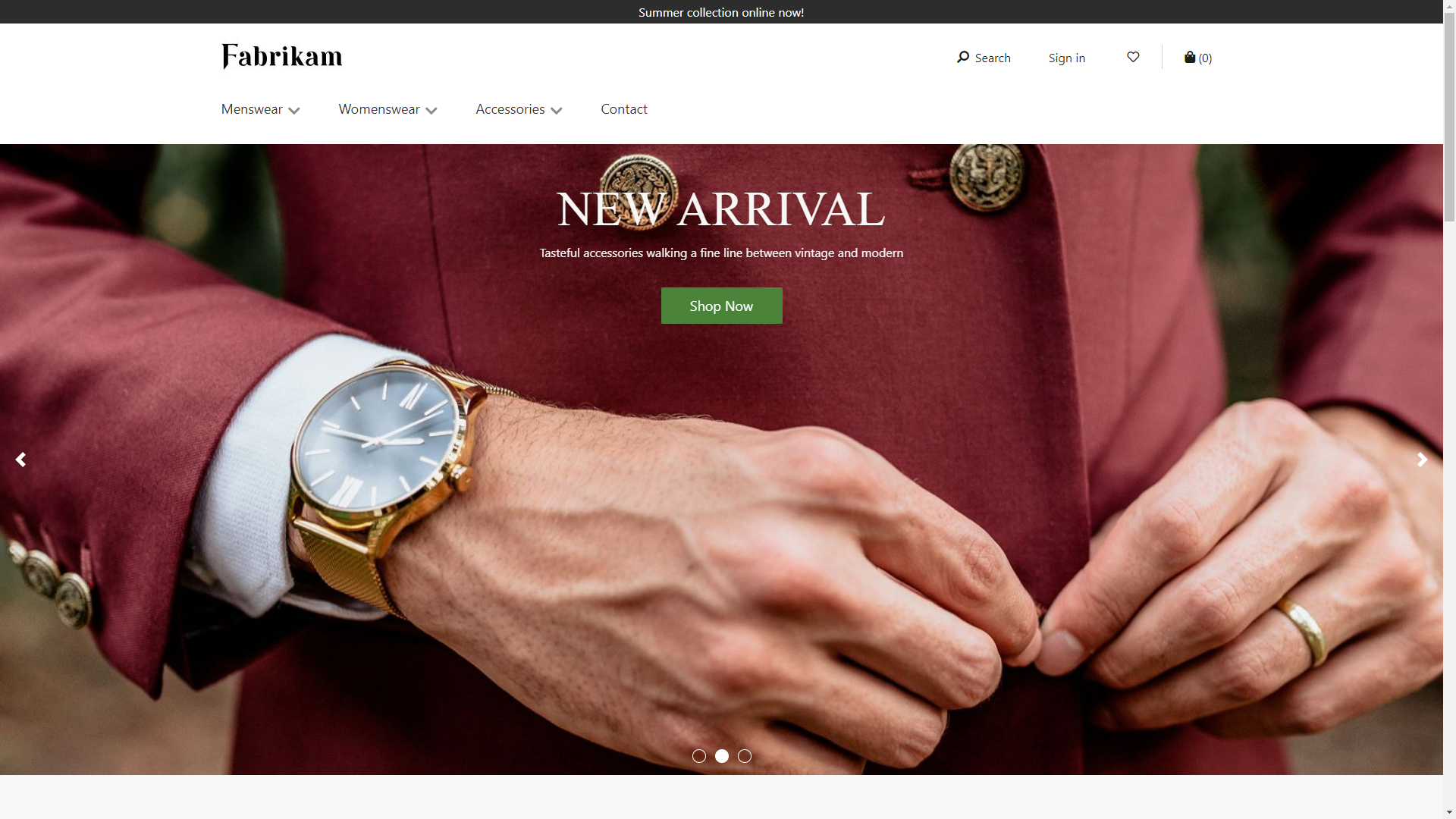
Eftirfarandi mynd sýnir dæmi um myndaræmueiningu sem er notuð á heimasíðu. Þessi myndaræmueining inniheldur mörg efnissvæði.
Eiginleikar myndaræmueiningar
| Nafn eiginleika | Virði | lýsing |
|---|---|---|
| Sjálfvirk spilun | Satt eða Ósatt | Ef þú stillir gildið á True, þá gerist umskipti milli hluta inni í hringekjunni sjálfkrafa. Ef þú stillir gildið á False, þá á sér engin umskipti stað nema viðskiptavinurinn noti lyklaborð eða mús til að færa sig frá einum hlut yfir í annan. |
| Tími á milli skyggna | Gildi í sekúndum | Bilið fyrir umbreytingar milli atriða. |
| Umbreytingargerð | Renna eða hverfa | Umskiptaáhrif milli liða. |
| Fela flettingu myndaræmu | Satt eða Ósatt | Ef þú stillir gildið á True eru hringekjuflipparinn og raðvísirinn falin. |
| Leyfa að myndaræmu sé hafnað | Satt eða Ósatt | Ef þú stillir gildið á Satt geta notendur hafnað hringekjunni. |
Bæta myndaræmueiningu við síðu
Til að bæta hringekjueiningu við nýja síðu og stilla nauðsynlega eiginleika, fylgdu þessum skrefum:
- Farðu í Sniðmát og veldu Nýtt til að búa til nýtt sniðmát.
- Í svarglugganum Nýtt sniðmát fyrir neðan undir Heiti sniðmáts, slærðu inn Sniðmát myndaræmu og smellir síðan á Í lagi.
- Í hólfinu Meginmál bætirðu við einingunni Sjálfgefin síða.
- Veldu Ljúka við breytingar til að athuga með sniðmátið og veldu síðan Birta til að birta það.
- Notaðu hringekjusniðmátið sem þú bjóst til til að búa til síðu sem þú nefnir Carousel síðu.
- Í hólfinu Aðal á nýju síðunni bætirðu við gámaeiningu.
- Í glugganum til hægri stillirðu gildið Breidd á Fylla skjá.
- Undir Útlínur síðu bæirðu myndaræmueiningu við gámaeininguna.
- Bættu innihaldsbálkseiningu við myndaræmueininguna. Stilltu eiginleika innihaldsbálkseiningar með því að veita Fyrirsögn, Tengil, Skipulag og aðra eiginleika.
- Bæta við og stilla aðra innihaldsbálkseiningu.
- Stilltu viðbótareiginleika fyrir myndaræmueininguna eins og þú þarft.
- Veldu Vista og veldu síðan Forskoðun til að forskoða síðuna. Síðan sýnir hringekju sem inniheldur tvær einingar (hetjueiningu og eiginleikaeiningu). Þú getur breytt viðbótareiginleikum fyrir myndaræmu-, hetju- og eiginleikaeiningarnar til að ná tilætluðum áhrifum.
- VelduLjúka við breytingar til að athuga á síðunni og veldu síðan Birta til að birta hana.