Nóta
Aðgangur að þessari síðu krefst heimildar. Þú getur prófað aðskrá þig inn eða breyta skráasöfnum.
Aðgangur að þessari síðu krefst heimildar. Þú getur prófað að breyta skráasöfnum.
Nóta
Retail Interest Group frá Dynamics 365 Commerce hefur flust frá Yammer yfir í Viva Engage. Ef þú hefur ekki aðgang að nýju Viva Engage samfélaginu, fylltu út þetta eyðublað (https://aka.ms/JoinD365commerceVivaEngageCommunity) til að bæta við og haltu áfram að taka þátt í nýjustu umræðunum.
Þessi grein fjallar um efnisblokkaeiningar og útskýrir hvernig bæta má þeim við síður í Microsoft Dynamics 365 Commerce.
Notaðu efnisblokk til að markaðssetja vörur eða kynningar með samsetningu mynda og texta. Til dæmis getur smásali bætt við efnisblokk á forsíðu netverslunar til að kynna nýja vöru og vekja athygli viðskiptavina.
Efnisblokk eining notar gögn úr efnisstjórnunarkerfinu (CMS). Þetta er sjálfstæð eining sem er ekki háð öðrum einingum á síðunni. Smásali getur bætt við efnisblokk á hvaða síðu sem er þar sem hann vill markaðssetja eða kynna eitthvað, eins og vörur, sölu eða eiginleika.
Dæmi um efnisblokkaeiningu í netverslun
- Notaðu efnisblokk á forsíðu netverslunar til að draga fram tilboð og nýjar vörur.
- Notaðu efnisblokk á vöruupplýsingasíðu til að sýna vöruupplýsingar.
- Bættu við mörgum efnisblokkum innan hringekjueiningar til að draga fram margar vörur eða kynningar.
Innihaldsbálkseiningar og -þemu
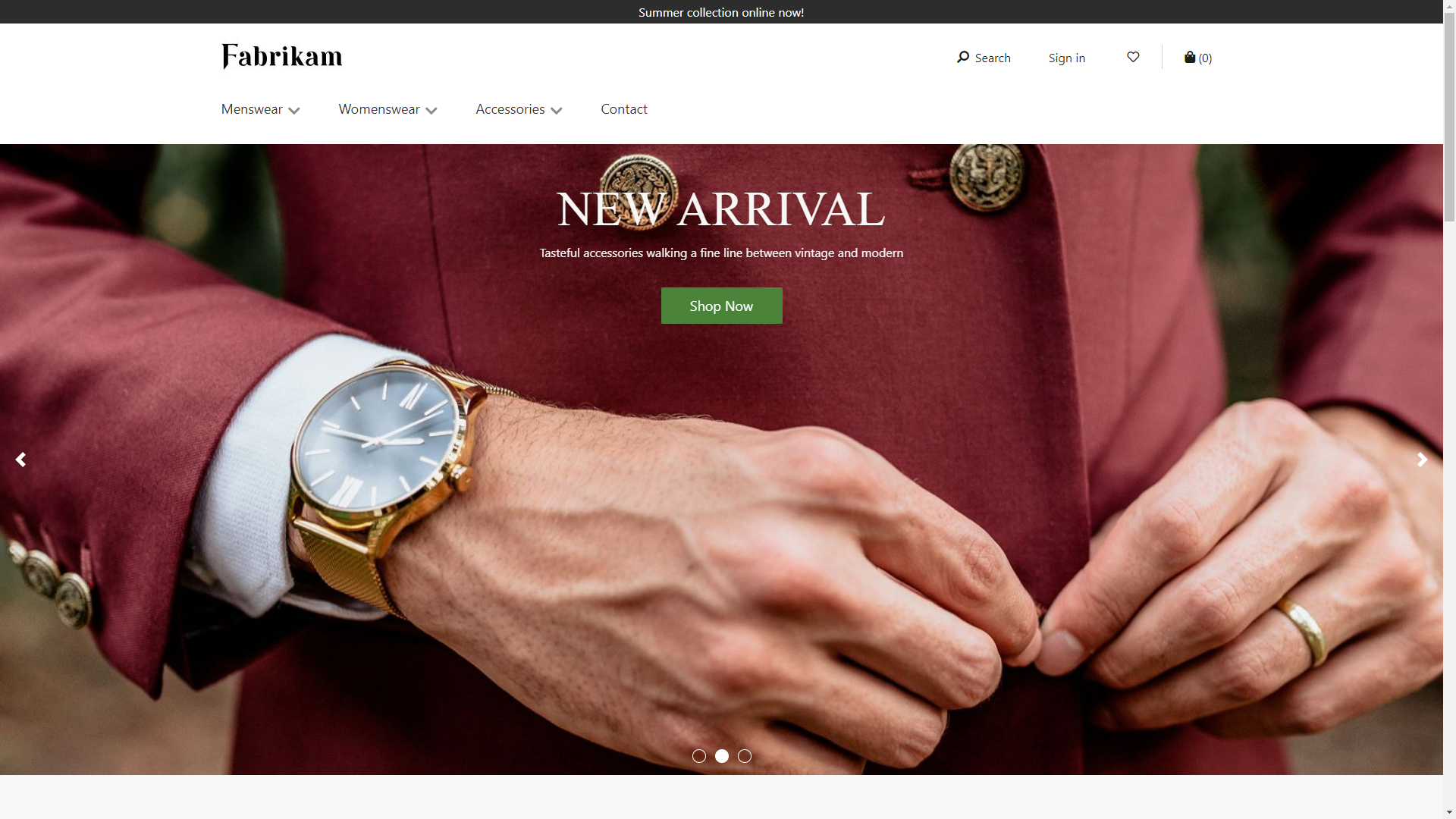
Innihaldsbálkseiningar geta stutt ýmis útlit og stíla út frá þema. Til dæmis styður Fabrikam þemað þrjú skipulagstilbrigði af innihaldsbálkseiningum: hetja, eiginleiki og reitur. Hetjuuppsetningin sýnir mynd á bakgrunni með textayfirlagi. Skipulag eiginleika sýnir mynd og texta hlið við hlið. Uppsetning reitanna gerir kleift að hafa margvíslega efnisbálka á reitasniði.
Að auki getur þemað afhjúpað mismunandi eiginleika fyrir hvert skipulag. Þemahönnuður getur búið til fleiri útlit með fleiri stílum með því að nota innihaldsblokkareininguna.
Eftirfarandi mynd sýnir dæmi um innihaldsbálkseiningu með hetjuuppsetningu.
Eftirfarandi mynd sýnir dæmi um innihaldsbálkseiningu með eiginleikauppsetningu.

Eiginleikar innihaldsbálks
| Nafn eiginleika | Gildi | lýsing |
|---|---|---|
| Mynd | Myndaskrá | Notaðu mynd til að sýna vöru eða kynningu. Hlaðið mynd upp í myndasafnið eða notið fyrirliggjandi mynd. |
| Fyrirsögn | Texti og merki fyrirsagnar (H1, H2, H3, H4, H5 eða H6) | Sérhver hetjueining getur haft fyrirsögn. Sjálfgefið er að fyrirsagnarmerkið H2 er notað fyrir fyrirsögnina. Hins vegar skaltu breyta merkinu til að uppfylla aðgengiskröfur. |
| Efnisgrein | Texti efnisgreinar | Hetjueiningar styðja málsgreinatexta með ríku textasniði. Stuðningur er við nokkra grunntextaeiginleika, eins og feitletrun, undirstrikun og skáletrun texta og tengla. Síðuþemað sem þú notar á viðbótina getur yfirskrifað sum þessara eiginleika. |
| Tengill | Texti tengils, vefslóð tengils, merki Accessible Rich Internet Applications (ARIA) og Opna tengil í nýjum flipa. | Hetjueiningar styðja einn eða fleiri „kalla til aðgerða“ tengla. Ef þú bætir við hlekk, settu inn tengiltexta, vefslóð og ARIA-merki. Gerðu ARIA-merkingar lýsandi til að uppfylla aðgengiskröfur. Stilltu tengla þannig að þeir opnast í nýjum flipa. |
Eiginleikar innihaldsbálkseininga útsettir fyrir Fabrikam-þema
| Nafn eiginleika | Gildi | lýsing |
|---|---|---|
| Staðsetning texta | Vinstri, hægri, miðju | Skilgreindu staðsetningu textans á myndinni. Hann á aðeins við um hetjuuppsetninguna. |
| Aðalefni texta | Ljós eða myrkur | Skilgreindu litaskema fyrir textann, byggt á bakgrunnsmyndinni. Til dæmis, ef myndin er með dökkan bakgrunn, notaðu létt þema til að gera textann sýnilegri og uppfylla litamunahlutfall til aðgengis. Hann á aðeins við um hetjuuppsetninguna. |
| Staðsetning myndar | Vinstri, hægri | Tilgreindu hvort myndin eigi að vera vinstra eða hægra megin við textann. Hann á aðeins við um eiginleikauppsetninguna. |
Bæta við innihaldsbálkseiningu á nýja síðu
Til að bæta hetjueiningu við nýja síðu og stilla nauðsynlega eiginleika, fylgdu þessum skrefum:
- Farðu í Sniðmát og búðu til síðusniðmát sem heitir Efnisblokkarsniðmát.
- Í hólfinu Aðal á sjálfgefnu síðunni bætirðu við hetjueiningu.
- Veldu Vista, síðan Ljúka við breytingar til að skila sniðmáti og veldu síðan Birta til að birta það.
- Notaðu hetjusniðmátið sem þú bjóst til til að búa til síðu sem heitir Content block page.
- Í hólfinu Aðal á sjálfgefnu síðunni velurðu úrfellingarhnappinn (...) og velur síðan Bæta við einingu.
- Í svarglugganum Velja einingar skal velja hetjueininguna og síðan velja Í lagi.
- Veldu innihaldsbálkseininguna í útlínutrénu til vinstri.
- Í eiginleikaglugganum til hægri velurðu Bæta við mynd. Veldu þá annaðhvort núverandi mynd eða hladdu upp nýrri mynd.
- Veldu Fyrirsögn.
- Í valmyndinni Fyrirsögn bætirðu við fyrirsagnartexta, velur hausstig og velur síðan Í lagi.
- Undir Sniðinn texti bætirðu við texta eftir þörfum.
- Veldu Bæta við tengli.
- Í valmyndinni Tengill bætirðu við tenglatexta, slóð og ARIA merki fyrir tengilinn og velur svo Í lagi.
- Veldu skipulagið Hetja.
- Veldu Vista og veldu síðan Forskoðun til að forskoða síðuna.
- Veldu Ljúka við breytingar til að athuga með sniðmátið og veldu síðan Birta til að birta það.