Nóta
Aðgangur að þessari síðu krefst heimildar. Þú getur prófað aðskrá þig inn eða breyta skráasöfnum.
Aðgangur að þessari síðu krefst heimildar. Þú getur prófað að breyta skráasöfnum.
Nóta
Retail Interest Group frá Dynamics 365 Commerce hefur flust frá Yammer yfir í Viva Engage. Ef þú hefur ekki aðgang að nýju Viva Engage samfélaginu, fylltu út þetta eyðublað (https://aka.ms/JoinD365commerceVivaEngageCommunity) til að bæta við og haltu áfram að taka þátt í nýjustu umræðunum.
Þessi grein veitir leiðbeiningar um hvernig á að tengja Azure Data Lake Storage Gen2 lausn við Entity geymslu Dynamics 365 Commerce umhverfisins. Þetta skref er nauðsynlegt áður en þú getur virkjað vörutillögur.
Í Dynamics 365 Commerce lausninni safnar Entity Store umhverfisins saman gögnum sem nauðsynleg eru til að reikna út tillögur, vörur og viðskipti. Til að gera þessi gögn aðgengileg öðrum þjónustum Dynamics 365, svo sem gagnagreiningu, viðskiptagreind og persónulegum tillögum, þarftu að tengja umhverfið við Azure Data Lake Storage Gen2 lausn í eigu viðskiptavinarins.
Eftir að þú hefur lokið fyrri skrefum speglast öll viðskiptavinagögn í Entity geymslu umhverfisins sjálfkrafa yfir á Azure Data Lake Storage Gen 2 lausn viðskiptavinarins. Þegar þú virkjar tillögueiginleika í gegnum Eiginleikastjórnunarvinnusvæðið í höfuðstöðvum viðskiptadeildar fær tillögustaflinn aðgang að sömu Azure Data Lake Storage Gen2 lausninni.
Á meðan ferlinu stendur eru gögn viðskiptavina varin og undir þeirra stjórn.
Forkröfur
Þú verður að tengja Entity geymslu Dynamics 365 Commerce umhverfis við Azure Data Lake Gen Storage Gen2 reikning og tengdar þjónustur.
Fyrir frekari upplýsingar um Azure Data Lake Storage Gen2 og hvernig á að setja það upp, sjá Azure Data Lake Storage Gen2 opinbera skjölun.
Skref skilgreiningar
Þessi kafli fjallar um stillingarskref sem nauðsynleg eru til að virkja Azure Data Lake Storage Gen2 í umhverfi í tengslum við vöruráðleggingar. Fyrir ítarlegri yfirsýn yfir skrefin sem þarf til að virkja Azure Data Lake Storage Gen2, sjá Gerðu einingargeymslu aðgengilega sem Data Lake.
Virkjaðu Azure Data Lake Storage í umhverfinu
- Skráðu þig inn á bakskrifstofugátt umhverfisins.
- Leitaðu að System Parameters og farðu í flipann Gagnatengingar .
- Stilltu Enable Data Lake integration á Yes.
- Settu inn eftirfarandi nauðsynlegar upplýsingar:
- Application ID, Application Secret og DNS Name - Þarf til að tengjast KeyVault þar sem Azure Data Lake Storage leyndarmálið er geymt.
- Leyndarnafn - Leyninafnið geymt í KeyVault og notað til að auðkenna Azure Data Lake Storage.
- Vista breytingarnar.
Test Azure Data Lake Storage connection
- Prófaðu tenginguna við KeyVault með því að nota Test Azure Key Vault tengilinn.
- Prófaðu tenginguna við Azure Data Lake Storage með því að nota Test Azure Storage tengilinn.
Nóta
Ef annað hvort prófið bregst, staðfestu að allar KeyVault upplýsingar séu réttar og reyndu svo aftur.
Eftir að tengingarprófin hafa tekist, verður þú að virkja sjálfvirka endurnýjun fyrir Entity Store.
Til að virkja sjálfvirka endurnýjun fyrir Entity Store, fylgdu þessum skrefum:
- Leita að Entity-verslun.
- Á listanum til vinstri ferðu í færsluna RetailSales og velur Breyta.
- Gakktu úr skugga um að Sjálfvirk uppfærsla virk sé stillt á Já, veldu Endurnýja og veldu síðan Vista.
Eftirfarandi mynd sýnir dæmi um Entity verslun með sjálfvirka endurnýjun virka.
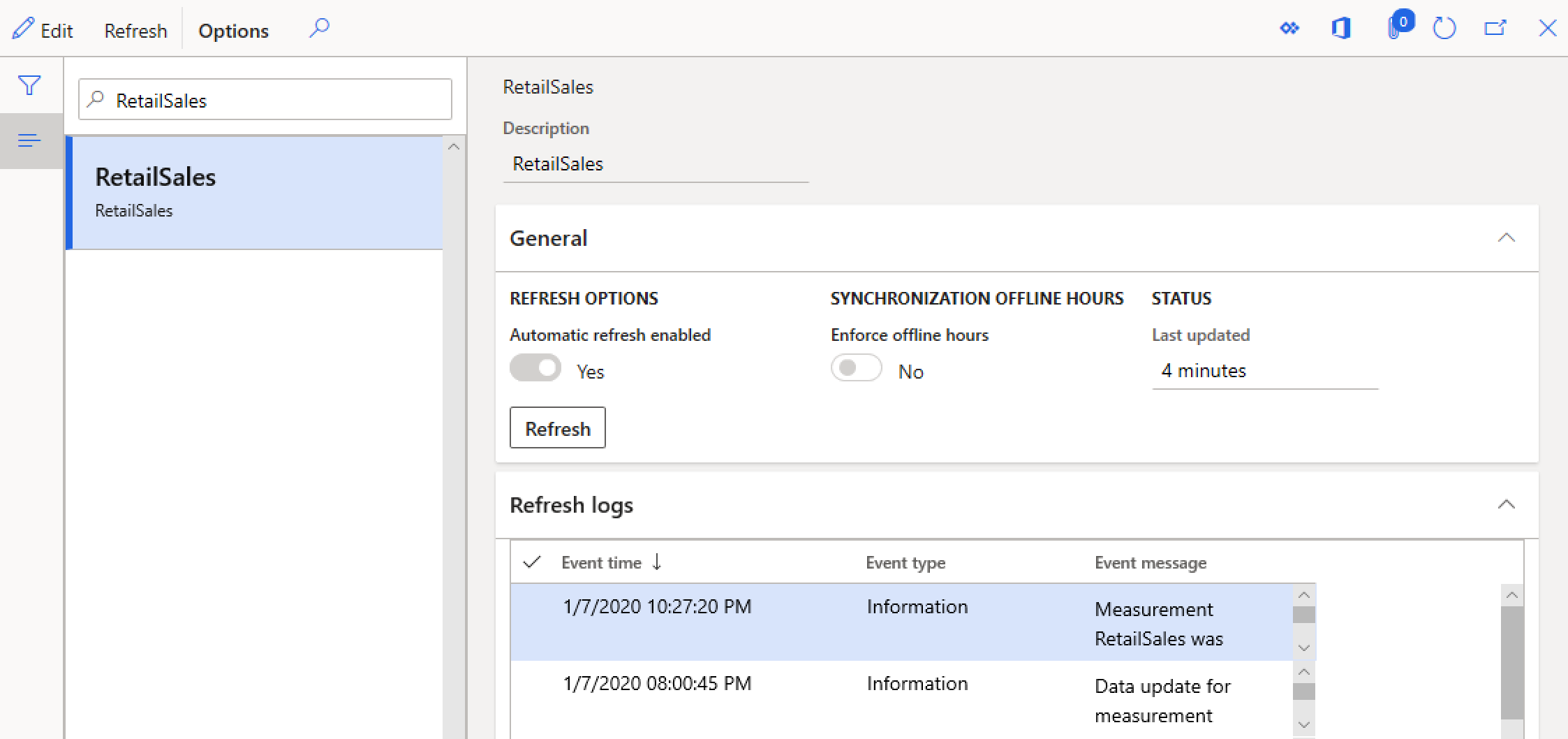
Azure Data Lake Storage er nú stillt fyrir umhverfið.
Ef þú hefur ekki þegar lokið skrefunum til að virkja vörutillögur og sérsniðna aðlögun fyrir umhverfið, fylgdu þeim skrefum.
Frekari upplýsingar
Gera einingageymslu aðgengilega sem gagnavatn
Yfirlit yfir ráðleggingar vöru
Virkja sérsniðnar ráðleggingar
Afþakka sérsniðnar ráðleggingar
Virkja ráðleggingar um "versla svipað útlit"
Bæta við vöruráðleggingum á POS
Bættu ráðleggingum við færsluskjáinn
Aðlaga niðurstöður AI-ML ráðlegginga
Búðu til valdar ráðleggingar handvirkt