Nóta
Aðgangur að þessari síðu krefst heimildar. Þú getur prófað aðskrá þig inn eða breyta skráasöfnum.
Aðgangur að þessari síðu krefst heimildar. Þú getur prófað að breyta skráasöfnum.
Nóta
Retail Interest Group frá Dynamics 365 Commerce hefur flust frá Yammer yfir í Viva Engage. Ef þú hefur ekki aðgang að nýju Viva Engage samfélaginu, fylltu út þetta eyðublað (https://aka.ms/JoinD365commerceVivaEngageCommunity) til að bæta við og haltu áfram að taka þátt í nýjustu umræðunum.
Þessi grein útskýrir hvernig á að setja upp netvirkniprófíl í Microsoft Dynamics 365 Commerce.
Netvirkniprófíllinn býður upp á ýmsar stillingar fyrir netrásir. Hver rás á netinu verður að tilgreina prófíl á netinu.
Búa til virkniforstillingu á netinu
Eftirfarandi ferli útskýrir hvernig á að búa til netprófíl innan höfuðstöðva viðskipta.
- Farðu í Einingar > Uppsetning rásar > Uppsetning netverslunar > Virknireglur.
- Í aðgerðaglugganum velurðu Nýtt.
- Í svæðið Forstilling skal færa inn kenni fyrir forstillinguna.
- Í lýsingarreitnum sláðu inn gildi ("Adventure Works Profile" í dæmimyndinni).
- Í Aðgerðir kafla, breyttu CART, RETAIL CUSTOMERS eða CHECKOUT stillingar, eftir þörfum.
- Í aðgerðaglugganum velurðu Vista.
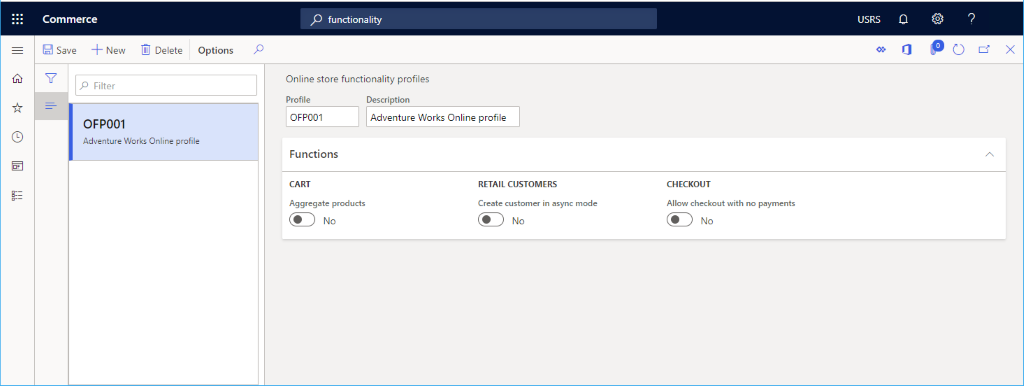
Eftirfarandi mynd sýnir dæmi um netvirknireglu.
Aðgerðir
- Samanlagðar vörur: Þegar það er virkt gerir þessi aðgerð körfunni kleift að uppfæra magn þegar sömu vöru er bætt við mörgum sinnum.
- Leyfa útskráningu án greiðslna: Þegar hún er virkjuð sér þessi aðgerð um atburðarásina þegar vörur sem bætt er við körfu hafa verðið $0.00.
- Búðu til viðskiptavin í ósamstilltum ham: Þessi eldri stilling gildir um samstarfsnetverslunarrásir en á ekki við um Dynamics 365 netverslunarsíðuna.