Nota
L'accesso a questa pagina richiede l'autorizzazione. Puoi provare ad accedere o a cambiare directory.
L'accesso a questa pagina richiede l'autorizzazione. Puoi provare a cambiare directory.
Importante
Il Centro backup si è evoluto per offrire funzionalità avanzate di gestione della continuità aziendale e del ripristino di emergenza (BCDR) su larga scala. È consigliabile usare il Centro operativo continuo di Azure per una gestione BCDR completa delle risorse protette tra Backup di Azure e Azure Site Recovery. Il Centro backup non è più disponibile nella ricerca nel portale di Azure. Si può accedere al Centro backup dal menu Guida del Centro operativo continuo di Azure. Informazioni sul passaggio al Centro operativo continuo di Azure per le esigenze di gestione BCDR su larga scala.
Centro backup offre un'esperienza di gestione unificata in Azure che consente alle aziende di gestire, monitorare, usare e analizzare i backup su larga scala. Offre anche funzionalità di monitoraggio e gestione su larga scala per Azure Site Recovery. È coerente quindi con le esperienze di gestione nativa di Azure.
Questo articolo contiene informazioni relative agli argomenti seguenti:
- Vantaggi principali
- Scenari supportati
- Introduzione
- Accedere alle risorse della community nell'hub della community
Vantaggi principali
Di seguito sono elencati alcuni dei principali vantaggi offerti da Centro backup:
- Unico riquadro per la gestione dei backup: Centro backup è progettato per funzionare correttamente in un ambiente di Azure distribuito di grandi dimensioni. È possibile usare Centro backup per gestire in modo efficiente i backup che si estendono su più tipi di carico di lavoro, insiemi di credenziali, sottoscrizioni, aree e tenant Azure Lighthouse.
- Gestione basata sull'origine dati: in Centro backup sono disponibili viste e filtri basati sulle origini dati sottoposte a backup, ad esempio macchine virtuali e database. In questo modo il proprietario di una risorsa o un amministratore dei backup può monitorare e gestire i backup degli elementi senza dover concentrarsi sull'insieme di credenziali con il quale viene eseguito il backup di un elemento. Una funzionalità chiave di questa progettazione è la possibilità di filtrare le viste in base alle proprietà specifiche dell'origine dati, ad esempio la sottoscrizione, il gruppo di risorse e i tag dell'origine dati. Ad esempio, se l'organizzazione segue una procedura di assegnazione di tag diversi alle macchine virtuali appartenenti a reparti diversi, è possibile usare Centro backup per filtrare le informazioni di backup in base ai tag delle macchine virtuali sottostanti sottoposte a backup senza dover concentrarsi sul tag dell'insieme di credenziali.
- Esperienza connesse: Centro backup offre integrazioni native a servizi di Azure esistenti che consentono la gestione su larga scala. Centro backup, ad esempio, si affida a Criteri di Azure per facilitare la gestione dei backup e si avvale di cartelle di lavoro di Azure e dei log di Monitoraggio di Azure per visualizzare report dettagliati sui backup. Non è quindi necessario alcun tipo di formazione per usare le varie funzionalità offerte da Centro backup. È anche possibile scoprire le risorse della community dal Centro backup.
- Funzionalità di monitoraggio su larga scala: Centro backup offre ora funzionalità di monitoraggio su larga scala che consentono di visualizzare elementi e processi replicati in tutti gli insiemi di credenziali e gestirli tra sottoscrizioni, gruppi di risorse e aree da un'unica vista per Azure Site Recovery.
Scenari supportati
Centro backup è attualmente supportato per:
- Backup di macchine virtuali di Azure
- Backup di SQL in VM di Azure
- SAP HANA sul backup delle macchine virtuali di Azure
- Backup di File di Azure
- Backup di BLOB di Azure
- Backup di Azure Managed Disks
- Backup di server di Database di Azure per PostgreSQL
- Ripristino di emergenza da Azure ad Azure
- Ripristino di emergenza da computer VMware e fisici ad Azure
Informazioni sugli scenari supportati e su quelli non supportati.
Introduzione al Centro backup
Per iniziare a usare il Centro backup, seguire questa procedura:
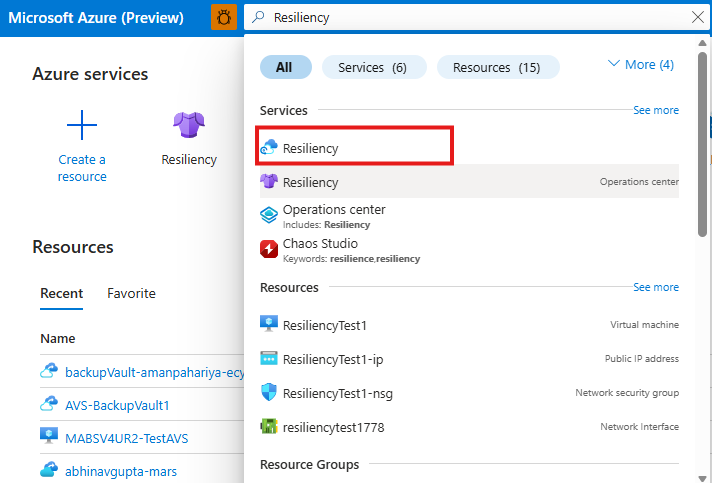
Nel portale di Azure cercare Resilienza e quindi passare al dashboard resilienza .
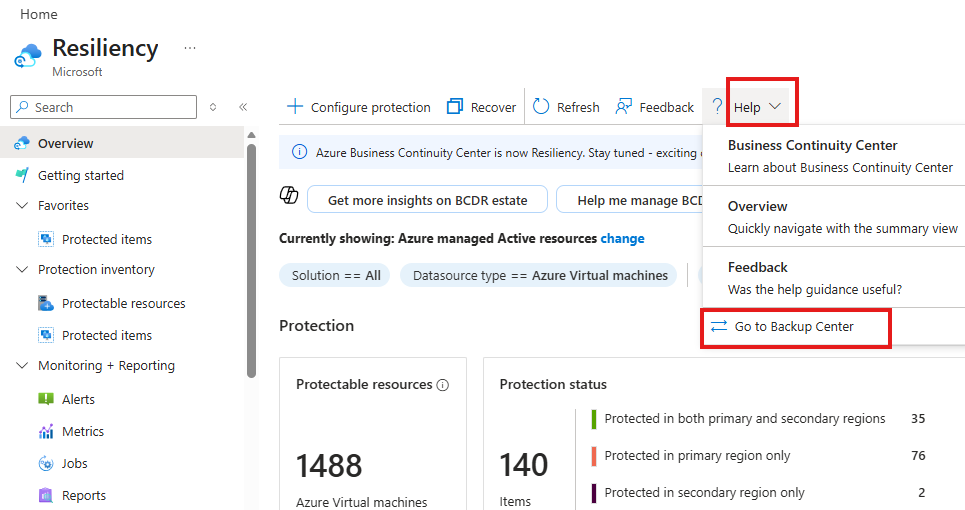
Per avviare il Centro backup, selezionare Guida nel menu in alto >Vai al Centro backup.
Nel riquadro Passa al Centro backup selezionare un motivo per la transizione al Centro backup, digitare un motivo nella casella di testo e quindi selezionare Invia.
La console di Centro backup fornisce i dettagli seguenti:
Nel riquadro Panoramica vengono visualizzate due sezioni: Processi e Istanze di backup.
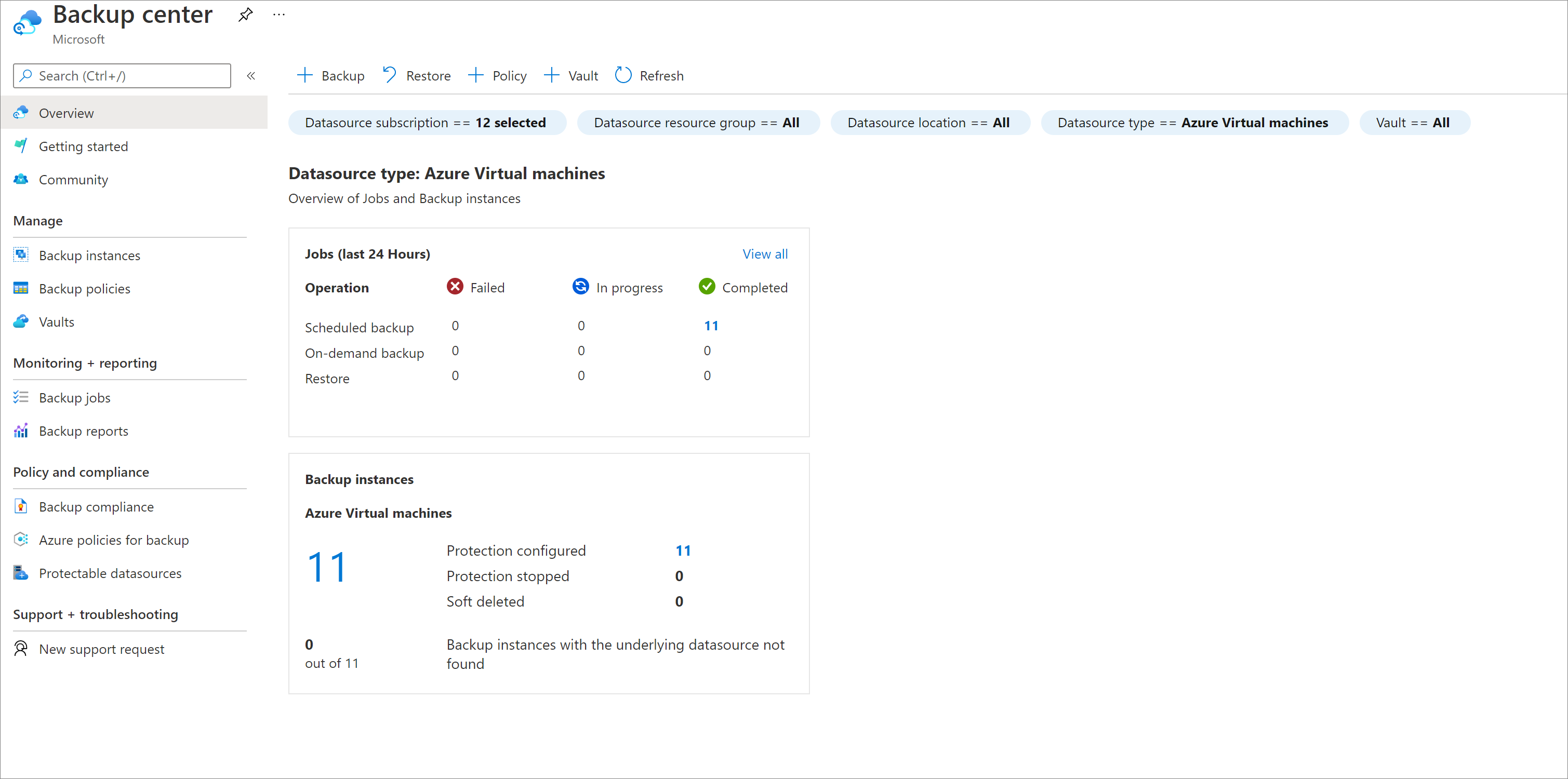
Nel riquadro Processi è disponibile una vista di riepilogo relativa a tutti i processi di backup e ripristino attivati nella struttura di backup nelle ultime 24 ore.
- È possibile visualizzare informazioni sul numero di processi completati, non riusciti e in corso.
- Selezionare uno dei numeri in questo riquadro per visualizzare altre informazioni sui processi per un particolare tipo di origine dati, tipo di operazione e stato.
Nel riquadro Processi è inoltre disponibile una vista di riepilogo relativa a tutti i processi di Azure Site Recovery attivati nella struttura di repliche nelle ultime 24 ore.

Nel riquadro Istanze di backup è disponibile una vista di riepilogo di tutte le istanze di backup nella struttura di backup. Ad esempio, è possibile visualizzare il numero di istanze di backup con stato idoneo all'eliminazione temporanea rispetto al numero di istanze ancora configurate per la protezione.
- Selezionare uno dei numeri in questo riquadro per visualizzare altre informazioni sulle istanze di backup per un particolare tipo di origine dati e stato di protezione.
- È anche possibile visualizzare tutte le istanze di backup la cui origine dati sottostante non viene trovata (l'origine dati potrebbe essere stata eliminata o l'accesso all'origine dati non è disponibile).
Nel riquadro Istanze di backup è possibile anche visualizzare un riepilogo dettagliato di tutti gli elementi replicati nell'intera struttura di replica.

Guardare il video seguente per maggiori informazioni sulle funzionalità di Centro backup:
Vedere i passaggi successivi per informazioni dettagliate sulle diverse funzionalità disponibili in Centro backup e su come è possibile usare queste funzionalità per gestire in modo efficiente la struttura di backup.
Accedere alle risorse della community nell'hub della community
È possibile usare Centro backup per accedere a varie risorse della community utili per un amministratore o un operatore di backup.
Per accedere all'hub della community, passare a Centro backup nel portale di Azure e selezionare la voce di menu Community.
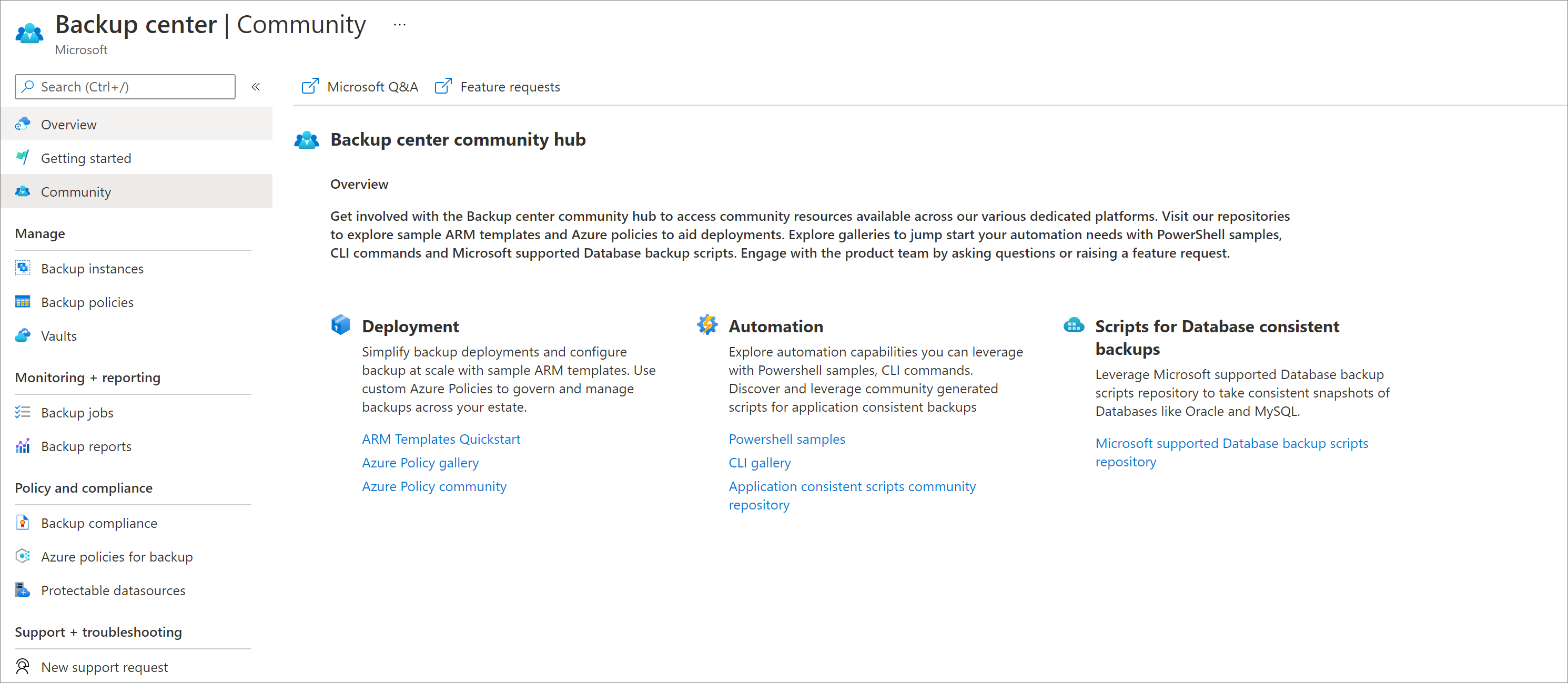
Alcune delle risorse disponibili tramite l'hub della community sono:
Microsoft Q&A: è possibile usare questo forum per porre domande sulle varie funzionalità dei prodotti e ottenere indicazioni dalla community.
Richieste di funzionalità: è possibile passare a UserVoice e inoltrare richieste di funzionalità.
Esempi di distribuzioni automatizzate: usando l'hub della community, è possibile individuare modelli di Azure Resource Manager (ARM) di esempio e criteri di Azure che è possibile cominciare subito a usare. È anche possibile trovare script di PowerShell di esempio, comandi dell'interfaccia della riga di comando e script di Backup di database Microsoft.