Nota
L'accesso a questa pagina richiede l'autorizzazione. Puoi provare ad accedere o a cambiare directory.
L'accesso a questa pagina richiede l'autorizzazione. Puoi provare a cambiare directory.
Nota
Il gruppo retail interest di Dynamics 365 Commerce è passato da Yammer a Viva Engage. Se non si ha accesso alla nuova community viva engage, compilare questo modulo (https://aka.ms/JoinD365commerceVivaEngageCommunity) per essere aggiunto e rimanere impegnati nelle discussioni più recenti.
In questo articolo viene descritto come creare un profilo di notifica tramite posta elettronica in Microsoft Dynamics 365 Commerce.
Quando si creano canali, è possibile impostare un profilo di notifica tramite posta elettronica. Il profilo di notifica tramite posta elettronica definisce gli eventi di una transazione di vendita ,ad esempio gli eventi di ordine creati, compressi e ordini fatturati, per cui si inviano notifiche ai clienti.
Per ulteriori informazioni di configurazione della posta elettronica, vedere Configurare e inviare messaggi di posta elettronica.
Crea un modello di messaggio di posta elettronica
Prima di abilitare un tipo di notifica tramite posta elettronica, creare un modello di posta elettronica dell'organizzazione nella sede centrale commerciale per ogni tipo di notifica che si vuole supportare. Questo modello definisce l'oggetto, il mittente, la lingua predefinita e il corpo del messaggio di posta elettronica per ciascuna lingua supportata.
Per creare un modello di posta elettronica, seguire questa procedura:
- Nel pannello di navigazione, selezionare Moduli > Vendita al dettaglio e commercio > Impostazione sedi centrali > Parametri > Modelli di posta elettronica a livello di organizzazione.
- Nel Riquadro azioni selezionare Nuovo.
- Nel campo ID posta elettronica, immettere un ID per facilitare l'identificazione di questo modello.
- Nel campo Invia nome immettere il nome del mittente.
- Nel campo Descrizione messaggio di posta elettronica immettere una descrizione pertinente.
- Nel campo Email del mittente, immettere l'indirizzo email del mittente.
- Nella sezione Generale, selezionare una lingua predefinita per il modello di messaggio di posta elettronica. La lingua predefinita viene usata quando non esiste alcun modello localizzato per la lingua specificata.
- Espandere la sezione Contenuto messaggio posta elettronica e selezionare Nuovo per creare il contenuto del modello. Per ogni elemento di contenuto, selezionare la lingua e fornire la riga dell'oggetto del messaggio di posta elettronica. Se il messaggio di posta elettronica ha un corpo, verificare che la casella Ha corpo sia selezionata.
- Nel riquadro azioni, selezionare Messaggio di posta elettronica per fornire un modello di corpo dell'email.
L'immagine seguente mostra alcune impostazioni di esempio del modello di messaggio di posta elettronica.
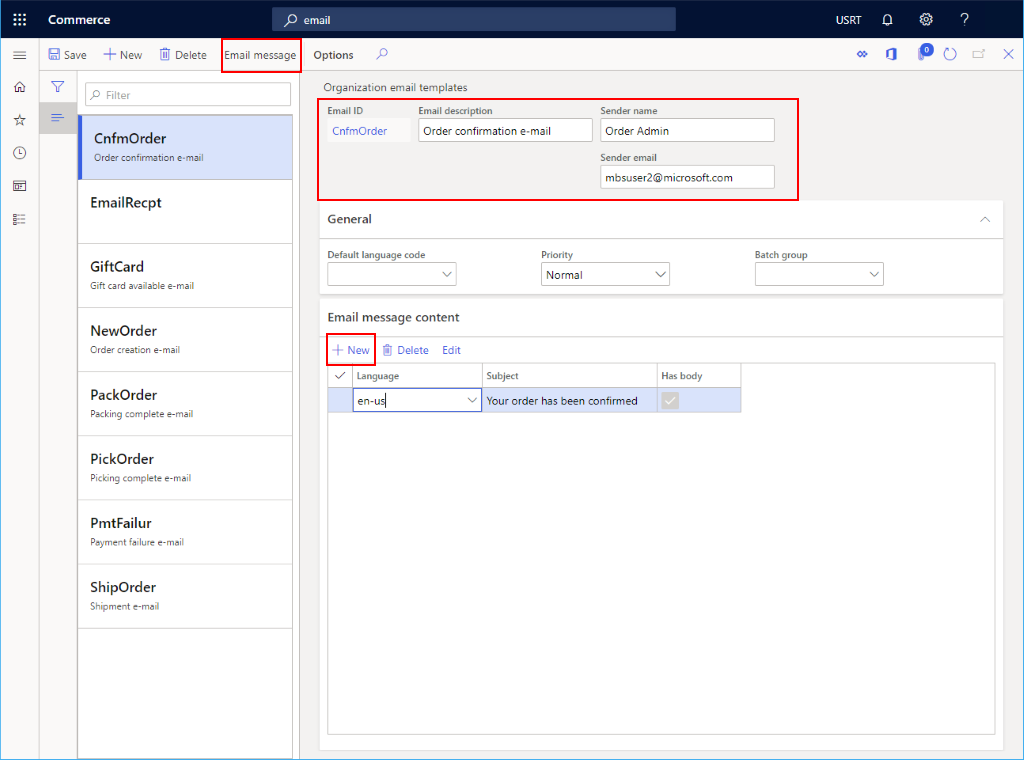
Per altre informazioni sulla creazione di modelli di messaggio di posta elettronica, vedere Creare modelli di posta elettronica per eventi transazionali.
Creare un profilo di notifica tramite posta elettronica
Per creare un profilo di notifica tramite posta elettronica nella sede centrale, seguire questa procedura:
- Nel pannello di navigazione, andare a Moduli > Vendita al dettaglio e commercio > Impostazione sedi centrali > Profilo di notifica tramite posta elettronica per Commerce.
- Nel Riquadro azioni selezionare Nuovo.
- Nel campo Profilo di notifica tramite posta elettronica, immettere un nome per identificare il profilo.
- Nel campo Descrizione immettere una descrizione pertinente.
- Impostare Attivo su Sì.
Aggiungere un tipo di notifica
Per creare un evento di posta elettronica, seguire questa procedura:
- Nel pannello di navigazione, andare a Moduli > Vendita al dettaglio e commercio > Impostazione sedi centrali > Profilo di notifica tramite posta elettronica per Commerce.
- Sotto Impostazioni di notifica tramite posta elettronica per vendita al dettaglio, seleziona Nuovo.
- selezionare il Tipo di notifica tramite posta elettronica appropriato dall'elenco a discesa. L'enumerazione
RetailEventNotificationTypedefinisce le opzioni nell'elenco a discesa. Per aggiungere un'opzione all'elenco a discesa, estendere l'enumerazione. - Selezionare il modello di posta elettronica creato dall'elenco a discesa ID posta elettronica .
- selezionare la casella di controllo Attiva.
- Nel riquadro azioni selezionare Salva.
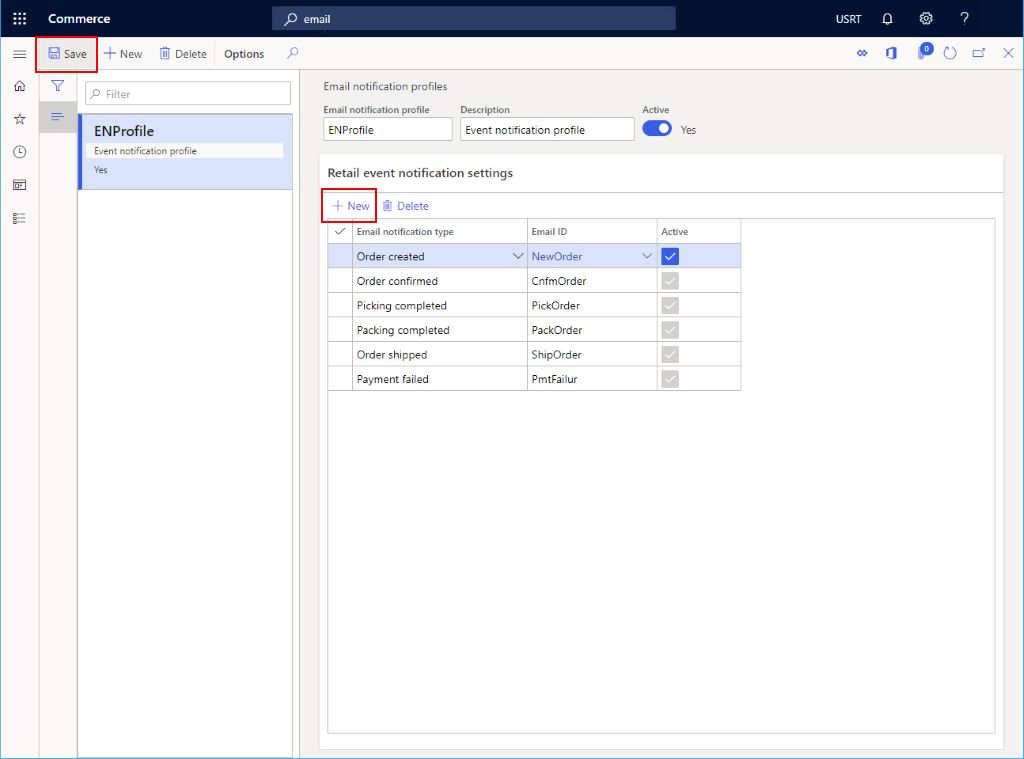
L'immagine seguente mostra alcune impostazioni di esempio della notifica di evento.
Associare il profilo di notifica tramite posta elettronica a un canale
È possibile attivare il profilo di notifica tramite posta elettronica associandolo a un canale negozio fisico, un canale online o un canale del call center. Per associare il profilo di notifica tramite posta elettronica a un canale, nella sede centrale passare al modulo del canale e selezionare il profilo di notifica di posta elettronica desiderato.
Nota
È anche possibile definire il profilo di notifica tramite posta elettronica nella sede centrale di Commerce parameters>General, ma Microsoft consiglia di definire il profilo di notifica tramite posta elettronica a livello di singolo canale.
Abilitare la funzionalità dell'elaborazione notifiche ordine ottimizzata
Quando si abilita la funzionalità di elaborazione delle notifiche degli ordini ottimizzate , il sistema esegue il processo di notifica tramite posta elettronica in parallelo ed elabora più messaggi di posta elettronica contemporaneamente.
Per abilitare la funzionalità di elaborazione delle notifiche degli ordini ottimizzata nella sede centrale, seguire questa procedura:
- Andare a Amministrazione sistema > Aree di lavoro > Gestione funzionalità.
- Nella scheda Non abilitato, nell'elenco Nome della funzione, trova e seleziona la funzionalità Elaborazione notifiche ordine ottimizzata.
- Nell'angolo in basso a destra, selezionare Abilita ora. Dopo l'attivazione della funzionalità, viene visualizzato nell'elenco della scheda Tutti con lo stato Abilitato.
Pianificare un processo di notifica tramite posta elettronica ricorrente
Per inviare notifiche tramite posta elettronica, è necessario che sia in esecuzione il processo di notifica dell'ordine di vendita al dettaglio .
Per configurare un processo batch nella sede centrale per l'invio di messaggi di posta elettronica transazionali, seguire questa procedura:
- Andare a Vendita al dettaglio e commercio > Vendita al dettaglio e commercio IT > Posta elettronica e notifiche > Invia notifica tramite posta elettronica.
- Nella finestra di dialogo Elabora notifica tramite posta elettronica di ordine di vendita al dettaglio, selezionare Ricorrenza.
- Nella finestra di dialogo Definisci ricorrenza selezionare Nessuna data di fine.
- In Criterio di ricorrenza, selezionare Minuti e impostare il campo Conteggio su 1. Queste impostazioni assicurano che il sistema elabori le notifiche tramite posta elettronica il più rapidamente possibile.
- Selezionare OK per tornare alla finestra di dialogo Elaborazione della notifica tramite posta elettronica dell'ordine di vendita al dettaglio .
- Per completare l'impostazione del processo, selezionare OK.
Abilitare l'elaborazione notifiche email ottimizzata
La funzione Elaborazione notifiche ordine ottimizzata consente l'elaborazione ottimizzata delle notifiche degli ordini via e-mail. Quando si abilita questa funzionalità, diverse attività vengono eseguite in parallelo per inviare messaggi di posta elettronica di notifica degli ordini, con conseguente maggiore velocità effettiva del processo.
Per abilitare l'elaborazione ottimizzata delle notifiche e-mail, vai a Aree di lavoro > Gestione funzionalità e abilita la funzione Elaborazione notifiche ordine ottimizzata.
Nota
Se la versione della sede centrale di Commerce è inferiore alla 10.0.31, è necessario annullare il processo batch di elaborazione della notifica dell'ordine tramite email al dettaglio attualmente in esecuzione. Passare a Amministrazione del sistema > Richieste > Processi batch ed eliminare il processo batch. Per ricreare il processo batch, seguire le istruzioni riportate in Pianificare un processo di notifica di posta elettronica ricorrente.
Pianificare un processo batch di pulizia per i log delle notifiche e-mail
Per configurare un processo batch di pulizia nella sede centrale per la pulizia dei log delle notifiche tramite posta elettronica, seguire questa procedura:
- Vai a Vendita al dettaglio e commercio > Vendita al dettaglio e commercio IT > Posta elettronica e notifiche > Pulisci i registri delle notifiche e-mail.
- Nella finestra di dialogo Pulisci i log delle notifiche email, configurare i seguenti parametri:
- Eliminare anche i messaggi di posta elettronica non inviati : quando si imposta questo parametro su Sì, il processo batch di pulizia elimina i messaggi di posta elettronica che non vengono inviati correttamente.
- Giorni di conservazione : specificare il numero di giorni in cui devono essere conservati i messaggi di posta elettronica. Il processo batch di pulizia elimina solo i messaggi di posta elettronica precedenti al numero di giorni specificato.
- Per configurare un processo ricorrente che controlli e pulisca i registri delle notifiche e-mail più vecchi del numero specificato di giorni di conservazione, seleziona Ricorrenza.
- Nella finestra di dialogo Definisci ricorrenza, configurare il modello di ricorrenza.
- Ad esempio, per definire una frequenza di ricorrenza di tre mesi, in Criterio ricorrenza selezionare Mesi e quindi per Conteggio immettere il numero "3". Questa configurazione consente di controllare il processo batch e pulire i log ogni tre mesi.
- Per mantenere il processo batch di pulizia in esecuzione a tempo indeterminato, seleziona Nessuna data di fine.
- Selezionare OK per tornare nella finestra di dialogo Pulisci i log delle notifiche email.
- Per completare l'impostazione del processo, selezionare OK.
Dopo l'avvio del processo batch, continua a creare sottoattività per eliminare i log delle notifiche di posta elettronica in base ai parametri fino a quando non viene lasciato alcun log per l'eliminazione. Ogni sottoattività può eliminare fino a 2.000 log. Per modificare il numero massimo di log che ogni sottoattività può eliminare, passare a Retail and Commerce > Headquarters setup > Parameters > Commerce shared parameters > Configuration parameters in headquarters. Per il parametro NotificationLog_NumOfRowsToBeCleaned immettere un nuovo numero massimo.
Passaggi successivi
Prima di poter inviare messaggi di posta elettronica, è necessario configurare il servizio di posta in uscita. Per ulteriori informazioni, vedere Configurare e inviare messaggi di posta elettronica.
Risoluzione dei problemi
Controllare il registro notifiche tramite posta elettronica
Per controllare il log delle notifiche tramite posta elettronica, seguire questa procedura:
- Vai a
https://<environment-URL>/?mi=RetailEventNotificationLog. - Se il log non mostra il messaggio di posta elettronica, il sistema non ha elaborato la notifica di posta elettronica. Verificare di aver creato correttamente il profilo di notifica tramite posta elettronica.
- Vai a Moduli > Vendita al dettaglio e commercio > Impostazione Headquarters > Profilo di notifica tramite posta elettronica per Commerce.
- Nella sezione Impostazioni notifica degli eventi di vendita al dettaglio verifica che il tipo di notifica e-mail sia attivo.
- Selezionare EMAIL ID (ID posta elettronica). Nel modello di posta elettronica verificare che il messaggio di posta elettronica del mittente, il codice lingua predefinito e il contenuto del messaggio di posta elettronica siano configurati correttamente.
- Verifica che il processo Elabora notifica tramite posta elettronica di ordine di vendita al dettaglio sia programmato.
- Vai a Vendita al dettaglio e commercio > Richieste di informazioni e report > Processi batch.
- Trova il processo batch Elabora notifica tramite posta elettronica di ordine di vendita al dettaglio.
- Verifica che il processo batch sia in esecuzione.
Controllare gli errori di invio delle e-mail
Per controllare gli errori di invio della posta elettronica, seguire questa procedura:
- Vai ad Amministrazione sistema > Impostazione > Posta elettronica > Storico di posta elettronica.
- Per tutte le e-mail in cui il valore dello stato è Non riuscito, esamina il messaggio di errore nella scheda Dettagli errore e determina se debbano essere intraprese azioni correttive. Per ulteriori informazioni, consulta Problemi comuni con l'invio di e-mail.
Risorse aggiuntive
Configurare e inviare messaggi di posta elettronica