Nota
L'accesso a questa pagina richiede l'autorizzazione. È possibile provare ad accedere o modificare le directory.
L'accesso a questa pagina richiede l'autorizzazione. È possibile provare a modificare le directory.
Se si ricopre il ruolo di amministratore di Microsoft Teams nell'organizzazione, questo è il posto giusto. Quando si è pronti a iniziare a usare Teams, iniziare con Panoramica della distribuzione di Teams e configurare la condivisione e la collaborazione sicure dei file con Microsoft Teams.
Se si sta cercando la Guida di Teams per utenti finali , selezionare Guida sul lato sinistro dell'app oppure passare alla Guida di Microsoft Teams & formazione. Per accedere alle risorse di formazione, passare a Formazione su Microsoft Teams.
Importante
Per informazioni dettagliate sulla disponibilità delle funzionalità e sulle licenze di Teams, vedere Opzioni di licenza per i componenti aggiuntivi di Teams.
Architettura di Teams
Teams è basato sui gruppi di Microsoft 365, Microsoft Graph e sulla stessa gestibilità, conformità e sicurezza a livello aziendale degli altri Microsoft 365. Teams utilizza le identità archiviate in Microsoft Entra ID.
Ecco cosa si ottiene quando si crea un team:
- Un nuovo gruppo di Microsoft 365.
- Un sito di SharePoint e una raccolta di documenti in cui archiviare i file del team.
- Un calendario e una cassetta postale condivisa di Exchange Online.
- Un blocco appunti di OneNote.
- Si integra con altre app di Microsoft 365, come Planner e Power BI.
Quando si crea un team da un gruppo esistente, il sito, la cassetta postale, il blocco appunti e l'appartenenza a tale gruppo vengono visualizzati in Teams.
Per personalizzare e ampliare le funzionalità di Teams, aggiungere app di terze parti usando le attività di gestione delle app. Con Teams, è possibile includere persone esterne all'organizzazione aggiungendole come utenti guest o esterni, a seconda delle esigenze. Teams offre una solida piattaforma di sviluppo che consente di creare l'hub per il lavoro in team per l'organizzazione.
Suggerimento
Per un approfondimento sull'architettura di Teams, guardare i video sul canale Teams Platform Academy.
Gestione di Teams
L'amministratore gestisce Teams tramite l'interfaccia di amministrazione di Teams.
Per informazioni su come gestire Teams nell'interfaccia di amministrazione di Teams, vedere:
- Usare i ruoli di amministratore per gestire Teams
- Gestire e monitorare Teams come amministratore IT
- Gestire le impostazioni di Teams
- Gestire i team nell'interfaccia di amministrazione di Teams
Per mantenersi aggiornati sulle novità di Teams e di tutti gli altri prodotti e servizi di Microsoft 365 dell'organizzazione, vedere il Centro messaggi e la roadmap di Teams. È possibile ricevere annunci su funzionalità nuove e aggiornate, modifiche pianificate e problemi riscontrati, affinché l'utente resti costantemente informato.
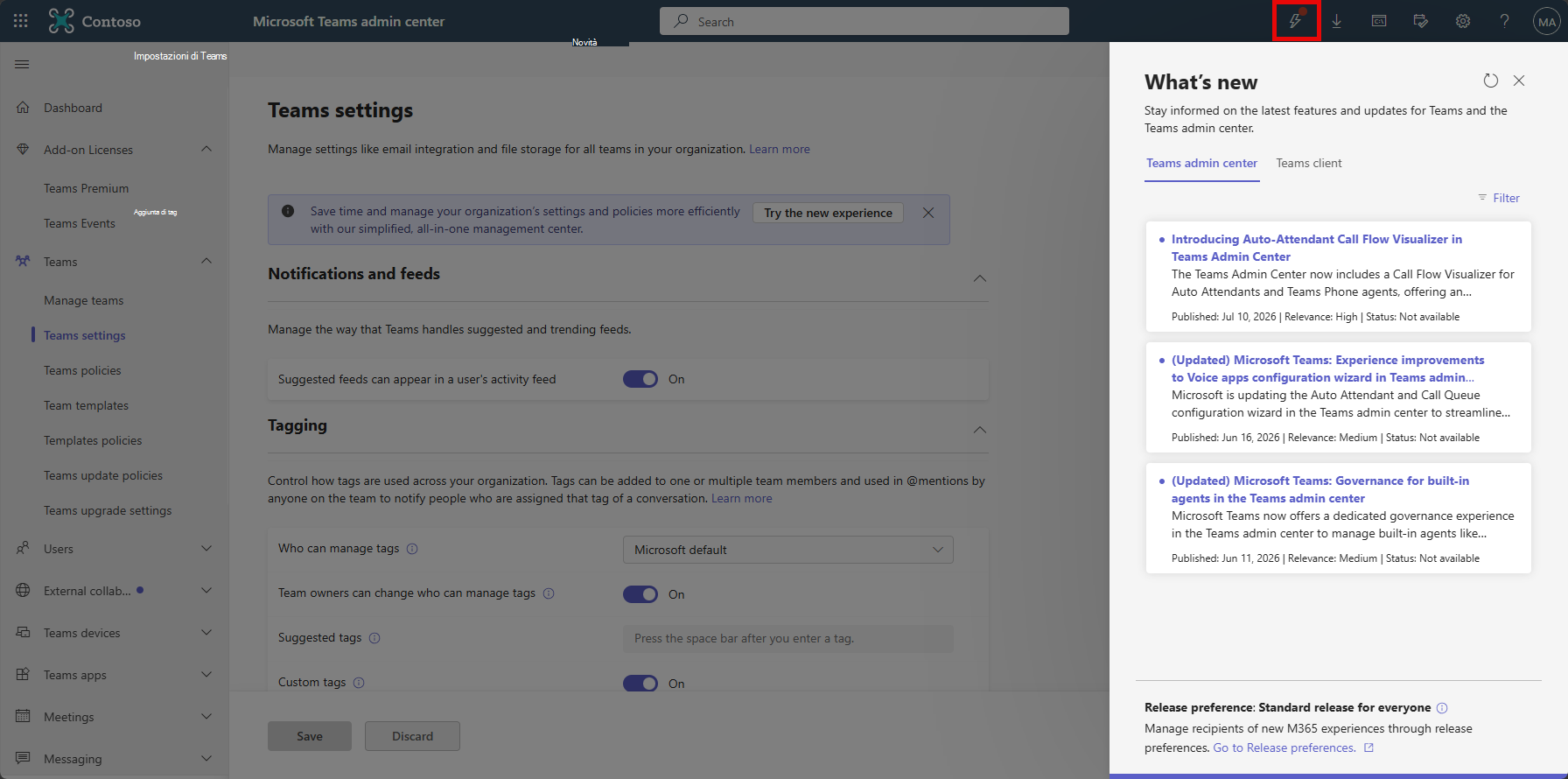
In alternativa, è possibile rimanere aggiornati sulle funzionalità e sugli aggiornamenti più recenti di Teams nell'interfaccia di amministrazione di Teams e nel client Teams tramite Novità nell'interfaccia di amministrazione di Teams. Per accedervi, seleziona Novità (icona del saettario) nell'angolo in alto a destra.
Lavoro in team
Ogni team è diverso, non esiste un approccio universale alla collaborazione. Quando si decide quali app e servizi usare, valutare il tipo di lavoro svolto dall'organizzazione e i tipi di conversazione necessari ai team:
Teams, in quanto hub per il lavoro in team, è il luogo in cui le persone, incluse quelle esterne all'organizzazione, possono entrare in contatto e collaborare in tempo reale per svolgere attività. È possibile iniziare una conversazione direttamente nel documento a cui si sta collaborando, durante una riunione o mentre si sta lavorando in altre app e servizi. Su Teams è possibile avere chat informali, eseguire l'iterazione su un progetto, lavorare con i file del team e collaborare ai risultati finali condivisi.
Outlook per collaborare nell'ambiente familiare della posta elettronica con un metodo più formale e strutturato o se sono necessarie comunicazioni mirate e dirette.
SharePoint per siti, portali, servizi per contenuti intelligenti, automazione di processi aziendali e ricerche di contenuti nell'organizzazione. SharePoint conserva il contenuto delle collaborazioni, rendendo tutti i tipi di contenuti facilmente accessibili e condivisibili tra i team. La stretta integrazione con Outlook, Viva Engage e Teams consente una perfetta collaborazione ai contenuti nelle esperienze di conversazione.
OneDrive per l'archiviazione e la condivisione di file con persone invitate dagli utenti. OneDrive è l'opzione migliore per archiviare bozze e documenti personali che non si desidera condividere, in quanto il contenuto salvato in OneDrive resta privato finché l'utente non lo condivide con altre persone.
Viva Engage per connettere le persone all'interno dell'organizzazione. Promuovere iniziative a livello aziendale, condividere procedure consigliate e creare community su argomenti di interesse o competenze comuni. Raccogliere idee per incoraggiare dibattiti aperti con le persone all'interno della società.
Le app di Office sono strumenti semplici e intuitivi che tutte le persone conoscono e usano regolarmente, come Word, Excel, PowerPoint e OneNote.