Nota
L'accesso a questa pagina richiede l'autorizzazione. È possibile provare ad accedere o modificare le directory.
L'accesso a questa pagina richiede l'autorizzazione. È possibile provare a modificare le directory.
 Alcune funzionalità descritte in questo articolo richiedono Teams Premium.
Questo riferimento descrive i diversi criteri che possono essere usati in Microsoft Teams. Questo riferimento organizza ogni sezione in base all'area dei criteri correlata e include anche eventuali criteri solo di PowerShell.
Teams
Impostazioni di Teams
Le impostazioni di Teams consentono di controllare i provider di notifiche, assegnazione di tag, integrazione e-mail e archiviazione file.
Notifiche e feed
Navigazione: Interfaccia > di amministrazione di Teams Impostazioni di Teams >
| Impostazione | Impostazione predefinita | Descrizione |
|---|---|---|
| I feed suggeriti possono essere visualizzati nel feed attività di un utente | Attivato | Se questa opzione è attivata, i feed suggeriti possono essere visualizzati nel feed attività di un utente. |
Aggiunta di tag
Navigazione: Interfaccia > di amministrazione di Teams Impostazioni di Teams >
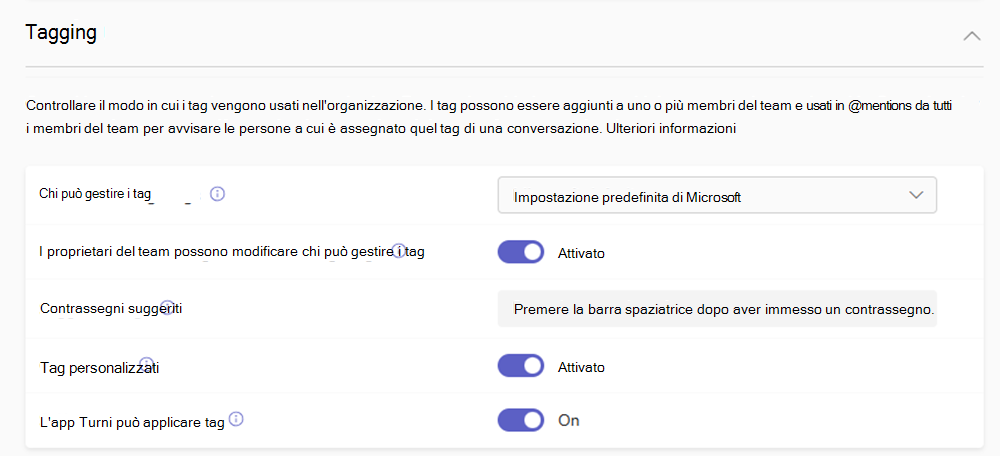
| Impostazione | Impostazione predefinita | Descrizione |
|---|---|---|
| Chi può gestire i tag | Impostazioni predefinite Microsoft | Specifica chi può gestire i tag nei team. |
| I proprietari del team possono modificare chi può gestire i tag | Attivato | Quando questa opzione è attivata, i proprietari del team possono modificare chi può gestire i tag. Se questa opzione è disattivata, i proprietari del team non possono modificare il valore impostato in Chi può gestire i tag. |
| Tag suggeriti | (nessuno) | Consente di specificare i nomi dei tag suggeriti ai proprietari o ai membri del team che creano tag. |
| Tag personalizzati | Attivato | Quando questa opzione è attivata, i proprietari e i membri del team possono creare tag personalizzati. Se questa opzione è disattivata, è possibile usare solo i tag suggeriti. |
| L'app Turni può applicare tag | Attivato | Quando questa opzione è attivata, i tag vengono assegnati automaticamente alle persone che sono in turno in tempo reale. |
Articoli correlati per l'assegnazione di tag
Gestire i tag in Microsoft Teams
Integrazione di e-mail
Navigazione: Interfaccia > di amministrazione di Teams Impostazioni di Teams >
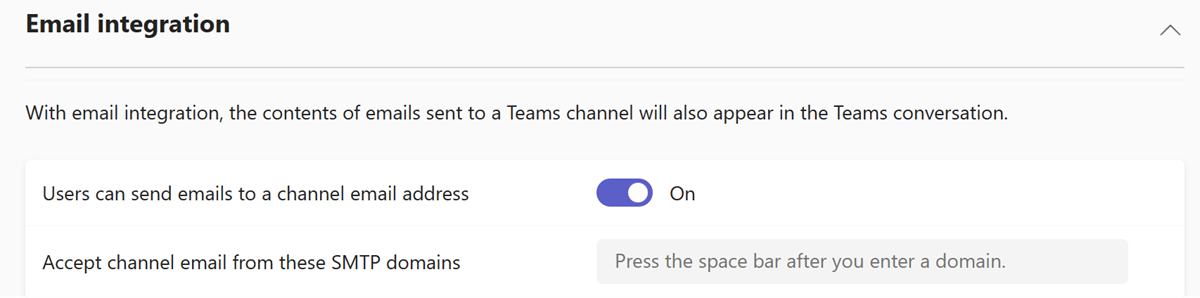
| Impostazione | Impostazione predefinita | Descrizione |
|---|---|---|
| Gli utenti possono inviare e-mail a un indirizzo e-mail del canale | Attivato | Quando questa opzione è attivata, gli utenti possono inviare e-mail a un indirizzo e-mail del canale e l'e-mail viene visualizzata nel canale. |
| Accetta e-mail di canale da questi domini SMTP | (nessuno) | Utilizzato per limitare il dominio da cui i canali possono ricevere messaggi di posta elettronica. |
File
Navigazione: Interfaccia > di amministrazione di Teams Impostazioni di Teams >
| Impostazione | Impostazione predefinita | Descrizione |
|---|---|---|
| File Citrix | Attivato | Quando questa opzione è attivata, Citrix può essere aggiunta come servizio di archiviazione cloud in un team. |
| DropBox | Attivato | Quando questa opzione è attivata, DropBox può essere aggiunto come servizio di archiviazione cloud in un team. |
| Riquadro | Attivato | Quando questa opzione è attivata, Box può essere aggiunta come servizio di archiviazione cloud in un team. |
| Google Drive | Attivato | Quando è attivato, Google Drive può essere aggiunto come servizio di archiviazione cloud in un team. |
| Egnyte | Attivato | Quando è attivata, Egnyte può essere aggiunta come servizio di archiviazione cloud in un team. |
Articoli correlati per i file
Aggiungere un servizio di archiviazione cloud a Teams
Organizzazione
Navigazione: Interfaccia > di amministrazione di Teams Impostazioni di Teams >
| Impostazione | Impostazione predefinita | Descrizione |
|---|---|---|
| Mostra scheda Organizzazione per gli utenti | Attivato | Quando sono attivati, gli utenti visualizzano la scheda Organizzazione nella chat personale in Teams. La scheda Organizzazione mostra la gerarchia organizzativa come definita in Microsoft Entra ID. |
Articoli correlati per l'organizzazione
Usare la scheda Organizzazione in Teams
Dispositivi
Navigazione: Interfaccia > di amministrazione di Teams Impostazioni di Teams >
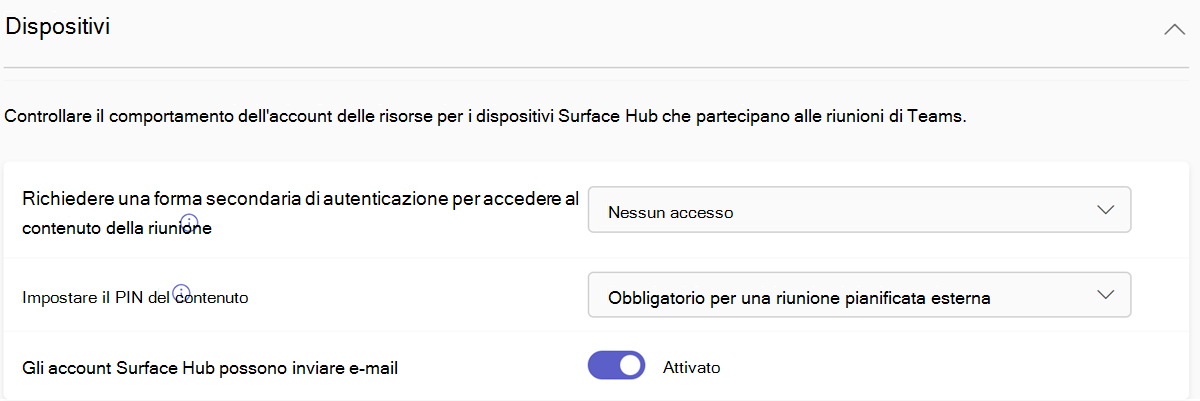
| Impostazione | Impostazione predefinita | Descrizione |
|---|---|---|
| Richiedere una forma di autenticazione secondaria per accedere ai contenuti della riunione | Nessun accesso | Gli utenti di Skype for Business necessitano di una forma di autenticazione secondaria per accedere ai contenuti della riunione. |
| Imposta il PIN contenuto | Obbligatorio per una riunione pianificata esterna | Specifica se gli utenti di Skype for Business richiedono un PIN contenuto. |
| Gli account Surface Hub possono inviare messaggi di posta elettronica | Attivato | Quando questa opzione è attivata, gli account Surface Hub possono inviare messaggi di posta elettronica. |
Articoli correlati per dispositivi
Creare e testare un account del dispositivo in Surface Hub
Cerca per nome
Navigazione: Interfaccia > di amministrazione di Teams Impostazioni di Teams >
| Impostazione | Impostazione predefinita | Descrizione |
|---|---|---|
| Definizione dell'ambito della ricerca nella directory con un criterio rubrica di Exchange | Disattivato | Quando questa opzione è attivata, nasconde la casella Cerca team e l'elenco dei team pubblici in Partecipa o crea un team in Teams |
Articoli correlati per la ricerca per nome
Sicurezza e comunicazioni
Navigazione: Interfaccia > di amministrazione di Teams Impostazioni di Teams >
| Impostazione | Impostazione predefinita | Descrizione |
|---|---|---|
| Autorizzazioni chat basate sui ruoli | Disattivato | Quando questa opzione è attivata, la chat supervisionata è disponibile per tutti gli utenti. |
Articoli correlati per la sicurezza e le comunicazioni
Canali condivisi
Navigazione: Interfaccia > di amministrazione di Teams Impostazioni di Teams >
| Impostazione | Impostazione predefinita | Descrizione |
|---|---|---|
| Fornisci un collegamento alla pagina di richiesta di supporto | Disattivato | Quando questa opzione è attivata, è possibile fornire agli utenti un collegamento alla pagina di richiesta di supporto designata per l'assistenza per la collaborazione esterna. |
Articoli correlati per i canali condivisi
Criteri dei team
Navigazione: Interfaccia > di amministrazione di Teams Criteri > di Teams
I criteri di Teams consentono di controllare quali impostazioni o funzionalità sono disponibili per gli utenti quando usano team e canali.
| Impostazione | Impostazione predefinita | Descrizione |
|---|---|---|
| Scoprire i team privati | Disattivato | Quando questa opzione è attivata, gli utenti possono cercare team privati. Quando trovano un team privato, possono richiedere di partecipare. |
| Creare canali privati | Attivato | Quando questa opzione è attivata, i proprietari e i membri del team possono creare canali privati contenenti un sottoinsieme di membri del team. |
| Creare canali condivisi | Attivato | Quando questa opzione è attivata, i proprietari del team possono creare canali condivisi per le persone all'interno e all'esterno dell'organizzazione. |
| Invitare utenti esterni ai canali condivisi | Attivato | Quando questa opzione è attivata, i proprietari di un canale condiviso possono invitare utenti esterni di altre organizzazioni di Microsoft Entra a partecipare al canale, se sono configurate le impostazioni di accesso tra tenant di Microsoft Entra. |
| Partecipare a canali condivisi esterni | Attivato | Quando questa opzione è attivata, gli utenti e i team possono essere invitati a canali condivisi esterni, se sono configurate le impostazioni di accesso tra tenant di Microsoft Entra. |
Criteri di Teams solo per PowerShell
| Parametro | Impostazione predefinita | Descrizione |
|---|---|---|
| AllowOrgWideTeamCreation | Nessuno | Determina se un utente è autorizzato a creare un team a livello di organizzazione. Impostare questo valore su True per consentire o su False per proibire. Scopri di più su come i team di tutta l'organizzazione in Microsoft Teams aiutano tutti a collaborare. |
Articoli correlati per i criteri di Teams
- Gestire i criteri dei canali in Microsoft Teams
- Canali privati in Microsoft Teams
- Canali condivisi in Microsoft Teams
- Set-CsTeamsChannelsPolicy
- Collaborare con partecipanti esterni in un canale condiviso (amministratori IT)
Criteri dei modelli
Navigazione: Interfaccia > di amministrazione di Teams Criteri dei modelli di Teams >
I criteri dei modelli controllano i modelli di team visualizzati dagli utenti quando creano un nuovo team. Per impostazione predefinita, gli utenti hanno a disposizione i modelli seguenti:
- Gestire un progetto
- Gestire un evento
- Eseguire l'onboarding dei dipendenti
- Adottare Office 365
- Organizzare l'help desk
- Risposta agli eventi imprevisti
- Comunicazioni di una crisi
- Gestire un negozio
- Filiale bancaria
- Assistenza ai pazienti
- Ospedale
- Qualità e sicurezza
- Vendita al dettaglio per i responsabili
- Gestisci i volontari
- Collaborazione in prima linea
Articoli correlati per i criteri dei modelli
- Gestire i modelli di team nell'interfaccia di amministrazione
- Introduzione ai modelli di team nell'interfaccia Teams di amministrazione
- Creare un modello di team personalizzato in Microsoft Teams
- Get-CsTeamTemplate
- Get-CsTeamTemplateList
- Gestire il modello di riunione per appuntamenti virtuali in Microsoft Teams
Criteri di aggiornamento di Teams
Navigazione: Interfaccia > di amministrazione di Teams Criteri di aggiornamento di Teams >
I criteri di aggiornamento vengono usati per gestire gli utenti delle anteprime di Teams e Office che possono visualizzare le funzionalità non definitive o di anteprima nell'app di Teams. L'anteprima pubblica non è abilitata per impostazione predefinita.
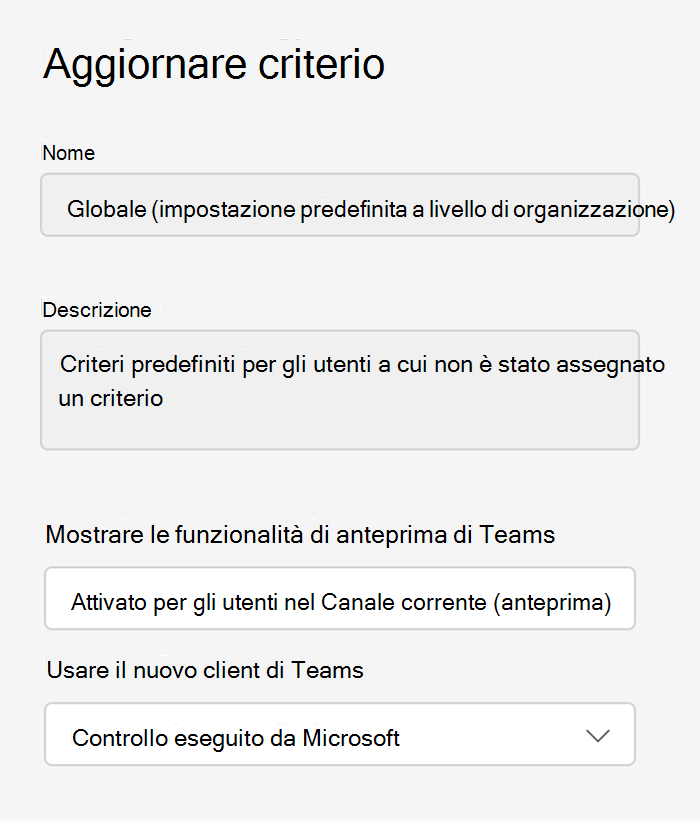
| Impostazione | Impostazione predefinita | Descrizione |
|---|---|---|
| Mostrare le funzionalità di anteprima di Teams | Attivato per gli utenti del Canale corrente (Anteprima) | Attiva le funzionalità dell'anteprima pubblica di Teams per qualsiasi utente registrato nel Canale corrente di Office (anteprima). |
È possibile impostare i criteri di anteprima usando il cmdlet di PowerShell Set-CsTeamsUpdateManagementPolicy con il -AllowPublicPreview parametro.
Articoli correlati per i criteri di aggiornamento di Teams
Impostazioni di aggiornamento di Teams
Le impostazioni di aggiornamento di Teams consentono di configurare l'esperienza di aggiornamento da Skype for Business a Teams per gli utenti.
Modalità di coesistenza
Navigazione: Interfaccia > di amministrazione di Teams Impostazioni di aggiornamento di Teams >
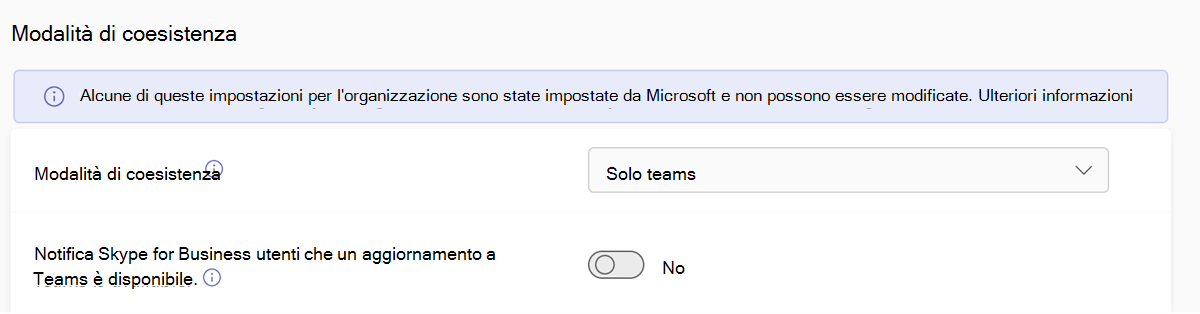
| Impostazione | Impostazione predefinita | Descrizione |
|---|---|---|
| Modalità di coesistenza | Solo Teams | Determina sia l'instradamento delle chiamate e delle chat in arrivo sia l'app utilizzata dall'utente per avviare chat e chiamate o per pianificare riunioni. |
| Inviare una notifica agli utenti di Skype for Business che è disponibile un aggiornamento a Teams. | Disattivato | Quando questa opzione è attivata, gli utenti vedono un banner giallo nell'app Skype for Business che informa che a breve verranno eseguiti l'aggiornamento a Teams. |
Articoli correlati per la modalità di coesistenza
Modalità di coesistenza - Riferimento
Preferenze app
Navigazione: Interfaccia > di amministrazione di Teams Impostazioni di aggiornamento di Teams >
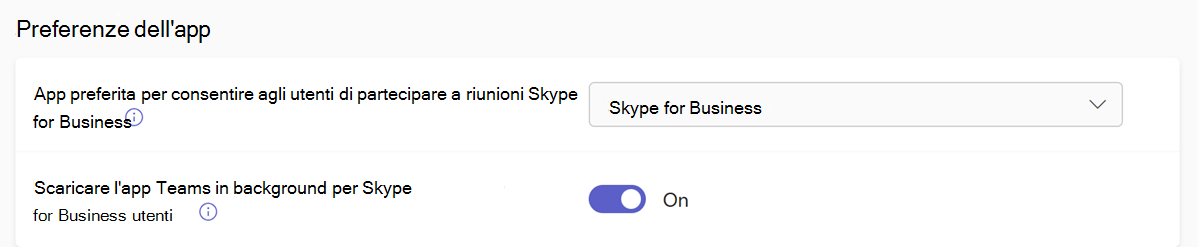
| Impostazione | Impostazione predefinita | Descrizione |
|---|---|---|
| App preferita per gli utenti per partecipare alle riunioni di Skype for Business | Skype for Business | Imposta l'app per partecipare alle riunioni di Skype for Business. Questa impostazione non dipende dall'impostazione della modalità di coesistenza . |
| Scaricare l'app Teams in background per gli utenti di Skype for Business | Attivato | Quando questa opzione è attivata, scarica l'app Teams in background per gli utenti che eseguono l'app Skype for Business in PC Windows. Questo accade si verifica se la modalità di coesistenza dell'utente è Solo Teams o se nell'app Skype for Business è abilitata una notifica di aggiornamento in sospeso. |
Articoli correlati per le preferenze delle app
Configurare l'app Riunioni Skype per Teams
App di Teams
Criteri di autorizzazione
Navigazione: Interfaccia > di amministrazione di Teams App di > Teams Criteri di autorizzazione
I criteri di autorizzazione delle app controllano le app che si vogliono rendere disponibili agli utenti di Teams nell'organizzazione.
Tutte le organizzazioni non hanno a disposizione una funzionalità di gestione incentrata sulle app. Se non usavi criteri di autorizzazione personalizzati, abbiamo migrato la tua organizzazione per usare questa funzionalità. Se si usano criteri di autorizzazione personalizzati, presto sarà possibile eseguire la migrazione alla funzionalità di gestione incentrata sulle app autonomamente. Se i criteri sono presenti nella pagina dei criteri di autorizzazione, continuare a usare i criteri di autorizzazione delle app per controllare l'accesso degli utenti alle app.
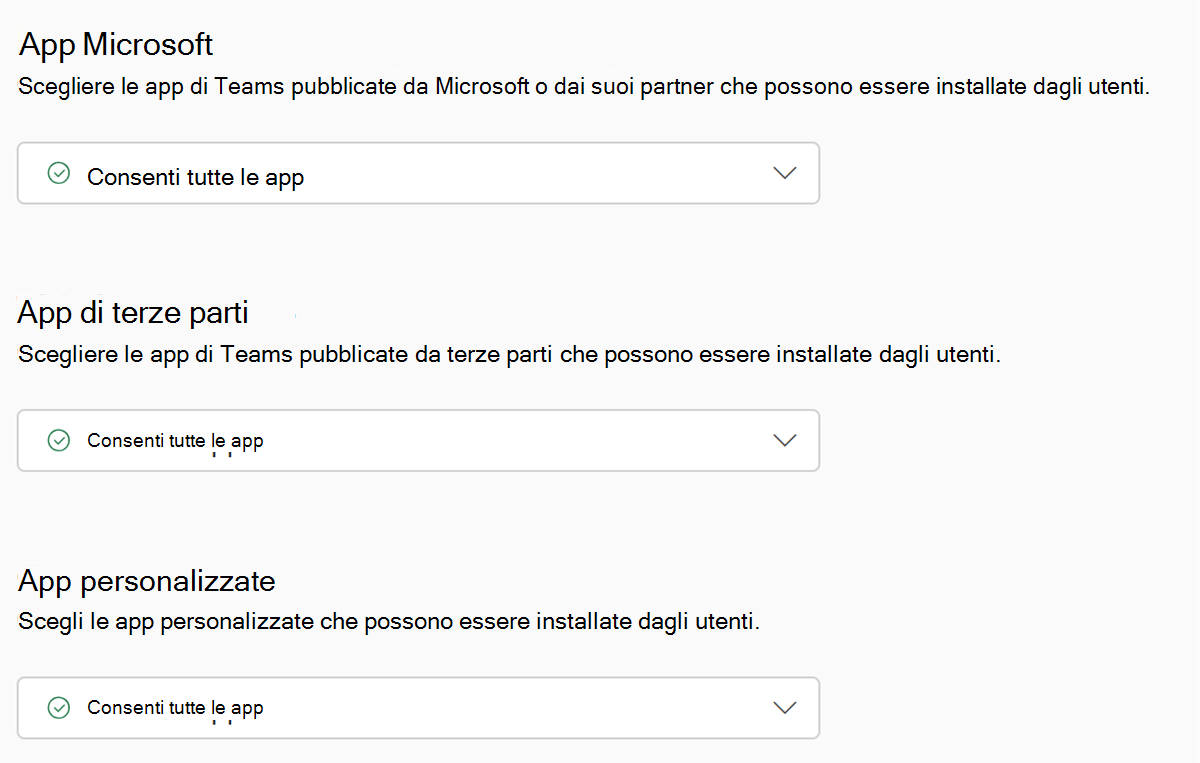
I tipi di app da autorizzare sono divisi in tre categorie: app Microsoft, app di terze parti e app personalizzate. Ogni categoria di app include le seguenti opzioni per le autorizzazioni:
- Consenti tutte le app : gli utenti possono installare e usare qualsiasi app pubblicata dall'organizzazione nell'App Store di Teams.
- Consenti app specifiche e blocca tutte le altre : le app specifiche che si vogliono consentire dall'App Store di Teams e tutte le altre app verranno bloccate.
- Blocca app specifiche e consenti tutte le altre : aggiungi le app che vuoi bloccare dall'App Store di Teams e tutte le altre app che verranno consentite.
- Blocca tutte le app - Gli utenti non possono installare app pubblicate dall'organizzazione nell'App Store di Teams.
Articoli correlati per i criteri di autorizzazione
- Usare i criteri di autorizzazione app per controllare l'accesso degli utenti alle app
- Panoramica della gestione e della governance delle app nell'interfaccia di amministrazione di Teams
- Informazioni a cui si accede e azioni eseguite dalle app e relative considerazioni dell'amministratore
- Visualizzare e comprendere le autorizzazioni delle app
- Concedere e gestire il consenso alle autorizzazioni dell'app
- Set-CsTeamsAppPermissionPolicy
Criteri di configurazione
Navigazione: Interfaccia > di amministrazione di Teams App di Teams > Criteri di configurazione
I criteri di configurazione delle app controllano il modo in cui le app vengono rese disponibili a un utente con l'app Teams.
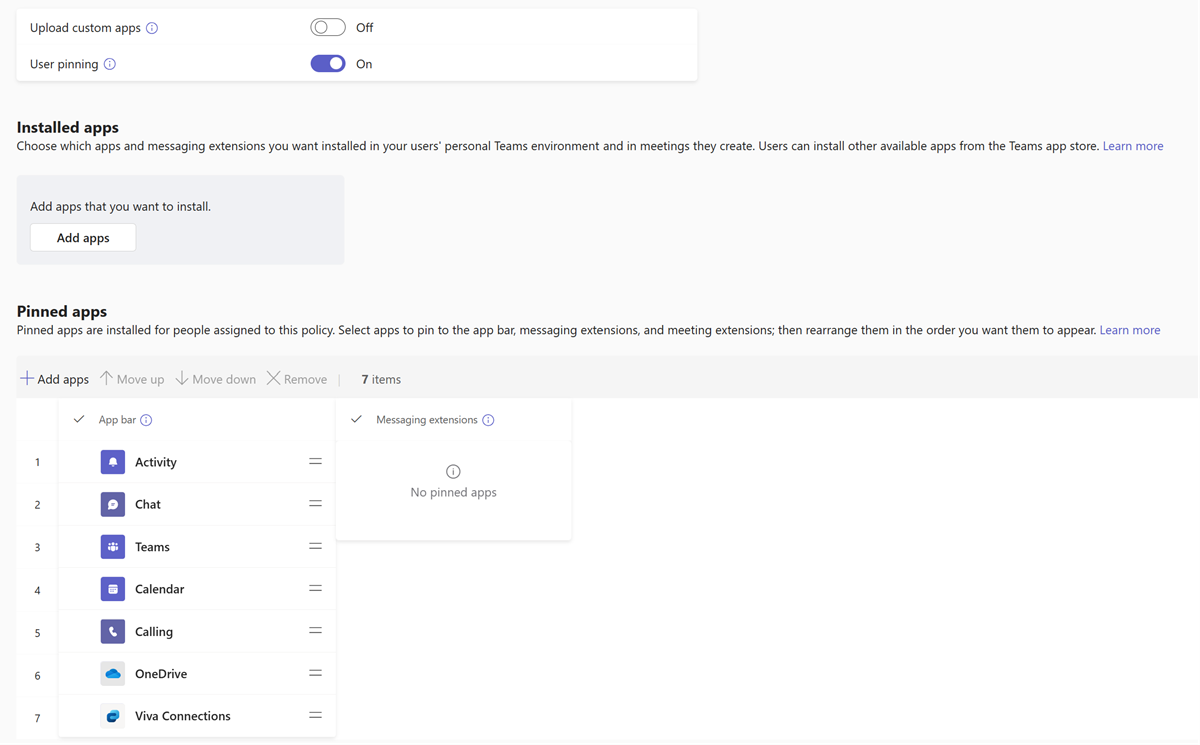
| Impostazione | Impostazione predefinita | Descrizione |
|---|---|---|
| Caricare app personalizzate | Disattivato | Questa impostazione determina se un utente può caricare un pacchetto dell'app personalizzato nell'app Teams. Attivando questa opzione, è possibile creare o sviluppare un'app personalizzata da usare personalmente o all'interno dell'organizzazione senza doverla inviare all'App Store di Teams. Il caricamento di un'app personalizzata consente anche di testare un'app prima di distribuirla su larga scala, assegnandola solo a un singolo utente o gruppo di utenti. Altre informazioni su come gestire le app personalizzate e trasferite localmente nell'interfaccia di amministrazione di Teams. |
| Aggiunta dell'utente | Attivato | Se si attiva questa impostazione, i pin delle app esistenti dell'utente vengono aggiunti all'elenco delle app aggiunte impostato in questo criterio. Gli utenti possono riorganizzare, aggiungere e rimuovere i pin come preferiscono. Se si disattiva questa impostazione, i pin delle app esistenti dell'utente vengono rimossi con le app definite in questo criterio. |
| App installate | (nessuno) | Scegliere le app e le estensioni di messaggistica da installare nell'ambiente personale di Teams degli utenti e nelle riunioni che creano. Gli utenti possono installare altre app disponibili dall'App Store di Teams. |
| App aggiunte | Attività, Chat, Teams, Calendar, Chiamate, Files | Scegliere l'ordine in cui le app vengono aggiunte nelle estensioni di messaggistica e nella barra delle app di Teams. |
Articoli correlati per i criteri di configurazione
- Usare i criteri di configurazione delle app per aggiungere e installare automaticamente le app in Teams
- Utilizzo delle app di Teams per partecipanti esterni o guest esterni a un'organizzazione
- Informazioni sulle app di Microsoft Teams e sulle relative funzionalità
Personalizzare App Store
Navigazione: Interfaccia > di amministrazione di Teams App di Teams Personalizzare lo > Store
Personalizzare le impostazioni dello store consente di personalizzare l'app store di Teams con il logo, il logo e lo sfondo o il colore personalizzati dell'organizzazione.
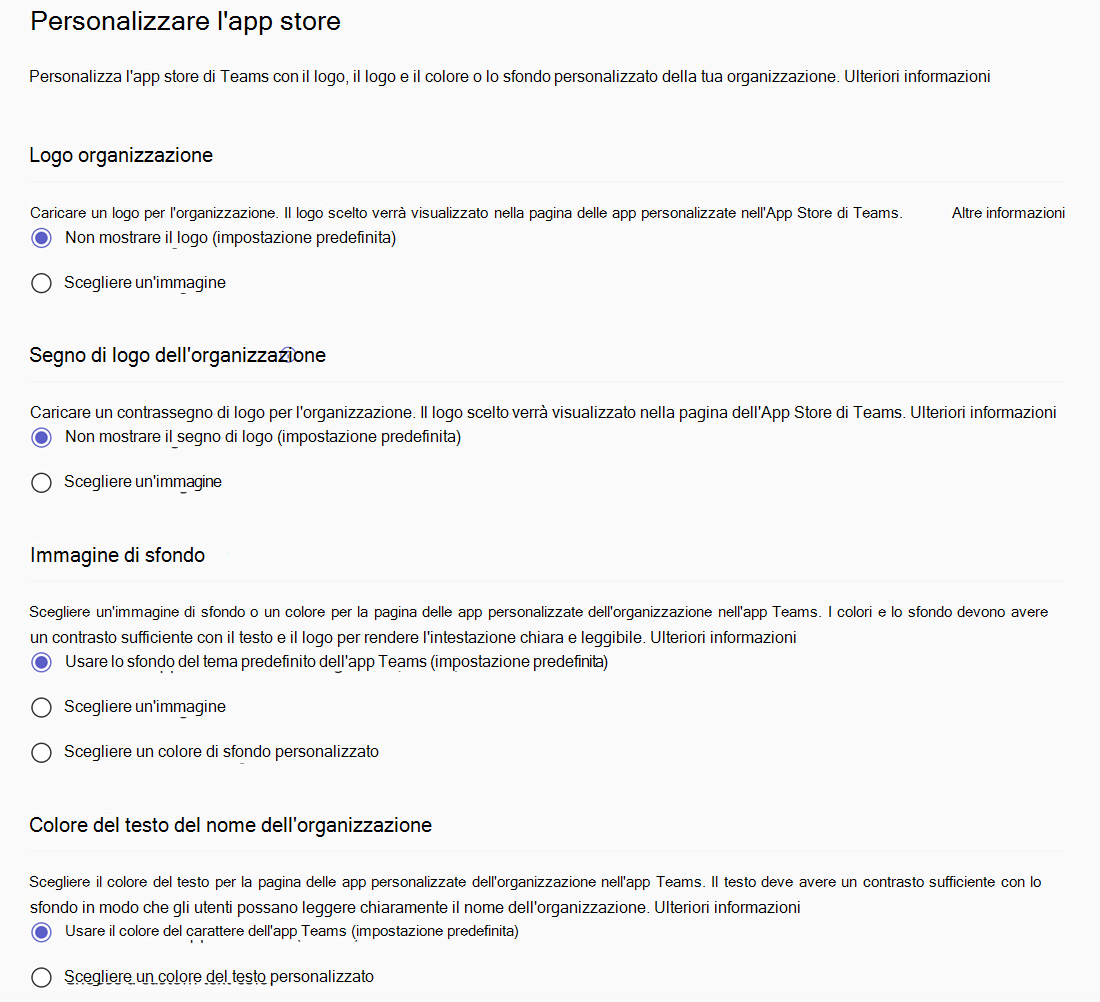
Per impostazione predefinita, tutte le opzioni di personalizzazione utilizzano sfondi e colori predefiniti dell'app Teams. È possibile caricare il logo, il logomark, l'immagine di sfondo dell'organizzazione e selezionare un colore di testo personalizzato.
Articoli correlati per personalizzare lo Store
Personalizzare l'app store dell'organizzazione in Microsoft Teams
Riunioni
Bridge di conferenza
Navigazione: Interfaccia > di amministrazione di Teams Riunioni > Bridge di conferenza
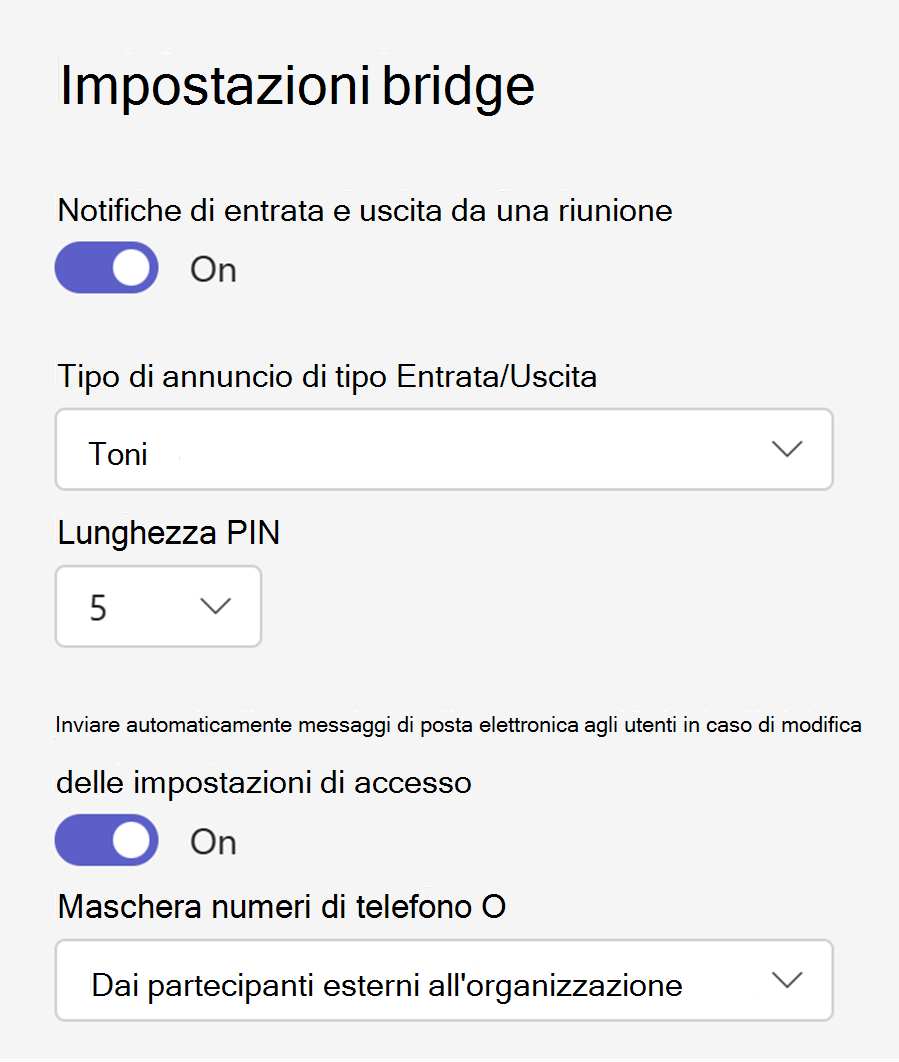
I bridge di conferenza consentono alle persone di comporre accedere alle riunioni tramite un telefono. È possibile usare le impostazioni predefinite per un bridge di conferenza o modificare i numeri di telefono (numeri verdi e a pagamento) e altre impostazioni, ad esempio il PIN o i tipi di annunci di ingresso/uscita.
| Impostazione | Impostazione predefinita | Descrizione |
|---|---|---|
| Notifiche di entrata e di uscita dalle riunioni | Attivato | Quando questa opzione è attivata, gli utenti che partecipano alla riunione vengono avvisati quando un utente entra o esce dalla riunione. |
| Tipo di annuncio di entrata/uscita | Toni | Quando questa opzione è attivata, viene emesso un segnale acustico quando un utente entra o esce dalla riunione. |
| Lunghezza PIN | 5 | Quando questa opzione è attivata, se gli organizzatori non possono partecipare alla riunione con l'app Teams, il PIN usato per avviare la riunione è lungo cinque numeri. |
| Invia automaticamente messaggi di posta elettronica agli utenti se cambiano le impostazioni di accesso esterno | Attivato | Quando questa opzione è attivata, gli utenti ricevono un messaggio di posta elettronica quando: - L'utente assegna una licenza per audioconferenza a tali utenti o quando si cambia il provider di servizi di audioconferenza a Microsoft. - L'ID conferenza o il numero di telefono predefinito della conferenza cambia. - Il PIN per l'audioconferenza viene reimpostato. - La licenza viene rimossa o quando il provider di servizi di audioconferenza passa da Microsoft a un altro provider o a nessuno. |
| Mascherare i numeri di telefono | Da partecipanti esterni all'organizzazione | Quando questa opzione è attivata, i partecipanti esterni all'organizzazione dell'organizzatore della riunione non possono visualizzare il numero di telefono completo. |
Articoli correlati per ponti di conferenza
- Attivare o disattivare gli annunci di entrata e di uscita per le riunioni di Microsoft Teams.
- Impostare la lunghezza del PIN per le riunioni di audioconferenza in Microsoft Teams
- Audioconferenza in Microsoft Teams
- Email inviate agli utenti quando cambiano le impostazioni in Microsoft Teams
- Mascherare i numeri di telefono nelle riunioni di Microsoft Teams
Audioconferenza
Navigazione: Interfaccia > di amministrazione di Teams Riunioni > Audioconferenza
Gestire l'audioconferenza, i numeri verdi a pagamento e gratuiti da visualizzare negli inviti alle riunioni creati dagli utenti dell'organizzazione.
| Impostazione | Impostazione predefinita | Descrizione |
|---|---|---|
| Includi numeri verdi negli inviti alle riunioni creati dagli utenti di questo criterio | Attivato | Quando questa opzione è attivata, tutti gli utenti delle riunioni con questo criterio creato includono numeri verdi. |
Articoli correlati per l'audioconferenza
Impostazioni dei criteri di audioconferenza per i numeri verdi e a pagamento
Criteri riunione
I criteri riunione consentono di controllare quali funzionalità sono disponibili nelle riunioni organizzate dagli utenti a cui è stato assegnato il criterio. I criteri di riunione influiscono anche sull'esperienza di partecipazione dei partecipanti alla riunione.
Pianificazione delle riunioni
Navigazione: Interfaccia > di amministrazione di Teams Riunioni Criteri > riunione
| Impostazione | Impostazione predefinita | Descrizione |
|---|---|---|
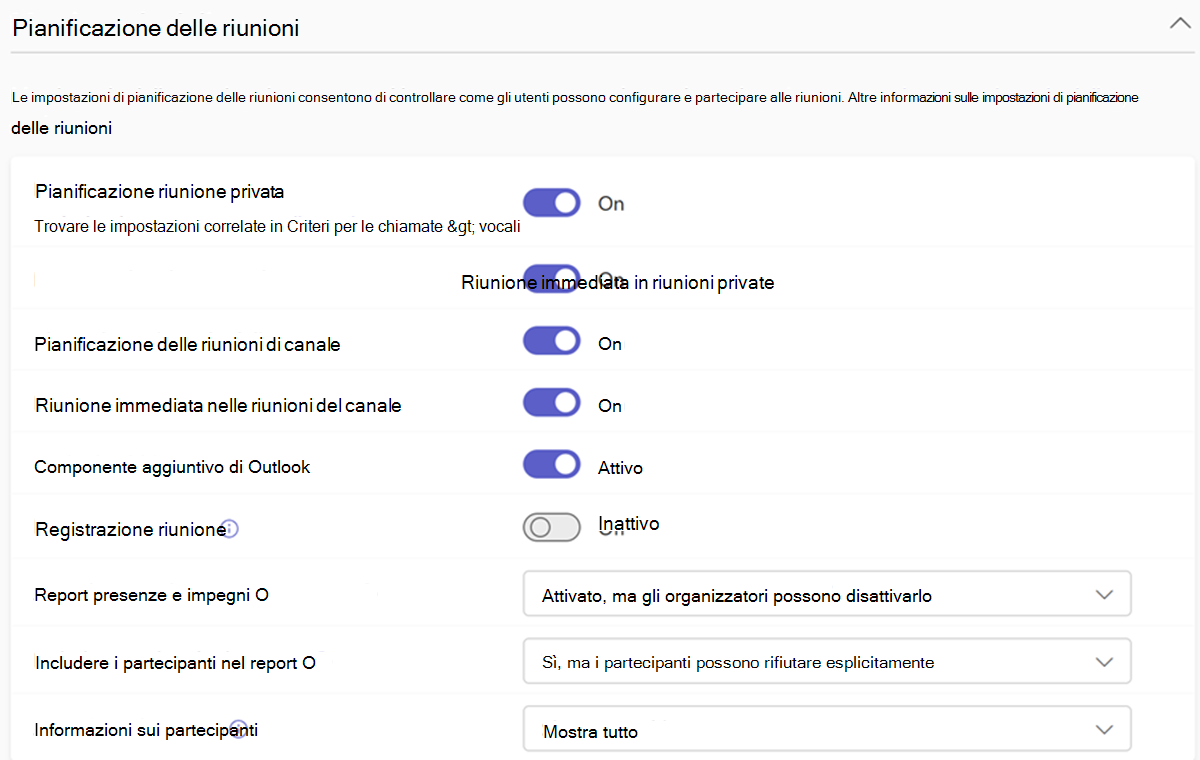
| Pianificazione di riunioni private | Attivato | Se questa opzione è attivata, gli organizzatori delle riunioni consentono agli utenti di pianificare riunioni private. |
| Riunione immediata in riunioni private | Attivato | Controlla se un utente può avviare una riunione privata immediata. |
| Pianificazione delle riunioni di canale | Attivato | Quando questa opzione è attivata, gli organizzatori delle riunioni consentono agli utenti di pianificare le riunioni di canale all'interno dei canali a cui appartengono gli utenti. |
| Riunione immediata nelle riunioni del canale | Attivato | Se questa opzione è attivata, gli organizzatori delle riunioni consentono agli utenti di avviare riunioni immediate all'interno dei canali a cui appartengono gli utenti. |
| Componente aggiuntivo di Outlook | Attivato | Se questa opzione è attivata, gli organizzatori delle riunioni consentono agli utenti di pianificare riunioni private da Outlook. Altre informazioni sul componente aggiuntivo Riunione di Teams in Outlook. |
| Registrazione della riunione | Disattivato | Quando questa opzione è attivata, gli organizzatori possono richiedere la registrazione per partecipare a una riunione. |
| Chi può registrarsi | Tutti | Determina chi può registrarsi alle riunioni (se la registrazione alla riunione è attivata) - Tutti o People dell'organizzazione. |
| Report partecipazione e coinvolgimento | Attivato, ma gli organizzatori lo disattivano | Questa impostazione offre agli organizzatori di riunioni ed eventi la possibilità di visualizzare l'interruttore che attiva o disattiva i report di partecipazione e coinvolgimento nelle opzioni della riunione. |
| Includi partecipanti nel report | Sì, ma i partecipanti possono rifiutare esplicitamente | Questa impostazione controlla se i partecipanti alla riunione o all'evento possono acconsentire o rifiutare esplicitamente di offrire le informazioni sulla propria presenza nel Rapporto presenze. È supportato solo il report post-riunione. |
| Informazioni sui partecipanti | Mostra tutto | Questa impostazione controlla se le informazioni sull'orario di partecipazione, ad esempio gli orari di partecipazione, gli orari di uscita e durata in riunione, possono essere incluse per ogni partecipante alla riunione o all'evento. È supportato solo il report post-riunione. |
Articoli correlati per la pianificazione delle riunioni
- Gestire chi può avviare e pianificare riunioni immediate
- Panoramica delle riunioni e degli eventi in Microsoft Teams
- Gestire il report di partecipazione e coinvolgimento per riunioni ed eventi in Microsoft Teams
- Componente aggiuntivo Riunione di Teams in Outlook
- Configurare riunioni con registrazione
Partecipazione alla riunione & sala di attesa
Navigazione: Interfaccia > di amministrazione di Teams Riunioni Criteri > riunione
| Impostazione | Impostazione predefinita | Descrizione |
|---|---|---|
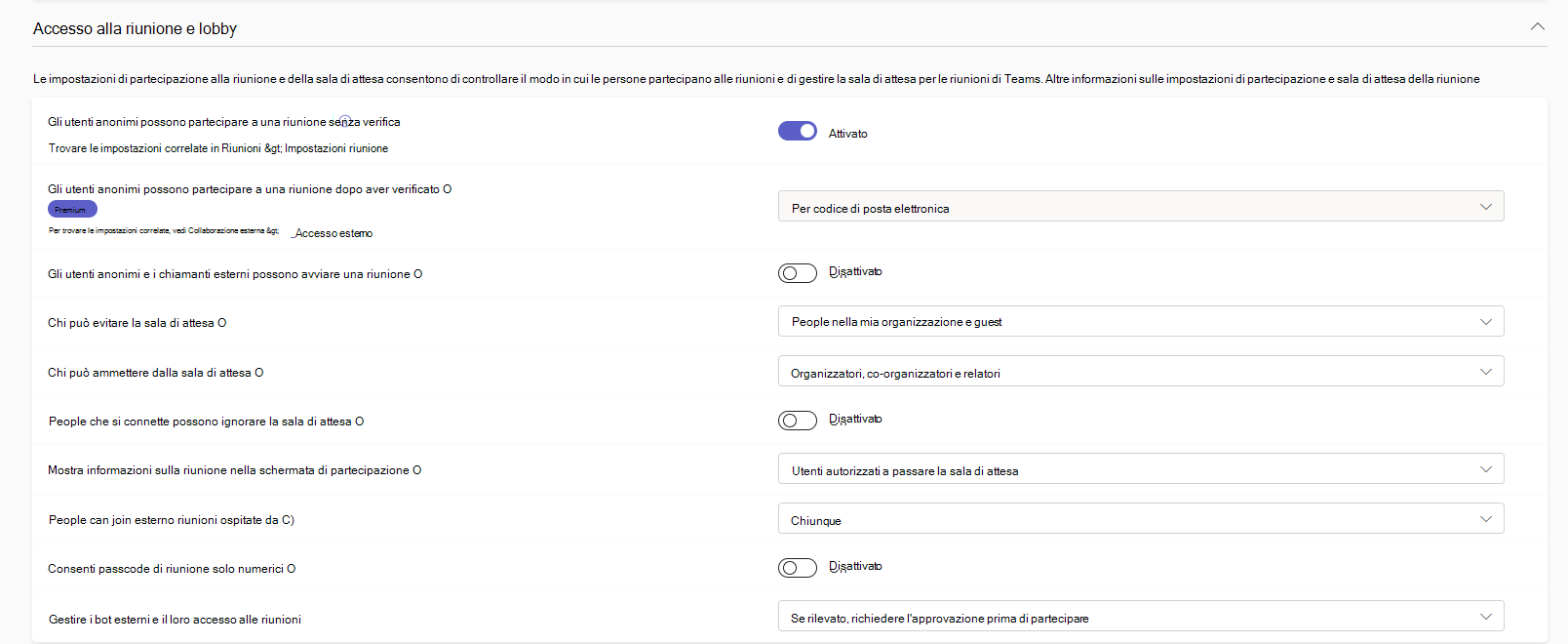
| Gli utenti anonimi possono partecipare a una riunione | Attivato | Quando questa impostazione è attivata, chiunque può partecipare alle riunioni di Teams, inclusi gli utenti di Teams di altre organizzazioni che non sono presenti nell'elenco dei domini consentiti. Se l'accesso anonimo è disattivato nelle impostazioni delle riunioni a livello di organizzazione, gli utenti anonimi non possono partecipare ad alcuna riunione, indipendentemente dall'impostazione qui. |
| Gli utenti anonimi e i chiamanti esterni possono avviare una riunione | Disattivato | Quando questa impostazione è attivata, gli utenti anonimi e i chiamanti esterni possono avviare una riunione senza la presenza di nessuno. Quando questa impostazione è disattivata, devono attendere nella sala di attesa finché un utente dell'organizzazione, un guest o un utente di un'organizzazione attendibile non avvia la riunione. Questa impostazione funziona solo se gli utenti anonimi possono partecipare a una riunione è attivata sia nelle impostazioni riunione a livello di organizzazione che in questo criterio riunione e Chi può ignorare la sala di attesa è impostato su Tutti. |
| Chi può evitare la sala di attesa | People nella mia organizzazione e guest | Controlla chi può partecipare direttamente a una riunione e chi deve attendere nella sala di attesa finché non viene ammesso. Questa impostazione controlla il valore predefinito di chi può ignorare la sala di attesa nelle opzioni della riunione; Gli organizzatori e i co-organizzatori possono modificare questa impostazione quando configurano le riunioni di Teams. |
| People accesso può evitare la sala di attesa | Disattivato | Controlla se le persone che effettuano l'accesso tramite telefono si uniscono direttamente alla riunione oppure aspettano in sala d'attesa, indipendentemente dall'impostazione Chi può ignorare l'impostazione della sala di attesa . Se questa impostazione è disattivata, i chiamanti esterni devono attendere nella sala di attesa finché non vengono ammessi. Questa impostazione controlla il valore predefinito per le opzioni riunione; Gli organizzatori e i co-organizzatori possono modificare questa impostazione quando configurano le riunioni di Teams. |
| People can join riunioni esterne ospitate da | Chiunque | Questa impostazione controlla a quali tipi di riunioni esterne di Microsoft Teams possono partecipare gli utenti dell'organizzazione. |
| Consenti passcode di riunione solo numerici | Disattivato | Controlla se le riunioni usano passcode solo numerici a 8 cifre. I passcode solo numerici hanno una complessità inferiore e aumentano il rischio di accesso non autorizzato alle riunioni. Quando è attivata, questa impostazione si applica solo alle nuove riunioni pianificate e non influisce sulle riunioni esistenti. |
Criteri di partecipazione & sala di attesa delle riunioni solo in PowerShell
| Parametro | Impostazione predefinita | Descrizione |
|---|---|---|
| BlockedAnonymousJoinClientTypes | (lista vuota) | Questa impostazione consente agli utenti di partecipare a una riunione di Teams in modo anonimo usando un client di Teams o un'applicazione personalizzata creata con Servizi di comunicazione di Azure. Quando è abilitata la partecipazione anonima alle riunioni, è possibile usare entrambi i tipi di client per impostazione predefinita. Questo parametro facoltativo può essere usato per bloccare uno dei tipi di client che possono essere usati. Se vengono specificati entrambi i client, ciò equivale a disabilitare completamente l'accesso anonimo. |
Articoli correlati per i criteri di partecipazione & sala di attesa alle riunioni
- Controllare chi può evitare la sala di attesa della riunione in Microsoft Teams
- Gestire l'accesso dei partecipanti anonimi alle riunioni di Teams
- Pianificare riunioni con partecipanti esterni in Microsoft Teams
- Impedire agli utenti di partecipare a riunioni esterne di Microsoft Teams
- Set-CsTeamsMeetingPolicy
Coinvolgimento delle riunioni
Navigazione: Interfaccia > di amministrazione di Teams Riunioni Criteri > riunione
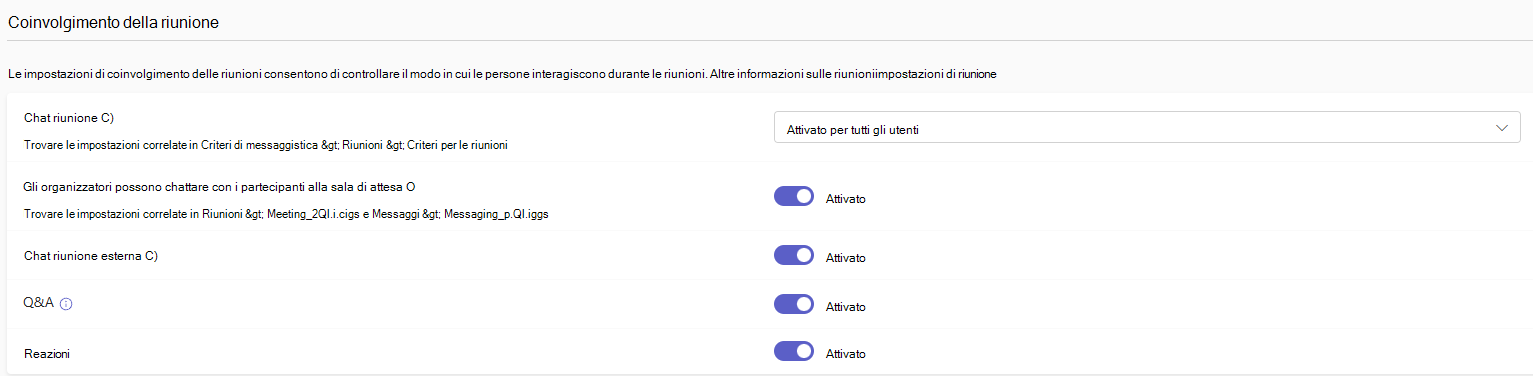
| Impostazione | Impostazione predefinita | Descrizione |
|---|---|---|
| Chat della riunione | Accessibile a tutti | Controlla quali partecipanti alla riunione possono partecipare alla chat della riunione. Se questa opzione è disattivata per i partecipanti anonimi, non possono leggere la chat o pubblicare messaggi. Altre informazioni su come gestire la chat nelle riunioni di Microsoft Teams. |
| Gli organizzatori possono chattare con i partecipanti della sala di attesa | Attivato | Quando sono attivati, gli organizzatori possono chattare con i partecipanti in attesa nella sala di attesa della riunione. Nota: per abilitare questo criterio, il criterio della chat delle riunioni deve essere impostato su Attivato per tutti O su Attivo per tutti tranne che per gli utenti anonimi |
| Chat della riunione esterna | Attivato | Quando questa impostazione è attivata, gli utenti dell'organizzazione possono leggere o scrivere messaggi di chat nelle riunioni di Teams ospitate da organizzazioni con cui non si ha una relazione di trust. |
| Domande&risposte | Attivato | Quando questa opzione è attivata, gli organizzatori possono abilitare un'esperienza di domande e risposte per le riunioni. Altre informazioni sulle domande&risposte nelle riunioni di Teams. |
| Reazioni | Attivato | Questa impostazione controlla se gli utenti possono usare reazioni live come Mi piace, Amore, Applauso, Risata e Sorpresa nelle riunioni di Teams. |
Criteri di coinvolgimento delle riunioni solo per PowerShell
| Parametro | Impostazione predefinita | Descrizione |
|---|---|---|
| StreamingAttendeeMode | Disattiva | Questa impostazione abilita la modalità di sola visualizzazione per le riunioni che superano la capacità della riunione principale. Altre informazioni sull'esperienza di sola visualizzazione nelle riunioni di Teams. |
| LimitPresenterRolePermissions | Falso | Riduce le autorizzazioni del ruolo di relatore per il tenant. Per altre informazioni, vedi Limitare le autorizzazioni del ruolo di relatore per l'organizzazione. |
| FeedbackSondaggioperUtenti Anonimi | Abilitata | Determina se i partecipanti anonimi ricevono sondaggi per fornire feedback sulla loro esperienza di riunione. Per altre informazioni, vedi Gestire i sondaggi di feedback per i partecipanti anonimi nelle riunioni di Microsoft Teams. |
| Mascheramento identità dei partecipanti | Abilitata | Questa impostazione controlla se gli organizzatori della riunione e gli organizzatori di eventi con un massimo di 1.000 partecipanti possono nascondere i nomi e le foto dei partecipanti agli altri partecipanti nell'area, nell'elenco partecipanti e nella chat. |
Articoli correlati per i criteri di coinvolgimento delle riunioni
Condivisione di contenuti
Navigazione: Interfaccia > di amministrazione di Teams Riunioni Criteri > riunione
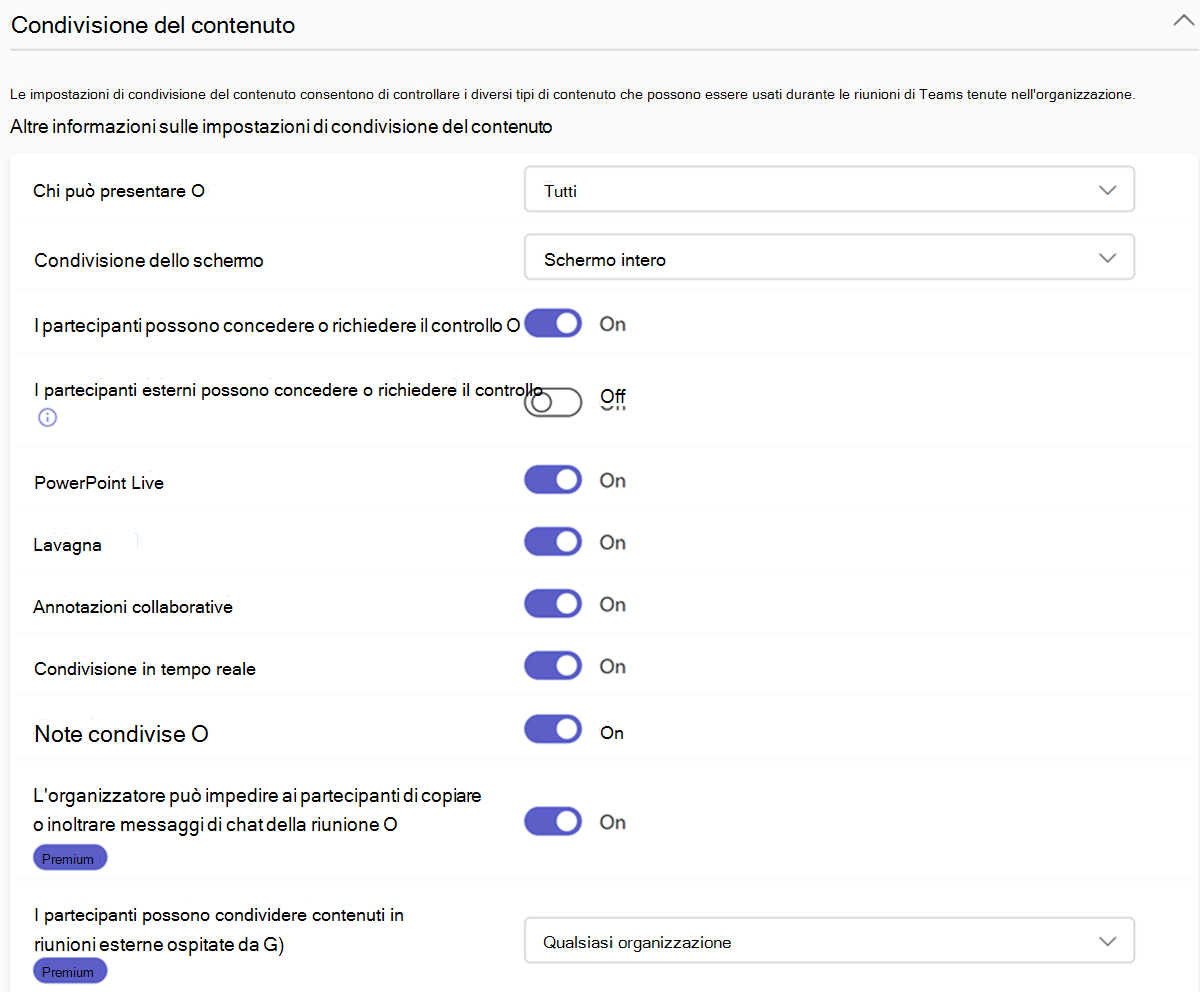
| Impostazione | Impostazione predefinita | Descrizione |
|---|---|---|
| Chi può presentare | Tutti | Controlla chi può essere un relatore nelle riunioni di Teams. Gli organizzatori e i co-organizzatori possono modificare questa impostazione quando configurano le riunioni di Teams. |
| Condivisione dello schermo. | Schermo intero | Controlla se un utente è autorizzato a condividere un desktop e una finestra in una riunione di Teams. Altre informazioni su come configurare la condivisione desktop in Microsoft Teams. |
| I partecipanti possono fornire o richiedere il controllo | Attivato | Controlla se l'utente può assegnare il controllo del desktop o della finestra condivisa ad altri partecipanti della riunione. Questa impostazione non è supportata se uno degli utenti è in Teams in un browser. |
| I partecipanti esterni possono fornire o richiedere il controllo | Disattivato | Questa impostazione controlla se i partecipanti esterni, gli utenti anonimi e gli utenti guest possono ricevere il controllo o richiedere il controllo delle persone nello schermo condiviso dell'organizzazione durante una riunione di Teams. Questa impostazione deve essere attivata in entrambe le organizzazioni affinché un partecipante esterno assuma il controllo. |
| PowerPoint Live | Attivato | Controlla se un utente può condividere presentazioni di PowerPoint in una riunione. I partecipanti esterni, inclusi gli utenti anonimi, guest ed esterni, ereditano i criteri dell'organizzatore della riunione. |
| Whiteboard | Attivato | Controlla se un utente può condividere la lavagna in una riunione. I partecipanti esterni, inclusi gli utenti anonimi, guest ed esterni, ereditano i criteri dell'organizzatore della riunione. Altre informazioni su come gestire Whiteboard in Microsoft Teams. |
| Annotazioni collaborative | Attivato | Quando questa opzione è attivata, i partecipanti possono collaborare mentre condividono il proprio schermo durante una riunione di Teams. |
| Note condivise | Attivato | Quando questa opzione è attivata, i partecipanti possono creare note di riunione condivise tramite i dettagli della riunione. |
| Condivisione in diretta | Attivato | Quando questa opzione è attivata, gli utenti possono modificare un documento dalla finestra della riunione di Teams, che consente la creazione condivisa in tempo reale nella riunione. |
| L'organizzatore può impedire ai partecipanti di copiare o inoltrare messaggi di chat della riunione, sottotitoli in tempo reale e trascrizioni | Attivato | Quando questa opzione è attivata, gli organizzatori della riunione hanno la possibilità di impedire ai partecipanti di copiare messaggi, collegamenti, sottotitoli in tempo reale, trascrizioni e informazioni dettagliate generate dall'intelligenza artificiale nei riepiloghi della riunione. Questa impostazione limita anche l'inoltro e la condivisione dei messaggi in Outlook. |
| I partecipanti possono condividere contenuti in riunioni esterne ospitate da | Qualsiasi organizzazione | Quando questa impostazione è impostata su Qualsiasi organizzazione, gli utenti con una licenza di Teams Premium possono condividere contenuti quando partecipano a qualsiasi riunione esterna. Se impostato su Organizzazioni attendibili e guest, questi utenti possono condividere contenuti solo quando partecipano a riunioni esterne che ospitano organizzazioni con domini specificati nella pagina di accesso esterno. |
Criteri di condivisione del contenuto solo in PowerShell
| Parametro | Impostazione predefinita | Descrizione |
|---|---|---|
| ConsentiMeetingCoach | Vero | Questa impostazione consente agli utenti di attivare Speaker Coach durante una riunione di Teams. Scopri di più su come attivare o disattivare Speaker coach. |
| AllowDocumentCollaboration | Vero/Falso | Questa impostazione consente agli utenti di modificare un documento dalla finestra della riunione di Teams, abilitando così la creazione condivisa in tempo reale nella riunione. |
Articoli correlati per i criteri di condivisione dei contenuti
- Gestire i criteri riunione per la condivisione di contenuti
- Gestire chi può presentare e richiedere il controllo nelle riunioni di Teams
- Set-CsTeamsMeetingPolicy
Protezione del contenuto
Navigazione: Interfaccia > di amministrazione di Teams Riunioni Criteri > riunione
| Impostazione | Impostazione predefinita | Descrizione |
|---|---|---|
| Video con filigrana | Attivato | Quando questa opzione è attivata, l'organizzatore della riunione controlla se i video condivisi durante le riunioni sono filigranati sullo schermo di ciascun partecipante con il proprio indirizzo di posta elettronica. |
| Filigrana di contenuti condivisi | Attivato | Quando questa opzione è attivata, l'organizzatore della riunione controlla se il contenuto condiviso durante le riunioni è filigranato sullo schermo di ciascun partecipante con il proprio indirizzo di posta elettronica. |
Articoli correlati per la protezione dei contenuti
- Richiedere una filigrana per le riunioni sensibili di Teams
- Usa modelli di riunione, etichette di riservatezza e criteri di amministrazione di Teams per riunioni sensibili
- Set-CsTeamsMeetingPolicy
Registrazione & trascrizione
Navigazione: Interfaccia > di amministrazione di Teams Riunioni Criteri > riunione
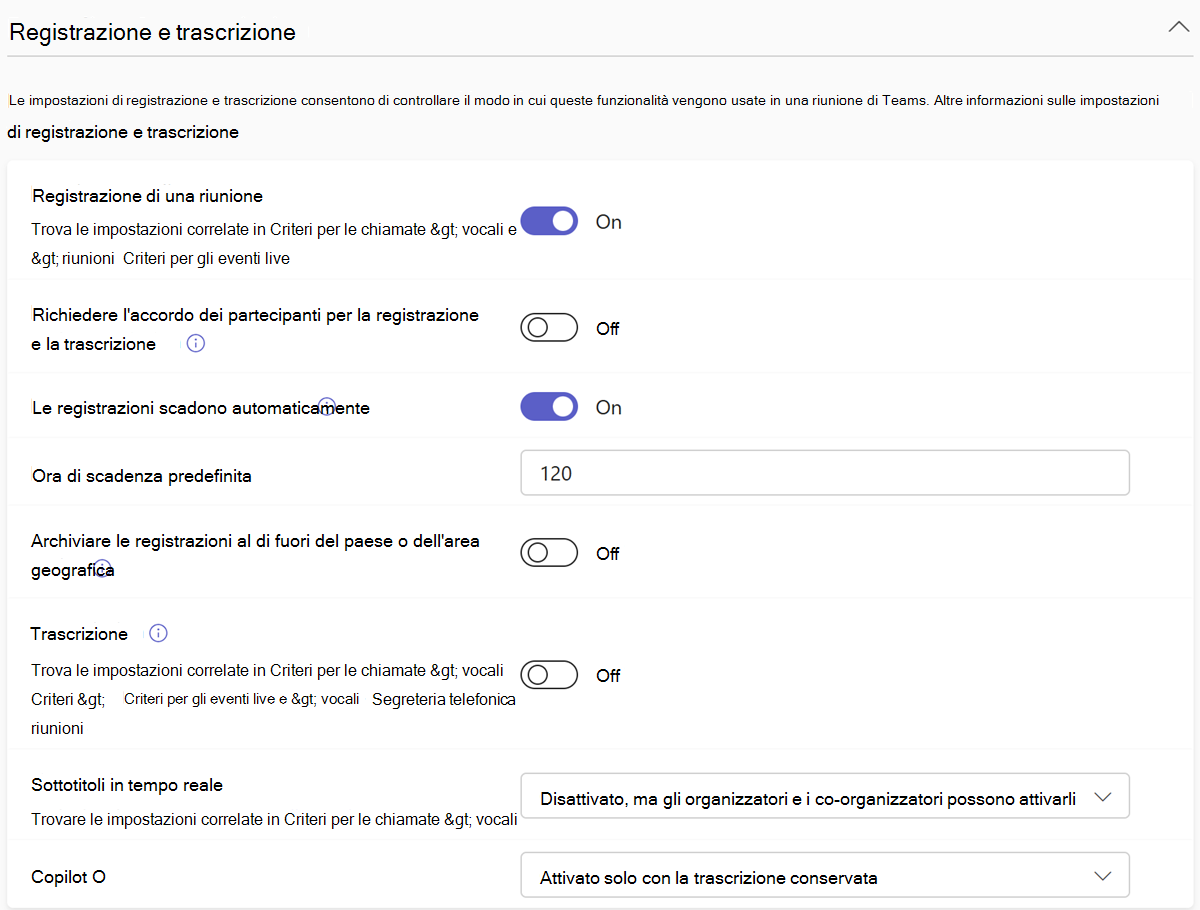
| Impostazione | Impostazione predefinita | Descrizione |
|---|---|---|
| Registrazione della riunione | Attivato | Quando questa opzione è attivata, gli utenti possono registrare le riunioni e le chiamate di gruppo di Teams per acquisire audio, video e attività di condivisione dello schermo. L'organizzatore della riunione e la persona che avvia la registrazione devono avere autorizzazioni di registrazione per registrare la riunione. |
| Richiedi l'accordo tra i partecipanti per la registrazione e la trascrizione | Disattivato | Quando questa opzione è attivata, i partecipanti devono fornire il consenso alla registrazione e alla trascrizione durante le riunioni. La condivisione di audio, video e contenuti dei partecipanti è disattivata fino a quando non accettano di essere inclusi nella registrazione e nella trascrizione. |
| Le registrazioni scadono automaticamente | Attivato | Quando questa opzione è attivata, le registrazioni delle riunioni scadono automaticamente nel numero di giorni indicato nell'impostazione della scadenza predefinita. |
| Data/ora di scadenza predefinita | 120 | La data di scadenza predefinita per le nuove registrazioni delle riunioni. Da 1 a 99.999 giorni. Anche le registrazioni scadono automaticamente devono essere attivate. |
| Archiviare registrazioni al di fuori del paese/area geografica | Disattivato | Se si vogliono archiviare le registrazioni delle riunioni al di fuori del paese/area geografica, attivare sia questa impostazione che la registrazione della riunione. Questa impostazione non è applicabile alle registrazioni archiviate in OneDrive o SharePoint. |
| Trascrizione | Attivato | Controlla se durante la riproduzione di registrazioni delle riunioni sono disponibili didascalie e funzionalità di trascrizione. La persona che ha avviato la registrazione deve attivare questa impostazione per permettere alle funzionalità di operare in fase di registrazione. |
| Sottotitoli in tempo reale | Disattivato, ma gli organizzatori e i co-organizzatori possono attivarli | Questa impostazione è un criterio per utente e si applica durante una riunione. Questa impostazione controlla se, l'opzione Abilita i sottotitoli in tempo reale è disponibile nelle riunioni a cui l'utente partecipa, per l'attivazione e la disattivazione dei sottotitoli in tempo reale. |
| Copilot | Attivato con trascrizione salvata obbligatoria | Quando gli organizzatori con questo criterio creano riunioni, il valore predefinito per Copilot nelle opzioni della riunione è Durante e dopo la riunione. Questa opzione viene applicata; Gli organizzatori non possono modificare questo valore. |
Criteri di registrazione & trascrizione solo in PowerShell
| Parametro | Impostazione predefinita | Descrizione |
|---|---|---|
| AllowCartCaptionsScheduling | DisabledUserOverride | Questa impostazione determina se un utente può aggiungere un URL per i sottotitoli da un sottotitolatore CART (Communications Access Real-Time Translation) per fornire sottotitoli in tempo reale nelle riunioni. |
| ChannelRecordingDownload | Consenti | Questa impostazione controlla le modalità di salvataggio, le autorizzazioni e gli utenti autorizzati alle registrazioni delle riunioni del canale. |
| EnrollUserOverride | Disattiva | Questa impostazione imposta l'acquisizione o la registrazione del profilo vocale nelle impostazioni di Teams per un tenant. |
| LiveInterpretationEnabledType | DisabledUserOverride | Questa impostazione consente agli organizzatori di una riunione di configurare una riunione per l'interpretazione linguistica e selezionare i partecipanti per diventare interpreti. Gli altri partecipanti possono selezionare e ascoltare la traduzione in tempo reale fornita dagli interpreti. |
| MeetingInviteLanguages | Nessuno | Questa impostazione controlla la modalità di visualizzazione delle informazioni di partecipazione negli inviti alle riunioni applicando una lingua comune o abilitando fino a due lingue. Tutte le lingue supportate da Teams possono essere specificate usando i codici lingua. |
| SpeakerAttributionMode | EnabledUserOverride | I parlanti sono identificati nella trascrizione. Se abilitata, gli utenti possono ignorare questa impostazione e scegliere di non farsi identificare nelle impostazioni del profilo di Teams. |
| RoomAttributeUserOverride | (nessuno) | Questa impostazione controlla l'identificazione degli utenti basata sulla voce nelle sale riunioni. Questa impostazione è necessaria per l'account Teams Rooms. Scopri di più su come gestire i controlli della tecnologia di riconoscimento vocale per un altoparlante intelligente. |
Articoli correlati per la registrazione & i criteri di trascrizione
- Registrazione riunione di Teams
- Configurare la trascrizione e i sottotitoli per le riunioni di Teams
- Set-CsTeamsMeetingPolicy
- Personalizzare gli inviti alle riunioni (amministratori IT)
Audio & video
Navigazione: Interfaccia > di amministrazione di Teams Riunioni Criteri > riunione
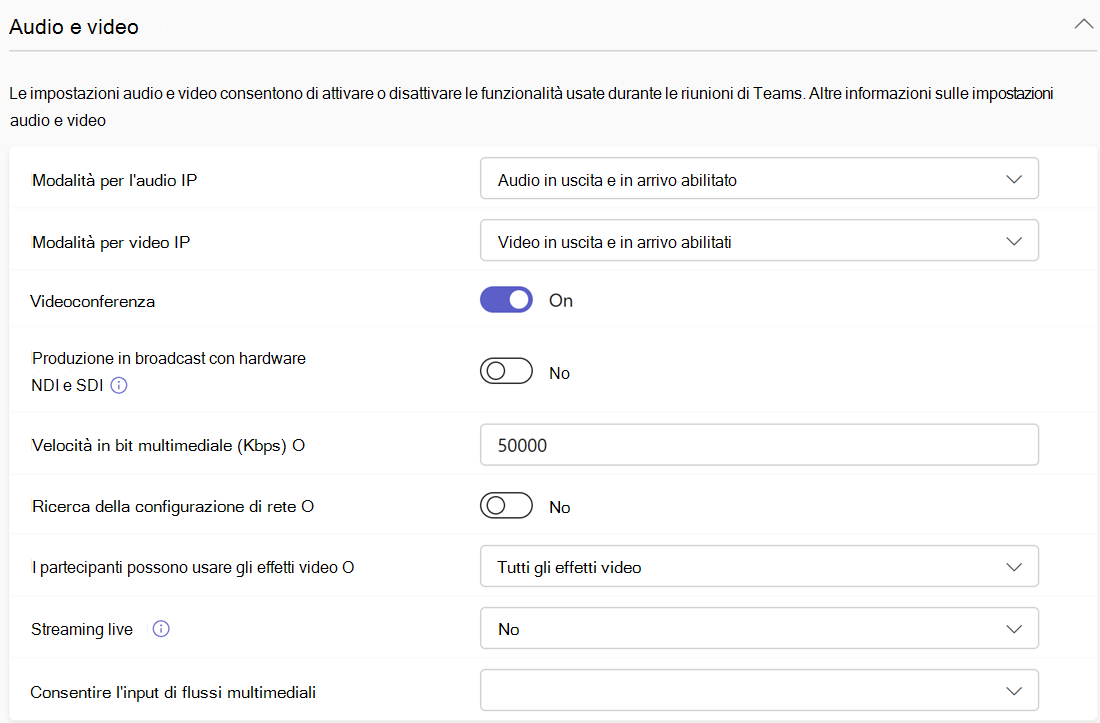
| Impostazione | Impostazione predefinita | Descrizione |
|---|---|---|
| Modalità per audio IP | Audio in uscita e in arrivo abilitato | Questa impostazione controlla se l'audio in arrivo e in uscita può essere attivato nelle riunioni e nelle chiamate di gruppo. |
| Modalità per video IP | Video in uscita e in arrivo abilitato | Questa impostazione controlla se il video in arrivo e in uscita può essere attivato nelle riunioni e nelle chiamate di gruppo. |
| Videoconferenze | Attivato | Questa impostazione controlla se è possibile attivare il video nelle riunioni ospitate da un utente e nelle chiamate tra due persone e di gruppo avviate da un utente. Nei client per dispositivi mobili di Teams, questa impostazione controlla se gli utenti possono condividere foto e video in una riunione. |
| Produzione broadcast con hardware NDI e SDI | Disattivato | Utilizza la tecnologia NDI o SDI per acquisire e distribuire audio e video di qualità broadcast sulla tua rete. |
| Velocità in bit supporto (KB) | 50000 | Questa impostazione determina la velocità in bit per le trasmissioni audio, video e di condivisione di app basate su video nelle chiamate e riunioni dell'utente. Si applica ai flussi multimediali in uplink o downlink per gli utenti nella chiamata o riunione. Questa impostazione consente di controllare in modo granulare la gestione della larghezza di banda dell'organizzazione. |
| Ricerca della configurazione di rete | Disattivato | Quando questa opzione è attivata, i criteri di roaming in Topologia di rete sono selezionati. |
| I partecipanti possono utilizzare effetti video | Tutti gli effetti video | Controlla se i partecipanti possono personalizzare il feed della videocamera con video, immagini di sfondo e filtri. |
| Streaming live | Disattivato | Determina se si fornisce supporto agli utenti per trasmettere le riunioni di Teams a un pubblico numeroso tramite Real-Time RTMP (Messaging Protocol). |
| Consenti input multimediale in streaming | (vuoto) | Quando questa opzione è attivata, gli organizzatori di riunioni ed eventi possono produrre le riunioni e gli eventi direttamente da un codificatore esterno basato su hardware o software usando il protocollo RTMP (Real-Time Messaging Protocol). |
Criteri per le riunioni audio & video solo in PowerShell
| Parametro | Impostazione predefinita | Descrizione |
|---|---|---|
| AllowBreakoutRooms | True | Questa impostazione abilita la funzionalità Gruppi di lavoro. |
| PreferredMeetingProviderForIslandsMode | TeamsAndSfb | Determina la disponibilità del componente aggiuntivo per le riunioni di Outlook per gli utenti in modalità Isole. Con il valore predefinito di TeamsAndSfb, gli utenti vedono i componenti aggiuntivi di Skype for Business e Teams. Se si imposta questo valore su Teams, il componente aggiuntivo Skype for Business viene rimosso e viene visualizzato solo il componente aggiuntivo Teams. |
| TeamsCameraFarEndPTZMode | Disattiva | Per ulteriori informazioni su come configurare il controllo delle telecamere remote (FECC) per le telecamere PTZ (Pan Tilt Zoom). |
| VoiceIsolation | Abilitata | Controlla se gli utenti con questo criterio possono usare l'isolamento vocale nelle chiamate e nelle riunioni di Teams. Per altre informazioni, vedi Gestire l'isolamento vocale per le chiamate e le riunioni di Microsoft Teams degli utenti. |
| EnrollUserOverride | Abilitata | Controlla se gli utenti con questo criterio possono impostare l'acquisizione e la registrazione del profilo vocale tramite la scheda Riconoscimento nelle impostazioni del client di Teams. Per altre informazioni, vedere Panoramica della registrazione vocale e dei volti. |
Articoli correlati per i criteri delle riunioni audio & video
- Impostazioni dei criteri di riunione per audio & video
- Gestire RTMP-In per le riunioni e gli eventi di Teams
- Set-CsTeamsMeetingPolicy
- Trasmettere il contenuto della riunione
Criteri di personalizzazione
Navigazione: Interfaccia > di amministrazione di Teams Criteri di personalizzazione delle riunioni >
Usare i criteri di personalizzazione per personalizzare l'aspetto delle riunioni di Teams con il logo, i colori o altri oggetti visivi dell'organizzazione. Queste impostazioni richiedono una licenza di Teams Premium.
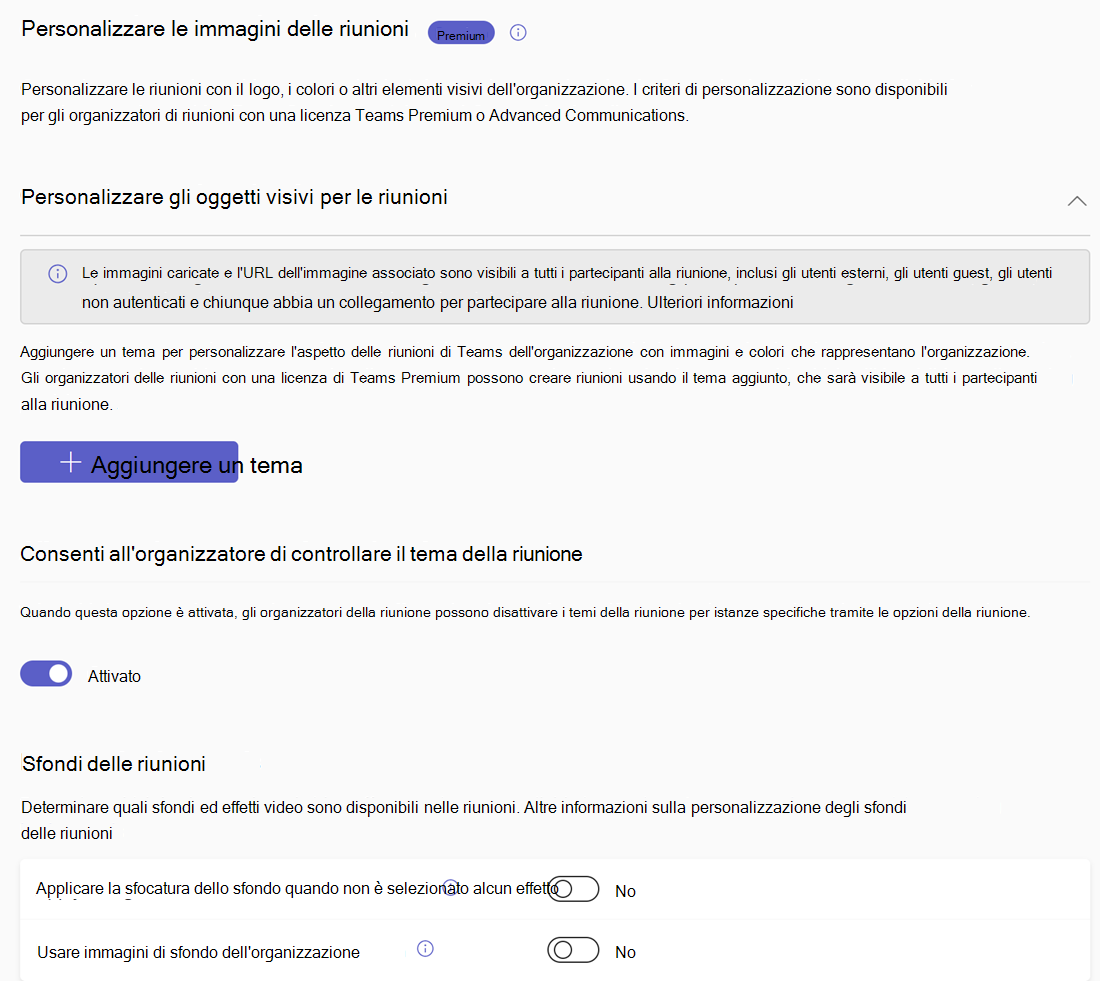
Oggetti visivi personalizzati delle riunioni
| Impostazione | Impostazione predefinita | Descrizione |
|---|---|---|
| Attualmente attivo | No | Dopo aver aggiunto un tema, vedrai questo interruttore. Questa impostazione consente agli amministratori di definire il proprio branding abilitando un tema personalizzato per la riunione. Altre informazioni sui temi delle riunioni per le riunioni di Teams. |
| Consenti all'organizzatore di controllare il tema della riunione | Disattivato | Quando questa impostazione è attivata, gli organizzatori della riunione possono disattivare i temi della riunione per istanze specifiche della riunione tramite le opzioni della riunione. |
| Applica sfocatura dello sfondo quando non è selezionato alcun effetto | Disattivato | Se questa opzione è attivata, è possibile applicare automaticamente una sfocatura dello sfondo agli utenti che non usano effetti video o immagini di sfondo durante le riunioni. |
| Usare immagini di sfondo dell'organizzazione | Disattivato | Quando questa opzione è attivata , è possibile caricare immagini di sfondo personalizzate per le riunioni di Teams visualizzate nelle interfacce degli utenti finali, ordinate in base al momento del caricamento. |
Articoli correlati per i criteri di personalizzazione
- Temi delle riunioni per le riunioni di Teams
- Sfondi personalizzati delle riunioni per le riunioni di Teams
- Microsoft Teams Premium - Panoramica per gli amministratori
Impostazioni riunione
Le impostazioni delle riunioni consentono di personalizzare gli inviti tramite posta elettronica alle riunioni e configurare le impostazioni di rete, inclusi gli intervalli di porte per il traffico multimediale. Queste impostazioni si applicano a tutte le riunioni organizzate dagli utenti nell'organizzazione.
Partecipanti
Navigazione: Interfaccia > di amministrazione di Teams Riunioni > Impostazioni riunione
| Impostazione | Impostazione predefinita | Descrizione |
|---|---|---|
| Gli utenti anonimi possono partecipare a una riunione | Attivato | Questa impostazione verrà rimossa in futuro. È consigliabile lasciare attiva questa impostazione e utilizzare il controllo dei criteri delle riunioni a livello di utente degli utenti anonimi per consentire o impedire la partecipazione anonima alle riunioni. |
| Gli utenti anonimi possono interagire con le app nelle riunioni | Attivato | Quando questa opzione è attivata, i partecipanti anonimi possono interagire con le app nelle riunioni di Teams, purché l'app sia abilitata in un criterio di autorizzazione per le app di Teams. |
Articoli correlati per i partecipanti
Gestire l'accesso dei partecipanti anonimi alle riunioni di Teams (amministratori IT)
Riunioni tra cloud
Navigazione: Interfaccia > di amministrazione di Teams Riunioni > Impostazioni riunione
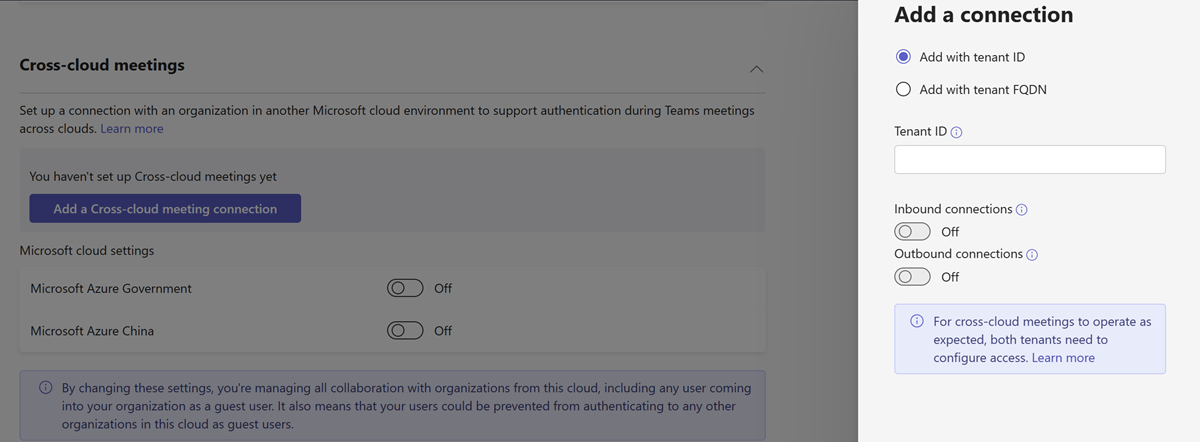
| Impostazione | Impostazione predefinita | Descrizione |
|---|---|---|
| Microsoft Azure per enti pubblici | Disattivato (se il tenant non è presente nel cloud) | Quando questa opzione è attivata, è possibile consentire riunioni tra l'organizzazione e un'organizzazione in Microsoft Azure Azure per enti pubblici. |
| Microsoft Azure Cina | Disattivato (se il tenant non è presente nel cloud) | Quando questa opzione è attivata, è possibile consentire riunioni tra l'organizzazione e un'organizzazione in Microsoft Azure Cina. |
| Commerciale Microsoft Azure | Disattivato (se il tenant non è presente nel cloud) | Quando questa opzione è attivata, è possibile consentire le riunioni tra l'organizzazione e un'organizzazione in Microsoft Azure commerciale. |
| Aggiungi con ID tenant | Nessuno | Aggiungere l'ID tenant dell'organizzazione a cui ci si vuole connettere. |
| Aggiungi con il nome di dominio completo del tenant | Nessuno | Aggiungere il nome di dominio completo del tenant dell'organizzazione a cui ci si vuole connettere. |
| Connessioni in entrata | Disattivato | Quando questa opzione è attivata, gli utenti di un'altra organizzazione in un ambiente cloud diverso possono partecipare alle riunioni ospitate dall'organizzazione. |
| Connessioni in uscita | Disattivato | Quando questa opzione è attivata, gli utenti dell'organizzazione possono partecipare alle riunioni ospitate da un'organizzazione in un altro ambiente cloud. |
Articoli correlati per riunioni tra cloud
- Incontrare persone in altri ambienti cloud di Microsoft 365
- Configurare le impostazioni di Microsoft Cloud per la collaborazione B2B
Email di invito
Navigazione: Interfaccia > di amministrazione di Teams Riunioni > Impostazioni riunione
| Impostazione | Impostazione predefinita | Descrizione |
|---|---|---|
| URL logo | (nessuno) | URL in cui è archiviato il logo dell'organizzazione. Visualizzato negli inviti alle riunioni. |
| URL di privacy e sicurezza | (nessuno) | URL del sito legale dell'organizzazione. Visualizzato negli inviti alle riunioni. |
| URL Guida | (nessuno) | URL del sito della Guida o del supporto tecnico dell'organizzazione. Visualizzato negli inviti alle riunioni. |
| Piè di pagina | (nessuno) | Testo del piè di pagina da includere negli inviti alle riunioni. Visualizzato negli inviti alle riunioni. |
Articoli correlati per l'invito tramite posta elettronica
Gestire le impostazioni di riunione in Microsoft Teams
Accesso all'API Trascrizione
Navigazione: Interfaccia > di amministrazione di Teams Riunioni > Impostazioni riunione

| Impostazione | Impostazione predefinita | Descrizione |
|---|---|---|
| Accesso a Microsoft Graph | Disattivato | Quando questa opzione è attivata, gli agenti e le app possono accedere alle trascrizioni delle riunioni tramite le API di Graph. |
| Includi l'attribuzione del parlante | Disattivato | Quando questa opzione è attivata, le trascrizioni delle riunioni accessibili tramite le API di Microsoft Graph includono l'attribuzione del parlante. Questa impostazione è disponibile solo quando l'accesso a Microsoft Graph è attivato. |
Articoli correlati per l'accesso all'API di trascrizione
Gestire l'accesso all'API di trascrizione per le riunioni di Teams
Rete
Navigazione: Interfaccia > di amministrazione di Teams Riunioni > Impostazioni riunione
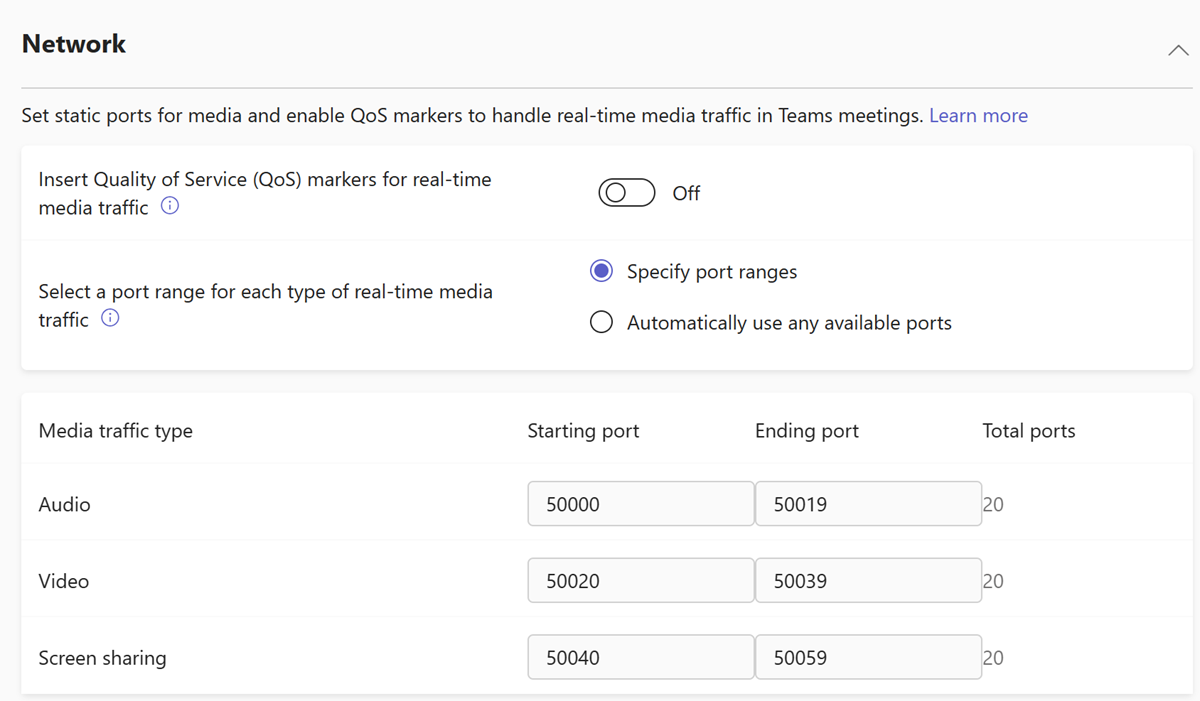
| Impostazione | Impostazione predefinita | Descrizione |
|---|---|---|
| Inserire indicatori di qualità del servizio (QoS) per il traffico multimediale in tempo reale | Disattivato | Quando questa opzione è attivata, tutto il traffico multimediale in tempo reale per le riunioni viene contrassegnato in modo che i pacchetti di rete possano avere la priorità. |
| Selezionare un intervallo di porte per ogni tipo di traffico multimediale in tempo reale | Specificare gli intervalli di porte | Consente di specificare gli intervalli di porte per diversi tipi di traffico multimediale o di utilizzare automaticamente le porte disponibili. |
| Audio | Porta iniziale: 50000 / Porta finale: 50019 | Porte iniziali e finali per il traffico audio. (Disponibile solo quando l'opzione Seleziona un intervallo di porta per ogni tipo di traffico multimediale in tempo reale è impostata su Specifica gli intervalli di porte) |
| Video | Porta iniziale: 50020 / Porta finale: 50039 | Porte iniziali e finali per il traffico video. (Disponibile solo quando l'opzione Seleziona un intervallo di porta per ogni tipo di traffico multimediale in tempo reale è impostata su Specifica gli intervalli di porte) |
| Condivisione dello schermo. | Porta iniziale: 50040 / Porta finale: 50059 | Porte iniziali e finali per il traffico di condivisione dello schermo. (Disponibile solo quando l'opzione Seleziona un intervallo di porta per ogni tipo di traffico multimediale in tempo reale è impostata su Specifica gli intervalli di porte) |
Articoli correlati per la rete
Implementare la Qualità del servizio (QoS) in Microsoft Teams
Criteri per gli eventi live
Navigazione: Interfaccia > di amministrazione di Teams Criteri per gli eventi live delle riunioni >
I criteri per gli eventi live di Teams consentono di attivare o disattivare le funzionalità, ad esempio chi può partecipare a un evento live, se la trascrizione viene fornita ai partecipanti o se la registrazione degli eventi live è disponibile per le persone che pianificano e tengono eventi live.
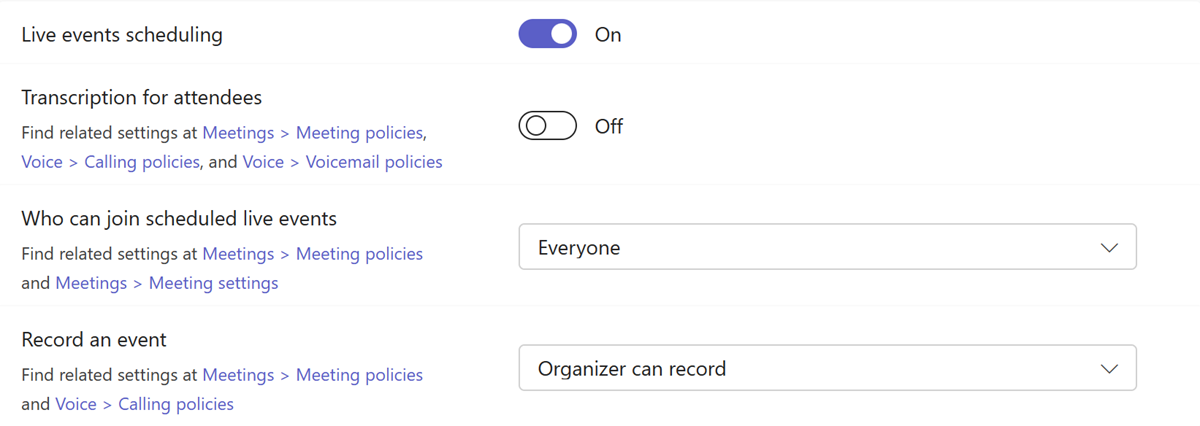
| Impostazione | Impostazione predefinita | Descrizione |
|---|---|---|
| Pianificazione eventi live | Attivato | Quando questa opzione è attivata, gli utenti dell'organizzazione possono creare e pianificare eventi live in Teams. |
| Trascrizione per i partecipanti | Disattivato | L'attivazione di questa impostazione consente ai partecipanti agli eventi live di visualizzare i sottotitoli in tempo reale durante l'evento. Questa impostazione può essere applicata solo agli eventi prodotti in Teams. |
| Chi può aggiungere eventi live pianificati | Tutti | Questa impostazione limita chi può partecipare agli eventi live. I tipi di autorizzazione di Teams vengono aggiornati in base alla selezione. Per PowerShell, il cmdlet Set-CsTeamsMeetingBroadcastPolicy offre -BroadcastAttendeeVisibilityMode le opzioni per usare EveryoneInCompanyAndExternal anche o InvitedUsersInCompanyAndExternal. |
| Registrare un evento | L'organizzatore può registrare | Questa impostazione controlla se l'evento viene registrato. Altre informazioni sui criteri di registrazione degli eventi live in Microsoft Teams. |
Nota
I clienti GCC High e DoD devono configurare i criteri per gli eventi live usando Windows PowerShell. Leggere esempi su come usare PowerShell per impostare i criteri per gli eventi live in Microsoft Teams.
Articoli correlati per gli eventi live Criteri di riunione
- Cosa sono gli eventi live di Teams?
- Pianificare un evento live in Microsoft Teams
- Eventi di streaming live in Microsoft Teams
- Configurazione dei codificatori per lo streaming di eventi live in Microsoft Teams
- Set-CsTeamsMeetingBroadcastPolicy
Impostazioni eventi live
Le impostazioni degli eventi live di Teams consentono di controllare le impostazioni a livello di organizzazione per tutti gli eventi live programmati nell'organizzazione.
URL supporto
Navigazione: Interfaccia > di amministrazione di Teams Riunioni > Impostazioni eventi live
| Impostazione | Impostazione predefinita | Descrizione |
|---|---|---|
| URL di supporto personalizzato | (nessuno) | URL per consentire ai partecipanti all'evento live di contattare il supporto durante un evento live. |
Provider di distribuzione video
Navigazione: Interfaccia > di amministrazione di Teams Riunioni > Impostazioni eventi live
| Impostazione | Impostazione predefinita | Descrizione |
|---|---|---|
| Provider di distribuzione video | Disattivato | Quando questa opzione è attivata, è possibile selezionare una soluzione SDN (Software Defined Network) o una soluzione di rete per la distribuzione di contenuti aziendali (eCDN). |
| Nome del provider SDN | (nessuno) | Il provider SDN da usare per gli eventi live. |
Nota
Potrebbero essere disponibili campi aggiuntivi a seconda del provider SDN selezionato.
Articoli correlati per le impostazioni degli eventi live
Configurare le impostazioni degli eventi live in Microsoft Teams
Modelli di riunione
Navigazione: Interfaccia > di amministrazione di Teams Riunioni > Modelli di riunione
I modelli di riunione possono essere usati per creare riunioni disponibili per gli utenti con esigenze comuni o un progetto comune. I modelli di riunione sono disponibili per tutte le organizzazioni, incluse le piccole e grandi imprese e le organizzazioni educative.
Modello di sicurezza
Navigazione: Interfaccia > di amministrazione di Teams Riunioni > Modelli di riunione
| Impostazione | Impostazione predefinita | Descrizione |
|---|---|---|
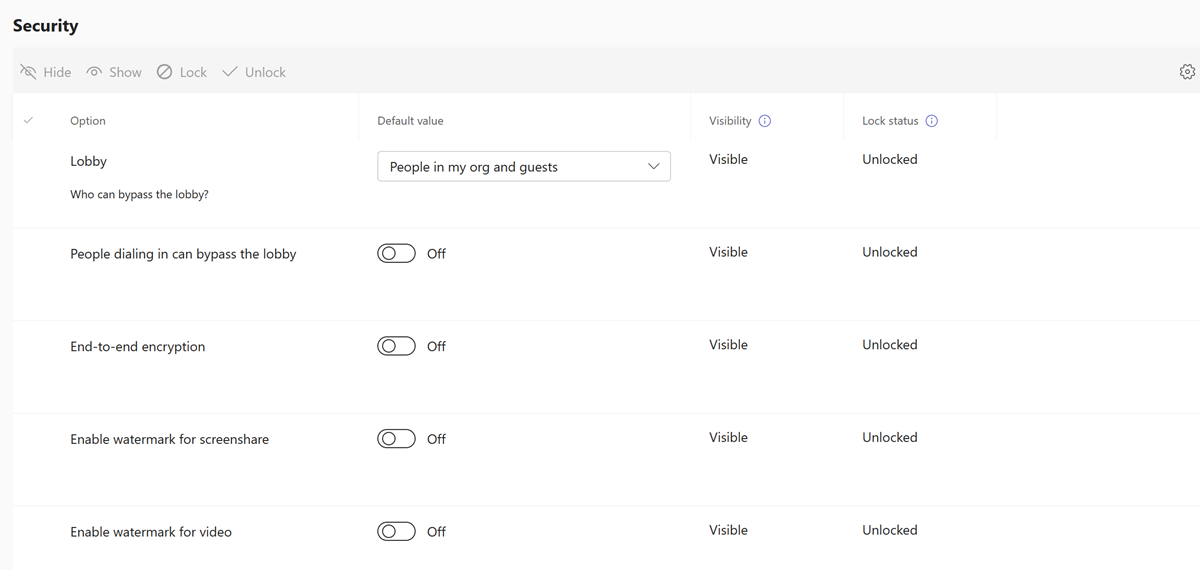
| Applica etichetta di riservatezza | Nessuno | Proteggere e regolare l'accesso ai contenuti sensibili dell'organizzazione creati durante la collaborazione all'interno di Teams. |
| Sala di attesa | People nella mia organizzazione e guest | Imposta il valore predefinito di chi può ignorare la sala di attesa nelle opzioni di riunione dell'organizzatore su People nella mia organizzazione e guest. Gli organizzatori e i co-organizzatori possono modificare questa impostazione quando configurano le riunioni di Teams. |
| People accesso può evitare la sala di attesa | Disattivato | Quando questa opzione è attivata, le persone che effettuano l'accesso tramite telefono si uniscono direttamente alla riunione o aspettano in sala d'attesa. |
| Crittografia end-to-end | Disattivato | Quando questa opzione è attivata, solo i partecipanti alla riunione possono ascoltare o vedere le comunicazioni. |
| Abilitare la filigrana per la condivisione dello schermo | Disattivato | Quando questa opzione è attivata, ogni partecipante alla riunione vedrà il proprio indirizzo di posta elettronica sovrapposto al contenuto condiviso. |
| Abilita la filigrana per i video | Disattivato | Quando questa opzione è attivata, ogni partecipante alla riunione vedrà il proprio indirizzo di posta elettronica sovrapposto al video della riunione. |
| Impedire ai partecipanti di copiare o inoltrare messaggi di chat | Disattivato | Quando questa opzione è attivata, i partecipanti non possono copiare o inoltrare messaggi, incluso l'uso di scelte rapide da tastiera, fare clic con il pulsante destro del mouse o usare il menu Altre azioni per copiare o inoltrare i messaggi. |
Modello audio & video
Navigazione: Interfaccia > di amministrazione di Teams Riunioni Modelli >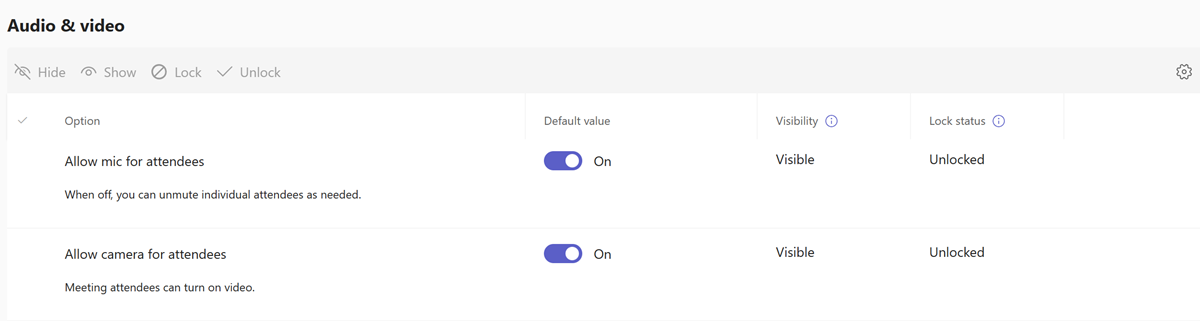
| Impostazione | Impostazione predefinita | Descrizione |
|---|---|---|
| Consenti microfono per i partecipanti | Attivato | Se questa opzione è attivata, tutti i partecipanti possono usare i propri microfoni durante le riunioni. |
| Consenti fotocamera per i partecipanti | Attivato | Se questa opzione è attivata, tutti i partecipanti possono usare le proprie videocamere durante le riunioni. |
Modello di registrazione & trascrizione
Navigazione: Interfaccia > di amministrazione di Teams Riunioni > Modelli di riunione
| Impostazione | Impostazione predefinita | Descrizione |
|---|---|---|
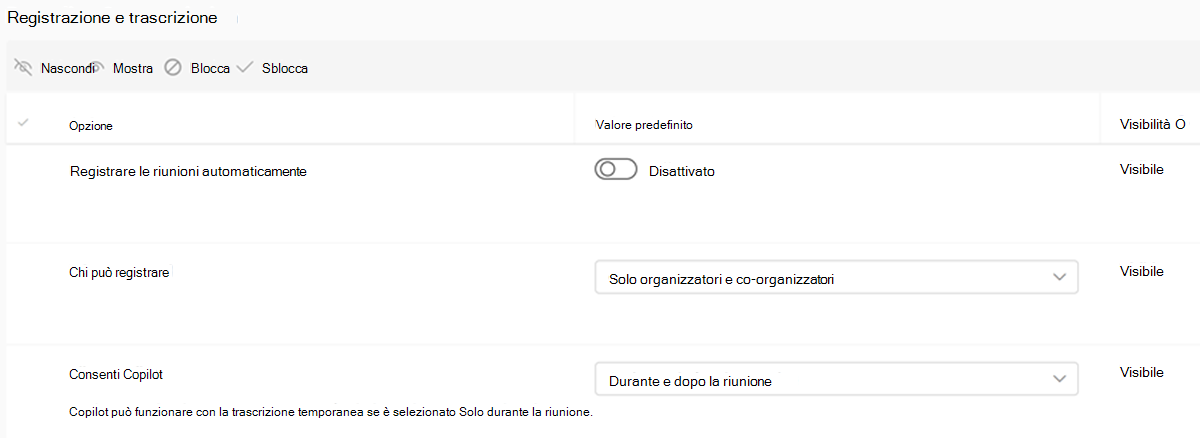
| Registrare riunioni automaticamente | Disattivato | Quando questa opzione è attivata, le riunioni vengono registrate automaticamente. |
| Chi può registrare | Solo organizzatori e co-organizzatori | Solo gli organizzatori e i co-organizzatori possono registrare le riunioni. |
| Consenti Copilot | Durante e dopo la riunione | Microsoft Copilot nelle riunioni e negli eventi di Teams è abilitato con una trascrizione persistente. |
Modello Ruoli
Navigazione: Interfaccia > di amministrazione di Teams Riunioni > Modelli di riunione

| Impostazione | Impostazione predefinita | Descrizione |
|---|---|---|
| Annunciare quando le persone che si collegano si uniscono o escono | Disattivato | Nessun segnale viene riprodotto quando qualcuno che si collega a una riunione da un telefono si unisce o esce. |
Modello di impegno per le riunioni
Navigazione: Interfaccia > di amministrazione di Teams Riunioni > Modelli di riunione
| Impostazione | Impostazione predefinita | Descrizione |
|---|---|---|
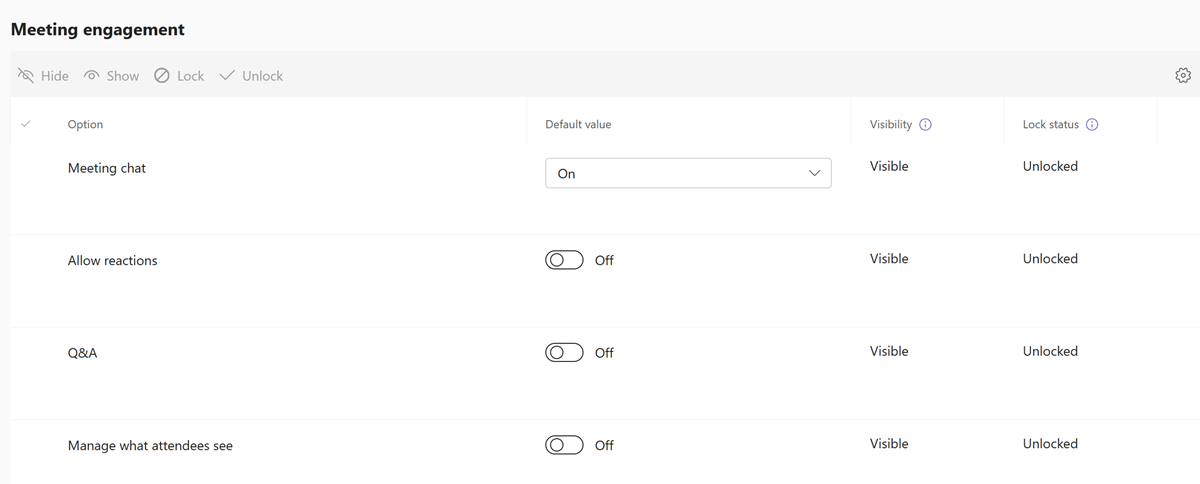
| Chat della riunione | Attivato | Quando questa opzione è attivata, i partecipanti possono leggere e scrivere messaggi di chat in una riunione. |
| Consenti reazioni | Disattivato | Quando questa opzione è attivata, i partecipanti possono usare reazioni live come Mi piace, Amore, Applauso, Risata e Sorpresa nelle riunioni di Teams. |
| Domande&risposte | Disattivato | Quando questa opzione è attivata, gli organizzatori possono abilitare un'esperienza di domande e risposte per le riunioni. |
| Gestire ciò che vedono i partecipanti | Disattivato | Quando questa opzione è attivata, gli organizzatori possono decidere chi mettere in evidenza durante una riunione. |
Articoli correlati per i modelli di riunione
- Panoramica dei modelli di riunione personalizzati in Microsoft Teams
- Creare un modello di riunione personalizzato in Microsoft Teams
- Gestire i modelli di riunione in Microsoft Teams
- Gestire la crittografia end-to-end per le riunioni di Microsoft Teams e le chiamate uno-a-uno
- Richiedere una filigrana per le riunioni sensibili di Teams
- Usa modelli di riunione, etichette di riservatezza e criteri di amministrazione di Teams per riunioni sensibili
- Etichette di riservatezza per Microsoft Teams
- Gestire le chat per le riunioni sensibili di Teams
Appuntamenti virtuali
È possibile usare i parametri di PowerShell seguenti per gestire gli appuntamenti virtuali per gli utenti.
| Parametro | Impostazione predefinita | Descrizione |
|---|---|---|
| EnableSMSNotifications | True | Controlla se gli utenti possono scegliere di inviare notifiche di testo SMS agli utenti guest esterni nelle riunioni pianificate usando un modello di appuntamento virtuale. Per altre informazioni, vedi Gestire il modello di riunione con appuntamento virtuale in Microsoft Teams. |
Articoli correlati per Appuntamenti virtuali
- Gestire il modello di riunione per appuntamenti virtuali in Microsoft Teams
- New-CsTeamsVirtualAppointmentsPolicy
- Set-CsTeamsVirtualAppointmentsPolicy
- Grant-CsTeamsVirtualAppointmentsPolicy
- Get-CsTeamsVirtualAppointmentsPolicy
- Remove-CsTeamsVirtualAppointmentsPolicy
Criteri dei modelli di riunione
Navigazione: Interfaccia > di amministrazione di Teams Riunioni Criteri > del modello di riunione
I criteri per i modelli di riunione consentono di creare e configurare criteri che controllano quali modelli possono essere visualizzati dagli utenti dell'organizzazione. I modelli di riunione personalizzati di Microsoft Teams richiedono una licenza di Teams Premium.
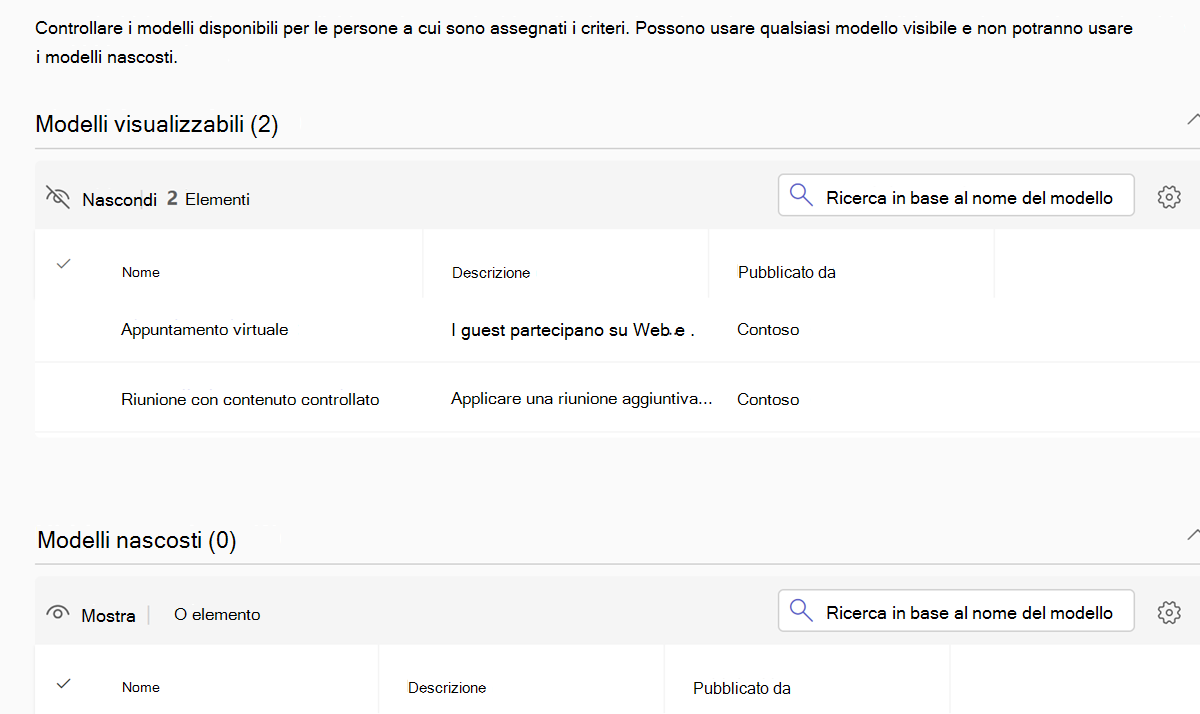
Articoli correlati per i criteri dei modelli di riunione
- Panoramica dei modelli di riunione personalizzati in Microsoft Teams
- Creare un modello di riunione personalizzato in Microsoft Teams
- Gestire i modelli di riunione in Microsoft Teams
- Usa modelli di riunione, etichette di riservatezza e criteri di amministrazione di Teams per riunioni sensibili
Criteri per gli eventi
Navigazione: Interfaccia > di amministrazione di Teams Criteri per gli eventi delle riunioni >
I criteri Eventi controllano quali funzionalità sono disponibili negli eventi organizzati dagli utenti a cui è assegnato il criterio. I criteri per gli eventi influiscono anche sull'esperienza dei partecipanti all'evento.
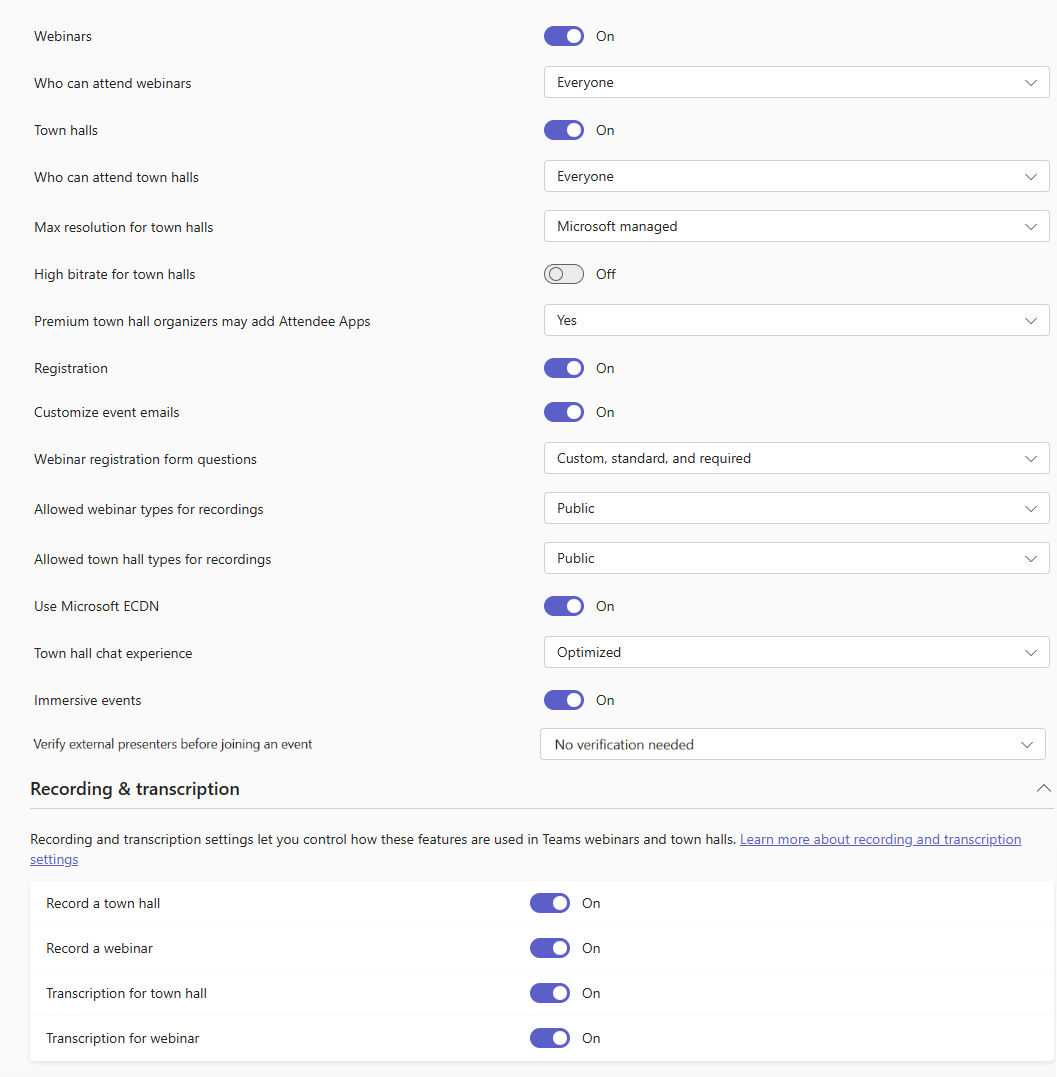
| Impostazione | Impostazione predefinita | Descrizione |
|---|---|---|
| Webinar | Attivato | Se abilitata, gli organizzatori possono creare eventi con un massimo di 1.000 partecipanti. |
| Chi può partecipare ai webinar | Tutti | Controlla chi può partecipare a eventi con un massimo di 1.000 partecipanti, creati dall'organizzatore. |
| Assemblee generali | Attivato | Quando questa opzione è attivata, gli organizzatori possono creare eventi ottimizzati per un gruppo di destinatari ampio. |
| Chi può partecipare alle assemblee generali | Tutti | Controlla chi può partecipare a eventi ottimizzati per grandi gruppi di destinatari creati dall'organizzatore. |
| Risoluzione massima per le assemblee generali | Gestito da Microsoft | Imposta la risoluzione video massima che i partecipanti ricevono durante un evento ottimizzato per un gruppo di destinatari di grandi dimensioni. |
| Velocità in bit elevata per le assemblee generali | Disattivato | Controlla se lo streaming a velocità in bit elevata è abilitato per gli eventi ottimizzati per un gruppo di destinatari di grandi dimensioni. |
| Gli organizzatori di assemblee generali Premium possono aggiungere app per i partecipanti. | Sì | Controlla se gli organizzatori di eventi ottimizzati per un vasto gruppo di destinatari possono aggiungere app a cui i partecipanti possono accedere. |
| Registrazione | Attivato | Quando questa opzione è attivata, gli organizzatori possono attivare la registrazione per i propri eventi. |
| Personalizzare i messaggi di posta elettronica degli eventi | Attivato | Se questa opzione è attivata, gli organizzatori possono personalizzare i modelli di posta elettronica per gli eventi. |
| Domande del modulo di registrazione al webinar | Personalizzato, standard, obbligatorio | Controlla i tipi di domande a cui gli organizzatori possono richiedere ai partecipanti di rispondere durante la registrazione a un evento. |
| Tipi di webinar consentiti per la registrazione | Pubblica | Controlla se gli organizzatori possono pubblicare registrazioni per eventi con un massimo di 1.000 partecipanti e per quali tipi di evento. |
| Tipi di assemblea generale consentiti per la registrazione | Pubblica | Controlla se gli organizzatori possono pubblicare registrazioni per eventi ottimizzati per un gruppo di destinatari ampio e per quali tipi di evento. |
| Usare Microsoft eCDN | Attivato | Quando questa opzione è attivata, gli organizzatori usano Microsoft eCDN per gli eventi ottimizzati per un gruppo di destinatari ampio. Se disattivato, gli organizzatori usano il provider eCDN impostato nei criteri per gli eventi live. |
| Esperienza di chat nell'assemblea generale | Ottimizzato | Controlla se gli organizzatori possono attivare la chat per i partecipanti agli eventi ottimizzati per un gruppo di destinatari ampio. |
| Eventi immersivi | Attivato | Controlla chi può pianificare eventi immersivi nell'organizzazione. |
| Verificare i relatori esterni prima di partecipare a un evento | Nessuna verifica necessaria | Controlla se i relatori anonimi ed esterni devono essere verificati prima di partecipare a un evento. Se impostato su Nessuna verifica necessaria, gli organizzatori possono scegliere se richiedere la verifica nelle opzioni della riunione, con l'impostazione predefinita impostata su Nessuna verifica necessaria. Se impostato su Sì, verifica account, i relatori esterni devono eseguire l'accesso usando un account Microsoft personale o un account aziendale o dell'istituto di istruzione oppure immettere un passcode monouso se non hanno un account. |
Registrazione e trascrizione
| Impostazione | Impostazione predefinita | Descrizione |
|---|---|---|
| Registra un'assemblea generale | Attivato | Quando questa opzione è attivata, gli organizzatori possono registrare eventi ottimizzati per un gruppo di destinatari numeroso. |
| Registra un webinar | Attivato | Quando questa opzione è attivata, gli organizzatori possono registrare eventi con un massimo di 1.000 partecipanti. |
| Trascrizione per l'assemblea generale | Attivato | Quando questa opzione è attivata, gli utenti possono avviare la trascrizione quando partecipano a eventi ottimizzati per un gruppo di destinatari ampio e la trascrizione può essere abilitata per gli eventi che organizzano |
| Trascrizione per webinar | Attivato | Quando questa opzione è attivata, gli utenti possono avviare la trascrizione quando partecipano a eventi con un massimo di 1.000 partecipanti e la trascrizione può essere abilitata per gli eventi che organizzano. |
Articoli correlati per i criteri degli eventi
- Pianificare gli eventi di Teams
- Gestire chi può pianificare e partecipare a eventi in Microsoft Teams
- Gestire le comunicazioni di posta elettronica per gli eventi
- Gestire la verifica dell'accesso per i relatori esterni negli eventi di Teams
- Reti aziendali per la distribuzione di contenuti per lo streaming di eventi di Microsoft Teams
Criteri di messaggistica
Navigazione: Interfaccia > di amministrazione di Teams Criteri di messaggistica
I criteri di messaggistica vengono usati per controllare le funzionalità di messaggistica disponibili in chat e canali per gli utenti di Teams.
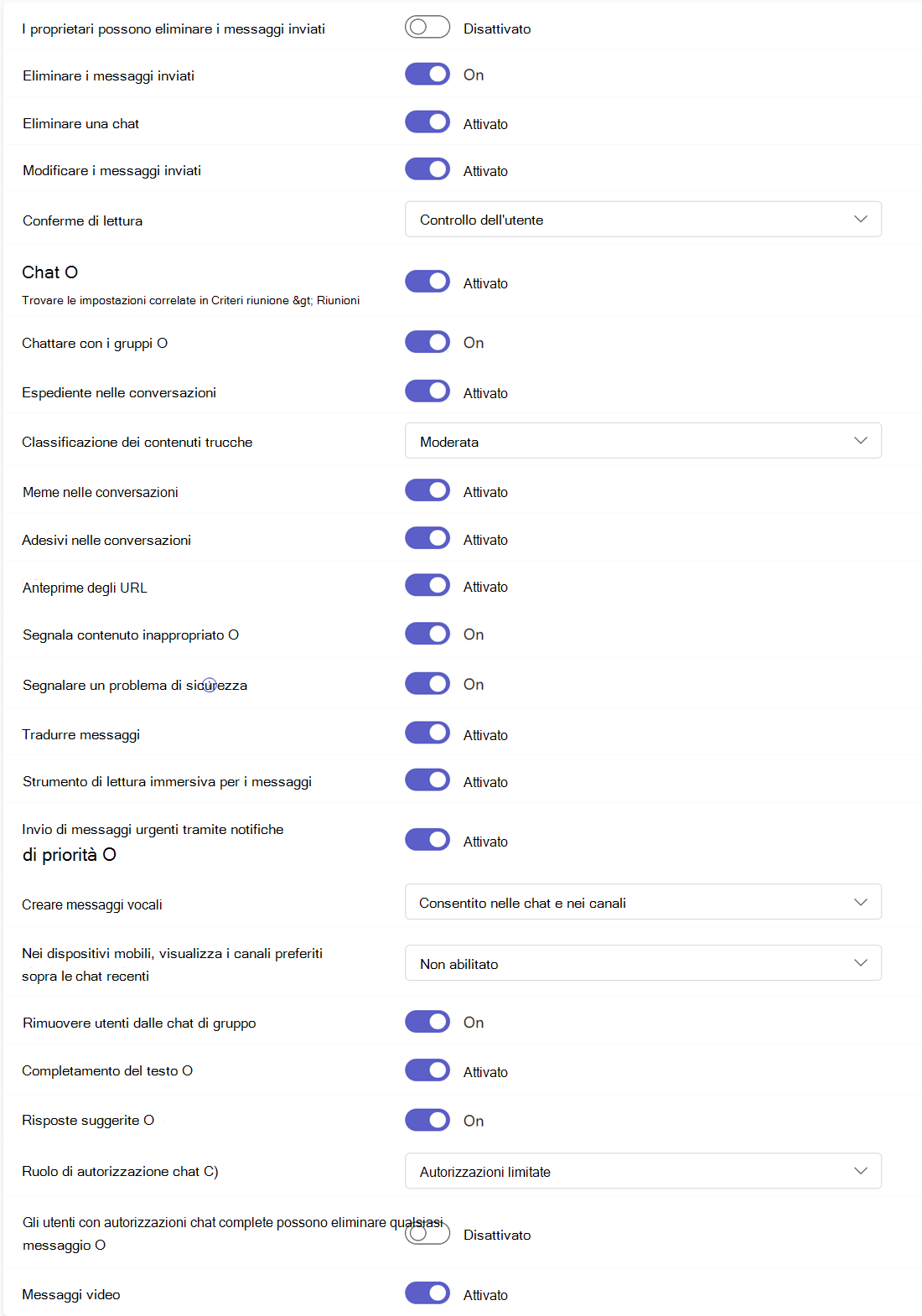
| Impostazione | Impostazione predefinita | Descrizione |
|---|---|---|
| I proprietari possono eliminare i messaggi inviati | Disattivato | Quando questa opzione è attivata, i proprietari del team possono eliminare i messaggi o i post inviati dagli utenti. |
| Eliminare i messaggi inviati | Attivato | Quando questa impostazione è attivata, gli utenti possono eliminare i messaggi inviati in chat. |
| Modificare i messaggi inviati | Attivato | Quando questa impostazione è attivata, gli utenti possono modificare i messaggi inviati in chat. |
| Conferme di lettura | Controllato dall'utente | Se impostato come Controllato dall'utente o Attivato per tutti, il mittente di un messaggio di chat può ricevere una notifica quando il messaggio viene letto dal destinatario in 1:1 e le chat di gruppo di un massimo di 20 persone. |
| Chat | Attivato | Quando questa opzione è attivata, gli utenti dell'organizzazione possono usare l'app Teams per chattare con altre persone. |
| Giphy nelle conversazioni | Attivato | Quando questa impostazione è attiva, gli utenti possono includere Giphy nelle conversazioni in chat con altre persone. |
| Classificazione del contenuto Giphy | Moderata | Questa impostazione controlla la quantità di contenuti per adulti consentiti con Giphy nella chat. |
| Meme nelle conversazioni | Attivato | Quando questa impostazione è attivata, gli utenti possono includere Meme nelle conversazioni in chat con altre persone. |
| Adesivi nelle conversazioni | Attivato | Quando questa impostazione è attiva, gli utenti possono includere adesivi nelle conversazioni in chat con altre persone. |
| Anteprime degli URL | Attivato | Controlla l'anteprima automatica dell'URL nei messaggi. |
| Tradurre i messaggi | Attivato | Attivare questa impostazione per consentire agli utenti di tradurre automaticamente i messaggi di Teams nella lingua specificata dalle impostazioni della lingua personale per Microsoft 365 o Office 365. Altre informazioni sulla traduzione inline dei messaggi in Microsoft Teams |
| Strumento di lettura immersiva per i messaggi | Attivato | Quando questa impostazione è attivata, gli utenti possono visualizzare i messaggi nello strumento di lettura immersiva Microsoft. |
| Invio di messaggi urgenti con notifiche priorità | Attivato | Se si attiva questa impostazione, gli utenti possono inviare messaggi usando notifiche con priorità. Le notifiche con priorità avvisano gli utenti ogni 2 minuti per 20 minuti o finché il destinatario non raccoglie e legge i messaggi contrassegnati come urgenti. |
| Creare messaggi vocali | Consentito nelle chat e nei canali | Questa impostazione controlla se gli utenti possono lasciare messaggi audio nelle chat e nei canali. |
| Nei dispositivi mobili, visualizza i canali preferiti sopra le chat recenti | Non abilitato | Se abilitata, questa impostazione sposta i canali preferiti nella parte superiore dello schermo del dispositivo mobile in modo che l'utente non debba scorrere per trovarli. |
| Rimuovere utenti dalle chat di gruppo | Attivato | Attivare questa impostazione per consentire a un utente di rimuovere altri utenti da una chat di gruppo. Questa funzionalità consente di continuare una chat con un gruppo più piccolo di persone senza perdere la cronologia della chat. |
| Risposte suggerite | Attivato | Quando questa impostazione è attivata, gli utenti ottengono il completamento del testo per i messaggi di chat. |
| Ruolo autorizzazioni chat | Autorizzazioni limitate | Definisce il ruolo di chat supervisionata di un utente. |
| Gli utenti con autorizzazioni chat complete possono eliminare qualsiasi messaggio | Disattivato | Usare questa impostazione per consentire agli utenti con autorizzazioni chat complete di eliminare qualsiasi messaggio di chat di gruppo o riunione. |
Articoli correlati per i criteri di messaggistica
- Gestire i criteri di messaggistica in Teams
- Gestire le chat per le riunioni sensibili di Teams
- Gestire riunioni esterne e chattare in Microsoft Teams
- Esperienza di chat nativa per utenti esterni (federati) in Microsoft Teams
- Set-CsTeamsMessagingPolicy
Opzioni vocali
Criteri di chiamata
Navigazione: Interfaccia > di amministrazione di Teams Criteri per le chiamate vocali >
I criteri di chiamata vengono usati per controllare quali funzionalità di chiamata sono disponibili per le persone in Teams.
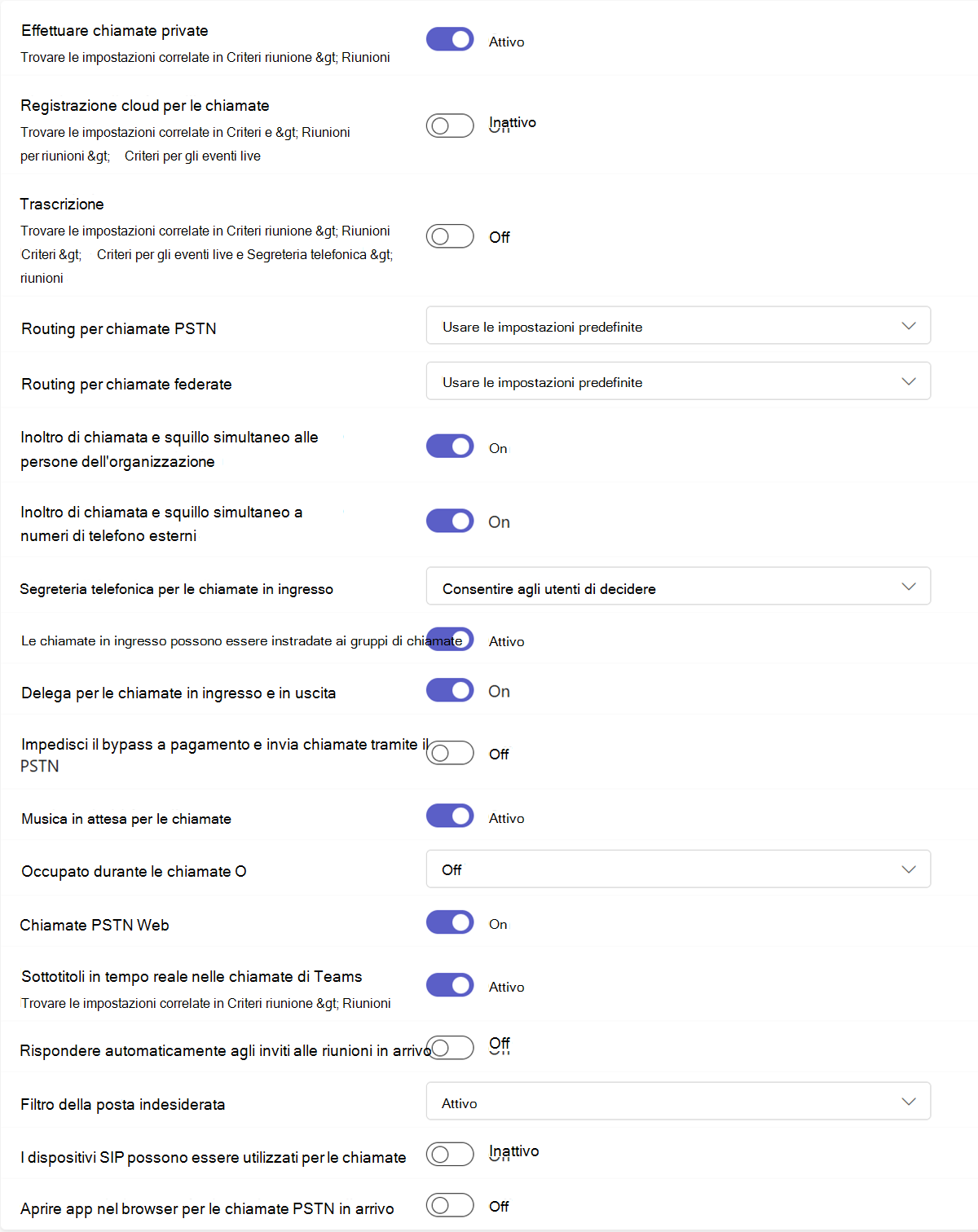
| Impostazione | Impostazione predefinita | Descrizione |
|---|---|---|
| Effettuare chiamate private | Attivato | Questa impostazione controlla tutte le funzionalità di chiamata in Teams. Disattivare questa impostazione per disattivare tutte le funzionalità di chiamata in Teams. |
| Registrazione cloud per le chiamate | Disattivato | Questa impostazione consente di controllare se la registrazione delle chiamate è disponibile per gli utenti. |
| Trascrizione | Disattivato | Questa impostazione consente di controllare se le trascrizioni post-chiamata sono disponibili per gli utenti. |
| Routing per le chiamate PSTN | Usa le impostazioni predefinite | Questa impostazione controlla la modalità di instradamento delle chiamate PSTN in ingresso. Queste chiamate PSTN possono essere inviate alla segreteria telefonica, inviate a impostazioni senza risposta, usare l'instradamento delle chiamate predefinito o consentire agli utenti di decidere. |
| Routing per le chiamate federate | Usa le impostazioni predefinite | Questa impostazione controlla come devono essere instradate le chiamate federate in ingresso. Queste chiamate federate possono essere inviate alla segreteria telefonica, inviate a impostazioni senza risposta o usare l'instradamento delle chiamate predefinito. |
| Inoltro di chiamata e squillo simultaneo agli utenti dell'organizzazione | Attivato | Controlla se le chiamate in arrivo possono essere inoltrate ad altri utenti o possono squillare contemporaneamente a un'altra persona dell'organizzazione. |
| Inoltro di chiamata e squillo simultaneo a numeri di telefono esterni | Attivato | Controlla se le chiamate in arrivo possono essere inoltrate a un numero esterno o possono squillare contemporaneamente a un numero esterno. |
| Segreteria telefonica per le chiamate in arrivo | Consenti agli utenti di decidere | Se impostata su Attivato o Consenti agli utenti di decidere, le chiamate in entrata possono essere inviate alla segreteria telefonica. |
| Le chiamate in entrata possono essere instradate ai gruppi di chiamata | Attivato | Questa impostazione controlla se le chiamate in arrivo possono essere inoltrate a un gruppo di chiamata. |
| Delega per le chiamate in entrata e in uscita | Attivato | Questa impostazione consente di instradare le chiamate in ingresso ai delegati, consentendo ai delegati di effettuare chiamate in uscita per conto degli utenti per i quali hanno autorizzazioni delegate. |
| Impedisci l'elusione del pedaggio e invia chiamate tramite PSTN | Disattivato | Attivare questa impostazione per inviare chiamate tramite PSTN e incorrere in addebiti anziché inviarle attraverso la rete ed evitare i pedaggi. |
| Musica di attesa per le chiamate | Attivato | Controlla se la musica viene riprodotta quando un chiamante PSTN è in attesa. |
| Occupato su occupato durante le chiamate | Disattivato | Controlla come vengono gestite le chiamate in arrivo quando un utente è già impegnato in una chiamata o conferenza oppure ha una chiamata in attesa. |
| Chiamate PSTN Web | Attivato | Questa impostazione consente agli utenti di chiamare i numeri PSTN usando il client Web di Teams. |
| Sottotitoli in tempo reale nelle chiamate di Teams | Attivato | Questa impostazione consente di controllare se i sottotitoli in tempo reale nelle chiamate di Teams sono disponibili per gli utenti. |
| Rispondere automaticamente agli inviti alle riunioni in arrivo | Disattivato | Questa impostazione controlla se gli inviti alle riunioni in arrivo ricevono risposta automatica sui telefoni di Teams. Tenere presente che questa impostazione si applica solo agli inviti alle riunioni in arrivo. Non si applica ad altri tipi di chiamate. |
| Filtro posta indesiderata | Attivato | Questa impostazione consente di controllare il tipo di filtro della posta indesiderata disponibile per le chiamate in arrivo. |
| I dispositivi SIP possono essere utilizzati per le chiamate | Disattivato | Questa impostazione consente agli utenti di utilizzare un dispositivo SIP per effettuare e ricevere chiamate. |
| Aprire le app nel browser per le chiamate PSTN in arrivo | Disattivato | Questa impostazione controlla se le app vengono aperte automaticamente nel browser per le chiamate PSTN in arrivo agli utenti. Questa impostazione può essere usata per passare il telefono di un chiamante in entrata a un'app per trovare il record del cliente associato durante la chiamata. |
| Copilot | Attivato con trascrizione salvata obbligatoria | Gli utenti a cui è assegnata questa impostazione in questo criterio possono usare Copilot solo quando un utente con licenza avvia la trascrizione durante una chiamata. Se la trascrizione non è abilitata, gli utenti non possono vedere l'opzione Copilot per la chiamata e non è disponibile alcuna trascrizione al termine della chiamata. Altri valori per questa impostazione possono anche attivare Copilot nelle chiamate di Teams per l'uso durante e dopo una chiamata, senza richiedere una trascrizione. Altre informazioni Gestire Microsoft Copilot nelle chiamate di Teams |
Criteri di chiamata solo PowerShell
| Parametro | Impostazione predefinita | Descrizione |
|---|---|---|
| AllowCallRedirect | Nessuno | Questa impostazione offre la possibilità di configurare le funzionalità di reindirizzamento delle chiamate sui telefoni di Teams. Se impostato su Abilitato , gli utenti hanno la possibilità di reindirizzare le chiamate ricevute. |
| CallRecordingExpirationDays | 60 | Questa impostazione controlla la scadenza delle chiamate 1:1 registrate, misurata in giorni. |
Articoli correlati per i criteri di chiamata
- Pianificare la soluzione voce per Teams
- Configurare i criteri di chiamata in Microsoft Teams
- Set-CsTeamsCallingPolicy
- Gestire Microsoft Copilot nelle chiamate di Teams
Criteri di blocco della chiamata
Navigazione: Interfaccia > di amministrazione di Teams Criteri di blocco delle chiamate vocali >
I criteri di blocco delle chiamate consentono di specificare un file audio personalizzato da riprodurre mentre le chiamate sono in attesa. L'impostazione Musica di attesa deve essere abilitata anche neicriteri per le chiamatevocali>, altrimenti non verrà riprodotta musica.
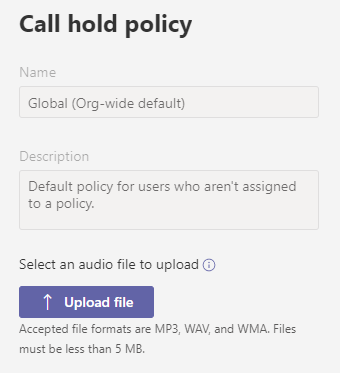
Articoli correlati per i criteri di blocco della chiamata
Criteri per il parcheggio di chiamata
Navigazione: Interfaccia > di amministrazione di Teams Comandi vocali > Criteri per il parcheggio di chiamata
Il parcheggio di chiamata consente di mettere una chiamata in attesa e di trasferirla ad altre persone all'interno dell'organizzazione. I criteri di parcheggio di chiamata consentono di controllare quali utenti sono abilitati per il parcheggio di chiamata e di apportare altre modifiche alle impostazioni del parcheggio di chiamata.
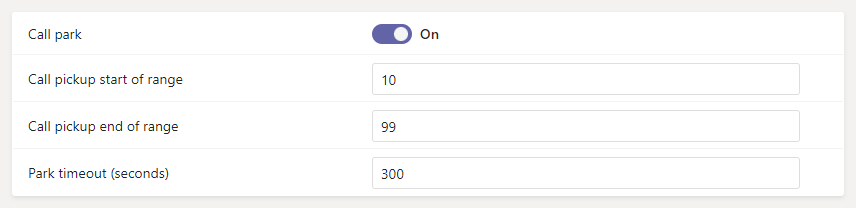
| Impostazione | Impostazione predefinita | Descrizione |
|---|---|---|
| Parcheggio di chiamata | Disattivato | Attivare questa impostazione per consentire agli utenti di mettere una chiamata in attesa su un dispositivo e prelevarla da un altro dispositivo. |
| Risposta alla chiamata all'inizio dell'intervallo | 10 | La prima chiamata parcheggiata restituisce un codice di risposta dell'inizio dell'intervallo (ad esempio 10). La chiamata parcheggiata successiva restituisce un codice di risposta incrementato di 1; ovvero 11 e così via, fino a quando la fine dell'intervallo non viene visualizzata come codice di ripresa. |
| Fine dell'intervallo di risposta alla risposta alla chiamata | 99 | Codice di risposta dell'ultima chiamata parcheggiata nel raggio d'azione. Dopodiché, i codici di pickup renderizzati ricominciano ancora una volta dall'inizio della gamma. |
| Timeout parcheggio (secondi) | 300 | Il numero di secondi da attendere prima di risuonare quando la chiamata parcheggiata non è stata presa. L'intervallo consentito è 120-1800 secondi. |
Articoli correlati per i criteri del parcheggio di chiamata
Criteri ID chiamante
Navigazione: Interfaccia > di amministrazione di Teams Criteri ID chiamante vocale >
I criteri ID chiamante consentono di modificare o bloccare l'ID chiamante (chiamato anche ID linea chiamante) per gli utenti. Per impostazione predefinita, il numero di telefono dell'utente viene visualizzato quando viene effettuata una chiamata a un numero PSTN, ad esempio un telefono fisso o un cellulare. È possibile usare il criterio globale (impostazione predefinita a livello dell'organizzazione) e personalizzarlo o creare un criterio personalizzato che fornisca un numero alternativo da visualizzare o per bloccare la visualizzazione di qualsiasi numero.
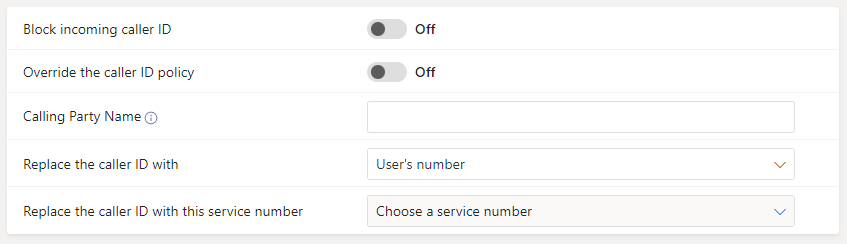
| Impostazione | Impostazione predefinita | Descrizione |
|---|---|---|
| Blocca l'ID chiamante in arrivo | Disattivato | Attivare questa impostazione per bloccare la visualizzazione dell'ID chiamante delle chiamate in arrivo. |
| Ignorare i criteri ID chiamante | Disattivato | Attivare questa impostazione per consentire agli utenti di ignorare le impostazioni del criterio relative o meno alla visualizzazione del numero ai chiamati. Gli utenti possono quindi scegliere se visualizzare o meno il proprio ID chiamante. |
| Nome del gruppo chiamante | (Vuoto) | Nome della persona o dell'entità che riceve una chiamata di Teams. Altre informazioni sul nome della parte chiamante. |
| Sostituisci l'ID chiamante con | Numero dell'utente | Impostare l'ID chiamante che deve essere visualizzato per gli utenti come numero dell'utente, account anonimo o account della risorsa |
| Sostituire l'ID chiamante con l'account di risorsa indicato | (Scegliere un account di risorsa) | Scegliere un account di risorsa per sostituire l'ID chiamante degli utenti. Questa opzione è disponibile se è stato selezionato *Account risorsa in Sostituisci ID chiamante con. |
Articoli correlati per i criteri dell'ID chiamante
- Come usare l'ID chiamante nella tua organizzazione
- Gestire i criteri dell'ID chiamante in Microsoft Teams
- Impostare l'ID chiamante per un utente
- Set-CsCallingLineIdentity
Criteri di emergenza
Navigazione: Interfaccia > di amministrazione di Teams Voce > Criteri di emergenza
Criteri di chiamata
Navigazione: Criteri > di emergenza Criteri di chiamata
I criteri per le chiamate di emergenza consentono di controllare il modo in cui gli utenti dell'organizzazione possono usare le funzionalità delle chiamate di emergenza dinamiche.
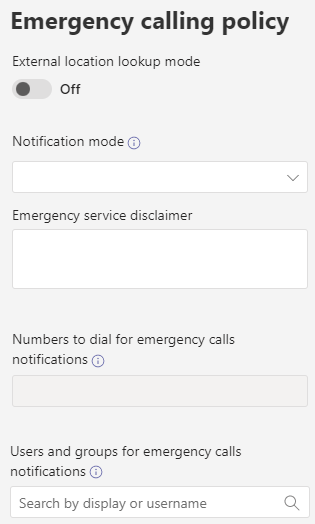
| Impostazione | Impostazione predefinita | Descrizione |
|---|---|---|
| Modalità di ricerca posizione esterna | Disattivato | Attivare questa impostazione per consentire agli utenti finali di configurare il proprio indirizzo di emergenza quando lavorano da un percorso di rete esterno alla rete aziendale. Altre informazioni sugli indirizzi di emergenza per le posizioni remote e su come aggiungere, modificare o rimuovere una posizione o un luogo di emergenzaper una posizione di emergenza per l'organizzazione. |
| Modalità di notifica | (Vuoto) | Questa impostazione controlla il tipo di notifica inviata a un desk o un team di sicurezza quando qualcuno chiama i servizi di emergenza. È possibile impostarlo per inviare semplicemente una notifica o, se possono, partecipare a una chiamata di emergenza disattivato o disattivato. |
| Dichiarazione di non responsabilità per i servizi di emergenza | (Vuoto) | Testo visualizzato in un banner per ricordare agli utenti finali di confermare la posizione di emergenza. Questa impostazione viene visualizzata se si sceglie una modalità di notifica diversa da Nessuna. |
| Numero da comporre per le notifiche delle chiamate di emergenza | (Vuoto) | Se è stata selezionata una delle opzioni della conferenza con audio disattivato per la modalità di notifica, è possibile immettere un numero di telefono PSTN di un utente o di un gruppo da chiamare e partecipare alla chiamata di emergenza. |
| Utenti e gruppi per le notifiche delle chiamate di emergenza | (Vuoto) | Cercare e selezionare uno o più utenti o gruppi, ad esempio il desk di sicurezza dell'organizzazione, da notificare quando viene effettuata una chiamata di emergenza. La notifica può essere inviata agli indirizzi di posta elettronica di utenti, gruppi di distribuzione e gruppi di sicurezza. È possibile inviare una notifica a un massimo di 50 utenti. |
Criteri di instradamento delle chiamate
Spostamento: Criteri > di emergenza Criteri di instradamento delle chiamate
| Impostazione | Impostazione predefinita | Descrizione |
|---|---|---|
| Chiamate di emergenza dinamiche | Disattivato | Se si attiva questa impostazione, gli utenti a cui è assegnato il criterio possono usare le funzionalità di instradamento delle chiamate di emergenza quando si spostano da una posizione all'altra. Altre informazioni su come pianificare e configurare le chiamate di emergenza dinamiche. |
Articoli correlati per i criteri di emergenza
- Gestire le chiamate di emergenza
- Gestire i criteri di instradamento delle chiamate di emergenza per l'instradamento diretto
- Gestire le posizioni di emergenza per l'organizzazione
- Aggiungere località alle posizioni di emergenza
- Termini e condizioni per le chiamate al numero di emergenza
- Set-CsTeamsEmergencyCallingPolicy
- Set-CsTeamsEmergencyCallRoutingPolicy
Criteri per la mobilità
Navigazione: Interfaccia > di amministrazione di Teams Criteri di mobilità vocale >
I criteri per dispositivi mobili controllano le funzionalità di Teams Phone Mobile disponibili per gli utenti in Teams.
| Impostazione | Impostazione predefinita | Descrizione |
|---|---|---|
| Seleziona un dialer mobile | Microsoft Teams | Questa impostazione consente di gestire i criteri per le chiamate in arrivo di un utente. Le opzioni sono Microsoft Teams, Dialer nativo o Controllato dall'utente. |
Articoli correlati per le politiche di mobilità
Criteri di chiamata condivisi
Navigazione: Interfaccia > di amministrazione di Teams Voice > Criteri per chiamate condivise
I criteri di chiamata condivisi controllano la possibilità per gli utenti di effettuare il transito delle chiamate in entrata e in uscita tramite un operatore automatico invece di avere un numero di telefono assegnato.
| Impostazione | Impostazione predefinita | Descrizione |
|---|---|---|
| Account di risorsa | Nessuno | Questa impostazione controlla l'account di risorsa usato per le chiamate condivise. |
| Numero di richiamata di emergenza | (Vuoto) | Questa impostazione controlla il numero di richiamata usato per le chiamate di emergenza. |
Articoli correlati per i criteri di chiamata condivisi
Criteri di routing vocale
Navigazione: Interfaccia > di amministrazione di Teams Comandi vocali > Criteri di routing vocale
Un criterio di routing vocale per l'instradamento diretto è collegato a una route vocale usando i record di utilizzo PSTN. È possibile aggiungere record di utilizzo PSTN esistenti, modificare l'ordine in cui vengono elaborati gli utilizzi e assegnare i criteri di routing vocale agli account utente o di risorsa.
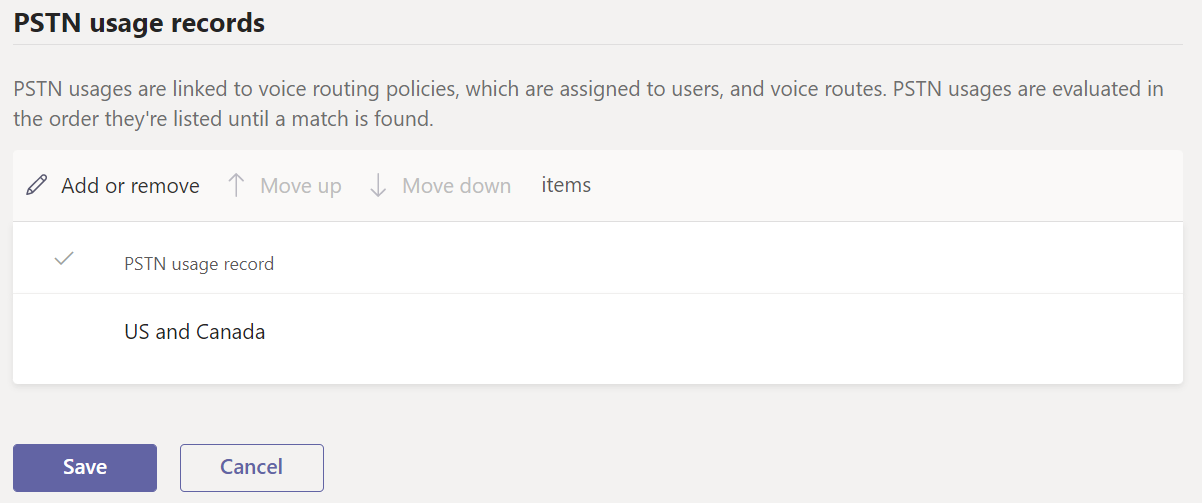
Articoli correlati per i criteri di routing vocale
- Gestire i criteri di instradamento delle chiamate per l'instradamento diretto
- Configurare l'instradamento delle chiamate per l'instradamento diretto
- Set-CsOnlineVoiceRoutingPolicy
- Set-CsOnlineVoiceRoute
- Set-CsOnlinePstnUsage
Criteri della segreteria telefonica
Navigazione: Interfaccia > di amministrazione di Teams Criteri vocali > per la segreteria telefonica
I criteri della segreteria telefonica controllano le funzionalità disponibili per il servizio di segreteria telefonica in Teams.
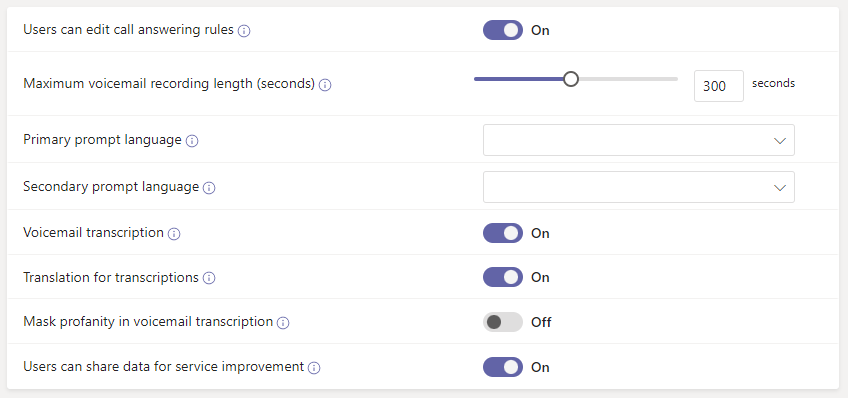
| Impostazione | Impostazione predefinita | Descrizione |
|---|---|---|
| Gli utenti possono modificare le regole di risposta alle chiamate | Attivato | Questa impostazione controlla se l'utente è autorizzato a configurare le regole di risposta alle chiamate della segreteria telefonica in Microsoft Teams. |
| Lunghezza massima della registrazione della segreteria telefonica (secondi) | 300 | Lunghezza massima di un messaggio vocale. Questa lunghezza deve essere compresa tra 30 e 600 secondi. |
| Lingua principale dei prompt | (Vuoto) | La prima lingua usata per riprodurre i prompt di sistema ai chiamanti e la prima opzione nel menu di selezione della lingua. |
| Lingua dei prompt secondaria | (Vuoto) | La seconda lingua usata per riprodurre i prompt di sistema ai chiamanti e la seconda opzione nel menu di selezione della lingua. |
| Trascrizione dei messaggi vocali | Attivato | Attivare questa impostazione per abilitare la trascrizione per i messaggi vocali. |
| Traduzione per le trascrizioni | Attivato | Attivare questa impostazione per abilitare la traduzione per le trascrizioni dei messaggi vocali. |
| Maschera volgarità nella trascrizione dei messaggi vocali | Disattivato | Se si attiva questa impostazione, le trascrizioni dei messaggi vocali mascherano le volgarità. |
| Gli utenti possono condividere i dati per migliorare il servizio | Attivato | Se si attiva questa impostazione, gli utenti possono condividere i dati della segreteria telefonica e della trascrizione per il training e migliorare l'accuratezza. Se si disattiva questa impostazione, i dati della segreteria telefonica non vengono condivisi. |
| Prima del messaggio di saluto dell'utente, riprodurre il file audio | (nessuno) | Il file audio da riprodurre per il chiamante prima che venga riprodotto il messaggio di saluto della segreteria telefonica dell'utente. |
| Dopo il messaggio di saluto dell'utente, riprodurre il file audio | (nessuno) | Il file audio da riprodurre per il chiamante dopo la riproduzione del messaggio di saluto della segreteria telefonica dell'utente e prima che il chiamante sia autorizzato a lasciare un messaggio della segreteria telefonica. |
| Disconnetti la chiamata se non è possibile riprodurre il preambolo o il messaggio | Disattivato | Se si attiva questa impostazione, il pre o il postamble verrà riprodotto prima che il chiamante possa lasciare un messaggio. |
Articoli correlati per i criteri della segreteria telefonica
- Gestire i criteri della segreteria telefonica per gli utenti
- Modificare la lingua predefinita per la segreteria telefonica
- Set-CsOnlineVoicemailPolicy
- Configurare Cloud Voicemail
Criteri per le applicazioni vocali
Navigazione: Interfaccia > di amministrazione di Teams Voice Criteri > per le applicazioni vocali
Gli utenti autorizzati sono gli utenti autorizzati ad apportare modifiche a un operatore automatico o a una coda di chiamata. Le funzionalità disponibili per gli utenti si basano sui criteri relativi alle applicazioni vocali di Teams assegnato all'utente.
Operatori automatici
Controllare le modifiche che gli utenti autorizzati possono apportare agli operatori automatici a cui sono assegnati.
| Impostazione | Impostazione predefinita | Descrizione |
|---|---|---|
| Messaggio di saluto per l'orario di ufficio | Disattivato | Quando questa impostazione è attivata, gli utenti autorizzati possono aggiornare il messaggio di saluto per l'orario di ufficio per un operatore automatico. |
| Messaggio di saluto fuori orario | Disattivato | Quando questa impostazione è attivata, gli utenti autorizzati possono aggiornare il messaggio di saluto fuori orario per un operatore automatico. |
| Messaggio di auguri per le festività | Disattivato | Quando questa impostazione è attivata, gli utenti autorizzati possono aggiornare il messaggio di auguri per l'operatore automatico. |
Code di chiamata
Controllare le modifiche che gli utenti autorizzati possono apportare alle code di chiamata a cui sono assegnati.
| Impostazione | Impostazione predefinita | Descrizione |
|---|---|---|
| Messaggio di saluto di benvenuto | Disattivato | Quando questa impostazione è attivata, gli utenti autorizzati possono aggiornare il messaggio di saluto di benvenuto per una coda di chiamata. |
| Musica di attesa | Disattivato | Quando questa impostazione è attivata, gli utenti autorizzati possono aggiornare la musica in attesa per una coda di chiamate. |
| Messaggio di saluto condiviso per l'overflow della chiamata | Disattivato | Quando questa impostazione è attivata, gli utenti autorizzati possono aggiornare il messaggio di saluto della segreteria telefonica condivisa per un overflow di chiamate per una coda di chiamata. |
| Messaggio di saluto della segreteria telefonica condivisa per il timeout delle chiamate | Disattivato | Quando questa impostazione è attivata, gli utenti autorizzati possono aggiornare il messaggio di saluto della segreteria telefonica condivisa per il timeout delle chiamate per una coda di chiamata. |
| Messaggio di saluto della segreteria telefonica condiviso per gli utenti non agenti | Disattivato | Quando questa impostazione è attivata, gli utenti autorizzati possono aggiornare il messaggio di saluto della segreteria telefonica condiviso per nessun agente per una coda di chiamata. |
Articoli correlati per i criteri delle applicazioni vocali
- Pianificare per Teams Operatori automatici e code di chiamate
- Configurare un operatore automatico di Microsoft Teams
- Configurare una coda di chiamate in Microsoft Teams
- Informazioni di riferimento sui cmdlet di PowerShell per gli operatori automatici e le code di chiamate
Criteri di crittografia avanzati
Crittografia end-to-end
Navigazione: Interfaccia > di amministrazione di Teams Criteri di crittografia avanzati
I criteri di crittografia avanzati vengono usati per controllare se gli utenti dell'organizzazione possono usare le impostazioni di crittografia avanzate in Teams.
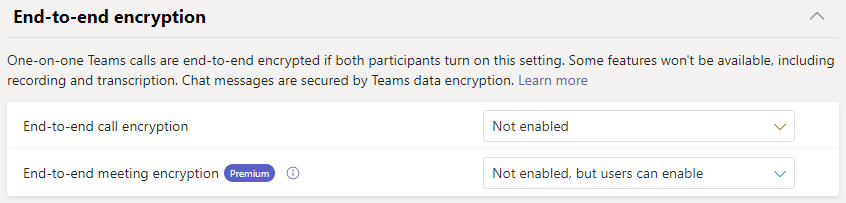
| Impostazione | Impostazione predefinita | Descrizione |
|---|---|---|
| Crittografia delle chiamate end-to-end | Non abilitato | Questa impostazione determina se le chiamate crittografate end-to-end sono disponibili per gli utenti. Altre informazioni su come configurare la crittografia end-to-end per le chiamate uno-a-uno di Microsoft Teams. |
| Crittografia end-to-end delle riunioni | Non abilitato, ma gli utenti possono abilitare | Questa impostazione determina se le riunioni crittografate end-to-end sono disponibili per gli utenti. Questa impostazione richiede una licenza di Teams Premium. Altre informazioni su come richiedere la crittografia end-to-end per le riunioni sensibili di Teams. |