Nota
L'accesso a questa pagina richiede l'autorizzazione. È possibile provare ad accedere o modificare le directory.
L'accesso a questa pagina richiede l'autorizzazione. È possibile provare a modificare le directory.
L'interfaccia di amministrazione di Teams include pagine dedicate ed esperienze utente per la gestione di agenti e app. È possibile visualizzare e gestire tutti gli agenti e le app disponibili in Teams per l'organizzazione dalle pagine Gestisci app e Agenti di Teams integrati .
Gli agenti e le app di Microsoft 365 possono essere gestiti sia dall'interfaccia di amministrazione di Teams che dall'interfaccia di amministrazione di Microsoft 365.
Dalla pagina Gestisci app , puoi esaminare gli agenti e le app prima di consentirli, accedere alle informazioni di supporto e controllarne la disponibilità in tutta l'organizzazione, per utente o per app. A partire da aprile 2025, i tenant vengono migrati automaticamente alla gestione incentrata sulle app.
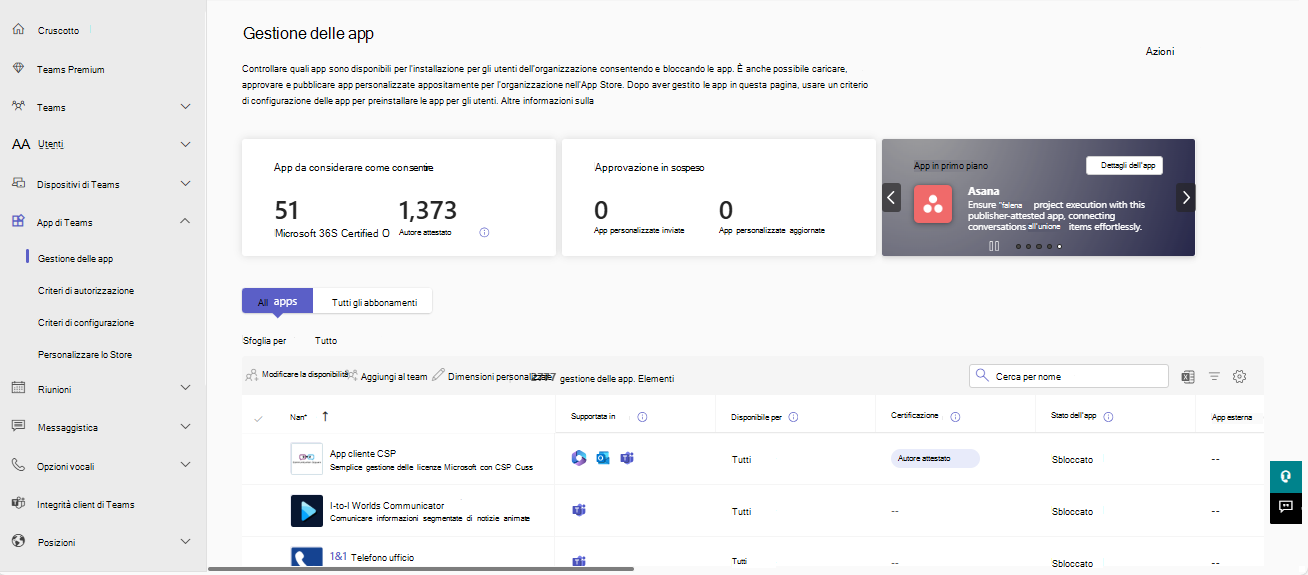
L'interfaccia di amministrazione di Teams ora include il riquadro App da considerare per l'autorizzazione nella pagina Gestisci app. Questo riquadro mostra il numero di agenti e app certificati e attestati dall'editore di Microsoft 365, consentendo agli amministratori di identificare rapidamente agenti e app attendibili. Selezionare un conteggio per filtrare l'elenco e semplificare la gestione.
Una nuova scheda Sicurezza e conformità nella pagina dei dettagli di ogni app mostra lo stato della certificazione, l'attestazione dell'autore, gli attributi di sicurezza delle chiavi e così via. Per altre informazioni, vedere Programma di conformità delle app per la sicurezza, la gestione dei dati e la privacy.
Per usare l'interfaccia di amministrazione di Teams, è necessario avere un ruolo di amministratore di Teams. Alcuni amministratori con un ruolo con privilegi più elevati possono eseguire attività di governance dell'agente e dell'app, ma è consigliabile usare il ruolo con privilegi più bassi, ove possibile. Per informazioni dettagliate, vedere Ruoli di amministratore di Teams e Ruoli di amministratore di Microsoft 365.
Nota
È possibile visualizzare e gestire solo agenti e app distribuiti nello stesso canale di rilascio del tenant. Ad esempio, se il tenant è nella versione generale, non è possibile gestire gli agenti e le app distribuite nei canali di anteprima privati o pubblici. Questo non è un problema per gli agenti e le app che vengono rilasciate nel canale di rilascio generale.
Casi d'uso per la gestione di agenti e app e le interfacce disponibili
Le attività di gestione supportate nell'interfaccia di amministrazione sono tabulate come segue.
| Casi d'uso della gestione | Collegamento all'interfaccia | Documentazione |
|---|---|---|
| Controllare quali agenti e app sono disponibili per gli utenti dell'organizzazione consentendoli e bloccandoli. È anche possibile caricare e approvare agenti e app personalizzati. Dopo aver gestito agenti e app in questa pagina, è possibile usare i criteri di autorizzazione e configurazione delle app per configurare quali agenti e app sono disponibili per utenti specifici nell'agente e nell'app store dell'organizzazione. | Gestire le app nell'interfaccia di amministrazione di Teams | Articolo corrente |
| Utenti e gruppi specifici selezionati possono accedere all'agente o all'app. I tipi di gruppo supportati includono i gruppi di sicurezza, i gruppi di Microsoft 365, i gruppi di appartenenza utente dinamici, i gruppi annidati e le liste di distribuzione. Gli utenti guest non possono accedere all'agente o all'app, anche se sono assegnati ad esso. | Cruscotto TAC | Controllo di accesso per le app |
| È possibile personalizzare l'agente di Teams e l'App Store con il logo, lo sfondo o il colore dell'organizzazione. | Personalizzare lo Store | Personalizzare l'app store dell'organizzazione |
| Il report sull'utilizzo dell'agente e dell'app di Teams fornisce informazioni sugli agenti e le app in uso, gli utenti attivi e altre informazioni sull'utilizzo. | Report sull'uso | Report sull’utilizzo dell’app Teams |
| Gli utenti Teams possono aggiungere agenti e app quando tengono riunioni o chat con persone di altre organizzazioni. Possono anche usare agenti e app condivisi dagli utenti guest quando prendono parte a riunioni o chat ospitate esternamente. Si applicano i criteri sui dati dell'organizzazione dell'utente ospitante, così come le pratiche di condivisione dei dati di tutti gli agenti e le app di terze parti condivisi da quell'organizzazione. | Accesso esterno | Comportamento dell'app a seconda dei tipi di utenti |
| Tramite l’accesso guest, è possibile consentire l'accesso alle applicazioni e ad altre funzionalità di Teams a persone esterne all’organizzazione, pur mantenendo il totale controllo dei dati aziendali. | Accesso guest | Accesso guest in Teams |
| I criteri di aggiornamento di Teams vengono usati per gestire gli utenti delle anteprime di Teams e Office che possono visualizzare le funzionalità non definitive o di anteprima nell'app di Teams. | Criteri di aggiornamento di Teams | Anteprima pubblica di Teams |
Governance di agenti e app
Gestire le impostazioni dell'app a livello di organizzazione
Usare le impostazioni dell'agente e dell'app a livello di organizzazione per controllare se gli utenti con una licenza F ottengono l'esperienza personalizzata dell'agente sul campo e dell'app. Verificare se gli utenti possono installare agenti e app di terze parti o caricare agenti e app personalizzati nell'organizzazione. Se non ci sono impostazioni dell'agente o dell'app configurate dall'amministratore, le impostazioni a livello di organizzazione sono le impostazioni predefinite.
Nella pagina Gestisci app , nel menu Azioni , selezionare Impostazioni app a livello di organizzazione. È quindi possibile configurare le impostazioni nel riquadro.
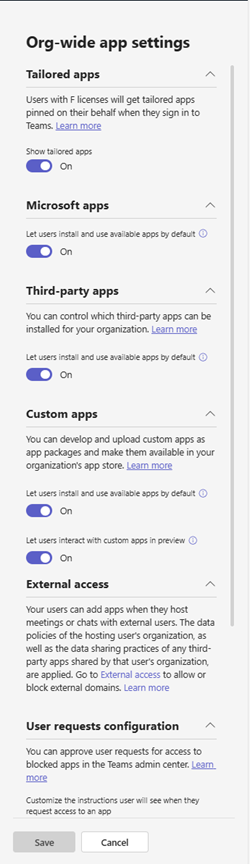
In App personalizzate disattivare o attivare Mostra app personalizzate. Quando questa impostazione è attivata, gli utenti con una licenza F ottengono l'esperienza personalizzata dell'agente sul campo e dell'app. Questa esperienza consente di individuare gli agenti e le app più rilevanti in Teams per gli operatori di prima linea. Per altre informazioni, vedere Personalizzare le app di Teams per i dipendenti in prima linea. Questa funzionalità è disponibile per le licenze F.
Nelle app Microsoft, un singolo controllo consente automaticamente agli utenti di installare e usare gli agenti e le app disponibili per impostazione predefinita.
Nota
Gli agenti di Teams predefiniti sono incorporati direttamente nelle esperienze principali di Teams e non richiedono l'installazione dall'App Store. Alcuni esempi includono l'agente di canale, il facilitatore e altri agenti integrati. Questi agenti non sono più controllati dall'impostazione delle app Microsoft. Ora è possibile gestirli dalla pagina dedicata Agenti di Teams predefiniti nell'interfaccia di amministrazione di Teams.
In App di terze parti, un singolo controllo gestisce la disponibilità in blocco degli agenti e delle app di terze parti nuovi ed esistenti.
In App personalizzate disattivare o attivare l'opzione Consenti agli utenti di installare e usare le app disponibili per impostazione predefinita . Questa impostazione controlla se gli utenti possono installare e usare gli agenti e le app personalizzati che vengono resi disponibili. Per altre informazioni sugli agenti e sulle app personalizzati, vedere come gestire le app personalizzate.
Selezionare Salva. Le impostazioni diventano effettive dopo alcune ore.
Le impostazioni dell'interfaccia di amministrazione potrebbero consentire agli utenti di collaborare con utenti di altre organizzazioni. Per informazioni sul modo in cui agenti e app interagiscono con gli utenti esterni nelle riunioni, vedere App Teams per partecipanti esterni.
Installare o consentire agli utenti di installare e disinstallare
Gli amministratori IT possono installare gli agenti e le app di Teams per alcuni o tutti gli utenti dell'organizzazione. Gli sviluppatori possono creare alcuni agenti o app di Teams per lavorare su Outlook e Microsoft 365 Apps (in precedenza office.com). È possibile preinstallarli facilmente in tutti gli host supportati. In alternativa, è possibile consentire agli utenti di installare agenti e app autonomamente. Alcuni agenti e app supportati possono anche essere installati automaticamente se un utente li utilizza all'esterno di Teams. Per informazioni dettagliate, vedere come preinstallare le app.
Gestire impostazioni app a livello di organizzazione per Government di Microsoft 365
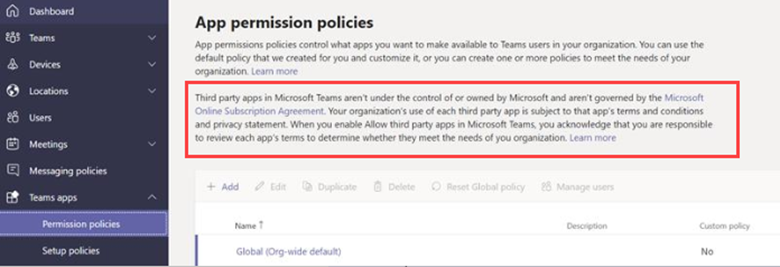
Nell'ambito della distribuzione di Microsoft 365 Government - GCC, GCCH e DoD di Teams, tutti gli agenti e le app di terze parti vengono bloccati per impostazione predefinita. In GCC viene visualizzata la nota seguente sulla gestione di agenti e app di terze parti nella pagina dei criteri di autorizzazione delle app nell'interfaccia di amministrazione di Microsoft Teams.
Gestire le app in ambienti cloud 21Vianet e air-gapped
In Microsoft 365 gestito da ambienti cloud 21Vianet e air-gapped, è possibile ottenere una panoramica delle app nella paginaGestisci app di Teams>.
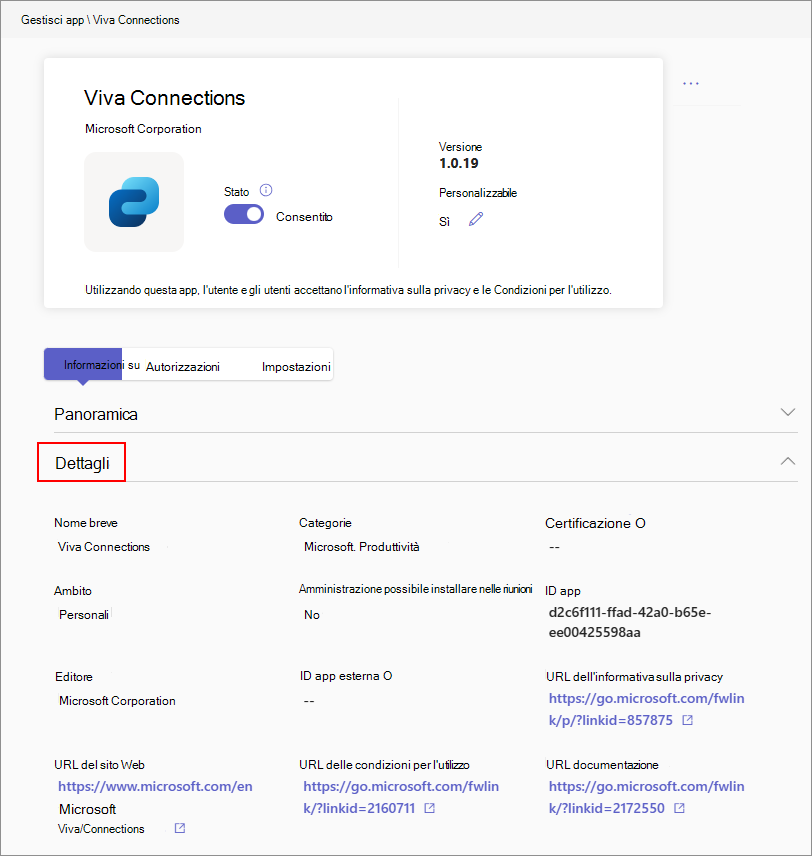
Per visualizzare altri dettagli di un agente o di un'app, selezionare il nome dell'agente o dell'app per accedere alla pagina dei dettagli dell'app. È possibile consentire o bloccare l'agente o l'app per gli utenti.
Consentire o bloccare
In qualità di amministratore, controlli l'accesso a tutti i tipi di agenti e app utilizzati nell'organizzazione. Conosci i diversi tipi di app a cui puoi accedere. Teams fornisce controlli granulari per configurare l'accesso per ogni agente, app e per ogni utente. Per consentire un agente o un'app, è necessario eseguire tutte le impostazioni seguenti. Per bloccare un agente o un'app, usa una delle impostazioni seguenti:
| Procedimento | Ambito | Use Case |
|---|---|---|
| Impostazioni app a livello di organizzazione | Livello di organizzazione | Usare questa impostazione per consentire l'uso delle app pertinenti nell'organizzazione. |
| Gestione incentrata sulle app | Livello utente | Consentire a tutti gli utenti o a utenti specifici di usare un'app. |
È possibile consentire o bloccare agenti e app specifici nella pagina Gestisci app o nella pagina dei dettagli dell'app. Se non è stata eseguita la migrazione dell'organizzazione alla gestione unificata delle app, consentire o bloccare l'agente o l'app nell'interfaccia di amministrazione di Teams e nella pagina App integratenell'interfaccia di amministrazione di Microsoft 365. Se viene eseguita la migrazione dell'organizzazione alla gestione unificata delle app, consentire o bloccare l'agente o l'app nell'interfaccia di amministrazione di Teams o nella pagina App integratenell'interfaccia di amministrazione di Microsoft 365. Per informazioni su come unificare la disponibilità di agenti e app in entrambe le interfacce di amministrazione, vedere Gestione unificata di agenti eapp.
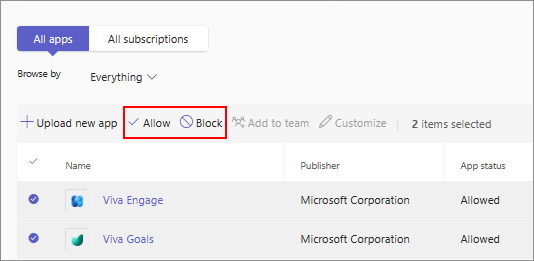
La pagina Gestisci app mostra tutti gli agenti e le app disponibili e lo stato corrente dell'app a livello di organizzazione. Per consentire o bloccare un agente o un'app in TAC, segui questa procedura:
Accedere all'interfaccia di amministrazione di Teams e accedere alle app >di TeamsGestire le app.
Selezionare l'app nella pagina Gestisci app e selezionare l'opzione Consenti o Blocca .
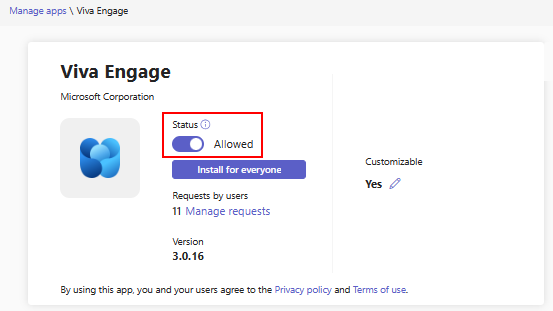
In alternativa, fai clic sul nome dell'agente o dell'app per aprire la pagina dei dettagli. Modificare lo stato tra Consentito e Bloccato.
Utilizza l'assegnazione di agenti e app tramite la gestione incentrata sulle app per definire l'accesso degli utenti per agenti e app. I criteri di autorizzazione app precedenti sono deprecati.
Quando uno sviluppatore pubblica un agente o un'app nel Teams Store, può essere necessario che gli amministratori lo configurino. Prima che un amministratore consenta a un agente o a un'app, questa viene visualizzata come Bloccata dall'editore nell'interfaccia di amministrazione. Prima di consentirlo agli utenti, seguire le indicazioni dell'autore per configurarlo.
Per bloccare tutti gli agenti e le app di terze parti, aprire le impostazioni delle app a livello di organizzazione nella pagina Gestisci app e impedire l'uso di app di terze parti. Con l'assegnazione incentrata sulle app è anche possibile bloccare le app create da Microsoft.
Nota
Dal client Teams, gli utenti possono richiedere di consentire gli agenti e le app non disponibili per loro. Ricevi le notifiche e puoi consentirlo. Per informazioni dettagliate, vedere Visualizzare e gestire le richieste utente. Se viene eseguita la migrazione dell'organizzazione alla gestione unificata delle app, è possibile consentire gli agenti e le app nell'interfaccia di amministrazione di Teams o nella pagina delle app integratenell'interfaccia di amministrazione di Microsoft 365. Per ulteriori informazioni, vedere Gestione unificata di agenti e app. Fino a quando non viene eseguita la migrazione del tenant alla gestione unificata delle app, assicurarsi che le impostazioni in entrambe le interfacce di amministrazione, ad esempio le app bloccate o le impostazioni delle app a livello di organizzazione, rimangano sincronizzate. Questa misura impedisce interruzioni o problemi imprevisti con le funzionalità dell'agente e dell'app.
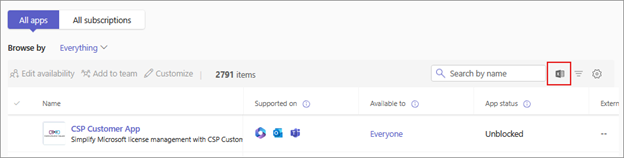
Esportare l'agente e il catalogo app come CSV
Gli amministratori possono esportare l'intero catalogo di agenti e app per l'organizzazione dall'interfaccia di amministrazione di Teams. Può essere utile per coordinarsi con i team di amministrazione e sicurezza per valutare agenti e app, verificare la disponibilità, verificare lo stato e altro ancora.

Gestire gli agenti di Teams predefiniti
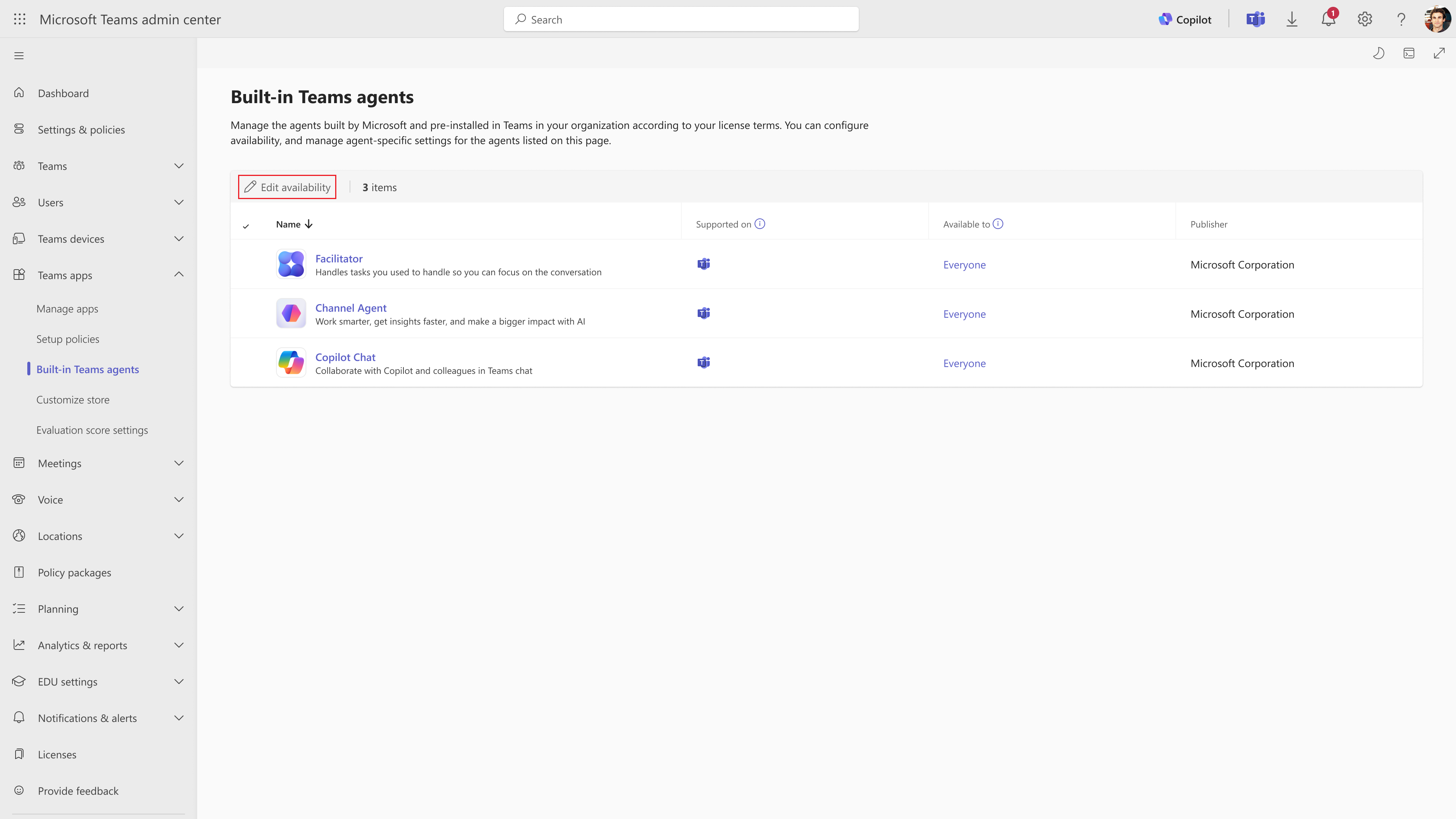
Gli agenti di Teams predefiniti, come l'agente di canale, il facilitatore e altri agenti integrati disponibili in chat, canali e riunioni, vengono gestiti dalla pagina Agenti di Teams predefiniti , non dalla pagina Gestisci app . Per visualizzare e gestire gli agenti predefiniti:
Accedere all'interfaccia di amministrazione di Teams e passare alle app> di Teams:agenti predefiniti di Teams.
Per modificare chi può utilizzare un agente, seleziona uno o più agenti e scegli Modifica disponibilità. È possibile rendere disponibile un agente a tutti, a utenti o gruppi specifici o a nessuno.
Informazioni di supporto per agenti e app
Potrebbero verificarsi domande sulle impostazioni o la configurazione dell'amministratore, sui flussi utente e sulle funzionalità di agenti e app, sulla risoluzione dei problemi e altro ancora. Puoi ricevere informazioni di supporto su agenti e app dalle due fonti seguenti:
Non forniamo assistenza clienti diretta per gli agenti e le app di Teams, ma forniamo le seguenti garanzie, controlli di integrità e metodi di certificazione per le app:
Controlliamo in modo proattivo la presenza di problemi negli agenti e nelle app di Teams e informiamo lo sviluppatore di aggiornare l'agente o l'app. Gli scenari trattati sono correlati all'integrità dell'agente o dell'app, ai problemi funzionali segnalati dagli utenti a Microsoft, ai problemi di sicurezza e così via. Per informazioni dettagliate, vedere Provvedimenti disciplinari di Microsoft per le app pubblicate.
Per le app e gli agenti certificati Publisher Attested e Microsoft 365, Microsoft offre informazioni sulla sicurezza e sulla conformità. Se gli sviluppatori di app acconsentono, Microsoft offre agli amministratori la possibilità di scaricare le prove dettagliate inviate dagli sviluppatori durante i controlli di certificazione per agenti o app.
Testiamo tutti gli agenti e le app come parte del suo programma di convalida delle app per garantire che tutti gli agenti e le app funzionino come pubblicizzato. Se non funzionano come suggerito nella presentazione dello Store, contatteremo gli sviluppatori di app per richiedere un aggiornamento dell'agente o dell'app. Se gli sviluppatori di app non apportano gli aggiornamenti richiesti dopo alcuni promemoria, rimuoviamo in modo proattivo l'agente o l'app da Teams.
La certificazione di agenti o app con il programma di conformità delle app di Microsoft 365 garantisce che agenti e app siano conformi ai framework standard del settore.
Documentazione, supporto e informazioni sull'agente e sull'app forniti dallo sviluppatore
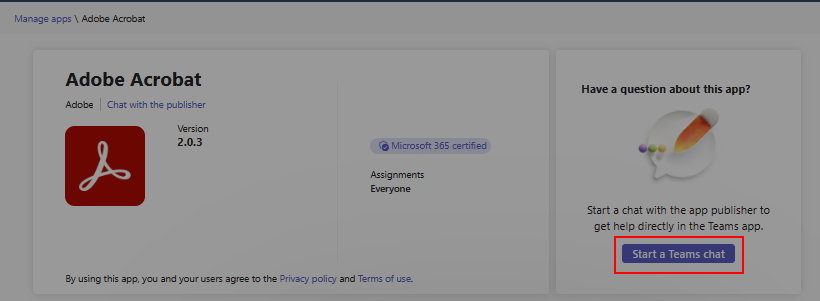
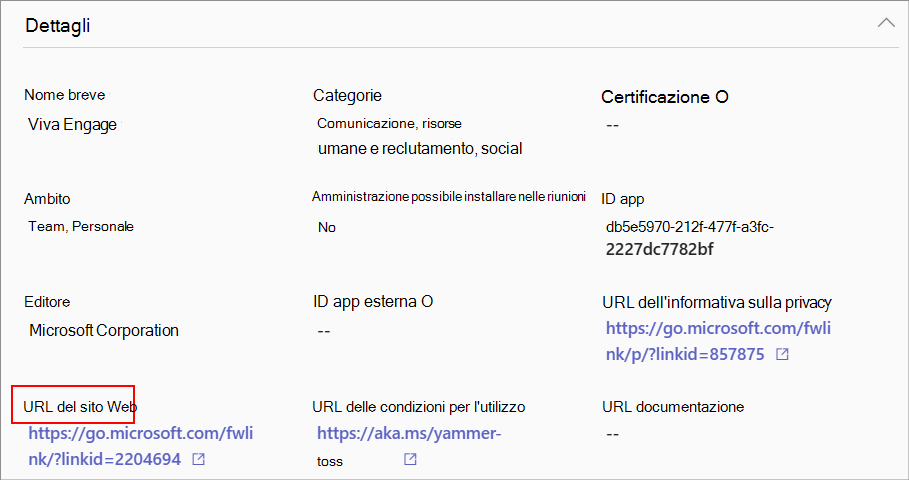
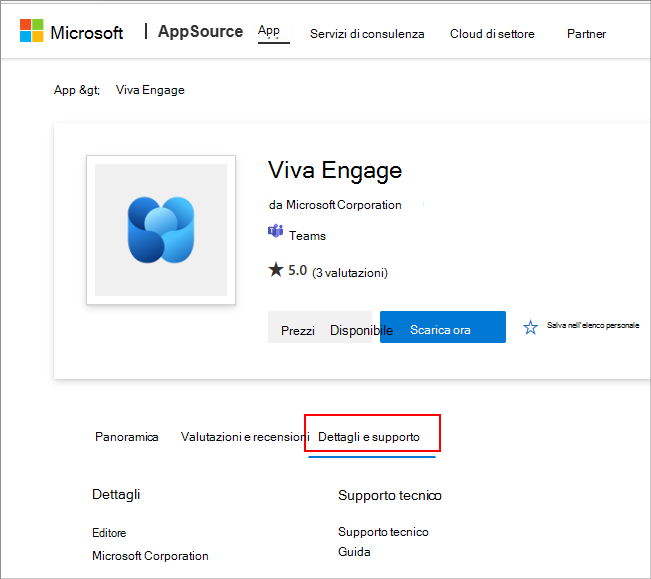
Gli sviluppatori di app forniscono assistenza ai clienti, pubblicano aggiornamenti e correzioni e condividono i dettagli dei contratti di sicurezza, conformità e servizi tramite la pagina dell'app dell'interfaccia di amministrazione. Per richieste di supporto diretto e domande sugli aggiornamenti di agenti o app, contatta lo sviluppatore dell'app all'indirizzo del sito Web disponibile nelle due posizioni seguenti:
- Pagina dei dettagli dell'app nella pagina Gestisci app nell'interfaccia di amministrazione di Teams.
- Scheda Dettagli + supporto della pagina AppSource dell'agente o dell'app.
Considerazioni sulla privacy e sull'accesso ai dati: nelle condizioni d'uso e nell'informativa sulla privacy di qualsiasi agente o app, lo sviluppatore dell'app divulga quali dati usa il suo agente o la sua app e come gestisce i dati. Queste informazioni sono disponibili sul sito Web dello sviluppatore dell'app ed è possibile accedere agli URL nella pagina dei dettagli dell'app nell'interfaccia di amministrazione di Teams. Molti sviluppatori di app scelgono di sottoporsi al programma di conformità delle app di Microsoft 365. Il programma controlla e verifica un agente o un'app rispetto ai controlli derivati dai framework leader del settore. Le informazioni dettagliate su ognuno di questi agenti o app sono disponibili in Sicurezza e conformità delle app di Teams.
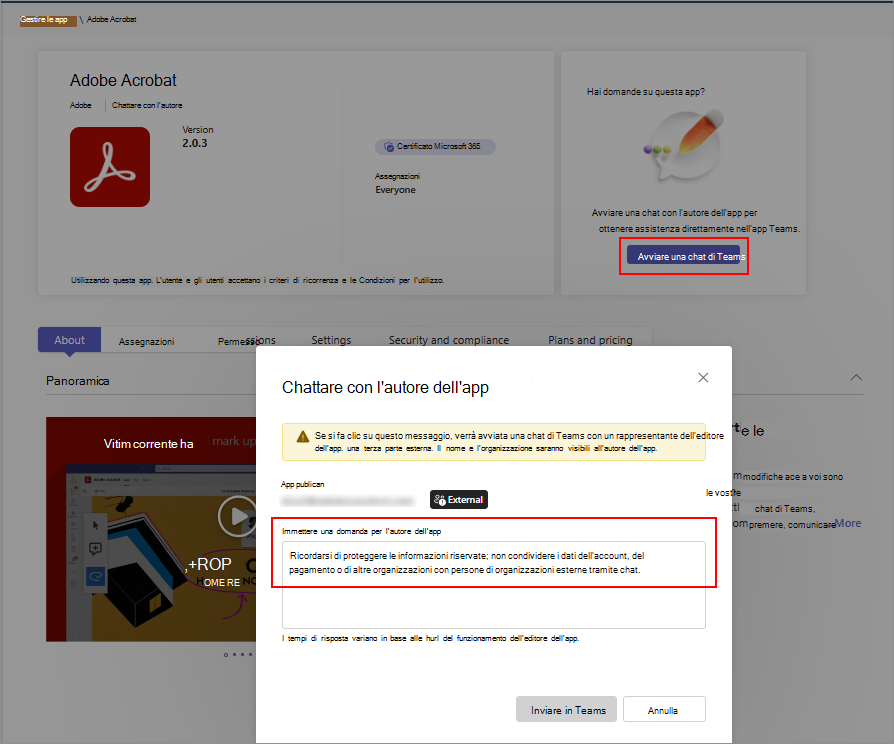
Gli sviluppatori di app possono fornire le proprie informazioni di contatto che l'utente può utilizzare per chattare. Consente di valutare rapidamente un agente o un'app e ottenere le informazioni necessarie dagli sviluppatori di app prima di adottarlo e implementarlo. Gli esempi includono informazioni sulla conformità, certificazioni, procedure di gestione dei dati, dettagli sui prezzi per le app a pagamento e istruzioni di configurazione. È possibile avviare una chat con gli sviluppatori di app selezionando Avvia una chat di Teams , ma solo se lo sviluppatore dell'app ha fornito le proprie informazioni di contatto. È consigliabile non condividere informazioni personali e sensibili nella chat