Nota
L'accesso a questa pagina richiede l'autorizzazione. È possibile provare ad accedere o modificare le directory.
L'accesso a questa pagina richiede l'autorizzazione. È possibile provare a modificare le directory.
Importante
Ritiro delle funzionalità di governance dei dati di Microsoft Purview
Le funzionalità di governance dei dati di Microsoft Purview Unified Catalog e Microsoft Purview classiche (in precedenza Azure Purview) verranno ritirate. Microsoft Purview nel suo complesso non verrà ritirato. Le funzionalità di sicurezza e conformità dei dati di Microsoft Purview non sono interessate da questo annuncio e Microsoft continuerà a investire in esse.
Microsoft sta consolidando le proprie funzionalità di governance dei dati in Microsoft Fabric. Non è più possibile creare nuovi account di governance dei dati Microsoft Purview e le funzionalità di governance dei dati esistenti rimarranno in modalità di manutenzione fino al 12 novembre 2027.
Per le tempistiche di ritiro, le linee guida per la transizione e i passaggi successivi consigliati, vedere l'annuncio relativo al ritiro della governance dei dati di Microsoft Purview.
Questo articolo illustra come registrare Istanza gestita di SQL di Azure, nonché come eseguire l'autenticazione e interagire con Istanza gestita di SQL di Azure in Microsoft Purview. Per altre informazioni su Microsoft Purview, leggere l'articolo introduttivo.
Funzionalità supportate
Funzionalità di analisi
| Estrazione dei metadati | Analisi completa | Analisi incrementale | Analisi con ambito |
|---|---|---|---|
| Sì | Sì | Sì | Sì |
Altre funzionalità
Per classificazioni, etichette di riservatezza, criteri, derivazione dei dati e live view, vedere l'elenco delle funzionalità supportate.
Prerequisiti
Un account Azure con una sottoscrizione attiva. Crea un account gratuitamente.
Un account Microsoft Purview attivo.
È necessario essere un amministratore dell'origine dati e un lettore di dati per registrare un'origine e gestirla nel portale di governance di Microsoft Purview. Per informazioni dettagliate, vedere la pagina Autorizzazioni di Microsoft Purview .
Configurare l'endpoint pubblico in Istanza gestita di SQL di Azure
Nota
Ora supportiamo la scansione di Istanze gestite di SQL di Azure tramite la connessione privata usando l'inserimento di Microsoft Purview, endpoint privati e una macchina virtuale runtime di integrazione self-hosted. Per altre informazioni relative ai prerequisiti, vedere Connettersi a Microsoft Purview ed eseguire analisi delle origini dati in modo privato e sicuro
Registrazione
Questa sezione descrive come registrare un'istanza gestita di SQL di Azure in Microsoft Purview usando il portale di governance di Microsoft Purview.
Autenticazione per la registrazione
Se è necessario creare una nuova autenticazione, è necessario autorizzare l'accesso al database a Istanza gestita di SQL del database SQL. Oggi Microsoft Purview supporta tre metodi di autenticazione:
Identità gestita assegnata al sistema o all'utente da registrare
Nota
Se si usano endpoint privati per connettersi a Microsoft Purview, l'identità gestita non è supportata.
Per eseguire l'autenticazione è possibile usare l'identità gestita assegnata dal sistema (SAMI) di Microsoft Purview o un'identità gestita assegnata dall'utente per eseguire l'autenticazione . Entrambe le opzioni consentono di assegnare l'autenticazione direttamente a Microsoft Purview, come si farebbe per qualsiasi altro utente, gruppo o entità servizio. L'identità gestita assegnata dal sistema Microsoft Purview viene creata automaticamente al momento della creazione dell'account e ha lo stesso nome dell'account Microsoft Purview. Un'identità gestita assegnata dall'utente è una risorsa che può essere creata in modo indipendente. Per crearne uno, è possibile seguire la nostra guida all'identità gestita assegnata dall'utente.
È possibile trovare l'ID oggetto dell'identità gestita nel portale di Azure seguendo questa procedura:
Per l'identità gestita assegnata dal sistema dell'account Microsoft Purview:
- Aprire il portale di Azure e passare all'account Microsoft Purview.
- Seleziona la scheda Proprietà nel menu a sinistra.
- Selezionare il valore dell'ID oggetto dell'identità gestita e copiarlo.
Per l'identità gestita assegnata dall'utente (anteprima):
- Aprire il portale di Azure e passare all'account Microsoft Purview.
- Selezionare la scheda Identità gestite nel menu a sinistra
- Selezionare le identità gestite assegnate dall'utente, selezionare l'identità prevista per visualizzare i dettagli.
- L'ID dell'oggetto (principale) viene visualizzato nella sezione panoramica essenziale.
Entrambe le identità gestite avranno bisogno dell'autorizzazione per ottenere i metadati per il database, gli schemi e le tabelle, e per eseguire query sulle tabelle per la classificazione.
- Creare un utente di Microsoft Entra in Istanza gestita di SQL di Azure seguendo i prerequisiti e l'esercitazione su Creare utenti indipendenti mappati alle identità Microsoft Entra
- Assegnare
db_datareaderautorizzazioni all'identità.
Entità servizio da registrare
Sono disponibili diversi passaggi per consentire a Microsoft Purview di usare l'entità servizio per analizzare l'Istanza gestita di SQL di Azure.
Creare o usare un'entità servizio esistente
Per usare un'entità servizio, è possibile usarne una esistente o crearne una nuova. Se si intende usare un'entità servizio esistente, andare al passaggio successivo. Se è necessario creare una nuova entità servizio, seguire questa procedura:
- Passare al portale di Azure.
- Seleziona Microsoft Entra ID dal menu a sinistra.
- Selezionare Registrazioni app.
- Selezionare + Registrazione nuova applicazione.
- Immettere un nome per l'applicazione (il nome dell'entità servizio).
- Selezionare solo gli account in questa directory organizzativa.
- Per URI di reindirizzamento, selezionare Web e immettere l'URL desiderato. non deve essere reale o funzionare.
- Quindi selezionare Registra.
Configurare l'autenticazione Microsoft Entra nell'account del database
L'entità servizio deve avere l'autorizzazione per ottenere i metadati per il database, gli schemi e le tabelle. Deve anche essere in grado di eseguire query sulle tabelle da campionare per la classificazione.
- Configurare e gestire l'autenticazione Microsoft Entra con Azure SQL
- Creare un utente di Microsoft Entra in Istanza gestita di SQL di Azure seguendo i prerequisiti e l'esercitazione su Creare utenti indipendenti mappati alle identità Microsoft Entra
- Assegnare
db_datareaderautorizzazioni all'identità.
Aggiungere l'entità servizio all'insieme di credenziali di Key Vault e Microsoft Purview
È necessario ottenere l'ID applicazione e il segreto dell'entità servizio:
- Passare all'entità servizio nel portale di Azure
- Copia i valori ID applicazione (client) da Panoramica e Segreto client da Certificati & segreti.
- Passare all'insieme di credenziali delle chiavi
- Seleziona i segreti delle impostazioni >
- Selezionare + Genera/Importa e immettere il nome e il valore di propria scelta come segreto client dall'entità servizio
- Selezionare Crea per completare
- Se l'insieme di credenziali delle chiavi non è ancora connesso a Microsoft Purview, sarà necessario creare una nuova connessione all'insieme di credenziali delle chiavi
- Infine, creare una nuova credenziale usando l'entità servizio per configurare l'analisi.
Autenticazione SQL per la registrazione
Nota
Solo l'account di accesso dell'entità a livello di server (creato dal processo di provisioning) o i loginmanager membri del ruolo del database nel database master possono creare nuovi account di accesso. Sono necessari circa 15 minuti dopo la concessione dell'autorizzazione, l'account Microsoft Purview deve disporre delle autorizzazioni appropriate per poter analizzare le risorse.
Se l'account di accesso non è disponibile, è possibile seguire le istruzioni in CREATE LOGIN per creare un account di accesso per Istanza gestita di SQL di Azure. Per i passaggi successivi saranno necessari nome utente e password .
- Passare all'insieme di credenziali delle chiavi nel portale di Azure
- Seleziona i segreti delle impostazioni >
- Selezionare + Genera/Importa e immettere il nome e il valore come password dall'istanza gestita di SQL di Azure
- Selezionare Crea per completare
- Se l'insieme di credenziali delle chiavi non è ancora connesso a Microsoft Purview, sarà necessario creare una nuova connessione all'insieme di credenziali delle chiavi
- Infine, crea una nuova credenziale utilizzando il nome utente e la password per configurare la scansione.
Procedura per la registrazione
Aprire il portale di governance di Microsoft Purview:
- Esplorazione diretta e https://web.purview.azure.com selezione dell'account Microsoft Purview.
- Apertura del portale di Azure, ricerca e selezione dell'account Microsoft Purview. Selezionare il pulsante Portale di governance di Microsoft Purview .
Passare alla mappa dati.
Selezionare Registra
Selezionare Istanza gestita di SQL di Azure e quindi Continua.
Selezionare Dalla sottoscrizione di Azure, selezionare la sottoscrizione appropriata dalla casella a discesa Sottoscrizione di Azure e il server appropriato dalla casella a discesa Nome server .
Fornire all'endpoint pubblico il nome di dominio completo e il numero di porta. Selezionare quindi Registra per registrare l'origine dati.
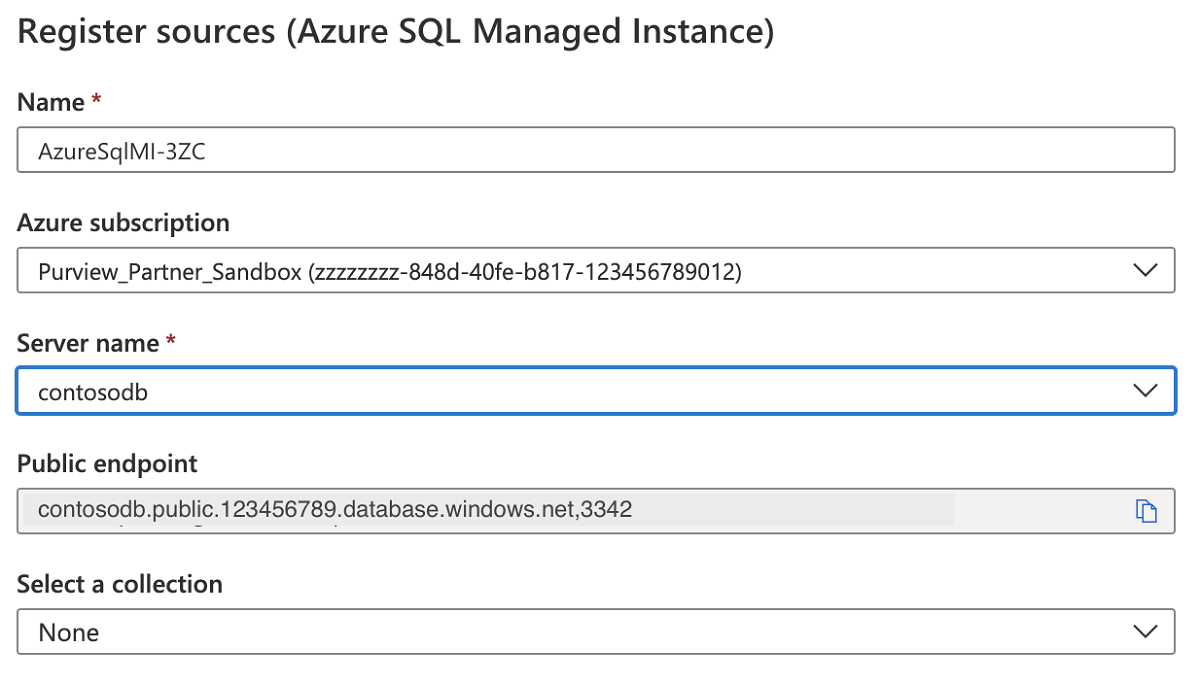
Ad esempio:
foobar.public.123.database.windows.net,3342
Analisi
Seguire la procedura seguente per analizzare un'istanza gestita di SQL di Azure per identificare automaticamente gli asset e classificare i dati. Per ulteriori informazioni sulla scansione in generale, consulta la nostra introduzione alle scansioni e all'inserimento.
Creare ed eseguire l'analisi
Per creare ed eseguire una nuova analisi, completa i seguenti passaggi:
Selezionare la scheda Mapping dati nel riquadro sinistro nel portale di governance di Microsoft Purview.
Selezionare l'origine Istanza gestita di SQL di Azure registrata.
Selezionare Nuova analisi
Scegliere il runtime di integrazione di Azure se l'origine è accessibile pubblicamente, un runtime di integrazione di rete virtuale gestita se si usa una rete virtuale gestita o un runtime di integrazione self-hosted supportato da Standard o Kubernetes se l'origine si trova in una rete virtuale privata. Per ulteriori informazioni sul runtime di integrazione da utilizzare, vedere l'articolo sulla scelta della configurazione del runtime di integrazione corretto.
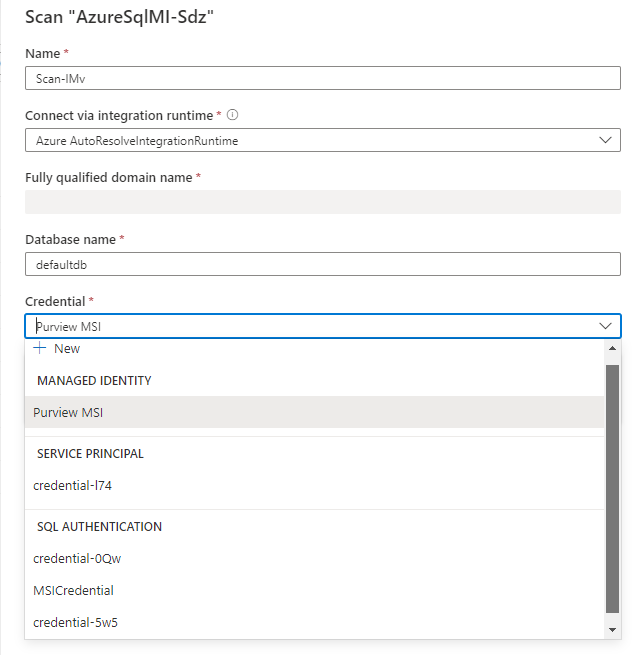
Selezionare le credenziali per connettersi all'origine dati.
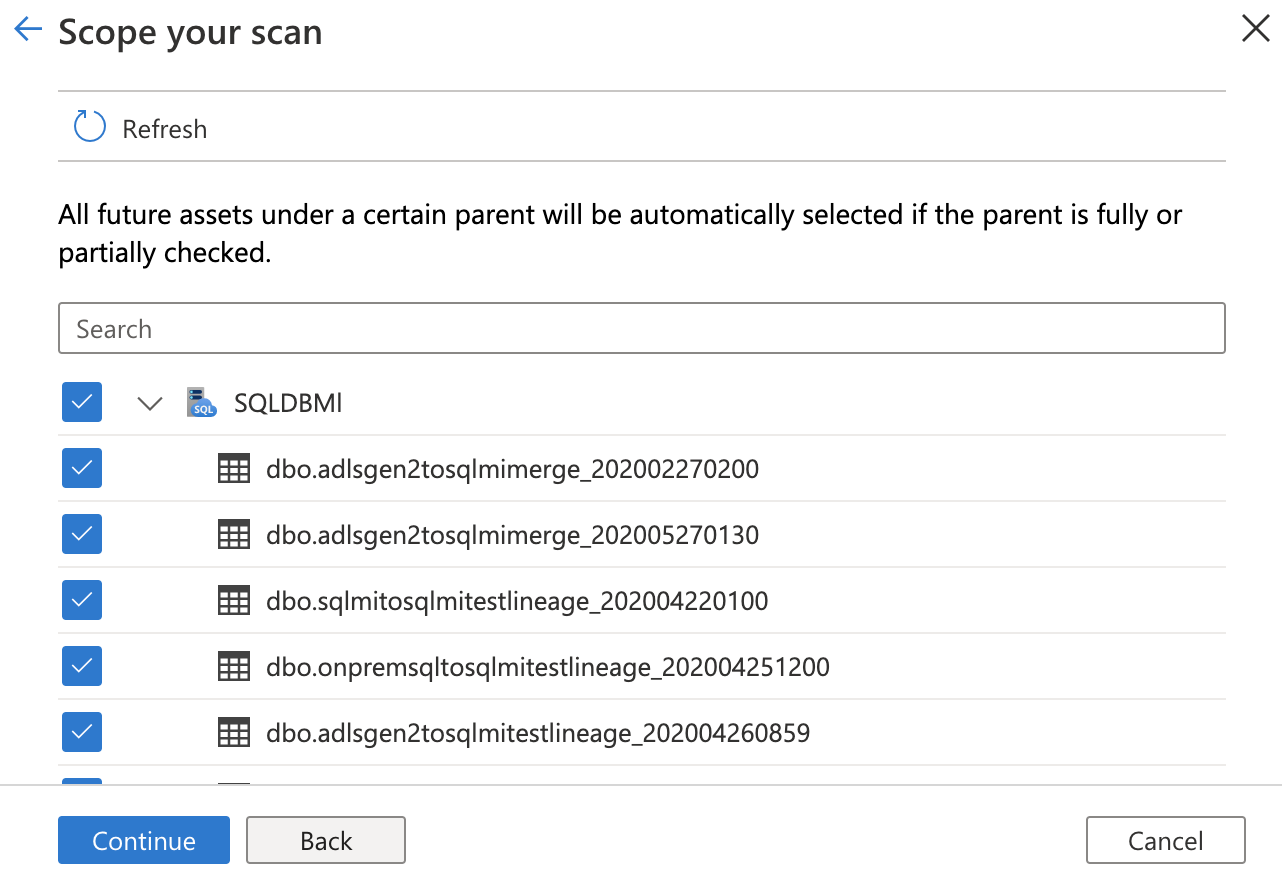
Puoi limitare la scansione a tabelle specifiche scegliendo gli elementi appropriati nell'elenco.
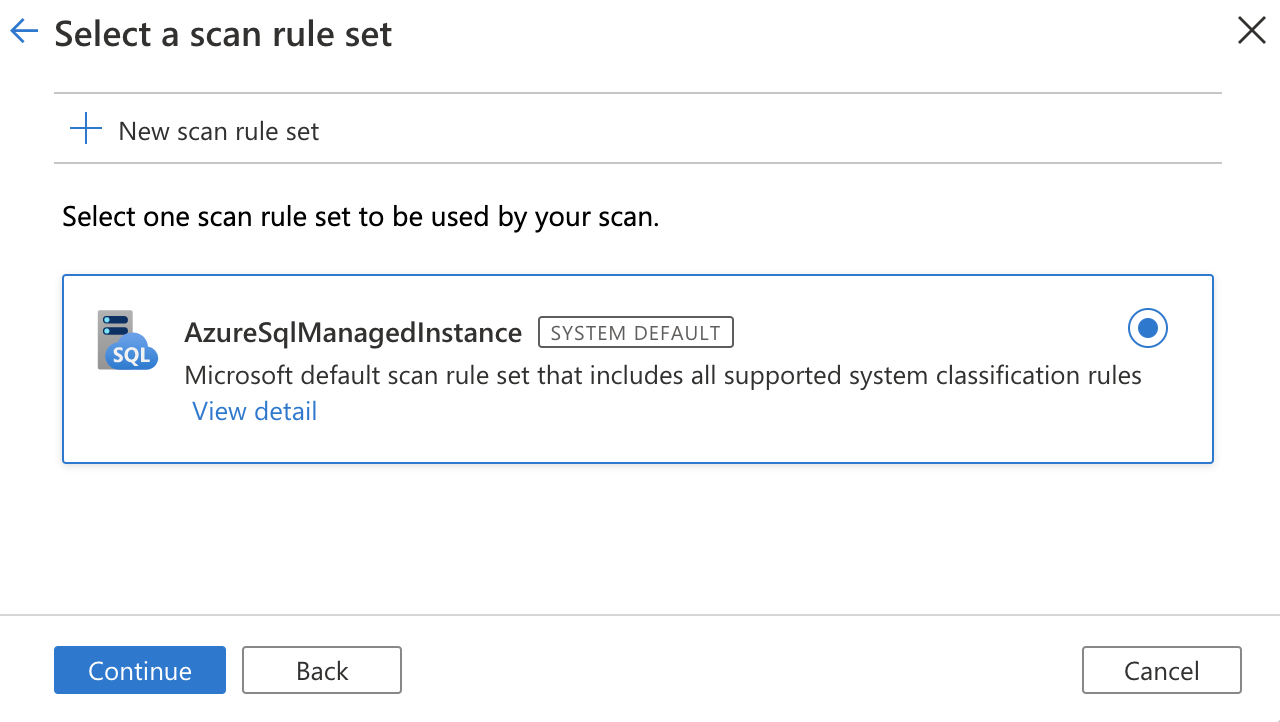
Selezionare quindi un set di regole di analisi. È possibile scegliere tra l'impostazione predefinita del sistema, i set di regole personalizzati esistenti o creare un nuovo set di regole in linea.
Scegliere il trigger di analisi. È possibile impostare una pianificazione o eseguire l'analisi una sola volta.
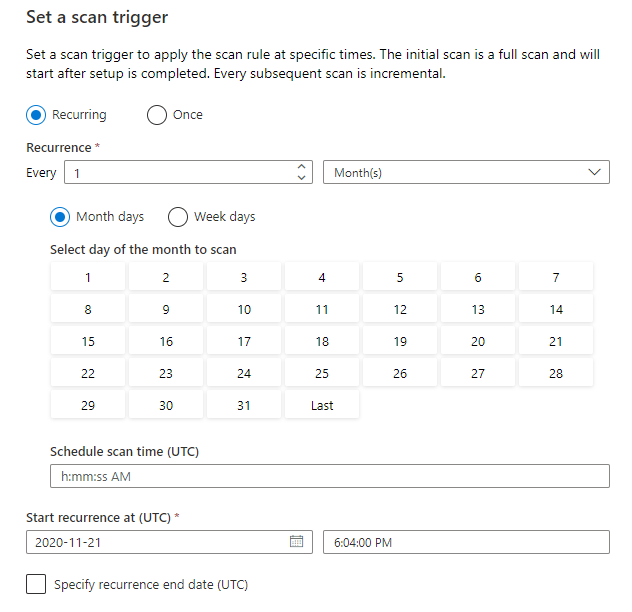
Esamina la scansione e seleziona Salva ed esegui.
Se riscontri problemi a connetterti all'origine dati o ad eseguire l'analisi, consulta la nostra guida alla risoluzione dei problemi per analisi e connessioni.
Visualizzare le scansioni e le esecuzioni delle analisi
Per visualizzare le analisi esistenti:
- Passare al portale di Microsoft Purview. Nel riquadro sinistro selezionare Mapping dati.
- Selezionare l'origine dati. È possibile visualizzare un elenco di analisi esistenti su tale origine dati in Analisi recenti oppure è possibile visualizzare tutte le analisi nella scheda Scansioni .
- Selezionare l'analisi con i risultati che si desidera visualizzare. Il riquadro mostra tutte le esecuzioni di analisi precedenti, insieme allo stato e alle metriche di ogni esecuzione di analisi.
- Selezionare l'ID esecuzione per controllare i dettagli dell'esecuzione dell'analisi.
Gestire le scansioni
Per modificare, annullare o eliminare un'analisi:
Passare al portale di Microsoft Purview. Nel riquadro sinistro selezionare Mapping dati.
Selezionare l'origine dati. È possibile visualizzare un elenco di analisi esistenti su tale origine dati in Analisi recenti oppure è possibile visualizzare tutte le analisi nella scheda Scansioni .
Selezionare l'analisi che si vuole gestire. È quindi possibile eseguire automaticamente le seguenti azioni:
- Modificare l'analisi selezionando Modifica scansione.
- Annullare un'analisi in corso selezionando Annulla esecuzione analisi.
- Elimina la scansione selezionando Elimina scansione.
Nota
- L'eliminazione della scansione non elimina le risorse del catalogo create da scansioni precedenti.
Configurare i criteri di accesso
In questa risorsa dati sono supportati i tipi seguenti di criteri di Microsoft Purview:
Prerequisiti dei criteri di accesso in Azure SQL MI
- Creare una nuova interfaccia utente SQL di Azure o usarne una esistente in una delle aree attualmente disponibili per questa funzionalità. È possibile seguire questa guida per creare una nuova Azure SQL MI.
Area geografica supportata
Sono supportate tutte le aree di Microsoft Purview .
L'applicazione dei criteri di Microsoft Purview è disponibile solo nelle aree seguenti per Azure SQL MI:
Cloud pubblico:
- Stati Uniti orientali
- Est Stati Uniti 2
- Stati Uniti centro-meridionali
- Stati Uniti centro-occidentali
- Ovest US3
- Canada centrale
- Brasile meridionale
- Europa occidentale
- Europa settentrionale
- Francia centrale
- Regno Unito meridionale
- Sudafrica settentrionale
- India centrale
- Sud-est asiatico
- Asia orientale
- Australia orientale
Configurazione di Azure SQL MI
Questa sezione illustra come configurare Azure SQL MI per rispettare i criteri di Microsoft Purview. Verificare prima di tutto se Azure SQL MI è configurato per l'endpoint pubblico o privato. Questa guida spiega come farlo.
Configurazione per l'endpoint pubblico di SQL MI
Se Azure SQL MI è configurato per l'endpoint pubblico, seguire questa procedura:
Configurare un amministratore di Microsoft Entra. Nel portale di Azure passare a Azure SQL MI, quindi passare a Microsoft Entra ID nel menu laterale (in precedenza denominato amministratore di Active Directory). Impostare un nome di amministratore e quindi selezionare Salva.
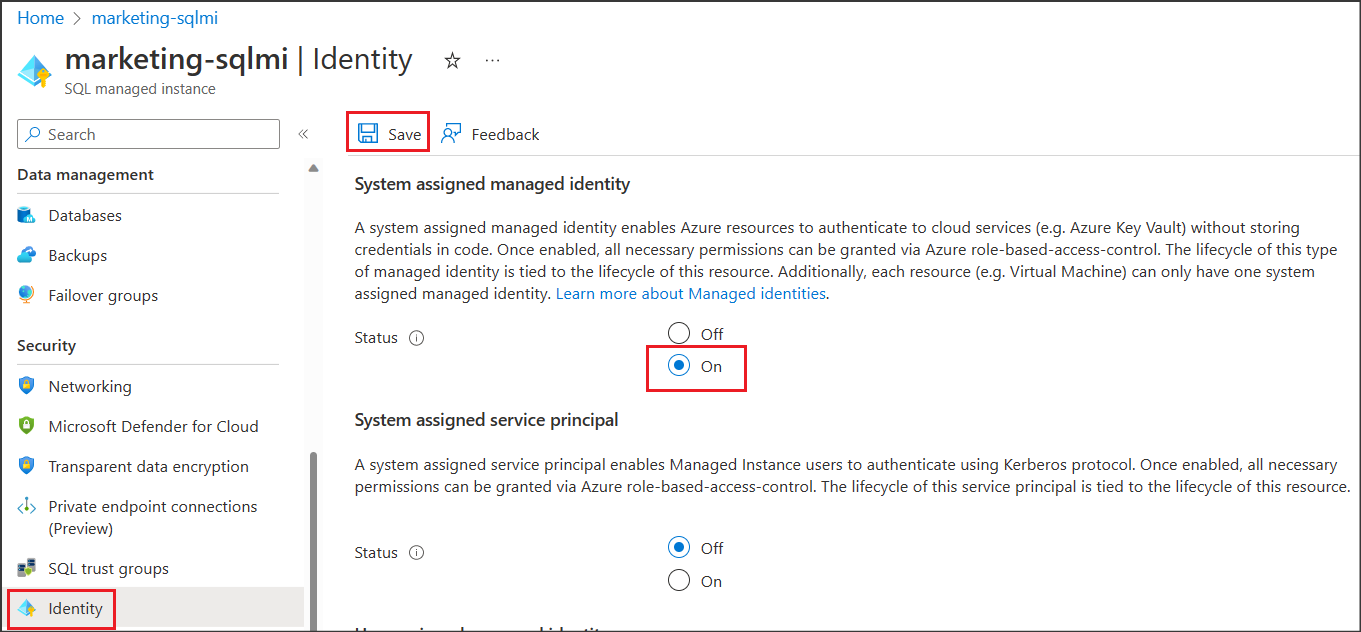
Quindi passa a Identità nel menu laterale. In Identità gestita assegnata dal sistema, verificare lo stato su Attivato e quindi selezionare Salva. Vedi screenshot:
Configurazione per l'endpoint privato SQL MI
Se Azure SQL MI è configurato per l'uso di un endpoint privato, eseguire gli stessi passaggi descritti nella configurazione per l'endpoint pubblico ed eseguire inoltre le operazioni seguenti:
Passare al gruppo di sicurezza di rete associato all'interfaccia utente SQL di Azure.
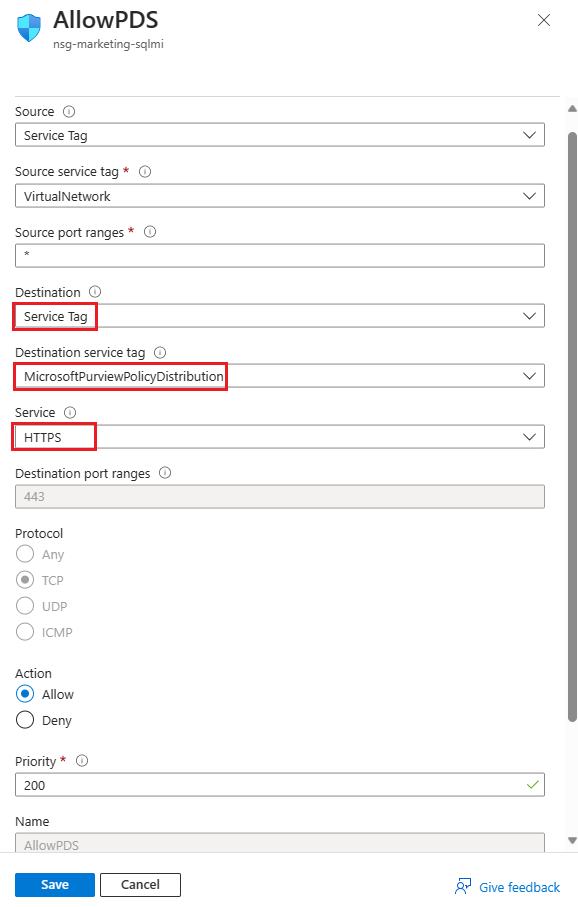
Aggiungi una regola di sicurezza in uscita simile a quella descritta nello screenshot seguente. Destination = Service Tag, Destination service tag = MicrosoftPurviewPolicyDistribution, Service = HTTPS, Action = Allow. Verificare inoltre che la priorità della regola sia inferiore a quella relativa alla regola deny_all_outbound .
Configurare l'account Microsoft Purview per i criteri
Registrare l'origine dati in Microsoft Purview
Prima di poter creare un criterio in Microsoft Purview per una risorsa dati, è necessario registrare tale risorsa dati in Microsoft Purview Studio. Le istruzioni relative alla registrazione della risorsa dati saranno disponibili più avanti in questa guida.
Nota
I criteri di Microsoft Purview si basano sul percorso ARM della risorsa dati. Se una risorsa dati viene spostata in un nuovo gruppo di risorse o in una nuova sottoscrizione, sarà necessario annullare la registrazione e quindi registrarla di nuovo in Microsoft Purview.
Configurare le autorizzazioni per abilitare l'imposizione dei criteri dei dati nell'origine dati
Dopo la registrazione di una risorsa, ma prima che sia possibile creare un criterio in Microsoft Purview per tale risorsa, è necessario configurare le autorizzazioni. Per abilitare l'imposizione dei criteri sui dati, è necessario un set di autorizzazioni. Ciò vale per le origini dati, i gruppi di risorse o le sottoscrizioni. Per abilitare l'applicazione dei criteri di dati, è necessario disporre di privilegi specifici di Identity and Access Management (IAM) per la risorsa, nonché di privilegi specifici di Microsoft Purview:
È necessario disporre di una delle seguenti combinazioni di ruoli IAM nel percorso Azure Resource Manager della risorsa o in qualsiasi elemento padre (ovvero utilizzando l'ereditarietà delle autorizzazioni IAM):
- Proprietario IAM
- Sia i collaboratori IAM che gli amministratori IAM User Access Administrator
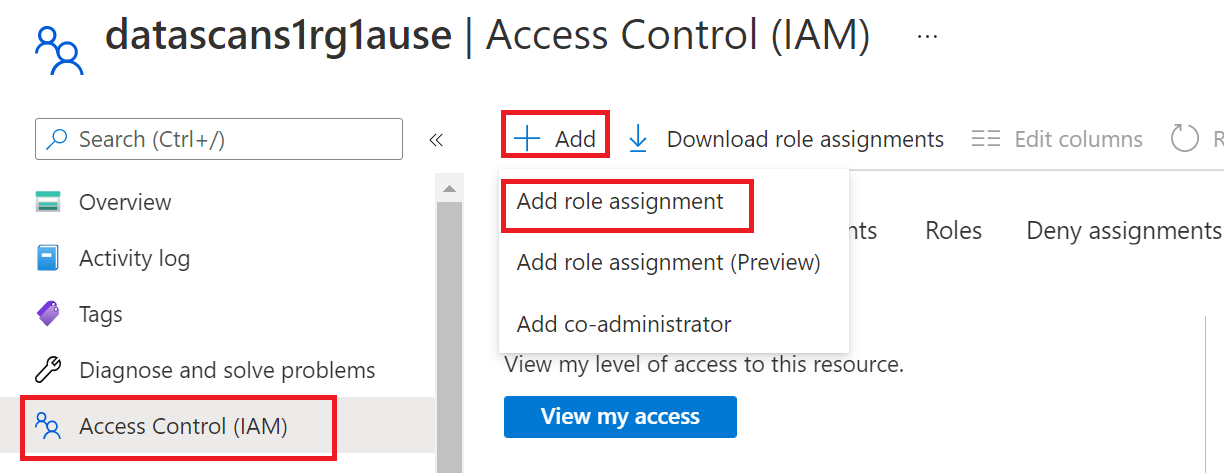
Per configurare le autorizzazioni di controllo degli accessi in base ai ruoli di Azure, seguire questa guida. Lo screenshot seguente mostra come accedere alla sezione Controllo di accesso nel portale di Azure per la risorsa dati per aggiungere un'assegnazione di ruolo.
Nota
Il ruolo di proprietario IAM per una risorsa dati può essere ereditato da un gruppo di risorse padre, una sottoscrizione o un gruppo di gestione della sottoscrizione. Verifica quali utenti, gruppi e entità di servizio di Microsoft Entra detengono o ereditano il ruolo di proprietario IAM per la risorsa.
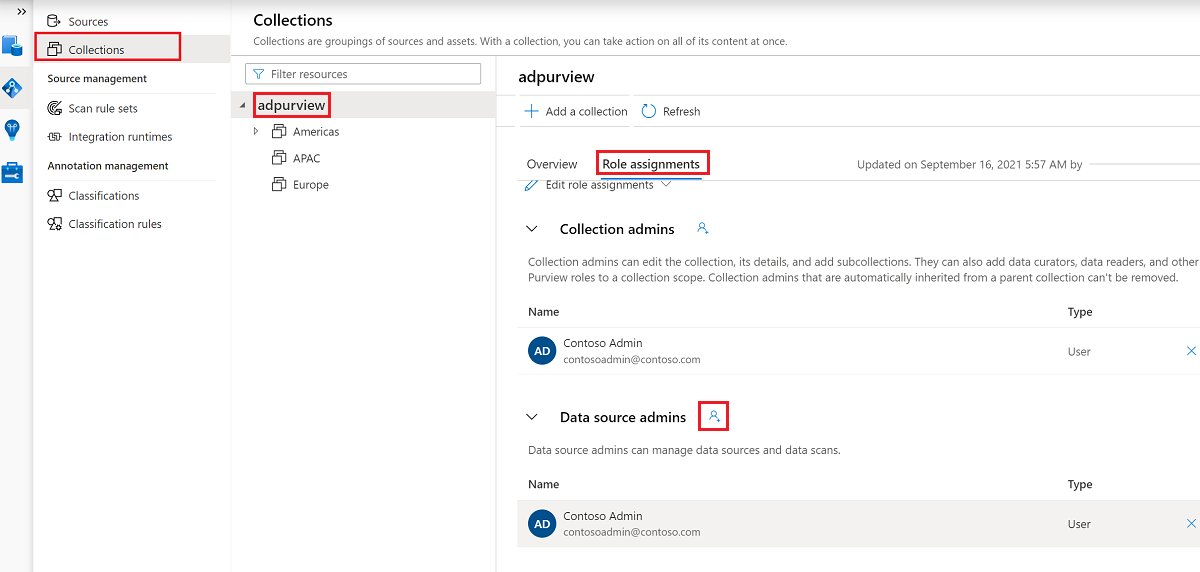
È anche necessario avere il ruolo di amministratore dell'origine dati di Microsoft Purview per la raccolta o una raccolta padre (se l'ereditarietà è abilitata). Per altre informazioni, vedere la guida sulla gestione delle assegnazioni di ruolo di Microsoft Purview.
Lo screenshot seguente mostra come assegnare il ruolo di amministratore dell'origine dati a livello di raccolta radice.
Configurare le autorizzazioni di Microsoft Purview per creare, aggiornare o eliminare criteri di accesso
Per creare, aggiornare o eliminare criteri, è necessario ottenere il ruolo di autore dei criteri in Microsoft Purview a livello di raccolta radice:
- Il ruolo di autore del criterio può creare, aggiornare ed eliminare criteri DevOps e proprietario dei dati.
- Il ruolo di autore dei criteri può eliminare i criteri di accesso in modalità self-service.
Per altre informazioni sulla gestione delle assegnazioni di ruolo di Microsoft Purview, vedere Creare e gestire raccolte in Microsoft Purview Data Map.
Nota
Il ruolo di autore dei criteri deve essere configurato a livello di raccolta radice.
Inoltre, per cercare facilmente utenti o gruppi di Microsoft Entra durante la creazione o l'aggiornamento dell'oggetto di un criterio, è possibile trarre grandi vantaggi dall'ottenere l'autorizzazione Directory Readers in Microsoft Entra ID. Si tratta di un'autorizzazione comune per gli utenti in un tenant di Azure. Senza l'autorizzazione del lettore di directory, l'autore dei criteri dovrà digitare il nome utente o l'indirizzo di posta elettronica completo per tutte le entità incluse nell'oggetto di un criterio dati.
Configurare le autorizzazioni di Microsoft Purview per la pubblicazione di criteri del proprietario dei dati
I criteri proprietario dei dati consentono controlli e contrappesi se si assegnano i ruoli di autore dei criteri Microsoft Purview e di amministratore dell'origine dati a persone diverse nell'organizzazione. Prima che i criteri del proprietario dei dati abbiano effetto, una seconda persona (amministratore dell'origine dati) deve esaminarli e approvarli esplicitamente pubblicandoli. Ciò non si applica ai criteri di accesso DevOps o self-service poiché la pubblicazione è automatica per loro quando tali criteri vengono creati o aggiornati.
Per pubblicare un criterio proprietario dei dati, è necessario ottenere il ruolo di amministratore dell'origine dati in Microsoft Purview a livello di raccolta radice.
Per altre informazioni sulla gestione delle assegnazioni di ruolo di Microsoft Purview, vedere Creare e gestire raccolte in Microsoft Purview Data Map.
Nota
Per pubblicare i criteri del proprietario dei dati, il ruolo di amministratore dell'origine dati deve essere configurato a livello di raccolta radice.
Delegare la responsabilità del provisioning degli accessi ai ruoli in Microsoft Purview
Dopo che una risorsa è stata abilitata per l'applicazione dei criteri sui dati, qualsiasi utente di Microsoft Purview con il ruolo di autore dei criteri a livello di raccolta radice può effettuare il provisioning dell'accesso a tale origine dati da Microsoft Purview.
Nota
Qualsiasi amministratore della raccolta radice di Microsoft Purview può assegnare nuovi utenti ai ruoli di autore dei criteri radice. Qualsiasi amministratore della raccolta può assegnare nuovi utenti al ruolo di amministratore di un'origine dati nella raccolta. Ridurre al minimo e controllare attentamente gli utenti che ricoprono i ruoli di amministratore della raccolta Microsoft Purview, amministratore dell'origine dati o autore di criteri .
Se un account di Microsoft Purview con criteri pubblicati viene eliminato, tali criteri non verranno più applicati entro un periodo di tempo che dipende dall'origine dati specifica. Questa modifica può avere implicazioni sulla sicurezza e sulla disponibilità dell'accesso ai dati. I ruoli Collaboratore e Proprietario in IAM possono eliminare gli account Microsoft Purview. È possibile controllare queste autorizzazioni passando alla sezione Controllo di accesso (IAM) per l'account Microsoft Purview e selezionando Assegnazioni di ruolo. È anche possibile usare un blocco per impedire l'eliminazione dell'account Microsoft Purview tramite blocchi di Gestione risorse.
Registrare le origini dati in Microsoft Purview
L'origine dati Istanza gestita di SQL di Azure deve essere registrata prima con Microsoft Purview, prima di poter creare criteri di accesso. In questa guida seguire le sezioni "Prerequisiti" e "Registrare l'origine dati":
Registrare ed eseguire l'analisi di Azure SQL MI
Dopo aver registrato le risorse, è necessario abilitare l'applicazione dei criteri dei dati (in precedenza gestione dell'uso dei dati). L'applicazione dei criteri dei dati richiede determinate autorizzazioni e può influire sulla sicurezza dei dati, in quanto delega a determinati ruoli di Microsoft Purview la possibilità di gestire l'accesso alle origini dati. Esamina le procedure sicure correlate all'applicazione dei criteri dei dati in questa guida: Come abilitare l'imposizione dei criteri dei dati
Dopo che l'origine dati ha abilitato l'interruttoreApplicazione dei criteri dei dati, sarà simile a questo screenshot. In questo modo i criteri di accesso potranno essere usati con l'origine dati specificata 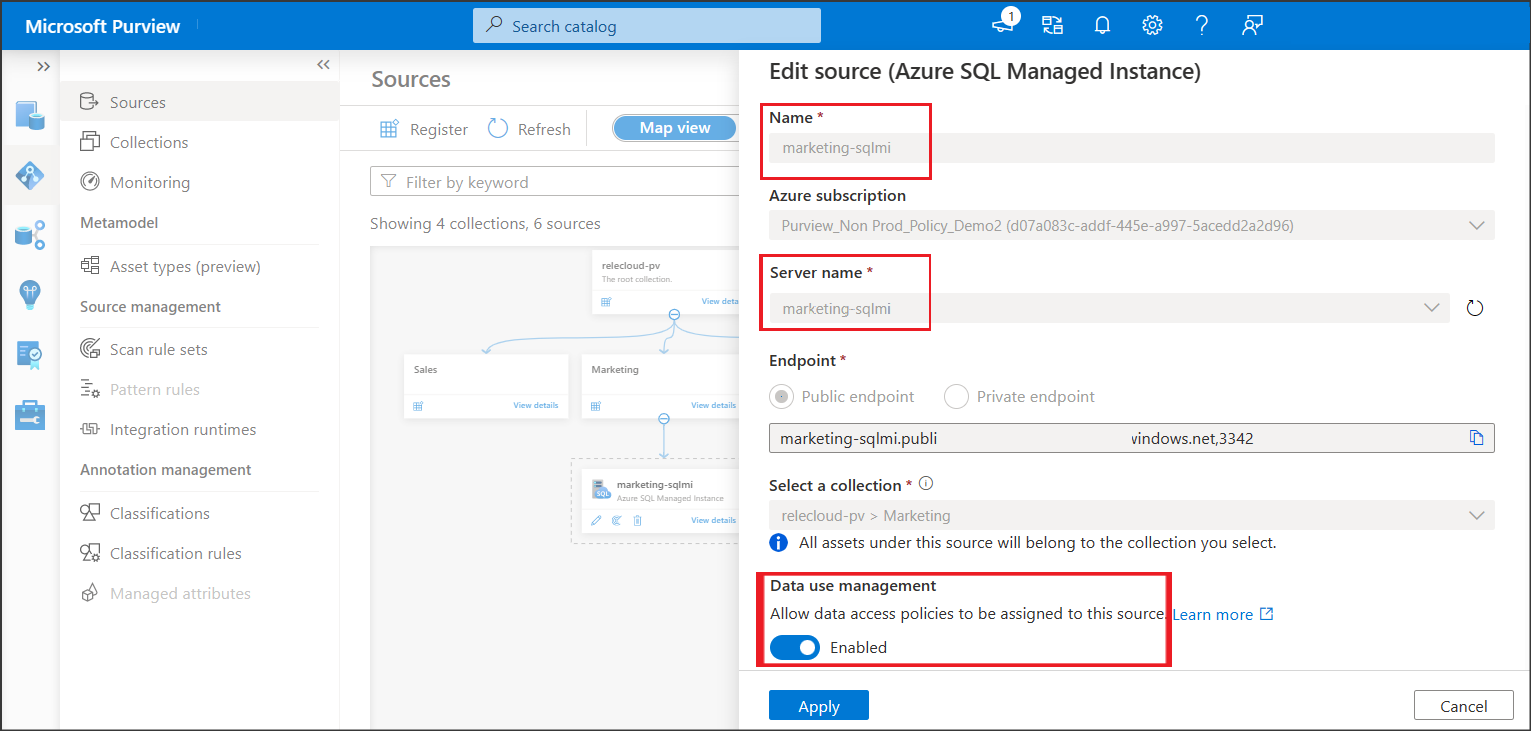
Tornare al portale di Azure per il database SQL di Azure per verificare che ora sia regolato da Microsoft Purview:
Accedere al portale di Azure tramite questo collegamento.
Selezionare il server SQL di Azure che si vuole configurare.
Vai a Microsoft Entra ID nel riquadro sinistro.
Scorrere verso il basso fino a Criteri di accesso di Microsoft Purview.
Selezionare il pulsante per verificare la governance di Microsoft Purview. Attendere che la richiesta venga elaborata, operazione che potrebbe richiedere alcuni minuti.

Verificare che lo stato di governance di Microsoft Purview sia Governato. Si noti che potrebbero essere necessari alcuni minuti dopo l'abilitazione dell'imposizione dei criteri dei dati in Microsoft Purview prima che venga riflesso lo stato corretto.
Nota
Se si disabilita l'imposizione dei criteri dei dati per questa origine dati del database SQL di Azure in Microsoft Purview, selezionare Controlla la governance di Microsoft Purview per lo stato di governance di Microsoft Purview da aggiornare a Non regolato. Questo passaggio deve essere eseguito per l'origine dati interessata ogni volta che viene modificato lo stato di imposizione dei criteri dei dati per un criterio di accesso nuovo o esistente in Microsoft Purview. Prima di abilitare l'imposizione dei criteri dei dati per l'origine dati in un altro account di Microsoft Purview, assicurarsi che lo stato di governance di Purview venga visualizzato come Non governato. Ripetere quindi i passaggi precedenti con il nuovo account Microsoft Purview.
Creare un criterio
Per creare criteri di accesso per Azure SQL MI, seguire queste guide:
- Per creare un criterio DevOps in una singola istanza di Azure SQL, vedere Effettuare il provisioning dell'accesso alle informazioni sull'integrità, le prestazioni e il controllo del sistema in Azure SQL MI.
- Per creare criteri che coprano tutte le origini dati all'interno di un gruppo di risorse o di una sottoscrizione di Azure, vedere Individuare e gestire più origini di Azure in Microsoft Purview.
Passaggi successivi
Dopo aver registrato l'origine, seguire le guide seguenti per altre informazioni su Microsoft Purview e sui dati.