Nota
L'accesso a questa pagina richiede l'autorizzazione. Puoi provare ad accedere o a cambiare directory.
L'accesso a questa pagina richiede l'autorizzazione. Puoi provare a cambiare directory.
Si applica a: Visual Studio
Questo articolo include istruzioni dettagliate per risolvere i problemi comuni che interessano l'installazione e l'aggiornamento di Microsoft Visual Studio.
Suggerimento
Hai un problema con l'installazione? Siamo qui per aiutare. È disponibile un'opzione di supporto per la chat di installazione (solo inglese).
Installazioni o aggiornamenti online
Per risolvere i problemi che interessano un tipico problema di installazione online, provare le seguenti possibili soluzioni nell'ordine specificato.
Controllare se il problema è un problema noto
Per verificare se si verifica un problema noto nel programma di installazione di Visual Studio che Microsoft sta lavorando attivamente per la correzione, visitare i siti Web seguenti:
- Problemi noti di Visual Studio 2026
- Problemi noti di Visual Studio 2022
- Problemi noti di Visual Studio 2019
Provare a ripristinare Visual Studio
Prova a riparare l'installazione. Una correzione potrebbe risolvere molti problemi di aggiornamento comuni.
Informazioni su ciò che la community degli sviluppatori dice sull'errore
Se una correzione non risolve il problema, cercare il messaggio di errore nella community degli sviluppatori di Visual Studio. Altri membri della community potrebbero trovare una soluzione o una soluzione alternativa al problema.
Eliminare la cartella Del programma di installazione (problemi di aggiornamento)
Se si verifica un problema quando si tenta di aggiornare il programma, provare a eliminare la cartella del programma di installazione di Visual Studio e quindi eseguire di nuovo il programma di avvio automatico dell'installazione. Questa azione può risolvere alcuni errori di aggiornamento. Reinstalla i file del programma di installazione di Visual Studio e reimposta i metadati di installazione. Per eliminare la cartella, seguire questa procedura:
Chiudere il programma di installazione di Visual Studio.
Eliminare la cartella Programma di installazione di Visual Studio. In genere, il percorso della cartella è C:\Programmi (x86)\Microsoft Visual Studio\Installer.
Eseguire un programma di avvio dell'installazione di Visual Studio.
È possibile ottenere il programma di avvio automatico per la versione più recente di Visual Studio dalla pagina di download. Per le versioni precedenti di Visual Studio, vedere la pagina dei download precedenti.
È anche possibile trovare il programma di avvio automatico nella cartella Download . Il programma di avvio automatico è denominato
VisualStudioSetup.exeper Visual Studio 2022 e versioni successive ovs_<edition>.exeper Visual Studio 2019 e versioni precedenti.
Riprovare a installare o aggiornare Visual Studio. Se il programma di installazione di Visual Studio continua a non riuscire, passare alla sezione successiva.
5. Segnalare il problema al supporto tecnico Microsoft
In alcune situazioni, i file danneggiati causano problemi che richiedono la risoluzione dei problemi caso per caso. Seguire i passaggi appropriati per la versione di Visual Studio.
Raccogliere i log di installazione. Per informazioni dettagliate, vedere Come ottenere i log di installazione di Visual Studio.
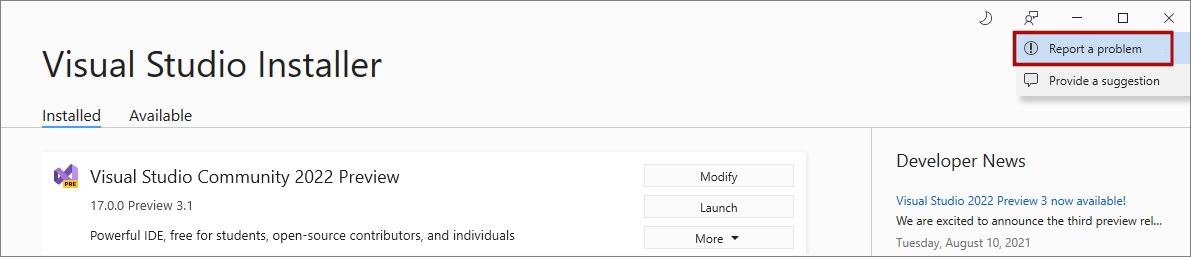
Aprire il programma di installazione di Visual Studio. Selezionare quindi Segnala un problema per aprire lo strumento Commenti e suggerimenti di Visual Studio.
Assegnare un titolo al report del problema e specificare i dettagli pertinenti. Il log di installazione più recente per il Programma di installazione di Visual Studio viene aggiunto automaticamente alla sezione Allegati aggiuntivi della segnalazione dei problemi.
Selezionare Invia.
Rimuovere tutti i file di installazione di Visual Studio
Come ultima risorsa, è possibile rimuovere tutti i file di installazione di Visual Studio e le informazioni sul prodotto:
Eseguire di nuovo il bootstrapper di Visual Studio Installer.
È possibile ottenere il programma di avvio automatico per la versione più recente di Visual Studio dalla pagina di download. Per le versioni precedenti di Visual Studio, vedere la pagina dei download precedenti.
È anche possibile trovare il programma di avvio automatico nella cartella Download . Il programma di avvio automatico è denominato
VisualStudioSetup.exeper Visual Studio 2022 e versioni successive ovs_<edition>.exeper Visual Studio 2019 e versioni precedenti.
Riprovare a reinstallare Visual Studio.
7. Eseguire il rollback a un'installazione precedente (Visual Studio 2022 e versioni successive)
Se nessuno dei passaggi precedenti consente di aggiornare correttamente Visual Studio, è possibile eseguire il rollback del programma alla versione installata in precedenza usando il programma di installazione di Visual Studio o la riga di comando.
Importante
Se si è in un'organizzazione che usa un layout per aggiornare Visual Studio, l'amministratore IT mantiene in genere i pacchetti precedenti nel layout. Questi pacchetti consentono al client di eseguire il rollback dell'installazione. Inoltre, il processo di rollback potrebbe essere disabilitato o il tentativo di rollback potrebbe essere annullato. Questo problema può verificarsi se l'organizzazione ha requisiti di conformità alla sicurezza o di aggiornamento software. Per altri dettagli, contattare l'amministratore IT.
Eseguire il rollback usando l'Installer di Visual Studio
Avviare il programma di installazione di Visual Studio nel computer.
Nel programma di installazione cercare l'edizione di Visual Studio in modo che corrisponda all'edizione installata.
Seleziona Altro.
Selezionare Rollback alla versione precedente.
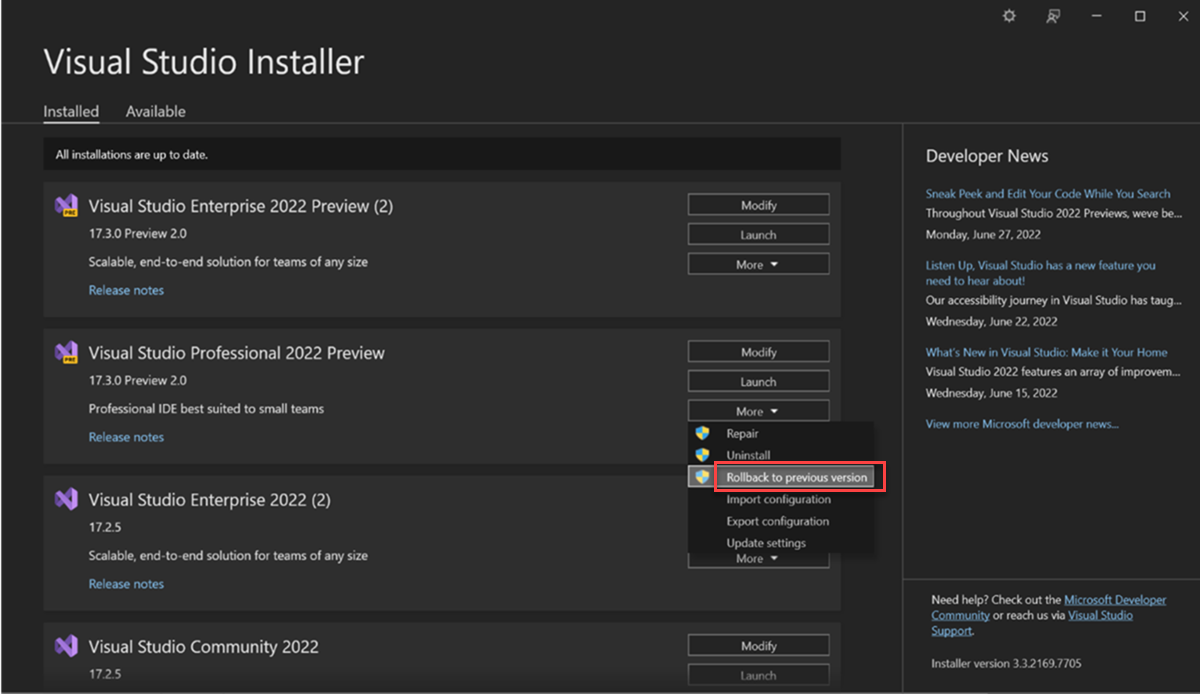
Per confermare l'azione, selezionare OK.
Eseguire il rollback usando la riga di comando
È possibile eseguire il rollback dell'aggiornamento a livello di codice. Usa il programma di installazione sul computer client e passa il comando di rollback insieme all'istanza del percorso di installazione. Per esempio:
VisualStudioSetup.exe rollback --installPath <VisualStudioInstallPath>
Per altre informazioni, vedere Usare i parametri della riga di comando per installare Visual Studio.
Contatta la nostra chat live
Se nessuna delle risoluzioni precedenti consente di installare o aggiornare correttamente Visual Studio, contattare Microsoft usando l'opzione di supporto live chat (solo inglese) per ottenere assistenza.
Layout di rete o installazioni offline
Per risolvere i problemi che interessano un'installazione di rete, vedere Codici errore o Risolvere gli errori correlati alla rete durante l'installazione o l'uso di Visual Studio.
Aggiornamenti dell'amministratore
Diverse situazioni possono impedire l'applicazione corretta degli aggiornamenti degli amministratori. Per altre informazioni, vedere Aggiornamenti degli amministratori per la risoluzione dei problemi relativi ai codici di errore.
Per fornire commenti e suggerimenti sugli aggiornamenti dell'amministratore di Visual Studio o per segnalare problemi che interessano gli aggiornamenti, usare i metodi seguenti:
Porre domande alla community degli utenti nel forum domande e risposte sul programma di installazione di Visual Studio.
Passare alla pagina del supporto di Visual Studio e verificare se il problema è elencato nelle domande frequenti.
Fornire commenti e suggerimenti sulle funzionalità o segnalare un problema al team di Visual Studio sull'esperienza.
Contattare il responsabile degli account tecnici dell'organizzazione per Microsoft.
Raccogliere i log di installazione per supporto tecnico Microsoft
Un agente del supporto tecnico Microsoft potrebbe chiedere di raccogliere i log di installazione usando lo strumento di raccolta log di Microsoft Visual Studio e .NET Framework. Lo strumento di raccolta log raccoglie i log di installazione da tutti i componenti installati da Visual Studio, tra cui .NET Framework, Windows SDK e SQL Server. Raccoglie inoltre informazioni sul computer, un inventario di Windows Installer e le informazioni del registro eventi di Windows per il Programma di installazione di Visual Studio, Windows Installer e Ripristino di sistema.
Per raccogliere i log, seguire questa procedura:
Aprire una finestra del prompt dei comandi con privilegi elevati.
Eseguire
Collect.exenella cartella in cui è stato salvato lo strumento.Annotazioni
È necessario eseguire lo strumento con lo stesso account utente usato per il tentativo di installazione non riuscito. Se si esegue lo strumento da un account utente diverso, impostare l'opzione
-user:<name>per specificare l'account utente per l'installazione non riuscita. Per altre opzioni e informazioni sull'utilizzo, eseguireCollect.exe -?al prompt dei comandi con privilegi elevati.
Lo strumento di raccolta genera un file vslogs.zip nella cartella %TEMP% , in genere in C:\Users\YourName\AppData\Local\Temp\vslogs.zip.
Segnalare i problemi del prodotto usando lo strumento Segnala un problema visualizzato sia nel programma di installazione di Visual Studio che nell'IDE di Visual Studio. Se si è un amministratore IT e visual Studio non è installato, è possibile inviare commenti e suggerimenti per l'amministratore IT qui.
Problemi di installazione di WebView2
Se le impostazioni di Criteri di gruppo dell'organizzazione bloccano l'installazione del componente WebView2, non è possibile installare Visual Studio perché il programma di installazione richiede WebView2. Se si verifica questo problema, controllare questi criteri:
Se il criterio "Installa (WebView)" di Microsoft Edge è configurato, tale criterio determina se è possibile installare WebView2.
Se il criterio "Installa (WebView)" di Microsoft Edge non è configurato, il criterio 'InstallDefault' di Microsoft Edge determina se è possibile installare WebView2.
Avviso
Se nessun criterio è configurato, l'organizzazione consente l'installazione di WebView2.