Nota
L'accesso a questa pagina richiede l'autorizzazione. È possibile provare ad accedere o modificare le directory.
L'accesso a questa pagina richiede l'autorizzazione. È possibile provare a modificare le directory.
✔️ Si applica a: condivisioni file SMB e NFS classiche create con il provider di risorse Microsoft.Storage
✖️ Non si applica a: condivisioni di file create con il provider di risorse Microsoft.FileShares
Azure crittografa tutti i dati inattivi in un account di archiviazione, inclusi i dati di File di Azure, utilizzando la crittografia AES-256. Per impostazione predefinita, Microsoft gestisce le chiavi di crittografia per un account di archiviazione. Per un maggiore controllo sulle chiavi di crittografia, usa le chiavi gestite dal cliente (CMK) invece delle chiavi gestite da Microsoft per proteggere e controllare l'accesso alla chiave di crittografia che cripta i tuoi dati. Questo articolo illustra come configurare le chiavi gestite dal cliente per i carichi di lavoro File di Azure. Per una panoramica della crittografia a riposo e delle opzioni di chiavi, vedi Crittografia a riposo per File di Azure.
Quando configuri le chiavi gestite dal cliente per un account di archiviazione, i dati di File di Azure in quell'account vengono automaticamente criptati usando la chiave del cliente. Non è necessario alcun consenso esplicito per condivisione.
Per utilizzare una chiave in Azure Key Vault nello stesso tenant Microsoft Entra dell'account storage, completare queste sezioni in ordine:
- Creare o configurare un insieme di credenziali delle chiavi
- Crea o importa una chiave di crittografia
- Crea un'identità gestita e assegna i permessi
- Configura le chiavi gestite dal cliente sull'account di archiviazione
- Verifica la configurazione
Per altre località chiave, vedi queste sezioni:
- Per utilizzare una chiave in Azure Key Vault Managed HSM (Hardware Security Module), vedi Usa una chiave in Azure Key Vault Managed HSM.
- Per utilizzare una chiave presente in un insieme di credenziali delle chiavi in un tenant diverso, consultare Informazioni sulle chiavi gestite dal cliente con l'insieme di credenziali delle chiavi in un tenant diverso.
Creare o configurare un insieme di credenziali delle chiavi
Per abilitare le chiavi gestite dal cliente, è necessario un account di archiviazione Azure insieme a un Azure Key Vault con protezione contro la purga attivata. È possibile usare un insieme di credenziali delle chiavi esistente o crearne uno nuovo. L'account di archiviazione e il Key Vault possono trovarsi in regioni o sottoscrizioni diverse all'interno dello stesso tenant Microsoft Entra. Per scenari cross-tenant, vedi Informazioni sulle chiavi gestite dal cliente cross-tenant.
- Portal
- PowerShell
- interfaccia della riga di comando di Azure
Per creare un nuovo insieme di credenziali delle chiavi usando il portale di Azure, seguire questa procedura:
- Nel portale di Azure, cercare Key Vault e selezionare Crea.
- Compilare i campi obbligatori (sottoscrizione, gruppo di risorse, nome, area).
- In Opzioni di ripristino selezionare Abilita protezione ripulitura.
- Seleziona Rivedi e crea e quindi seleziona Crea.
Se si vuole usare un key vault esistente, seguire questa procedura:
- Vai al Key Vault nel portale di Azure.
- Dal menu del servizio, in Impostazioni, selezionare Proprietà.
- Nella sezione Protezione da eliminazione, selezionare Abilita protezione da eliminazione, e quindi selezionare Salva.
- Verifica che il soft delete sia abilitato nel Key Vault. È abilitata per impostazione predefinita per i nuovi insiemi di credenziali delle chiavi.
Assegnare il ruolo Key Vault Crypto Officer
Per creare e gestire le chiavi nel key vault, è necessario il ruolo Key Vault Crypto Officer nel key vault. Assegna questo ruolo a te stesso utilizzando il portale Azure, PowerShell o interfaccia della riga di comando di Azure. Se hai già questo ruolo nel vault delle chiavi, salta questa sezione e vai su Crea o importa una chiave di crittografia.
È necessario avere il ruolo RBAC Proprietario o Amministratore accesso utente nell'ambito dell'insieme di credenziali delle chiavi per assegnare il ruolo Responsabile della crittografia di Key Vault. Se necessario, contattare l'amministratore.
- Portal
- PowerShell
- interfaccia della riga di comando di Azure
Per assegnare il ruolo Key Vault Crypto Officer a se stessi usando il portale di Azure, seguire questa procedura:
- Passare all'insieme di credenziali delle chiavi.
- Dal menu del servizio selezionare Controllo di accesso (IAM).
- Sotto Concedi accesso a questa risorsa, selezionare Aggiungi assegnazione di ruolo.
- Cercare e selezionare Key Vault Crypto Officer e quindi selezionare Next.
- In Assegna accesso a selezionare Utente, gruppo o entità servizio.
- In Membri scegliere +Seleziona membri.
- Cercare e selezionare il proprio account, quindi scegliere Seleziona.
- Selezionare Rivedi e assegna e quindi rivedi e assegna di nuovo.
Crea o importa una chiave di crittografia
È necessaria una chiave RSA o RSA-HSM di dimensione 2048, 3072 o 4096. Generare o importare una chiave RSA nell'archivio delle chiavi. Prima di generare una chiave, assicurarsi di avere il ruolo Responsabile della crittografia di Key Vault nell'insieme di credenziali delle chiavi.
- Portal
- PowerShell
- interfaccia della riga di comando di Azure
Per generare una nuova chiave di crittografia RSA utilizzando il portale Azure, segui questi passaggi:
- Vai al Key Vault nel portale di Azure.
- Nel menu del servizio, in Oggetti, selezionare Chiavi.
- Seleziona Genera/Importa. In Opzioni selezionare Genera.
- Immettere un nome per la chiave. I nomi delle chiavi possono contenere solo caratteri alfanumerici e trattini.
- Imposta il tipo di chiave su RSA e la dimensione della chiave RSA a 2048, 3072 o 4096.
- Fare clic su Crea.
Per importare una chiave di crittografia RSA esistente utilizzando il portale Azure, segui questi passaggi:
- Vai al Key Vault nel portale di Azure.
- Nel menu del servizio, in Oggetti, selezionare Chiavi.
- Seleziona Genera/Importa. In Opzioni selezionare Importa.
- Selezionare la chiave da caricare.
- Immettere un nome per la chiave. I nomi delle chiavi possono contenere solo caratteri alfanumerici e trattini.
- Impostare Tipo di chiave su RSA.
- Fare clic su Crea.
Creare un'identità gestita e assegnare autorizzazioni
L'account di archiviazione richiede un'identità gestita per autenticarsi con il Key Vault. Usando un'identità gestita, l'account di archiviazione può accedere in modo sicuro alla chiave di crittografia nel Key Vault senza memorizzare le credenziali.
Creare un'identità gestita assegnata dall'utente e concedere a tale identità il ruolo di Utente del Servizio Crittografia di Key Vault nel key vault.
Creare un'identità gestita assegnata dall'utente
Creare un'identità gestita assegnata dall'utente usando il portale di Azure, Azure PowerShell o interfaccia della riga di comando di Azure.
- Portal
- PowerShell
- interfaccia della riga di comando di Azure
Per creare un'identità gestita assegnata dall'utente utilizzando il portale Azure, segui questi passaggi:
- Cercare Identità gestite e selezionare Crea.
- Scegliere una sottoscrizione, un gruppo di risorse, un'area e un nome.
- Seleziona Rivedi e crea e quindi seleziona Crea.
Assegnare il ruolo di utente del servizio di crittografia di Key Vault all'identità gestita
Assegna il ruolo Key Vault Crypto Service Encryption User all'identità gestita creata utilizzando il portale di Azure, PowerShell o interfaccia della riga di comando di Azure.
- Portal
- PowerShell
- interfaccia della riga di comando di Azure
Per assegnare il ruolo Key Vault Crypto Service Encryption User all'identità gestita usando il portale di Azure, seguire questa procedura:
- Vai al Key Vault nel portale di Azure.
- Dal menu del servizio selezionare Controllo di accesso (IAM).
- Sotto Concedi accesso a questa risorsa, selezionare Aggiungi assegnazione di ruolo.
- Cercare e selezionare Key Vault Crypto Service Encryption User, e quindi selezionare Avanti.
- In Assegna accesso a , selezionare Identità gestita.
- In Membri scegliere +Seleziona membri.
- Verrà visualizzata la finestra Seleziona identità gestite . In Identità gestita selezionare Identità gestita assegnata dall'utente.
- Selezionare l'identità gestita creata e quindi scegliere Seleziona.
- Selezionare Rivedi e assegna e quindi rivedi e assegna di nuovo.
Configura le chiavi gestite dal cliente sull'account di archiviazione
Con l'insieme di credenziali delle chiavi, la chiave e l'identità gestita disponibili, è possibile abilitare le chiavi gestite dal cliente nell'account di archiviazione.
Se non specifichi una versione della chiave, l'account di archiviazione utilizza l'aggiornamento automatico della versione della chiave (consigliato). Per utilizzare l'aggiornamento manuale della versione della chiave, specificare una versione della chiave.
Importante
Per gli account di archiviazione associati a un perimetro di sicurezza di rete, il Key Vault deve trovarsi idealmente nello stesso perimetro di sicurezza di rete. In caso contrario, è necessario configurare il profilo di sicurezza perimetrale della rete dell'insieme di credenziali delle chiavi per consentire all'account di archiviazione di comunicare con esso.
Configurare le chiavi gestite dal cliente per un account di archiviazione esistente
È possibile configurare chiavi gestite dal cliente in un account di archiviazione esistente usando il portale di Azure, Azure PowerShell o interfaccia della riga di comando di Azure.
- Portal
- PowerShell
- interfaccia della riga di comando di Azure
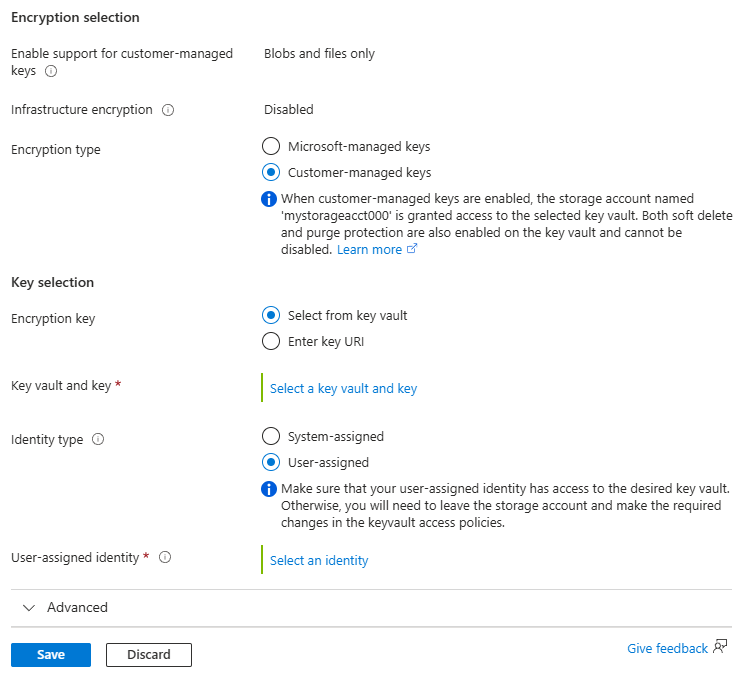
Per configurare le chiavi gestite dal cliente in un account di archiviazione esistente usando il portale di Azure, seguire questa procedura. Questi passaggi utilizzano l'aggiornamento automatico delle versioni delle chiavi. Per utilizzare l'aggiornamento manuale della versione della chiave, seleziona Inserisci URI della chiave nel passo 4 e inserisci un URI della chiave che includa la versione della chiave.
- Vai al tuo account di archiviazione.
- Dal menu del servizio, in Sicurezza e rete, selezionare Crittografia.
- Per il tipo di crittografia, seleziona Chiavi gestite dal cliente. Se l'account di archiviazione è già configurato per CMK, selezionare Cambia chiave.
- Per Chiave di crittografia, selezionare Seleziona da Key Vault.
- Selezionare un Key Vault e una chiave. Per il tipo di archivio chiavi, selezionare Insieme di credenziali delle chiavi. Scegliere l'insieme di credenziali delle chiavi e la chiave, quindi scegliere Seleziona.
- In Tipo di identità scegliere Assegnato dall'utente per usare l'identità gestita assegnata dall'utente creata in precedenza.
- Seleziona un'identità. Cerca e seleziona l'identità gestita assegnata dall'utente, poi seleziona Aggiungi.
- Seleziona Salva.
Configurare le chiavi gestite dal cliente per un nuovo account di archiviazione
È possibile configurare chiavi gestite dal cliente quando si crea un nuovo account di archiviazione usando il portale di Azure, Azure PowerShell o interfaccia della riga di comando di Azure.
Non è possibile usare un'identità assegnata dal sistema durante la creazione dell'account di archiviazione perché l'identità non esiste finché non viene creato l'account di archiviazione. È necessario usare un'identità gestita assegnata dall'utente.
- Portal
- PowerShell
- interfaccia della riga di comando di Azure
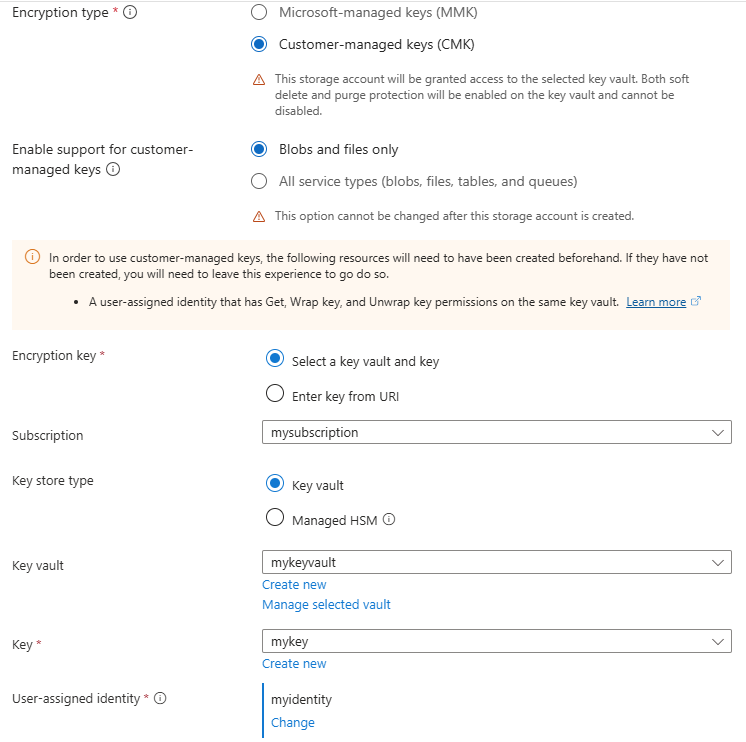
Per configurare le chiavi gestite dal cliente per un nuovo account di archiviazione usando il portale di Azure, seguire questa procedura. Questi passaggi utilizzano l'aggiornamento automatico delle versioni delle chiavi. Per utilizzare l'aggiornamento manuale della versione delle chiavi, seleziona Inserisci chiave da URI nel passo 2 e inserisci un URI della chiave che includa la versione della chiave.
Nella scheda Crittografia durante la creazione dell'account di archiviazione selezionare Chiavi gestite dal cliente (CMK) per Tipo di crittografia.
Per Chiave di crittografia, scegliere Selezionare l'insieme di credenziali delle chiavi e la chiave.
Per Sottoscrizione, selezionare la sottoscrizione che contiene l'insieme di credenziali delle chiavi. Il portale potrebbe adottare un abbonamento diverso di default.
Per il tipo di archivio chiavi, selezionare Insieme di credenziali delle chiavi.
Seleziona il tuo Key Vault e la chiave.
In Identità assegnata dall'utente scegliere Seleziona un'identità. Si apre la finestra Seleziona l'identità gestita assegnata dall'utente.
Cercare e selezionare l'identità gestita assegnata dall'utente creata. I nuovi account di archiviazione non possono usare un'identità gestita assegnata dal sistema.
Seleziona Aggiungi.
Completa le schede rimanenti, seleziona Rivedi e crea, poi seleziona Crea.
Verificare la configurazione
Dopo aver abilitato le chiavi gestite dal cliente, verificare che la crittografia sia configurata correttamente nell'account di archiviazione. A tale scopo, è possibile usare il portale di Azure, Azure PowerShell o interfaccia della riga di comando di Azure.
- Portal
- PowerShell
- interfaccia della riga di comando di Azure
Per verificare la configurazione dell'account di archiviazione usando il portale di Azure, seguire questa procedura:
- Accedi al tuo account di archiviazione nel portale di Azure.
- Dal menu del servizio, in Sicurezza e rete, selezionare Crittografia.
- Conferma che il tipo di crittografia mostra chiavi gestite dal cliente.
- Verificare che le informazioni in Selezione chiave siano corrette.
Usa una chiave in Azure Key Vault Managed HSM
Puoi memorizzare la chiave gestita dal cliente in Azure Key Vault Managed HSM invece che in Azure Key Vault. I passaggi sono diversi dalle sezioni Key Vault in questi modi:
- L'HSM gestito utilizza un proprio controllo di accesso locale basato sul ruolo (RBAC). Assegni i ruoli nell'HSM gestito, non con Azure RBAC in un Key Vault. Limita l'assegnazione del ruolo per l'account di archiviazione alla chiave, in modo che l'identità gestita possa usare solo quella chiave.
- Le chiavi in un HSM gestito sono RSA-HSM chiavi. Usa una chiave di dimensioni 2048, 3072 o 4096.
- L'account di archiviazione utilizza l'URI dell'HSM gestito al posto dell'URI dell'insieme di credenziali delle chiavi.
Prima di iniziare, assicurati di avere questi elementi:
- Un HSM gestito di cui è stato effettuato il provisioning e attivato. Per i passaggi, consulta Quickstart: Provisiona e attiva un HSM gestito usando interfaccia della riga di comando di Azure.
- Protezione contro le purge abilitata sull'HSM gestito. Se la protezione dall'eliminazione definitiva non è attivata, la configurazione dell'account di archiviazione fallisce con l'errore
Keyvault policy recoverable is not set. Non puoi disattivare la protezione dall'eliminazione dopo averla attivata. Un HSM gestito eliminato continua ad accumulare addebiti fino alla fine del suo periodo di conservazione. Per altre informazioni, vedi Eliminazione temporanea e protezione dalla rimozione definitiva di Managed HSM. - Un ruolo RBAC locale sull'HSM gestito che ti permette di creare chiavi, come Managed HSM Crypto User.
- Identità gestita assegnata dall'utente. Per i passaggi, vedi Crea un'identità gestita assegnata dall'utente.
Crea una chiave nell'HSM gestito, assegna il ruolo Managed HSM Crypto Service Encryption User all'identità gestita e configura l'account di archiviazione per utilizzare la chiave. Le assegnazioni dei ruoli possono richiedere qualche minuto per fare effetto. Se la configurazione dell'account di archiviazione fallisce con un errore di autorizzazione, aspetta qualche minuto e riprova.
- Portal
- PowerShell
- interfaccia della riga di comando di Azure
Per creare la chiave e assegnare il ruolo, usa i passaggi PowerShell o interfaccia della riga di comando di Azure. Poi configura l'account di archiviazione nel portale Azure:
- Vai al tuo account di archiviazione.
- Dal menu del servizio, in Sicurezza e rete, selezionare Crittografia.
- Per il tipo di crittografia, seleziona Chiavi gestite dal cliente. Se l'account di archiviazione è già configurato per le chiavi gestite dal cliente, seleziona Cambia chiave.
- Per la chiave di crittografia, seleziona Seleziona dal vault delle chiavi, poi Seleziona un vault delle chiavi e una chiave.
- Per il tipo di key store, seleziona Managed HSM.
- Seleziona il tuo HSM gestito e la chiave, poi scegli Seleziona.
- Per il tipo di Identità, seleziona Assegnato dall'utente, e poi seleziona la tua identità gestita assegnata dall'utente.
- Seleziona Salva.
Per creare un nuovo account di archiviazione che utilizza una chiave in un HSM gestito, segui i passaggi in Configura le chiavi gestite dal cliente per un nuovo account di storage. Usa l'URI dell'HSM gestito come URI di Key Vault.
Informazioni sulle chiavi gestite dal cliente tra tenant
Molti provider di servizi che creano offerte SaaS (Software as a Service) in Azure vogliono offrire ai clienti la possibilità di gestire le proprie chiavi di crittografia. Le chiavi gestite dal cliente consentono a un provider di servizi di crittografare i dati del cliente usando una chiave di crittografia gestita dal cliente del provider e non accessibile al provider stesso. In Azure, il cliente del provider di servizi può usare Azure Key Vault per gestire le chiavi di crittografia nel proprio tenant e nella propria sottoscrizione di Microsoft Entra.
I servizi e le risorse della piattaforma Azure di proprietà del provider di servizi e che risiedono nel suo tenant richiedono l'accesso alla chiave dal tenant del cliente per eseguire le operazioni di crittografia/decrittografia.
L'immagine seguente illustra la crittografia dei dati a riposo con identità federata in un flusso di lavoro con chiave gestita dal cliente tra tenant, che coinvolge un provider di servizi e il suo cliente.

Nell'esempio precedente sono presenti due tenant di Microsoft Entra: il tenant di un provider di servizi indipendenti (Tenant 1) e il tenant di un cliente (Tenant 2). Tenant 1 ospita servizi della piattaforma Azure e Tenant 2 ospita il Key Vault del cliente.
La registrazione di un'applicazione multi-tenant viene creata dal provider di servizi in Tenant 1. In questa applicazione viene creata una credenziale di identità federata usando un'identità gestita assegnata dall'utente. Il nome e l'ID applicazione dell'app vengono quindi condivisi con il cliente.
Un utente con le autorizzazioni appropriate installa l'applicazione del provider di servizi nel tenant del cliente, ovvero in Tenant 2. Un utente concede quindi all'entità servizio associata all'applicazione installata l'accesso al Key Vault del cliente. Il cliente archivia anche la chiave di crittografia, o chiave gestita dal cliente, nel Key Vault. Il cliente condivide il percorso della chiave (l'URL della chiave) con il provider di servizi.
Il provider di servizi dispone ora di:
- Un ID di applicazione per un'applicazione multitenant installata nel tenant del cliente, alla quale è stato concesso l'accesso alla chiave gestita dal cliente.
- Un'identità gestita configurata come credenziale nell'applicazione multi-tenant.
- La posizione della chiave nell'insieme di credenziali delle chiavi del cliente.
Con questi tre parametri, il provider di servizi effettua il provisioning di risorse Azure in Tenant 1 che possono essere crittografate con la chiave gestita dal cliente in Tenant 2.
A questo punto, è possibile suddividere la soluzione end-to-end precedente in tre fasi:
- Il provider di servizi configura le identità.
- Il cliente concede all'app multi-tenant del provider di servizi l'accesso a una chiave di crittografia in Azure Key Vault.
- Il provider di servizi crittografa i dati in una risorsa Azure usando la chiave gestita dal cliente.
Le operazioni nella fase 1 sono una configurazione una tantum per la maggior parte delle applicazioni del provider di servizi. Le operazioni nelle fasi 2 e 3 si ripetono invece per ogni cliente.
Fase 1: il provider di servizi configura un'applicazione Microsoft Entra
| Passo | Description | Ruolo minimo in Azure RBAC | Ruolo minimo in Microsoft Entra RBAC |
|---|---|---|---|
| 1. | Creare una nuova registrazione dell'applicazione multitenant di Microsoft Entra o iniziare con una registrazione dell'applicazione esistente. Prendere nota dell'ID applicazione (ID client) della registrazione dell'applicazione usando Azure portal, Microsoft API Graph, Azure PowerShell o interfaccia della riga di comando di Azure | None | Sviluppatore di applicazioni |
| 2. | Creare un'identità gestita assegnata dall'utente (da usare come credenziale di identità federata). portale di Azure / interfaccia della riga di comando di Azure / Azure PowerShell/ Modelli di Azure Resource Manager |
Collaboratore identità gestita | None |
| 3. | Configurare l'identità gestita assegnata dall'utente come credenziale di identità federata nell'applicazione, in modo che possa rappresentare l'identità dell'applicazione. Informazioni di riferimento sulle API Graph/ Portale di Azure/ Interfaccia della riga di comando di Azure/ Azure PowerShell |
None | Proprietario dell'applicazione |
| 4. | Condividere il nome dell'applicazione e l'ID applicazione con il cliente, in modo che possano installare e autorizzare l'applicazione. | None | None |
Considerazioni per i provider di servizi
- I modelli di Azure Resource Manager (ARM) non sono consigliati per la creazione di applicazioni Microsoft Entra.
- La stessa applicazione multi-tenant può essere usata per accedere alle chiavi in un numero qualsiasi di tenant, ad esempio Tenant 2, Tenant 3, Tenant 4 e così via. In ogni tenant viene creata un'istanza indipendente dell'applicazione con lo stesso ID applicazione ma un ID oggetto diverso. Ogni istanza di questa applicazione viene quindi autorizzata in modo indipendente. Si consideri il modo in cui l'oggetto applicazione usato per questa funzionalità viene impiegato per partizionare l'applicazione in tutti i clienti.
- L'applicazione può avere un massimo di 20 credenziali di identità federate e ciò comporta che un provider di servizi condivida le identità federate tra i propri clienti. Per altre informazioni sulle considerazioni e sulle restrizioni di progettazione delle identità federate, vedere Configurare un'app per considerare attendibile un provider di identità esterno
- In rari scenari, un provider di servizi potrebbe usare un singolo oggetto Application per ogni cliente, ma richiede costi di manutenzione significativi per gestire le applicazioni su larga scala in tutti i clienti.
- Nel tenant del provider di servizi non è possibile automatizzare la Verifica Editore.
Fase 2 - Il cliente autorizza l'accesso al Key Vault
| Passo | Description | Ruoli RBAC di Azure con privilegi minimi | Ruoli di Microsoft Entra con privilegi minimi |
|---|---|---|---|
| 1. | None | Utenti con autorizzazioni per installare le applicazioni | |
| 2. | Creare un Azure Key Vault e una chiave utilizzata come chiave gestita dal cliente. | A un utente deve essere assegnato il ruolo Key Vault Contributor per creare il key vault. Per aggiungere una chiave al Key Vault, a un utente deve essere assegnato il ruolo Key Vault Crypto Officer |
None |
| 3. | Concedere all'identità applicativa autorizzata l'accesso all'Azure Key Vault assegnando il ruolo Utente crittografia del servizio Key Vault | Per assegnare il ruolo Utente di crittografia del servizio Crypto Key Vault all'applicazione, è necessario che ti sia stato assegnato il ruolo Amministratore accesso utente. | None |
| 4. | Copia l'URL di Key Vault e il nome della chiave nella configurazione delle chiavi gestite dal cliente dell'offerta SaaS. | None | None |
Note
Per autorizzare l'accesso al modulo di protezione hardware gestito per la crittografia usando chiavi gestite dal cliente, vedere l'esempio relativo all'account di archiviazione qui. Per altre informazioni sulla gestione delle chiavi con Managed HSM, vedere Gestire un Managed HSM usando l'interfaccia della riga di comando di Azure
Considerazioni per i clienti dei provider di servizi
- Nel tenant del cliente, Tenant 2, un amministratore può impostare criteri per impedire agli utenti non amministratori di installare le applicazioni. Questi criteri possono impedire agli utenti non amministratori di creare service principal. Se tale criterio è configurato, gli utenti con le autorizzazioni necessarie per creare entità servizio devono essere coinvolti.
- L'accesso al servizio Azure Key Vault può essere autorizzato usando Azure RBAC o criteri di accesso. Quando concedi l'accesso a un Key Vault, assicurati di usare il meccanismo attualmente attivo per il Key Vault in uso.
- Una registrazione dell'applicazione Microsoft Entra ha un ID applicazione (ID client). Quando l'applicazione viene installata nel tenant, viene creata un'entità servizio. L'entità servizio condivide lo stesso ID applicazione della registrazione dell'app, ma genera il proprio ID oggetto. Quando si autorizza l'applicazione ad accedere alle risorse, potrebbe essere necessario usare il service principal
Nameo la proprietàObjectID.
Fase 3: il provider di servizi crittografa i dati in una risorsa di Azure usando la chiave gestita dal cliente
Dopo il completamento delle fasi 1 e 2, il provider di servizi può configurare la crittografia sulla risorsa di Azure usando la chiave e il Key Vault nel tenant del cliente e la risorsa di Azure nel tenant dell'ISV. Il fornitore di servizi può configurare chiavi gestite dal cliente tra tenant diversi con gli strumenti client supportati da tale risorsa di Azure, con un modello ARM o con l'API REST.
Configurare chiavi gestite dal cliente tra tenant
Questa sezione descrive come configurare una chiave gestita dal cliente tra tenant e crittografare i dati dei clienti. Si apprenderà come crittografare i dati dei clienti in una risorsa in Tenant1 usando una chiave gestita dal cliente archiviata in un insieme di credenziali delle chiavi in Tenant2. È possibile usare il portale di Azure, Azure PowerShell o interfaccia della riga di comando di Azure.
- Portal
- PowerShell
- interfaccia della riga di comando di Azure
Accedere al portale di Azure e seguire la procedura seguente.
Il provider di servizi configura le identità
I passaggi seguenti vengono eseguiti dal provider di servizi nel proprio tenant, ovvero Tenant1.
Il provider di servizi crea una nuova registrazione di un'applicazione multi-tenant
È possibile creare una nuova registrazione dell'applicazione Microsoft Entra multi-tenant o iniziare con una registrazione dell'applicazione multi-tenant esistente. Se si inizia con una registrazione dell'applicazione esistente, prendere nota dell'ID applicazione (ID client) dell'applicazione.
Per creare una nuova registrazione:
Cercare Microsoft Entra ID nella casella di ricerca. Individuare e selezionare l'estensione Microsoft Entra ID.
Selezionare Gestione > delle registrazioni delle applicazioni nel riquadro sinistro.
Seleziona + Nuova registrazione.
Specificare il nome della registrazione dell'applicazione e selezionare Account in qualsiasi directory organizzativa (qualsiasi directory Microsoft Entra - Multi-tenant).
Seleziona Registro.
Prendere nota dell'ID applicazione/ID client dell'applicazione.


Il provider di servizi crea un'identità gestita assegnata dall'utente
Creare un'identità gestita assegnata dall'utente (da usare come credenziale di identità federata).
Cercare Identità gestite nella casella di ricerca. Individuare e selezionare l'estensione Managed Identities.
Seleziona + Crea.
Specificare il gruppo di risorse, l'area e il nome per l'identità gestita.
Seleziona Rivedi + Crea.
Dopo una distribuzione riuscita, annotare l'Azure ResourceId dell'identità gestita assegnata dall'utente, disponibile nella sezione Proprietà. Ad esempio:
/subscriptions/tttttttt-0000-tttt-0000-tttt0000tttt/resourcegroups/XTCMKDemo/providers/Microsoft.ManagedIdentity/userAssignedIdentities/ConsotoCMKDemoUA

Il provider di servizi configura l'identità gestita assegnata dall'utente come credenziale federata nell'applicazione
Configurare un'identità gestita assegnata dall'utente come credenziale di identità federata nell'applicazione, in modo che possa rappresentare l'identità dell'applicazione.
Andare a Microsoft Entra ID > Registrazioni app > applicazione.
Selezionare Certificati e segreti.
Selezionare Credenziali federate.

Selezionare + Aggiungi credenziali.
In Scenario di credenziali federate selezionare Identità gestita.
Fare clic su Selezionare un'identità gestita. Nel riquadro selezionare la sottoscrizione. In Identità gestita selezionare Identità gestita assegnata dall'utente. Nella casella Seleziona cercare l'identità gestita creata in precedenza, quindi fare clic su Seleziona nella parte inferiore del riquadro.

In Dettagli credenziali specificare un nome e una descrizione facoltativa per le credenziali e selezionare Aggiungi.



Il provider di servizi condivide l'ID applicazione con il cliente
Trovare l'ID applicazione (ID client) dell'applicazione multi-tenant e condividerlo con il cliente.
Il cliente concede all'app del fornitore di servizi l'accesso alla chiave nel Key Vault
I passaggi seguenti vengono eseguiti dal cliente nel tenant del cliente Tenant2. Il cliente può usare il portale di Azure, Azure PowerShell o interfaccia della riga di comando di Azure.
L'utente che esegue i passaggi deve essere un amministratore con un ruolo con privilegi, ad esempio Amministratore applicazione, Amministratore applicazione cloud o Amministratore globale.
- Portal
- PowerShell
- interfaccia della riga di comando di Azure
Accedere al portale di Azure e seguire la procedura seguente.
Il cliente installa l'applicazione del provider di servizi nel tenant del cliente
Per installare l'applicazione registrata del provider di servizi nel tenant del cliente, creare un'entità servizio con l'ID applicazione dall'app registrata. È possibile creare il service principal in uno dei modi seguenti:
- Usare Microsoft Graph, Microsoft Graph PowerShell, Azure PowerShell o interfaccia della riga di comando di Azure per creare manualmente l'entità servizio.
- Creare un URL di consenso amministratore e concedere il consenso a livello di tenant per creare l'entità servizio. Dovrai fornire loro il tuo AppId.
Il cliente crea un insieme di credenziali delle chiavi
Per creare il key vault, all'account dell'utente deve essere assegnato il ruolo Key Vault Collaboratore o un altro ruolo che consente la creazione di un key vault.
Nel menu del portale di Azure o dalla pagina Home selezionare + Crea una risorsa. Nella casella Cerca immettere Key vaults. Nell'elenco dei risultati, seleziona Key Vault. Nella pagina Vault di chiavi selezionare Crea.
Nella scheda Informazioni di base scegliere una sottoscrizione. In Gruppo di risorse selezionare Crea nuovo e immettere un nome per il gruppo di risorse.
Immettere un nome univoco per il Key Vault.
Selezionare un'area e un piano tariffario.
Abilitare la protezione dalla rimozione definitiva per il nuovo insieme di credenziali delle chiavi.
Nella scheda Criteri di accesso selezionare Controllo degli accessi in base al ruolo di Azure per Modello di autorizzazione.
Selezionare Rivedi e crea e quindi Crea.


Prendere nota del nome e dell'URI del Key Vault. Le applicazioni che accedono al Key Vault devono usare questo URI.
Per altre informazioni, vedere Quickstart - Creare un Azure Key Vault con il portale di Azure.
Il cliente assegna il ruolo di Crypto Officer di Key Vault a un account utente
Questo passaggio garantisce che sia possibile creare chiavi di crittografia.
- Accedere al Key Vault e selezionare Controllo di accesso (IAM) dal pannello sinistro.
- Sotto Concedi accesso a questa risorsa, selezionare Aggiungi assegnazione di ruolo.
- Cercare e selezionare Responsabile della crittografia di Key Vault.
- In Membri selezionare Utente, gruppo o entità servizio.
- Selezionare Membri e cercare l'account utente.
- Selezionare Rivedere + assegnare.
Il cliente crea una chiave di crittografia
Per creare la chiave di crittografia, all'account dell'utente deve essere assegnato il ruolo Key Vault Crypto Officer o un altro ruolo che consente la creazione di una chiave.
- Nella pagina delle proprietà di Key Vault, selezionare Chiavi.
- Seleziona Genera/Importa.
- Nella schermata Crea una chiave specificare un nome per la chiave. Lascia gli altri valori alle impostazioni predefinite.
- Fare clic su Crea.
- Copiare l'URI della chiave.
Il cliente concede all'applicazione del provider di servizi l'accesso alla chiave nell'insieme di credenziali delle chiavi
Assegna il ruolo Azure RBAC Key Vault Crypto Service Encryption User all'applicazione registrata del fornitore di servizi in modo che possa accedere a Key Vault.
- Accedere al Key Vault e selezionare Controllo di accesso (IAM) dal pannello sinistro.
- Sotto Concedi accesso a questa risorsa, selezionare Aggiungi assegnazione di ruolo.
- Cerca e seleziona Key Vault Crypto Service Encryption User.
- In Membri selezionare Utente, gruppo o entità servizio.
- Selezionare Membri e cercare il nome dell'applicazione installata dal provider di servizi.
- Selezionare Rivedere + assegnare.
È ora possibile configurare le chiavi gestite dal cliente con l'URI del key vault e la chiave.
Il provider di servizi configura le chiavi gestite dal cliente per un account di archiviazione esistente
Fino a questo punto sono stati configurati l'applicazione multi-tenant nel tenant dell'ISV, l'installazione dell'applicazione nel tenant del cliente e l'insieme di credenziali delle chiavi e la chiave nel tenant del cliente. Successivamente, puoi configurare le chiavi gestite dal cliente su un account di archiviazione esistente con una chiave proveniente dal tenant del cliente.
Gli esempi seguenti mostrano come configurare chiavi gestite dal cliente in un account di archiviazione esistente, utilizzando un'identità gestita assegnata dall'utente per autorizzare l'accesso all'insieme di credenziali delle chiavi. È anche possibile usare un'identità gestita assegnata dal sistema per configurare le chiavi gestite dal cliente in un account di archiviazione esistente. In entrambi i casi, l'identità gestita deve disporre delle autorizzazioni appropriate per accedere all'insieme di credenziali delle chiavi. Per altre informazioni, vedere Eseguire l'autenticazione in Azure Key Vault.
Quando configuri la crittografia con chiavi gestite dal cliente per un account di archiviazione esistente, puoi scegliere di aggiornare automaticamente la versione della chiave utilizzata per la crittografia ogni volta che una nuova versione è disponibile nel vault delle chiavi associato. Per abilitare questa funzione, ometti la versione della chiave dall'URI della chiave. In alternativa, puoi specificare esplicitamente una versione della chiave da utilizzare per la crittografia finché la versione della chiave non viene aggiornata manualmente. L'inclusione della versione della chiave nell'URI della chiave configura le chiavi gestite dal cliente per l'aggiornamento manuale della versione della chiave.
- Portal
- PowerShell
- interfaccia della riga di comando di Azure
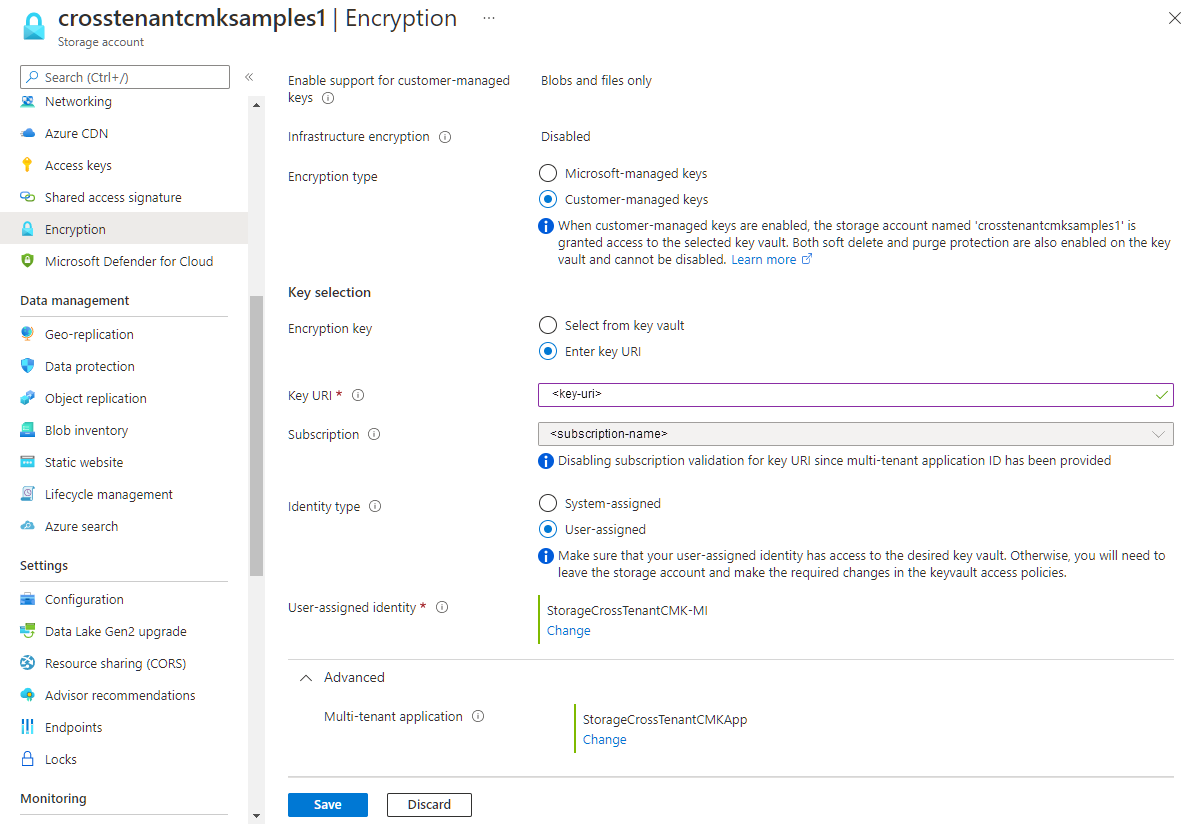
Per configurare chiavi gestite dal cliente tra tenant per un account di archiviazione esistente nel portale di Azure, seguire questa procedura:
Vai al tuo account di archiviazione.
In Sicurezza e rete selezionare Crittografia. Di default, la gestione delle chiavi è impostata su chiavi gestite da Microsoft.
Selezionare l'opzione Chiavi gestite dal cliente.
Scegliere l'opzione Seleziona da Key Vault.
Selezionare Immettere l'URI della chiave e specificare l'URI della chiave. Omettere la versione della chiave dall'URI se si desidera che File di Azure verifichi automaticamente se è disponibile una nuova versione della chiave e la aggiorni.
Selezionare la sottoscrizione che contiene l'insieme di credenziali delle chiavi e la chiave.
Nel campo Tipo di identità selezionare Assegnata dall'utente e quindi specificare l'identità gestita con le credenziali di identità federate create in precedenza.
Espandi la sezione Avanzata e seleziona l'applicazione multitenant registrata che hai precedentemente creato nel tenant dell'ISV.
Salvare le modifiche.
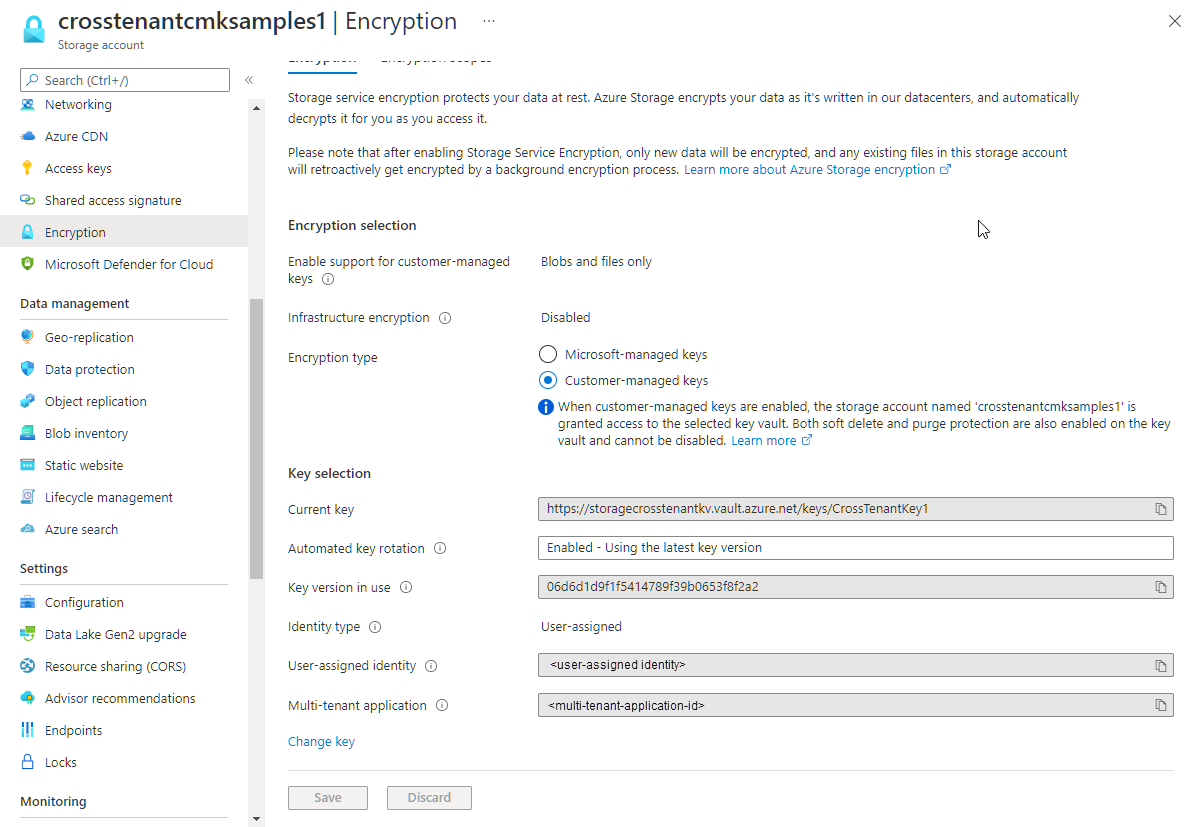
Dopo aver specificato la chiave dal vault delle chiavi nel tenant del cliente, il portale Azure indica che le chiavi gestite dal cliente sono configurate con quella chiave. Indica anche che l'aggiornamento automatico della versione della chiave è abilitato e visualizza la versione della chiave attualmente in uso per la crittografia. Il portale visualizza inoltre il tipo di identità gestita usato per autorizzare l'accesso all'insieme di credenziali delle chiavi, l'ID principale dell'identità gestita e l'ID applicazione dell'applicazione multi-tenant.
Il fornitore di servizi crea un nuovo account di archiviazione criptato con la chiave del cliente
Puoi anche creare un nuovo account di archiviazione sul tenant dell'ISV e configurare le chiavi gestite dal cliente con la chiave del tenant del cliente.
È necessario usare un'identità gestita assegnata dall'utente esistente per autorizzare l'accesso all'insieme di credenziali delle chiavi quando si configurano le chiavi gestite dal cliente durante la creazione dell'account di archiviazione. L'identità gestita assegnata dall'utente deve disporre delle autorizzazioni necessarie per accedere a Key Vault. Per altre informazioni, vedere Eseguire l'autenticazione in Azure Key Vault.
Quando configuri la crittografia con le chiavi gestite dal cliente per un nuovo account di archiviazione, puoi scegliere di aggiornare automaticamente la versione della chiave utilizzata per la crittografia ogni volta che una nuova versione è disponibile nel vault associato alle chiavi. Per farlo, omettete la versione della chiave dall'URI della chiave. In alternativa, è possibile specificare in modo esplicito una versione della chiave da usare per la crittografia fino a quando la versione della chiave non viene aggiornata manualmente. L'inclusione della versione della chiave nell'URI della chiave configura le chiavi gestite dal cliente per l'aggiornamento manuale della versione della chiave.
- Portal
- PowerShell
- interfaccia della riga di comando di Azure
Per configurare chiavi gestite dal cliente tra tenant per un nuovo account di archiviazione nel portale di Azure, seguire questa procedura:
Nel portale Azure, vai alla pagina Account di Storage nel tenant dell'ISV e seleziona il pulsante Crea per creare un nuovo account.
Segui i passaggi indicati in Crea una condivisione file classica per compilare i campi nelle schede Base, Avanzato, Rete e Protezione dei dati .
Nella scheda Crittografia indicare per quali servizi si vuole abilitare il supporto per le chiavi gestite dal cliente nel campo Abilita supporto per le chiavi gestite dal cliente.
Selezionare Chiavi gestite dal cliente in Tipo di crittografia.
Nel campo Chiave di crittografia scegliere Immettere la chiave dall'insieme di credenziali delle chiavi e specificare l'URI della chiave. Omettere la versione della chiave dall'URI se si desidera che File di Azure verifichi automaticamente se è disponibile una nuova versione della chiave e la aggiorni.
Per il campo Identità assegnata dall'utente cercare l'identità gestita assegnata dall'utente creata in precedenza nel tenant dell'ISV.
Espandi la sezione Avanzata e seleziona l'applicazione multitenant registrata che hai precedentemente creato nel tenant dell'ISV.

Selezionare il pulsante Rivedi per convalidare e creare l'account.
È anche possibile configurare chiavi gestite dal cliente con l'aggiornamento manuale della versione della chiave quando si crea un nuovo account di archiviazione. Per farlo, includi la versione della chiave quando specifichi l'URI della chiave.
Per ruotare o modificare la chiave, revocare l'accesso o tornare alle chiavi gestite da Microsoft, utilizzare i passaggi delle sezioni seguenti. Questi passaggi sono gli stessi per le chiavi gestite dal cliente cross-tenant.
Rotazione delle chiavi
Ruotare regolarmente la chiave di crittografia limita l'esposizione se una chiave dovesse mai essere compromessa. Esistono due modi per ruotare la crittografia per un account di archiviazione che usa chiavi gestite dal cliente:
- Ruota la versione della chiave: creare una nuova versione della stessa chiave nell'insieme di credenziali delle chiavi. Il nome della chiave rimane invariato, ma la versione cambia.
- Modifica la chiave: cambiare l'account di archiviazione per utilizzare una chiave completamente diversa (con un nome diverso) nello stesso insieme di credenziali delle chiavi o in un insieme diverso.
Importante
Azure controlla l'Azure Key Vault per una nuova versione della chiave solo una volta al giorno. Dopo aver ruotato una chiave, attendere 24 ore prima di disabilitare la versione precedente della chiave.
Ruotare la versione della chiave
Per seguire le migliori pratiche di sicurezza, ruotare la versione della chiave almeno una volta ogni due anni.
Rotazione automatica delle versioni delle chiavi (scelta consigliata)
Se configuri le chiavi gestite dal cliente senza specificare una versione della chiave (impostazione predefinita), Azure controlla automaticamente ogni giorno la presenza di nuove versioni della chiave. Se si crea una nuova versione della chiave nell'Azure Key Vault, viene rilevata da Azure entro 24 ore. È anche possibile configurare rotazione automatica delle chiavi in Azure Key Vault per generare nuove versioni delle chiavi in base a una pianificazione.
Rotazione manuale della versione delle chiavi
Se specifichi una versione di chiave quando configuri le chiavi gestite dal cliente, Azure usa quella versione specifica e non controlla automaticamente le nuove versioni. È necessario aggiornare manualmente la configurazione dell'account di archiviazione in modo che punti alla nuova versione della chiave.
- Portal
- PowerShell
- interfaccia della riga di comando di Azure
Per ruotare manualmente la versione della chiave utilizzando il portale Azure, segui questi passaggi:
- Passare all'insieme di credenziali delle chiavi. Nel menu del servizio, in Oggetti, selezionare Chiavi.
- Seleziona la chiave, poi seleziona la nuova versione della chiave. Copia il valore di Key Identifier. Il valore include la versione della chiave.
- Vai al tuo account di archiviazione. Dal menu del servizio, in Sicurezza e rete, selezionare Crittografia.
- Selezionare Cambia chiave.
- Per la chiave di crittografia, seleziona Inserisci URI della chiave e poi incolla l'identificatore della chiave nell'URI della chiave.
- Seleziona Salva.
Modificare la chiave
Per cambiare l'account di archiviazione per usare una chiave completamente diversa, creare o importare una nuova chiave nell'insieme di credenziali delle chiavi (vedere Creare o importare una chiave di crittografia) e quindi aggiornare la configurazione della crittografia dell'account di archiviazione per usare la nuova chiave.
- Portal
- PowerShell
- interfaccia della riga di comando di Azure
Per modificare la chiave usando il portale di Azure, seguire questa procedura:
- Vai al tuo account di archiviazione.
- Dal menu del servizio, in Sicurezza e rete, selezionare Crittografia.
- Selezionare Cambia chiave.
- Selezionare un Key Vault e una chiave. Per il tipo di archivio chiavi, selezionare Insieme di credenziali delle chiavi. Scegliere l'insieme di credenziali delle chiavi e la nuova chiave, quindi scegliere Seleziona.
- Seleziona Salva.
Revocare l'accesso ai dati di condivisione file disabilitando la chiave
Puoi bloccare l'accesso ai dati di condivisione file criptati disabilitando o eliminando la chiave gestita dal cliente. L'accesso non viene bloccato immediatamente. Possono volerci diversi minuti dopo aver disattivato la chiave perché le operazioni del piano dati inizino a non riuscire. Mentre la chiave è disabilitata, tutte le operazioni del piano dati File di Azure hanno esito negativo con HTTP 403 (Accesso negato), tra cui:
- Elencare directory e file
- Creare, ottenere o impostare una cartella o un file
- Ottieni o imposta i metadati del file
- Imposta intervallo, copia file, rinomina file
Per revocare l'accesso ai dati della condivisione file, disabilitare la chiave nel Key Vault usando il portale di Azure, Azure PowerShell o interfaccia della riga di comando di Azure. Riabilitare la chiave per ripristinare l'accesso.
- Portal
- PowerShell
- interfaccia della riga di comando di Azure
Per disabilitare la chiave usando il portale di Azure, seguire questa procedura:
- Vai al Key Vault nel portale di Azure.
- Nel menu del servizio, in Oggetti, selezionare Chiavi.
- Fare clic con il pulsante destro del mouse sulla chiave e scegliere Disabilita.
Passare nuovamente alle chiavi gestite da Microsoft
Se non sono più necessarie chiavi gestite dal cliente, è possibile tornare all'account di archiviazione usando chiavi gestite da Microsoft per la crittografia usando il portale di Azure, Azure PowerShell o interfaccia della riga di comando di Azure.
- Portal
- PowerShell
- interfaccia della riga di comando di Azure
Per tornare alle chiavi gestite da Microsoft tramite il portale di Azure, seguire questa procedura:
- Accedi al tuo account di archiviazione nel portale di Azure.
- Dal menu del servizio, in Sicurezza e rete, selezionare Crittografia.
- Impostare Tipo di crittografia su Chiavi gestite da Microsoft.
- Seleziona Salva.