Nota
L'accesso a questa pagina richiede l'autorizzazione. È possibile provare ad accedere o modificare le directory.
L'accesso a questa pagina richiede l'autorizzazione. È possibile provare a modificare le directory.
Importante
- Il percorso breve RDP per le reti pubbliche tramite STUN per desktop virtuale Azure è disponibile nel cloud pubblico Azure e nel cloud Azure per enti pubblici.
- Il percorso breve RDP per le reti pubbliche tramite TURN per Azure Desktop virtuale è disponibile solo nel cloud pubblico Azure.
Gli utenti possono connettersi a una sessione remota da Azure Desktop virtuale usando il protocollo RDP (Remote Desktop Protocol) con un trasporto basato su UDP o TCP. RDP Shortpath stabilisce un trasporto basato su UDP tra un dispositivo locale Windows App o l'app Desktop remoto su piattaforme supportate e host di sessione.
Il trasporto basato su UDP offre una migliore affidabilità della connessione e una latenza più coerente. Il trasporto di connessione inversa basato su TCP offre la migliore compatibilità con varie configurazioni di rete e ha una frequenza di successo elevata per stabilire connessioni RDP. Se non è possibile stabilire una connessione UDP, viene usato un trasporto di connessione inversa basato su TCP come metodo di connessione di fallback.
Esistono quattro opzioni per il percorso breve RDP che offrono flessibilità per il modo in cui i dispositivi client devono passare a una sessione remota usando UDP:
Percorso breve RDP per le reti gestite: una connessione UDP diretta tra un dispositivo client e un host di sessione usando una connessione privata, ad esempio il peering privato ExpressRoute o una rete privata virtuale (VPN). È possibile abilitare il listener RDP Shortpath negli host di sessione e consentire a una porta in ingresso di accettare connessioni.
Percorso breve RDP per reti gestite con ICE/STUN: una connessione UDP diretta tra un dispositivo client e un host di sessione usando una connessione privata, ad esempio il peering privato ExpressRoute o una rete privata virtuale (VPN). Quando il listener di percorso breve RDP non è abilitato negli host di sessione e non è consentita una porta in ingresso, ICE/STUN viene usato per individuare gli indirizzi IP disponibili e una porta dinamica che può essere usata per una connessione. L'intervallo di porte è configurabile.
Percorso breve RDP per le reti pubbliche con ICE/STUN: una connessione UDP diretta tra un dispositivo client e un host di sessione tramite una connessione pubblica. ICE/STUN viene usato per individuare gli indirizzi IP disponibili e una porta dinamica che può essere usata per una connessione. Il listener di percorso breve RDP e una porta in ingresso non sono necessari. L'intervallo di porte è configurabile.
Percorso breve RDP per le reti pubbliche tramite TURN: connessione UDP inoltrata tra un dispositivo client e un host di sessione usando una connessione pubblica in cui TURN inoltra il traffico attraverso un server intermedio tra un client e un host di sessione. Un esempio di quando si usa questa opzione è se una connessione usa NAT simmetrico. Per una connessione viene usata una porta dinamica; l'intervallo di porte è configurabile. Per un elenco di Azure aree disponibili per TURN, vedere Aree Azure supportate con disponibilità TURN. Anche la connessione dal dispositivo client deve essere all'interno di una posizione supportata. Il listener di percorso breve RDP e una porta in ingresso non sono necessari.
Quale delle quattro opzioni che i dispositivi client possono usare dipende anche dalla configurazione di rete. Per altre informazioni sul funzionamento di RDP Shortpath, insieme ad alcuni scenari di esempio, vedere Percorso breve RDP.
Questo articolo elenca la configurazione predefinita per ognuna delle quattro opzioni e come configurarle. Vengono inoltre forniti i passaggi per verificare che il percorso breve RDP funzioni e come disabilitarlo, se necessario.
Consiglio
Il percorso breve RDP per le reti pubbliche con STUN o TURN funzionerà automaticamente senza alcuna configurazione aggiuntiva, se le reti e i firewall consentono le impostazioni di trasporto del traffico e RDP nel sistema operativo Windows per gli host di sessione e i client usano i valori predefiniti.
Configurazione predefinita
Gli host sessione, le impostazioni di rete del pool di host correlato e i dispositivi client devono essere configurati per il percorso breve RDP. Ciò che è necessario configurare dipende da quale delle quattro opzioni di percorso breve RDP si vuole usare e anche dalla topologia di rete e dalla configurazione dei dispositivi client.
Di seguito sono riportati i comportamenti predefiniti per ogni opzione e gli elementi da configurare:
| Opzione Percorso breve RDP | Impostazioni host sessione | Impostazioni di rete del pool di host | Impostazioni del dispositivo client |
|---|---|---|---|
| Percorso breve RDP per le reti gestite | UDP e TCP sono abilitati in Windows per impostazione predefinita. È necessario abilitare il listener shortpath RDP negli host di sessione usando Microsoft Intune o Criteri di gruppo e consentire a una porta in ingresso di accettare connessioni. |
Impostazione predefinita (abilitata) | UDP e TCP sono abilitati in Windows per impostazione predefinita. |
| Percorso breve RDP per le reti gestite con ICE/STUN | UDP e TCP sono abilitati in Windows per impostazione predefinita. Non è necessaria alcuna configurazione aggiuntiva, ma è possibile limitare l'intervallo di porte usato. |
Impostazione predefinita (abilitata) | UDP e TCP sono abilitati in Windows per impostazione predefinita. |
| Percorso breve RDP per reti pubbliche con ICE/STUN | UDP e TCP sono abilitati in Windows per impostazione predefinita. Non è necessaria alcuna configurazione aggiuntiva, ma è possibile limitare l'intervallo di porte usato. |
Impostazione predefinita (abilitata) | UDP e TCP sono abilitati in Windows per impostazione predefinita. |
| Percorso breve RDP per le reti pubbliche tramite TURN | UDP e TCP sono abilitati in Windows per impostazione predefinita. Non è necessaria alcuna configurazione aggiuntiva, ma è possibile limitare l'intervallo di porte usato. |
Impostazione predefinita (abilitata) | UDP e TCP sono abilitati in Windows per impostazione predefinita. |
Prerequisiti
Prima di abilitare il percorso breve RDP, è necessario:
Un dispositivo client che esegue una delle app seguenti:
Windows App sulle piattaforme seguenti:
- Windows
- macOS
- iOS/iPadOS
- Sistema operativo Android/Chrome (anteprima)
App Desktop remoto nelle piattaforme seguenti:
- Windows, versione 1.2.3488 o successiva
- macOS
- iOS/iPadOS
- Sistema operativo Android/Chrome
Per RDP Shortpath per le reti gestite, è necessaria la connettività diretta tra il client e l'host della sessione. Ciò significa che il client può connettersi direttamente all'host della sessione sulla porta 3390 (impostazione predefinita) e non è bloccato dai firewall (incluso Windows Firewall) o da un gruppo di sicurezza di rete. Esempi di una rete gestita sono il peering privato ExpressRoute o una VPN da sito a sito o da punto a sito (IPsec), ad esempio Azure Gateway VPN.
Per il percorso breve RDP per le reti pubbliche, è necessario:
Accesso a Internet sia per i client che per gli host di sessione. Gli host di sessione richiedono la connettività UDP in uscita dagli host sessione a Internet o le connessioni ai server STUN e TURN. Per ridurre il numero di porte necessarie, è possibile limitare l'intervallo di porte usato con STUN e TURN.
Assicurarsi che gli host di sessione e i client possano connettersi ai server STUN e TURN. I dettagli delle subnet IP, delle porte e dei protocolli usati dai server STUN e TURN sono disponibili in Configurazione di rete.
Se si vuole usare Azure PowerShell in locale, vedere Usare Azure'interfaccia della riga di comando e Azure PowerShell con desktop virtuale Azure per assicurarsi di avere installato il modulo Az.DesktopVirtualization PowerShell. In alternativa, usare il Azure Cloud Shell.
I parametri per configurare RDP Shortpath usando Azure PowerShell vengono aggiunti nella versione 5.2.1 di anteprima del modulo Az.DesktopVirtualization. È possibile scaricarlo e installarlo dal PowerShell Gallery.
Abilitare il listener di percorsi brevi RDP per il percorso breve RDP per le reti gestite
Per l'opzione RDP Shortpath per le reti gestite, è necessario abilitare il listener RDP Shortpath negli host di sessione e aprire una porta in ingresso per accettare le connessioni. A tale scopo, è possibile usare Microsoft Intune o Criteri di gruppo in un dominio di Active Directory.
Importante
Non è necessario abilitare il listener di percorsi brevi RDP per le altre tre opzioni di percorso breve RDP, perché usano ICE/STUN o TURN per individuare gli indirizzi IP disponibili e una porta dinamica usata per una connessione.
Selezionare la scheda pertinente per lo scenario.
Per abilitare il listener RDP Shortpath negli host di sessione usando Microsoft Intune:
Accedere all'Interfaccia di amministrazione di Microsoft Intune.
Creare o modificare un profilo di configurazione per i dispositivi Windows 10 e versioni successive, con il tipo di profilo del catalogo Impostazioni.
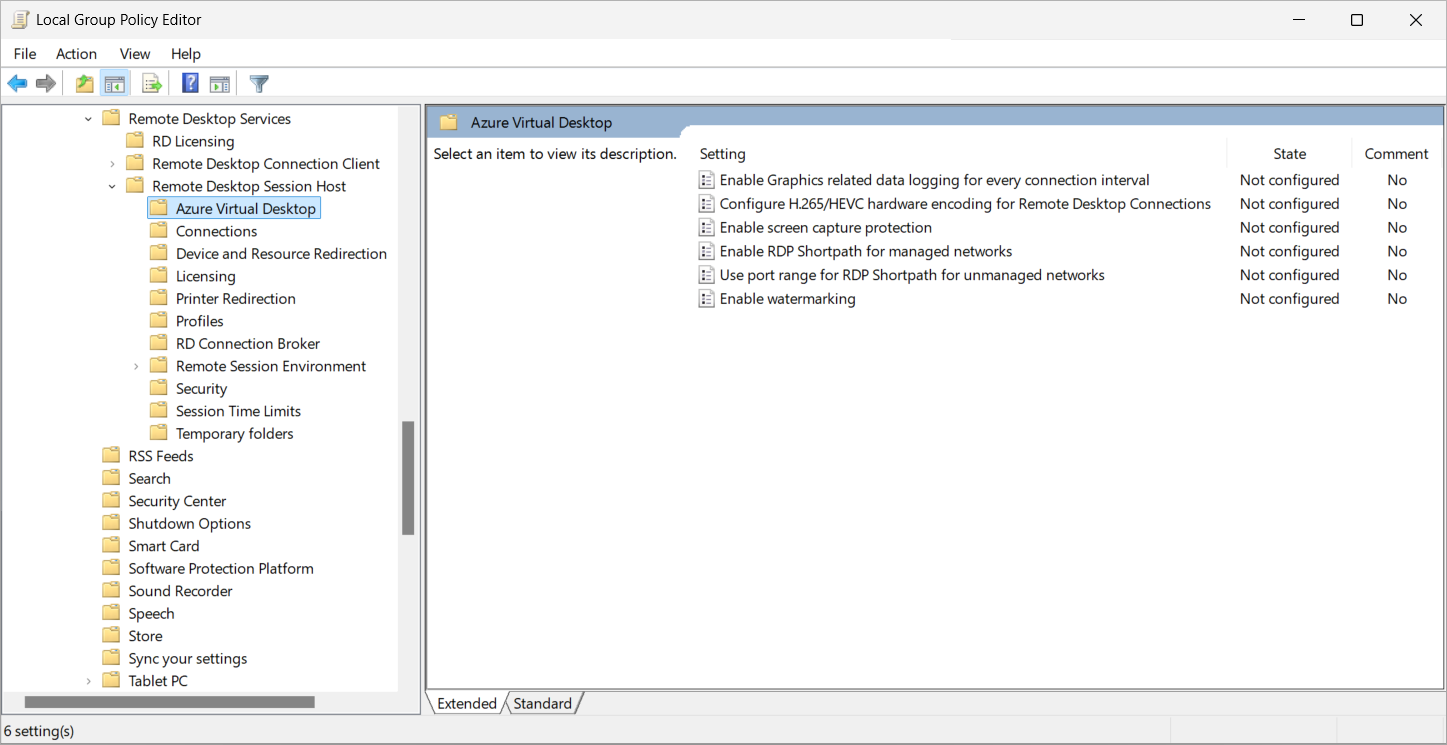
Nella selezione impostazioni passare a Modelli> amministrativiComponenti> di Windows Hostsessione>Desktop remoto di Servizi> Desktop remoto Azure Desktop virtuale.
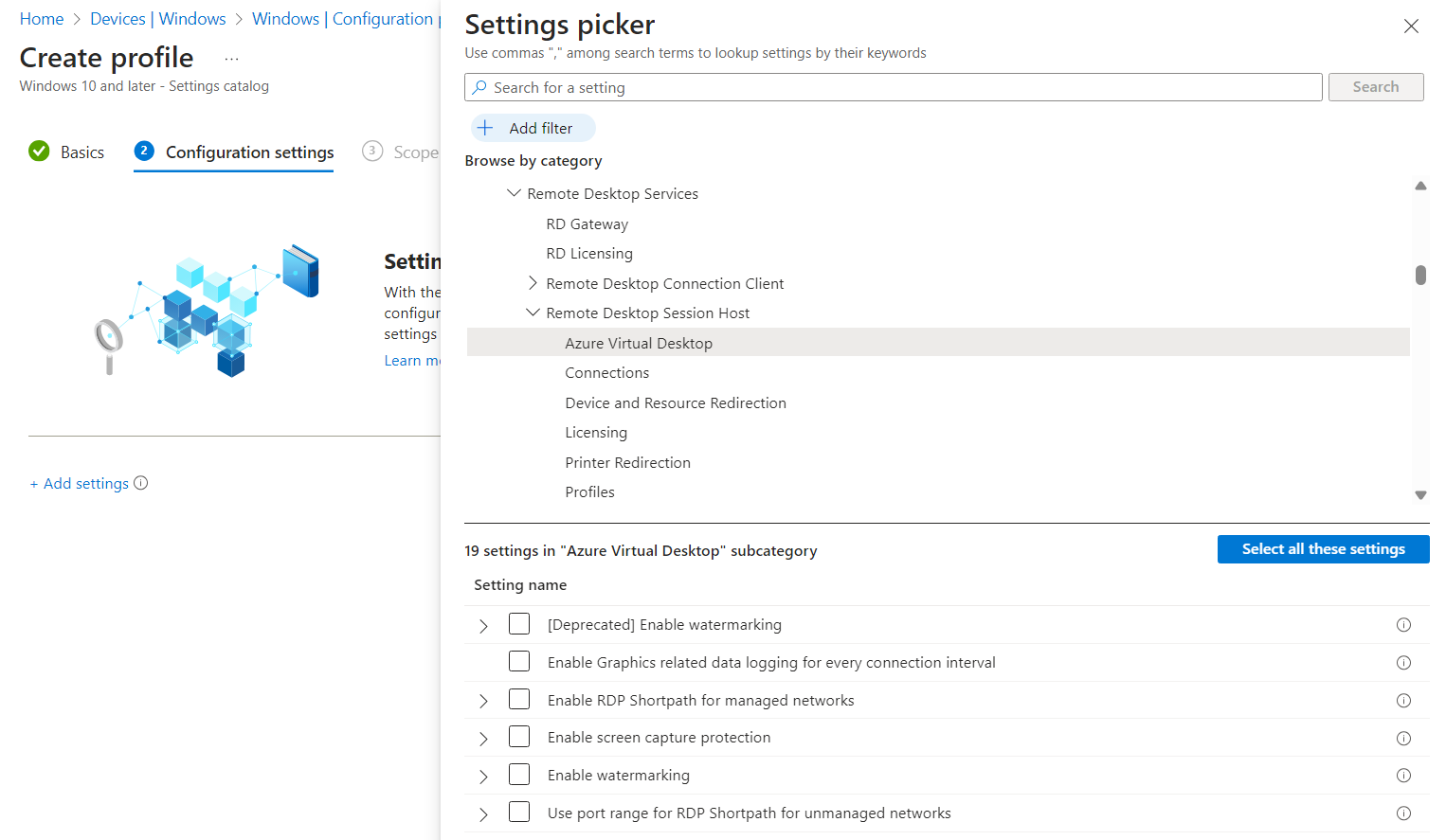
Selezionare la casella Abilita percorso breve RDP per le reti gestite e quindi chiudere la selezione delle impostazioni.
Espandere la categoria Modelli amministrativi , quindi impostare l'opzione Abilita percorso breve RDP per le reti gestite su Abilitato.
Seleziona Avanti.
Facoltativo: nella scheda Tag ambito selezionare un tag di ambito per filtrare il profilo. Per altre informazioni sui tag degli ambiti, vedere Usare il controllo degli accessi in base al ruolo e i tag di ambito per l'IT distribuito.
Nella scheda Assegnazioni selezionare il gruppo contenente i computer che forniscono una sessione remota da configurare, quindi selezionare Avanti.
Nella scheda Rivedi e crea esaminare le impostazioni e quindi selezionare Crea.
Assicurarsi che Windows Firewall e tutti gli altri firewall disponibili consentano la porta configurata in ingresso agli host sessione. Seguire la procedura descritta in Criteri firewall per la sicurezza degli endpoint in Intune.
Dopo aver applicato i criteri ai computer che forniscono una sessione remota, riavviarli per rendere effettive le impostazioni.
Verificare che UDP sia abilitato negli host di sessione
Per gli host di sessione, UDP è abilitato per impostazione predefinita in Windows. Per controllare l'impostazione dei protocolli di trasporto RDP nel Registro di sistema di Windows per verificare che UDP sia abilitato:
Aprire un prompt di PowerShell in un host di sessione.
Eseguire i comandi seguenti, che controllano il Registro di sistema e visualizzano l'impostazione corrente dei protocolli di trasporto RDP:
$regKey = Get-ItemProperty -Path "HKLM:\SOFTWARE\Policies\Microsoft\Windows NT\Terminal Services"

If ($regKey.PSObject.Properties.name -contains "SelectTransport" -eq "True") {
    If (($regkey | Select-Object -ExpandProperty "SelectTransport") -eq 1) {
        Write-Output "The RDP transport protocols setting has changed. Its value is: Use only TCP."
    } elseif (($regkey | Select-Object -ExpandProperty "SelectTransport") -eq 2) {
        Write-Output "The default RDP transport protocols setting has changed. Its value is: Use either UDP or TCP."
    }
} else {
    Write-Output "The RDP transport protocols setting hasn't been changed from its default value. UDP is enabled."
}
L'output deve essere simile all'esempio seguente:
The RDP transport protocols setting hasn't been changed from its default value.Se l'output indica che il valore è Usa solo TCP, è probabile che il valore sia stato modificato da Microsoft Intune o Criteri di gruppo in un dominio di Active Directory. È necessario abilitare UDP in uno dei modi seguenti:
Modificare i criteri di Microsoft Intune esistenti o i Criteri di gruppo di Active Directory che hanno come destinazione gli host sessione. L'impostazione dei criteri si trova in una di queste posizioni:
PerIntune criterio: modelli> amministrativiComponenti di Windows Connessioni>host>> sessione Desktopremoto di Servizi> Desktop remotoSelezionare protocolli di trasporto RDP.
Per Criteri di gruppo:Criteri>di configurazione> computerModelli> amministrativiComponenti di Windows Connessioni>host>> sessione Desktopremoto di Servizi> Desktop remotoSelezionare protocolli di trasporto RDP.
Impostare l'impostazione su Non configurato o impostarla su Abilitato, quindi in Seleziona tipo di trasporto selezionare Usa sia UDP che TCP.
Aggiornare i criteri negli host sessione, quindi riavviarli per rendere effettive le impostazioni.
Configurare le impostazioni di rete del pool di host
È possibile controllare in modo granulare come viene usato il percorso breve RDP configurando le impostazioni di rete di un pool di host usando il portale di Azure o Azure PowerShell. La configurazione di RDP Shortpath nel pool di host consente di impostare facoltativamente quale delle quattro opzioni di Percorso breve RDP si vuole usare e viene usata insieme alla configurazione dell'host sessione.
In caso di conflitto tra il pool di host e la configurazione dell'host di sessione, viene usata l'impostazione più restrittiva. Ad esempio, se è configurato il percorso breve RDP per la gestione delle reti, in cui il listener è abilitato nell'host della sessione e il pool di host è impostato su disabilitato, il percorso breve RDP per le reti gestite non funzionerà.
Selezionare la scheda pertinente per lo scenario.
Ecco come configurare il percorso breve RDP nelle impostazioni di rete del pool di host usando il portale di Azure:
Accedere al portale di Azure.
Nella barra di ricerca digitare Azure Desktop virtuale e selezionare la voce del servizio corrispondente.
Selezionare Pool di host, quindi selezionare il pool di host da configurare.
In Impostazioni selezionare Rete, quindi selezionare Percorso breve RDP.
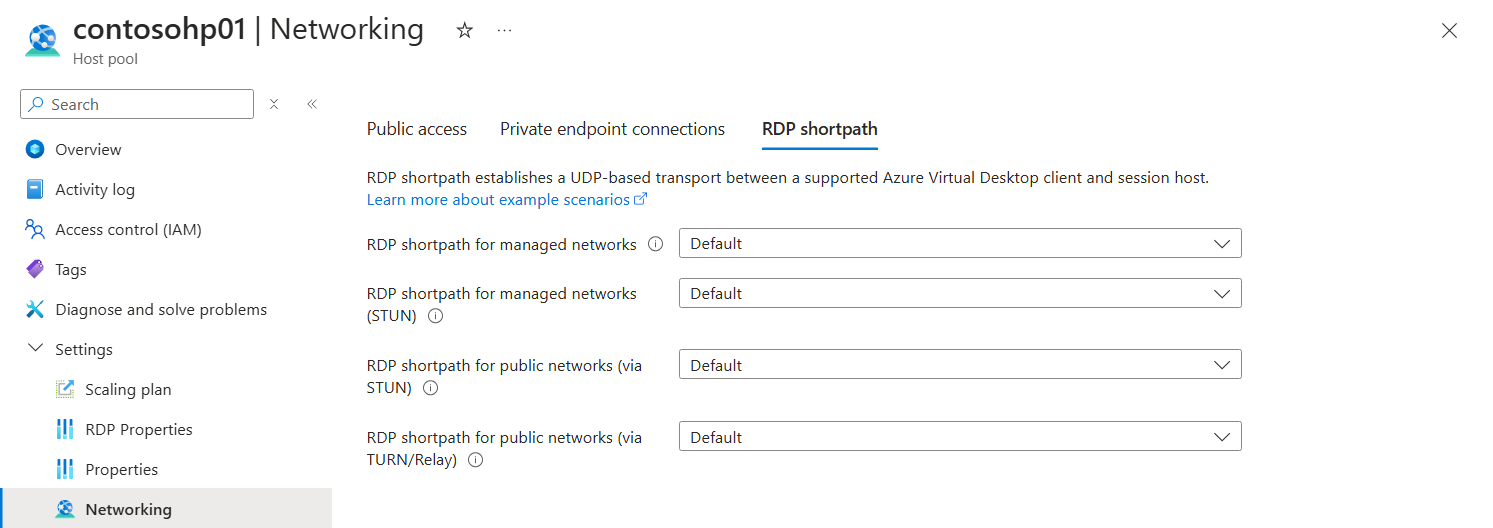
Per ogni opzione, selezionare un valore nell'elenco a discesa ognuno in base alle proprie esigenze. Il valore predefinito corrisponde a Abilitato per ogni opzione.
Seleziona Salva.
Configurare il percorso breve RDP per le reti pubbliche usando Microsoft Intune e Criteri di gruppo
Importante
Mantenere TURN abilitato a meno che non si disabiliti per la risoluzione dei problemi. TURN offre un percorso prevedibile e affidabile quando non è possibile stabilire un UDP diretto (STUN), ad esempio dietro NAT simmetrico o firewall restrittivi. La disabilitazione di TURN riduce le velocità di connessione riuscite e può forzare il fallback a TCP, riducendo le prestazioni e l'affidabilità.
Nota
Queste impostazioni aggiornano le chiavi del Registro di sistema corrispondenti per abilitare o disabilitare il percorso breve RDP per ogni percorso di rete in un host di sessione. Tuttavia, la configurazione di rete appropriata deve essere eseguita affinché la connessione abbia esito positivo.
Per abilitare il listener RDP Shortpath negli host di sessione usando Microsoft Intune:
Accedere all'Interfaccia di amministrazione di Microsoft Intune.
Creare o modificare un profilo di configurazione per i dispositivi Windows 10 e versioni successive, con il tipo di profilo del catalogo Impostazioni.
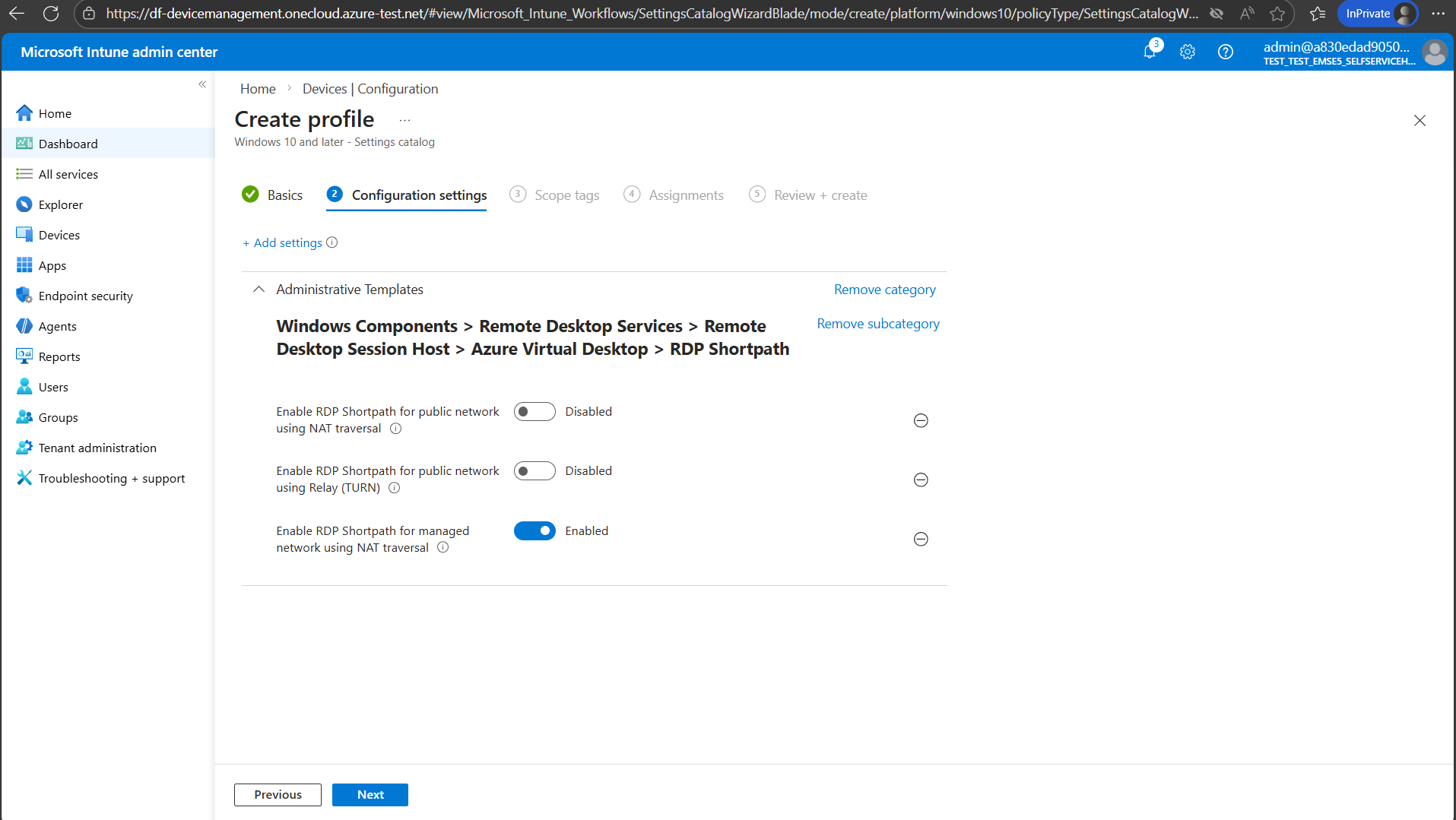
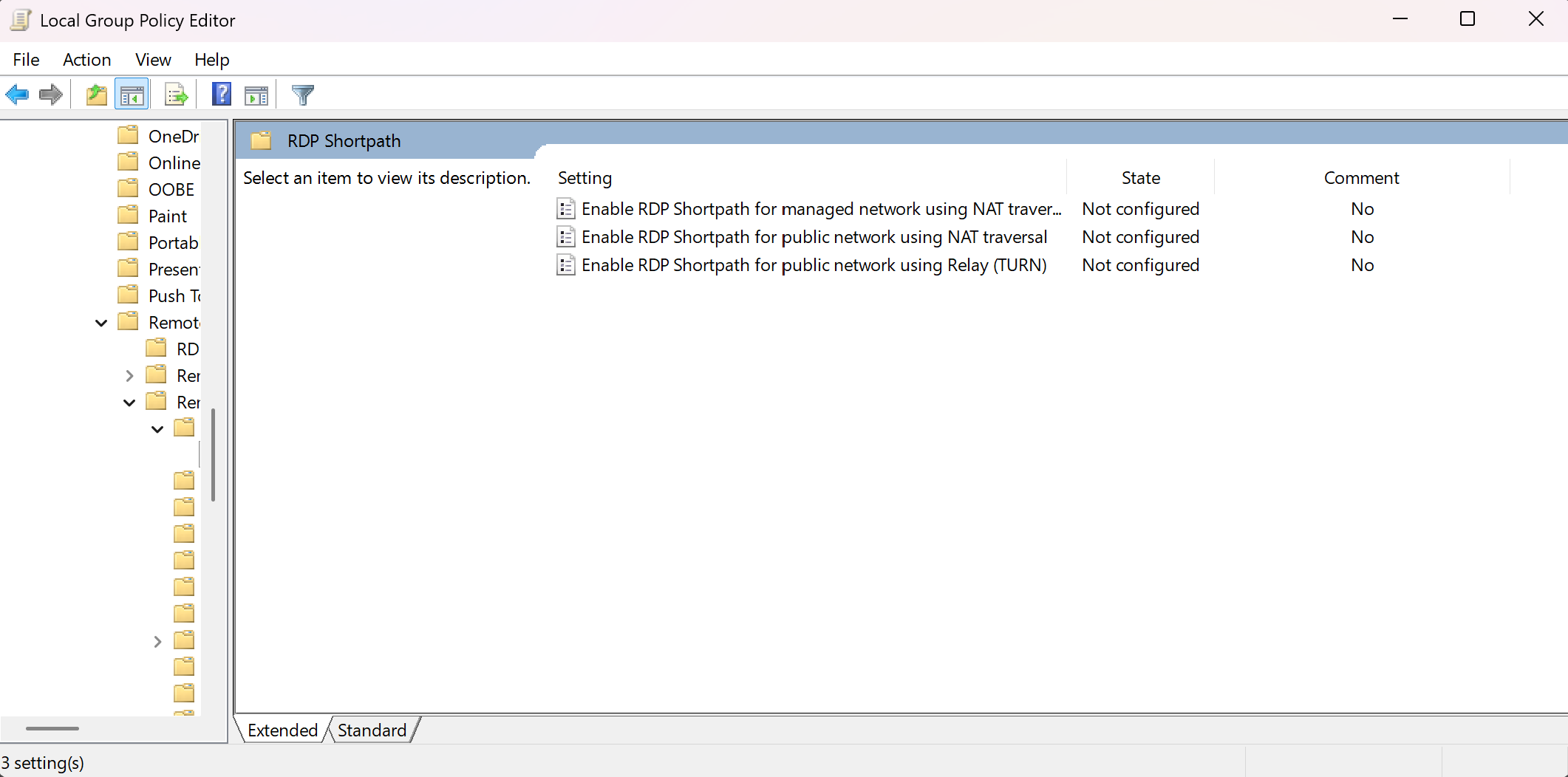
Nella selezione impostazioni passare a Modelli> amministrativiComponenti> di Windows Hostsessione>Desktop remoto di Servizi> Desktop remoto AzurePercorso breve RDPdi Desktop> virtuale.
Espandere la categoria Modelli amministrativi .
Per ogni tipo di percorso breve RDP, impostare l'impostazione su Abilitato o Disabilitato.
- Abilitato o Non configurato: la connessione tenterà di usare il percorso di rete specificato.
- Disabilitato: la connessione non userà questo percorso di rete. Tipi di percorso breve RDP disponibili:
Percorso breve RDP per le reti gestite tramite l'attraversamento NAT
Percorso breve RDP per le reti pubbliche che usano l'attraversamento NAT
Percorso breve RDP per le reti pubbliche tramite inoltro (TURN)
Seleziona Avanti.
Facoltativo: nella scheda Tag ambito selezionare un tag di ambito per filtrare il profilo. Per altre informazioni sui tag degli ambiti, vedere Usare il controllo degli accessi in base al ruolo e i tag di ambito per l'IT distribuito.
Nella scheda Assegnazioni selezionare il gruppo contenente i computer che forniscono una sessione remota da configurare, quindi selezionare Avanti.
Nella scheda Rivedi e crea esaminare le impostazioni e quindi selezionare Crea.
Dopo aver applicato i criteri ai computer che forniscono una sessione remota, riavviarli per rendere effettive le impostazioni.
Nota
È consigliabile abilitare e ottimizzare il percorso breve RDP per le reti pubbliche tramite inoltro (TURN) in tutti i casi, soprattutto tra le reti che non si gestiscono.
Verificare che UDP sia abilitato nei dispositivi client Windows
Per i dispositivi client Windows, UDP è abilitato per impostazione predefinita. Per archiviare il Registro di sistema di Windows per verificare che UDP sia abilitato:
Aprire un prompt di PowerShell in un dispositivo client Windows.
Eseguire i comandi seguenti, che controllano il Registro di sistema e visualizzano l'impostazione corrente:
$regKey = Get-ItemProperty -Path "HKLM:\SOFTWARE\Policies\Microsoft\Windows NT\Terminal Services\Client"

If ($regKey.PSObject.Properties.name -contains "fClientDisableUDP" -eq "True") {
    If (($regkey | Select-Object -ExpandProperty "fClientDisableUDP") -eq 1) {
        Write-Output "The default setting has changed. UDP is disabled."
    } elseif (($regkey | Select-Object -ExpandProperty "fClientDisableUDP") -eq 0) {
        Write-Output "The default setting has changed, but UDP is enabled."
    }
} else {
    Write-Output "The default setting hasn't been changed from its default value. UDP is enabled."
}
L'output deve essere simile all'esempio seguente:
The default setting hasn't been changed from its default value. UDP is enabled.Se l'output indica che UDP è disabilitato, è probabile che il valore sia stato modificato da Microsoft Intune o Criteri di gruppo in un dominio di Active Directory. È necessario abilitare UDP in uno dei modi seguenti:
Modificare i criteri di Microsoft Intune esistenti o i Criteri di gruppo di Active Directory che hanno come destinazione gli host sessione. L'impostazione dei criteri si trova in una di queste posizioni:
Per Intune criterio: Modelli> amministrativiComponenti> di Windows ServiziDesktop>remoto Client connessione> Desktop remotoDisattiva UDP sul client.
Per Criteri di gruppo:Criteri> di configurazione> computerModelli> amministrativiComponenti di Windows Servizi>Desktop>remoto Client connessione> Desktop remotoDisattiva UDP nel client.
Impostare l'impostazione su Non configurato o su Disabilitato.
Aggiornare i criteri nei dispositivi client, quindi riavviarli per rendere effettive le impostazioni.
Controllare la connettività del server STUN/TURN del dispositivo client e il tipo NAT
È possibile convalidare che un dispositivo client possa connettersi agli endpoint STUN/TURN, se NAT è in uso e il relativo tipo, e verificare che la funzionalità UDP di base funzioni eseguendo il file eseguibile avdnettest.exe. Ecco un collegamento per il download alla versione più recente di avdnettest.exe.
È possibile eseguire avdnettest.exe facendo doppio clic sul file o eseguendolo dalla riga di comando. L'output è simile a questo output se la connettività ha esito positivo:
Checking DNS service ... OK
Checking TURN support ... OK
Checking ACS server 20.202.68.109:3478 ... OK
Checking ACS server 20.202.21.66:3478 ... OK

You have access to TURN servers and your NAT type appears to be 'cone shaped'.
Shortpath for public networks is very likely to work on this host.
Se l'ambiente usa NAT simmetrico, è possibile usare una connessione inoltrata con TURN. Per altre informazioni che è possibile usare per configurare firewall e gruppi di sicurezza di rete, vedere Configurazioni di rete per il percorso breve RDP.
Facoltativo: abilitare il supporto Teredo
Anche se non è necessario per il percorso breve RDP, Teredo aggiunge ulteriori candidati di attraversamento NAT e aumenta le probabilità di riuscita della connessione RDP Shortpath nelle reti solo IPv4. È possibile abilitare Teredo sia negli host di sessione che nei client con PowerShell:
Aprire un prompt di PowerShell come amministratore.
Eseguire il comando qui riportato:
Set-NetTeredoConfiguration -Type EnterpriseclientRiavviare gli host di sessione e i dispositivi client per rendere effettive le impostazioni.
Limitare l'intervallo di porte usato con STUN e TURN
Per impostazione predefinita, le opzioni di percorso breve RDP che usano STUN o TURN usano un intervallo di porte temporaneo compreso tra 49152 e 65535 per stabilire un percorso diretto tra server e client. Tuttavia, potrebbe essere necessario configurare gli host sessione in modo da usare un intervallo di porte più piccolo e prevedibile.
È possibile impostare un intervallo predefinito più piccolo di porte da 38300 a 39299 oppure specificare un intervallo di porte personalizzato da usare. Se abilitata negli host sessione, Windows App o l'app Desktop remoto seleziona in modo casuale la porta dall'intervallo specificato per ogni connessione. Se questo intervallo è esaurito, le connessioni tornano a usare l'intervallo di porte predefinito (49152-65535).
Quando si scelgono le dimensioni di base e pool, considerare il numero di porte necessarie. L'intervallo deve essere compreso tra 1024 e 49151, dopo di che inizia l'intervallo di porte temporaneo.
È possibile limitare l'intervallo di porte usando Microsoft Intune o Criteri di gruppo in un dominio di Active Directory. Selezionare la scheda pertinente per lo scenario.
Per limitare l'intervallo di porte usato con STUN e TURN usando Microsoft Intune:
Accedere all'Interfaccia di amministrazione di Microsoft Intune.
Creare o modificare un profilo di configurazione per i dispositivi Windows 10 e versioni successive, con il tipo di profilo del catalogo Impostazioni.
Nella selezione impostazioni passare a Modelli> amministrativiComponenti> di Windows Hostsessione>Desktop remoto di Servizi> Desktop remoto Azure Desktop virtuale.
Selezionare la casella Usa intervallo di porte per il percorso breve RDP per le reti non gestite, quindi chiudere la selezione delle impostazioni.
Espandere la categoria Modelli amministrativi , quindi impostare l'opzione Usa intervallo di porte per il percorso breve RDP per le reti non gestite su Abilitato.
Immettere i valori per Dimensioni pool di porte (Dispositivo) e Porta di base UDP (Dispositivo). I valori predefiniti sono rispettivamente 1000 e 38300 .
Seleziona Avanti.
Facoltativo: nella scheda Tag ambito selezionare un tag di ambito per filtrare il profilo. Per altre informazioni sui tag degli ambiti, vedere Usare il controllo degli accessi in base al ruolo e i tag di ambito per l'IT distribuito.
Nella scheda Assegnazioni selezionare il gruppo contenente i computer che forniscono una sessione remota da configurare, quindi selezionare Avanti.
Nella scheda Rivedi e crea esaminare le impostazioni e quindi selezionare Crea.
Dopo aver applicato i criteri ai computer che forniscono una sessione remota, riavviarli per rendere effettive le impostazioni.
Verificare che il percorso breve RDP funzioni
Dopo aver configurato RDP Shortpath, connettersi a una sessione remota da un dispositivo client e verificare che la connessione usi UDP. È possibile verificare il trasporto in uso con la finestra di dialogo Informazioni di connessione da Windows App o dall'app Desktop remoto, Visualizzatore eventi i log nel dispositivo client o usando Log Analytics nel portale di Azure.
Selezionare la scheda pertinente per lo scenario.
Per assicurarsi che le connessioni utilizzino il percorso breve RDP, è possibile controllare le informazioni di connessione nel client:
Connettersi a una sessione remota.
Aprire la finestra di dialogo Informazioni di connessione passando alla barra degli strumenti Connessione nella parte superiore dello schermo e selezionare l'icona di intensità del segnale, come illustrato nello screenshot seguente:

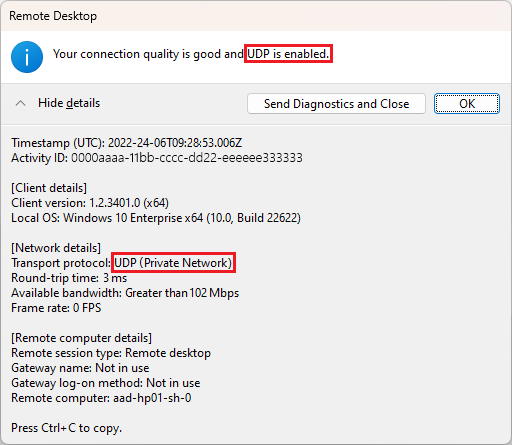
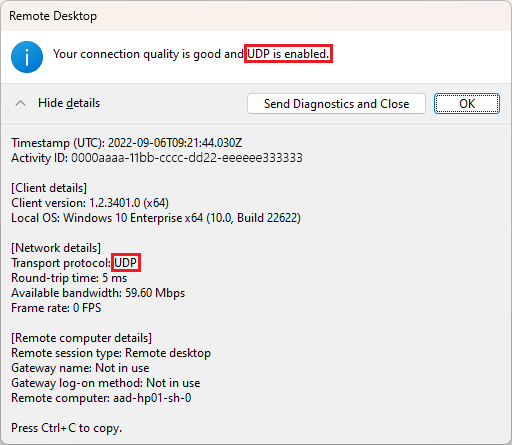
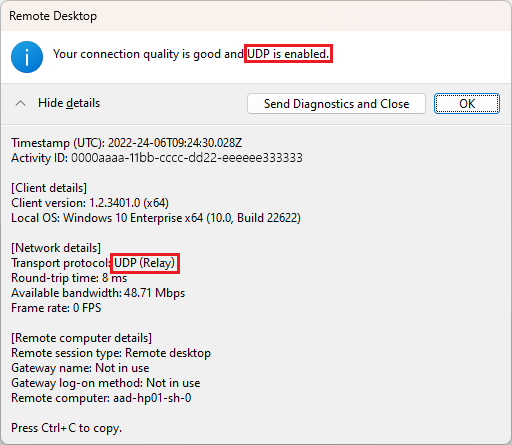
Nell'output è possibile verificare che UDP sia abilitato, come illustrato negli screenshot seguenti:
Se viene usata una connessione diretta con RDP Shortpath per le reti gestite, il protocollo di trasporto ha il valore UDP (Private Network):
Se si usa STUN, il protocollo di trasporto ha il valore UDP:
Se si usa TURN, il protocollo di trasporto ha il valore UDP (Relay):If TURN is used, the transport protocol has the value UDP (Relay):
Contenuto correlato
Se si verificano problemi durante l'individuazione di una connessione tramite il trasporto per percorsi brevi RDP per le reti pubbliche, vedere Risolvere i problemi relativi al percorso breve RDP.