Nota
L'accesso a questa pagina richiede l'autorizzazione. È possibile provare ad accedere o modificare le directory.
L'accesso a questa pagina richiede l'autorizzazione. È possibile provare a modificare le directory.
I criteri di proprietà dei siti consentono di identificare i siti che non soddisfano i requisiti di proprietà dell'organizzazione. Usare questi criteri per definire i criteri di proprietà, notificare agli utenti responsabili quando i siti diventano non conformi ed eseguire azioni disciplinari quando i problemi di proprietà non vengono risolti.
Per una panoramica dei criteri di gestione del ciclo di vita dei siti di SharePoint e di come i criteri di proprietà dei siti interagiscono con i criteri di attestazione dei siti e dei siti inattivi, vedere Panoramica della gestione del ciclo di vita dei siti di SharePoint.
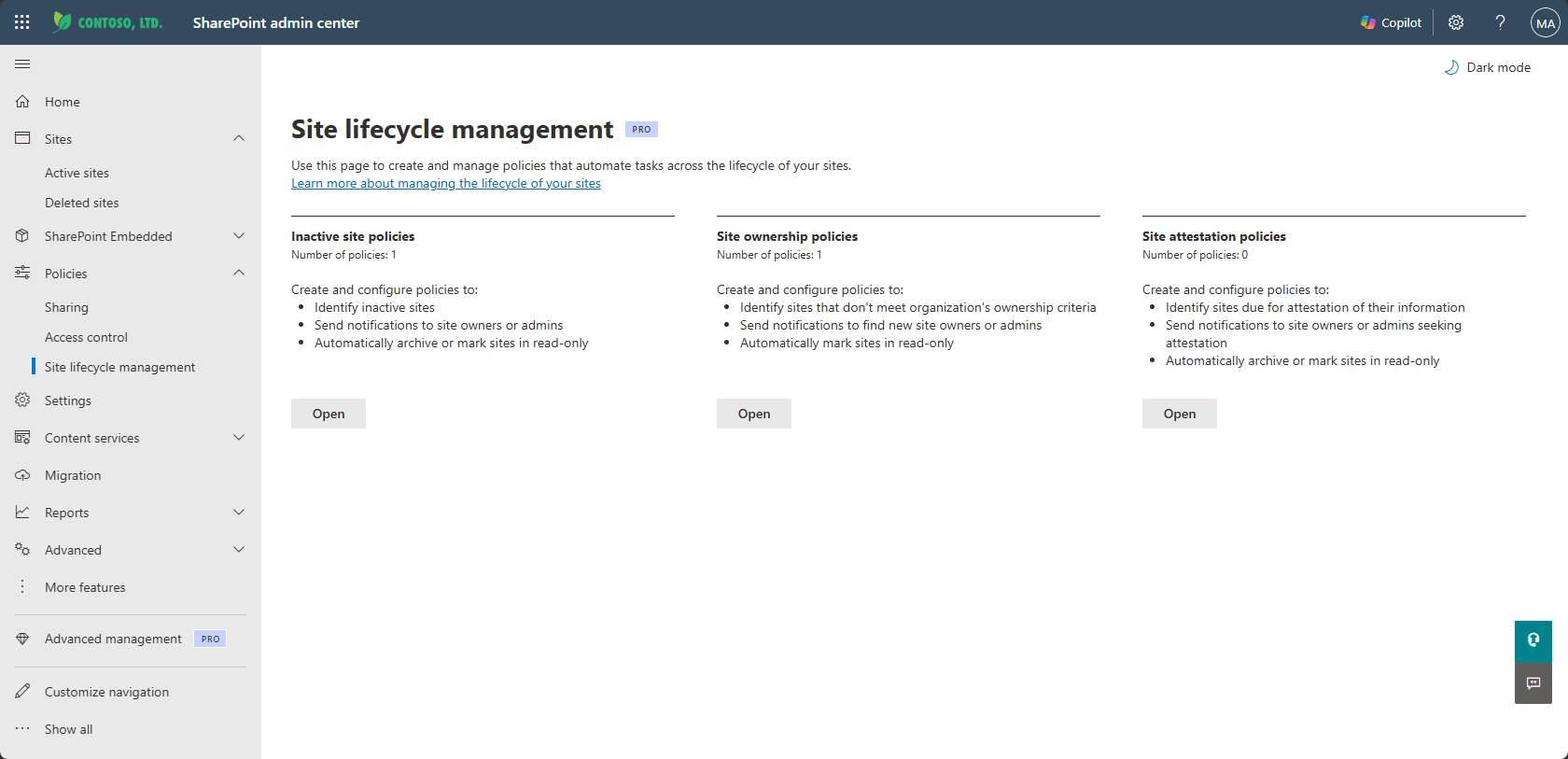
Questo articolo descrive in che modo i criteri di proprietà del sito valutano i requisiti di proprietà, come creare e configurare un criterio e come monitorare l'esecuzione dei criteri.
Prerequisiti
Vedere i prerequisiti di gestione avanzata di SharePoint.
Creare un criterio di proprietà del sito
Per creare un criterio di proprietà del sito, seguire questa procedura:
Gli amministratori di SharePoint possono passare all'interfaccia di amministrazione di SharePoint ed eseguire l'accesso.
Nel riquadro di spostamento espandere Criteri e quindi selezionare Gestione del ciclo di vita del sito.
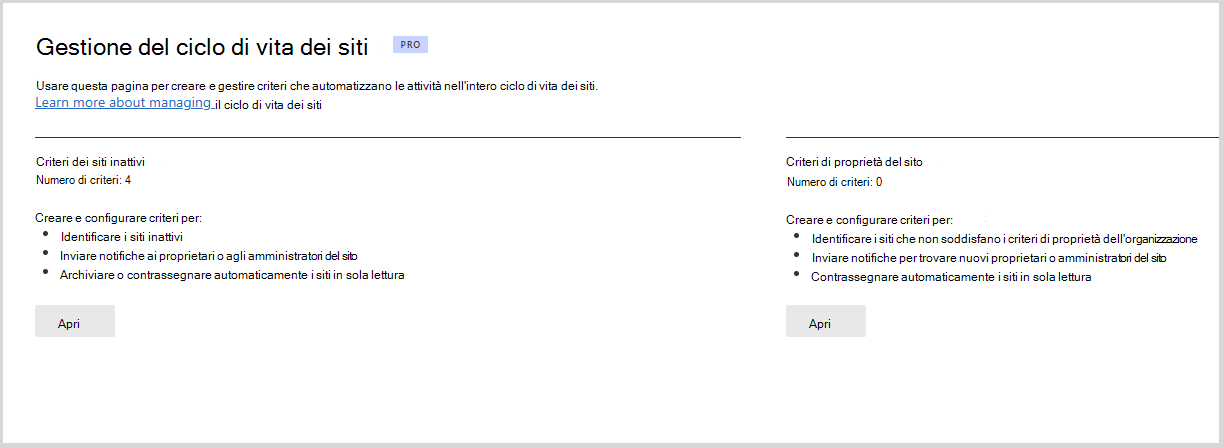
In Criteri proprietari del sito selezionare Apri. Quindi, selezionare + Crea criterio.
In Gestisci la proprietà dei siti esaminare le informazioni e quindi selezionare Avanti.
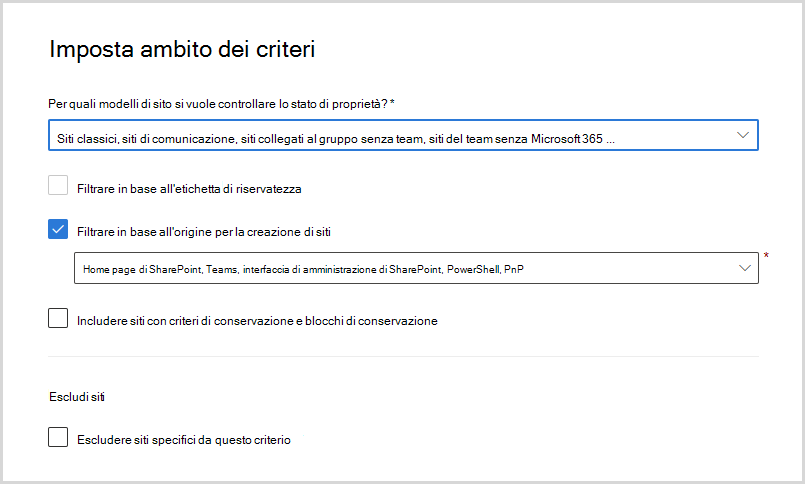
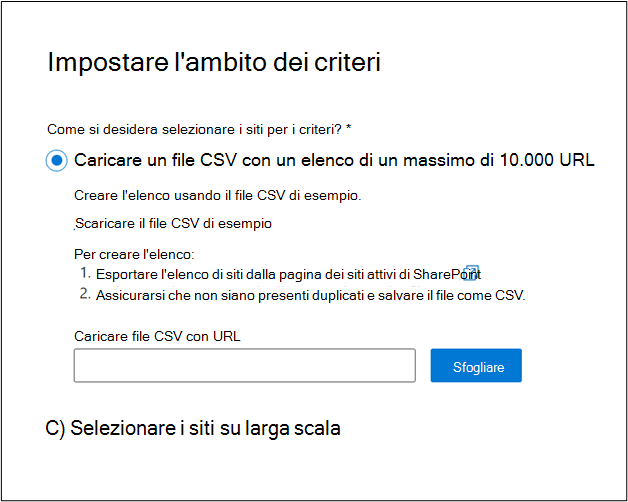
In Imposta ambito criteri scegliere i parametri dell'ambito dei criteri e quindi selezionare Avanti.
Se si seleziona Carica un file CSV con un elenco di un massimo di 10.000 URL, è possibile caricare un elenco degli URL dei siti selezionati per il criterio.
Consiglio
- È possibile esportare l'elenco dei siti dalla pagina dei siti attivi di SharePoint.
- Assicurarsi che il file CSV usi lo stesso formato del file CSV di esempio, che non contenga URL duplicati e che gli URL siano validi e completi.
- Assicurarsi che gli URL elencati nel file CSV appartengano al dominio del tenant.
In Configura criterio specificare i criteri per il criterio e quindi selezionare Avanti.
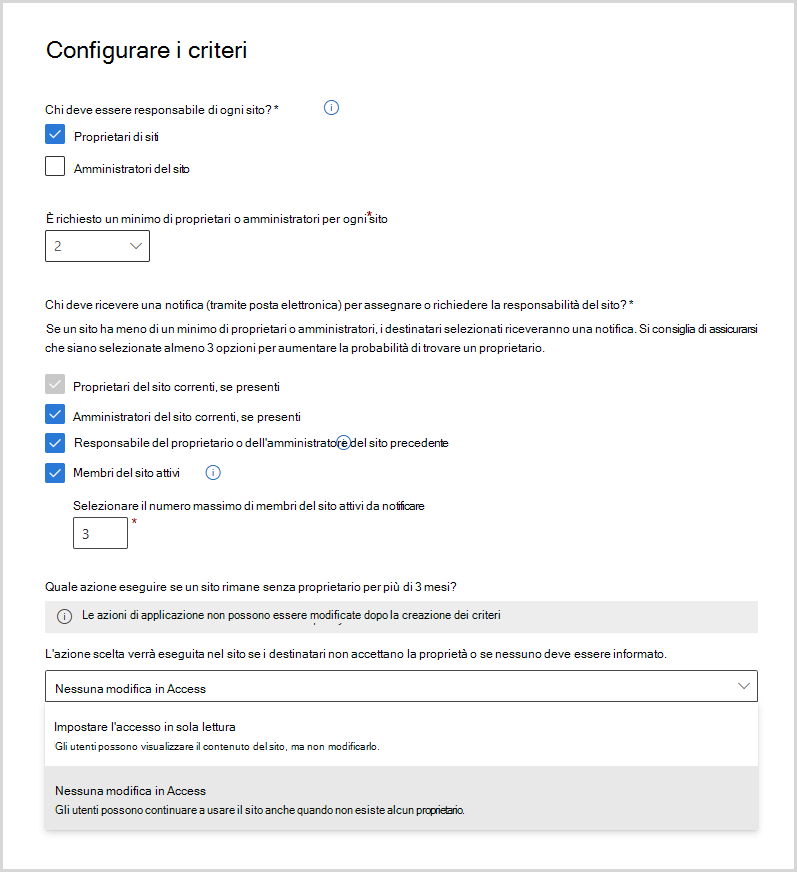
Se si prevede di escludere utenti o gruppi, vedere le informazioni importanti nella sezione Esclusione di utenti o gruppi (in questo articolo).
In Fine specificare un nome e una descrizione per il criterio, selezionare una modalità del criterio e quindi selezionare Fine.
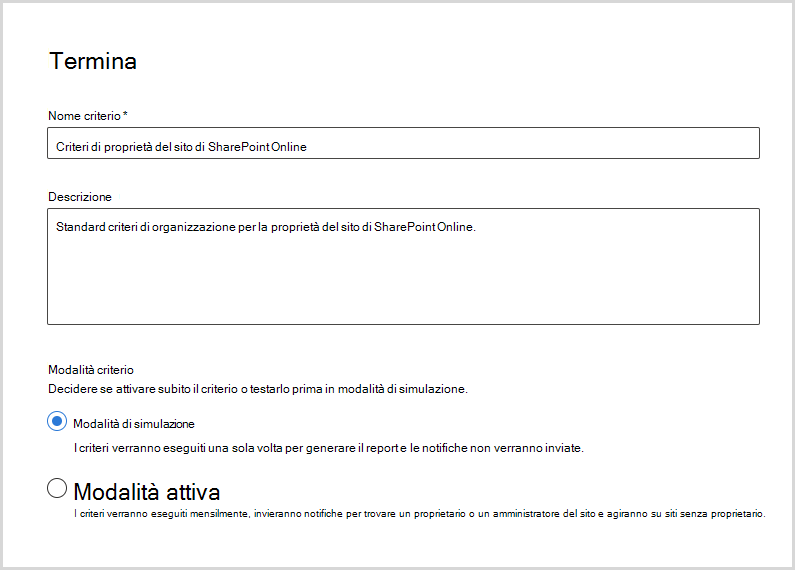
Se si seleziona la modalità attiva, il criterio viene eseguito mensilmente, genera un report e notifica i potenziali problemi ai proprietari o all'amministratore del sito, a seconda della configurazione del criterio.
Dopo aver creato il criterio, selezionare Fine.
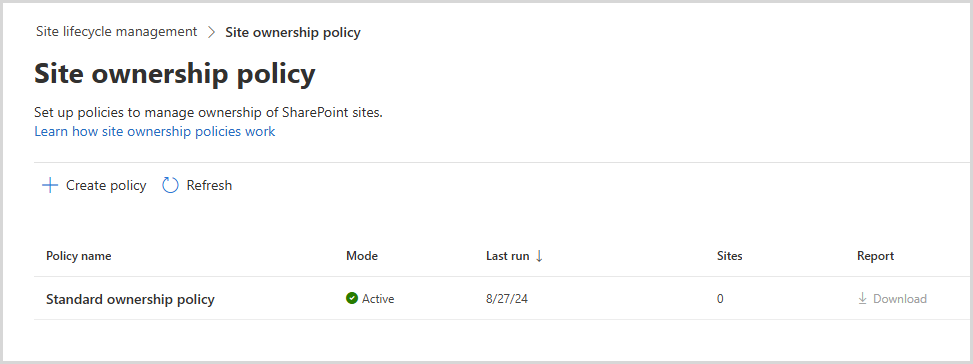
È possibile visualizzare e gestire i criteri selezionando Criteri di proprietà del sito nel dashboard di gestione del ciclo di vita del sito .
Definire i criteri di proprietà
Quando si creano i criteri di proprietà del sito, definire i criteri di proprietà che i siti devono soddisfare. È possibile determinare:
- Indica se la proprietà è determinata dai proprietari del sito, dagli amministratori del sito o da entrambi.
- Numero minimo di proprietari o amministratori necessari per un sito.
Ad esempio, l'impostazione del numero minimo di proprietari per 2 identificare i siti con un solo proprietario e che richiedono la correzione.
Quando il criterio viene eseguito, identifica i siti che non soddisfano i requisiti di proprietà configurati e genera un report. I criteri attivi possono anche inviare notifiche ai destinatari selezionati.
Criteri sovrapposti dello stesso tipo di criterio
Quando più criteri dello stesso tipo includono lo stesso sito, SharePoint consente di ridurre le notifiche duplicate utilizzando la cronologia dei criteri a livello di sito archiviata.
Se una notifica è stata inviata negli ultimi 30 giorni da qualsiasi criterio di quel tipo e il sito rimane non certificato, non vengono inviate altre notifiche e il report di esecuzione dei criteri mostra lo stato del sito come "Notifica da un altro criterio".
Ad esempio, se un sito è coperto da due diversi criteri per i siti inattivi e riceve un messaggio di posta elettronica di notifica dal primo criterio, il secondo criterio non invia notifiche aggiuntive entro i 30 giorni successivi se il sito rimane non certificato.
È consigliabile che i criteri dello stesso tipo non abbiano ambiti sovrapposti. Se i siti rientrano in più criteri dello stesso tipo, le pianificazioni delle notifiche e le azioni di provvedimento disciplinare possono diventare difficili da prevedere.
Criteri sovrapposti di tipi diversi
Criteri di tipo diverso operano in modo indipendente ai fini della notifica. La cronologia delle notifiche viene registrata separatamente per ogni tipo di criterio.
Ad esempio, se un sito rientra nell'ambito di un criterio di proprietà del sito e di un criterio del sito inattivo, i proprietari del sito potrebbero ricevere notifiche da entrambi i criteri quando vengono soddisfatte le rispettive condizioni del criterio.
Le azioni di provvedimento disciplinare vengono valutate in modo indipendente da ogni criterio. Se un criterio applica un provvedimento disciplinare che modifica lo stato del sito, il sito potrebbe non essere più idoneo per l'elaborazione da parte di altri criteri:
- Se un criterio imposta il sito in uno stato di sola lettura (bloccato), il sito non è più incluso nell'ambito di altri criteri.
- Se un criterio archivia il sito, il sito raggiunge uno stato terminale e non viene più considerato per l'applicazione da altri criteri.
Quando più tipi di criteri sono destinati allo stesso sito, l'azione di provvedimento disciplinare del criterio le cui condizioni sono soddisfatte per prima viene applicata per prima.
Disabilitazione o eliminazione di un criterio
La disabilitazione o l'eliminazione di un criterio interrompe le attività future relative a tale criterio, incluse le notifiche e le azioni di imposizione. Non inverte automaticamente le azioni applicate in precedenza.
La cronologia delle notifiche viene mantenuta a livello di sito separatamente per ogni tipo di criterio. Di conseguenza, la disabilitazione o l'eliminazione di un criterio non influisce sulla cronologia delle notifiche associata ad altri tipi di criteri che continuano a essere destinati al sito.
Per i criteri dello stesso tipo, la cronologia delle notifiche archiviate (incluso il numero di notifiche e la data dell'ultima notifica) viene conservata anche dopo la disabilitazione o l'eliminazione di un criterio. Questa cronologia viene reimpostata naturalmente dopo che il sito è stato assente dall'ambito di quel tipo di criterio per 90 giorni.
Se la cronologia delle notifiche deve essere reimpostata prima, contatta il supporto tecnico Microsoft per determinare se lo stato di notifica archiviato può essere cancellato.
Importante
Per garantire un comportamento prevedibile, evitare di creare criteri sovrapposti dello stesso tipo destinati agli stessi siti. Anche se SharePoint elimina le notifiche duplicate ove possibile, criteri sovrapposti possono rendere più difficile l'interpretazione dei tempi delle notifiche e dei risultati dell'applicazione.
Modalità dei criteri
I criteri di proprietà del sito supportano due modalità operative:
- Modalità di simulazione : esegue il criterio una sola volta e genera un report senza un'applicazione continua.
- Modalità attiva : viene eseguita mensilmente, genera report, invia notifiche e può applicare azioni di provvedimento disciplinare in base alla configurazione dei criteri.
Nota
I criteri relativi al ciclo di vita del sito in modalità di simulazione sono ora disponibili negli ambienti GCCH e DoD a partire dal 17 novembre 2025.
Per altre informazioni sulle modalità nei criteri di gestione del ciclo di vita del sito, vedere Panoramica della gestione del ciclo di vita dei siti di SharePoint.
Ambito dei criteri
È possibile creare criteri di proprietà del sito diversi per gruppi di siti diversi nell'organizzazione. Quando si configura l'ambito, selezionare i siti in base a:
- Modelli di sito
- Origini per la creazione di siti
- Etichette di riservatezza
- Criteri di conservazione
- Blocchi di conservazione
Puoi inoltre escludere fino a 100 URL di siti specifici.
Nota
I siti seguenti sono esclusi dai criteri di proprietà del sito:
- Siti di OneDrive
- Siti creati da utenti di sistema
- Siti catalogo app
- Siti radice
- Siti Home
- Siti di amministrazione tenant
Risolvere le mancate corrispondenze degli ID utente prima di eseguire un criterio
Prima di eseguire un criterio di proprietà del sito, è necessario risolvere eventuali mancate corrispondenze di ID utente per garantire una valutazione accurata della proprietà. Le mancate corrispondenze con l'ID utente possono verificarsi quando si elimina e si ricrea in seguito un account utente, lasciando così i riferimenti alla proprietà del sito associati a un identificatore obsoleto.
Vedere Risolvere la mancata corrispondenza dell'ID utente del sito in SharePoint o OneDrive.
Configurare le notifiche di proprietà
Durante la configurazione dei criteri, scegliere chi deve ricevere le notifiche quando i requisiti di proprietà non sono soddisfatti. Le categorie di destinatari configurate sono set di destinatari idonei cumulativi, non una catena di fallback ordinata. Puoi notificare:
Attuali proprietari del sito: Se si imposta il numero minimo di proprietari o amministratori su due e il sito ha un proprietario esistente, il proprietario riceve una notifica tramite posta elettronica che chiede di aggiungere un altro proprietario.
Amministratori correnti del sito: Se si imposta il numero minimo di proprietari o amministratori su due e il sito ha un amministratore del sito esistente, l'amministratore riceve una notifica tramite posta elettronica che chiede di aggiungere un altro proprietario.
Responsabili di proprietari o amministratori precedenti: Se un proprietario o un amministratore di un sito lascia l'organizzazione, i relativi responsabili vengono informati che il sito necessita di un proprietario per una gestione efficace. Se i manager sono membri di un sito, possono accettarne la proprietà. Se sono visitatori o non hanno accesso al sito, possono coordinarsi con gli amministratori di SharePoint per trovare il successivo miglior proprietario.
Poiché i dettagli di un utente vengono eliminati dal sistema 30 giorni dopo aver lasciato l'organizzazione, i manager potrebbero ricevere una sola notifica sul sito.
Se il criterio viene eseguito dopo 30 giorni dall'uscita dell'utente dall'organizzazione, le informazioni sul manager non sono disponibili e le notifiche non possono essere inviate.
Per un sito di Teams, la notifica "responsabile del proprietario del sito precedente" funziona solo per gli utenti aggiunti direttamente al proprietario del sito di SharePoint. Se l'utente è stato aggiunto da un gruppo di Microsoft 365, la notifica non viene inviata. Questa limitazione esiste a causa del modo in cui le informazioni dell'utente vengono conservate dopo l'eliminazione di un account. Per aumentare le probabilità di inviare correttamente le notifiche, seleziona almeno tre opzioni.
Membri attivi del sito: In base alla configurazione dei criteri, i criteri inviano messaggi di posta elettronica ai membri attivi più recenti di un sito per accettare la proprietà.
Per garantire la pertinenza e l'attualità, l'attività di lettura o scrittura eseguita da un membro del sito in un sito negli ultimi 180 giorni è considerata un'attività.
Gli utenti con attività più recenti di 180 giorni non vengono considerati per queste notifiche.
Gli utenti esterni e guest non vengono considerati affinché queste notifiche accettino la proprietà.
Nota
Se un sito non ha nessuno a cui inviare notifiche in base ai destinatari di posta elettronica forniti durante la configurazione dei criteri, il conteggio viene fornito nel riepilogo. È possibile esaminare i siti e determinare la prossima linea d'azione.
Personalizzare le notifiche tramite posta elettronica
Gli amministratori possono personalizzare i messaggi di posta elettronica inviati dai criteri di gestione del ciclo di vita del sito quando i problemi del sito richiedono attenzione.
La personalizzazione del contenuto dei messaggi di posta elettronica consente di migliorare la frequenza di lettura dei messaggi di posta elettronica, migliorando efficacemente l'efficienza della risposta e contribuendo a migliorare la governance in tutto il tenant.
È possibile personalizzare i messaggi di posta elettronica nella fase di configurazione. Quando si seleziona Personalizza messaggio di posta elettronica da inviare, si apre la finestra di personalizzazione come illustrato nello screenshot seguente:
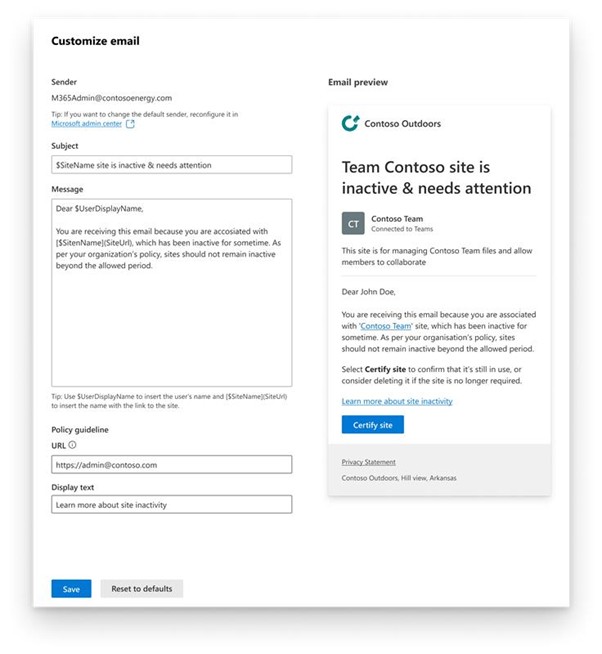
Nella tabella seguente vengono descritte le sezioni che è possibile personalizzare:
| Sezione personalizzabile | Descrizione |
|---|---|
| Mittente | Prima di poter usare la funzionalità di personalizzazione della posta elettronica, è necessario configurare un dominio personalizzato nell'interfaccia di amministrazione di Microsoft 365. Per altre informazioni, vedere Scegliere il dominio da usare per la posta elettronica. |
| Oggetto (fino a 100 caratteri) | Consente $UserDisplayName di inserire il nome dell'utente e $SiteName il nome del sito. |
| Messaggio (fino a 500 caratteri) | Consente $UserDisplayName di inserire il nome $SiteName dell'utente, il nome del sito e $SiteUrl l'URL del sito. |
| URL delle linee guida per i criteri | Sono consentiti solo collegamenti HTTP validi. |
| Testo della descrizione delle linee guida per i criteri | Il valore predefinito è il testo segnaposto. |
Per personalizzare i messaggi di posta elettronica per i criteri esistenti, seguire questa procedura:
Selezionare un criterio esistente.
Selezionare Modifica configurazione.
Trova l'opzione di personalizzazione della posta elettronica.
Nota
Se non si configura la personalizzazione della posta elettronica per un criterio, il sistema continua a inviare messaggi di posta elettronica predefiniti da noreply@sharepoint.com.
Cosa fare se non è possibile personalizzare i messaggi di posta elettronica
Non è possibile personalizzare i messaggi di posta elettronica se l'impostazione del dominio personalizzato non è configurata o è disattivata.
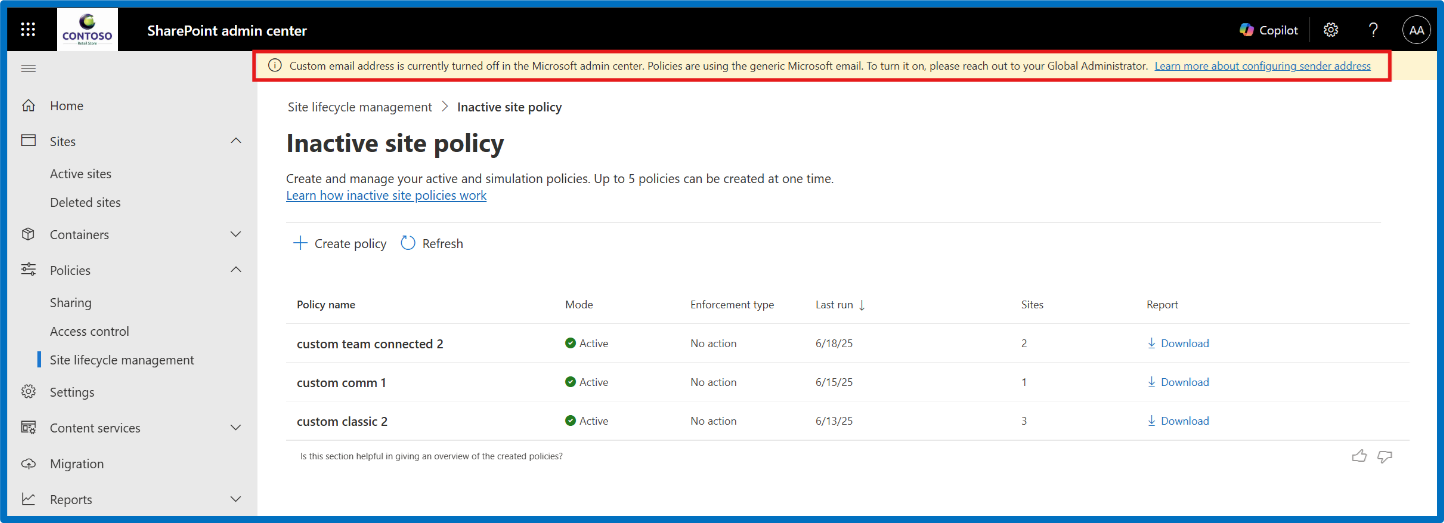
Prima di poter personalizzare i messaggi di posta elettronica, è necessario configurare l'impostazione Invia notifiche di posta elettronica dal dominio nell'interfaccia di amministrazione di Microsoft 365. Se non si configura questa impostazione, viene visualizzato un messaggio di avviso all'inizio dell'elenco dei criteri, come illustrato nell'immagine seguente:
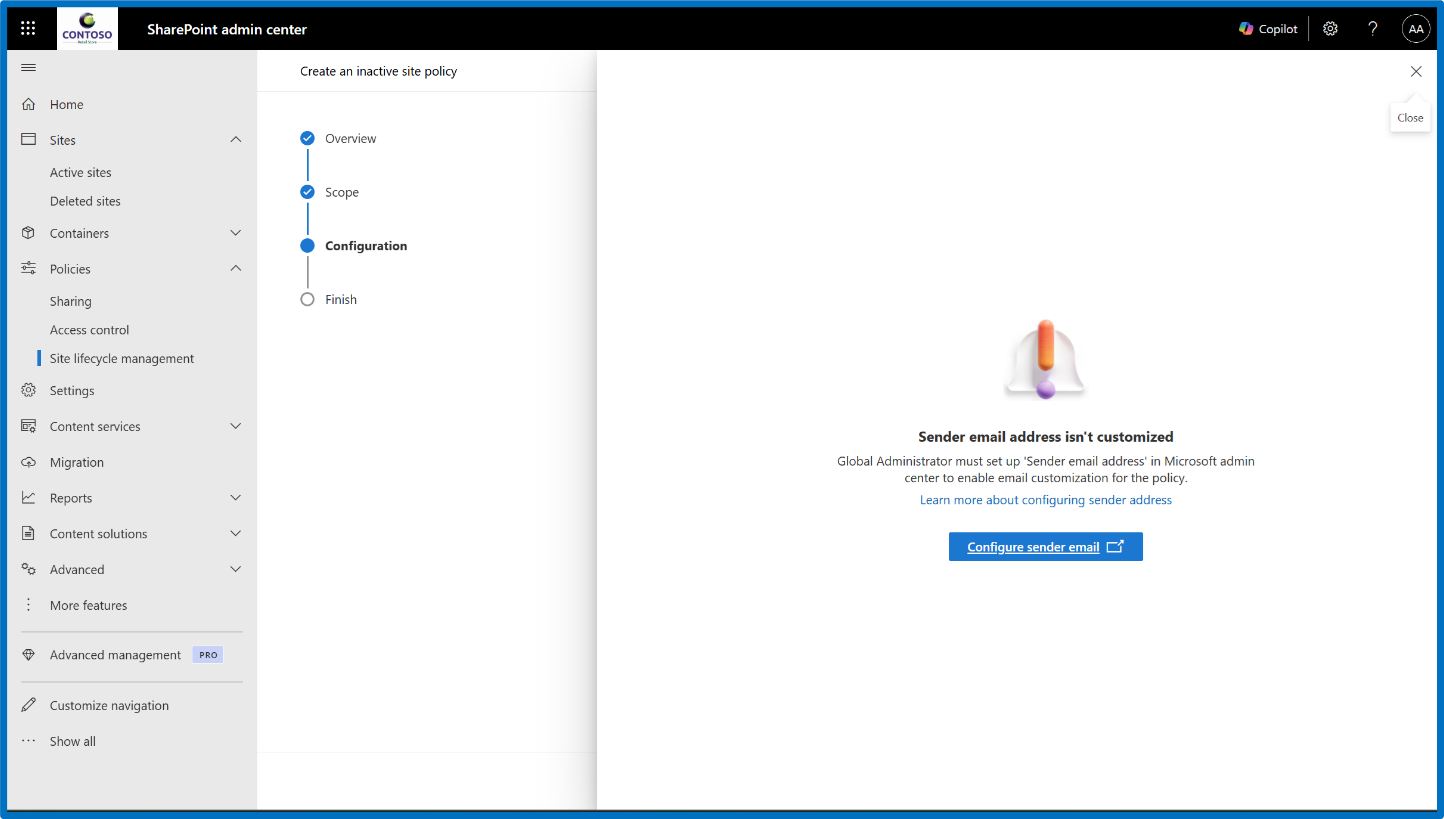
Il messaggio di avviso potrebbe essere visualizzato anche durante la fase di configurazione, come illustrato nello screenshot seguente:
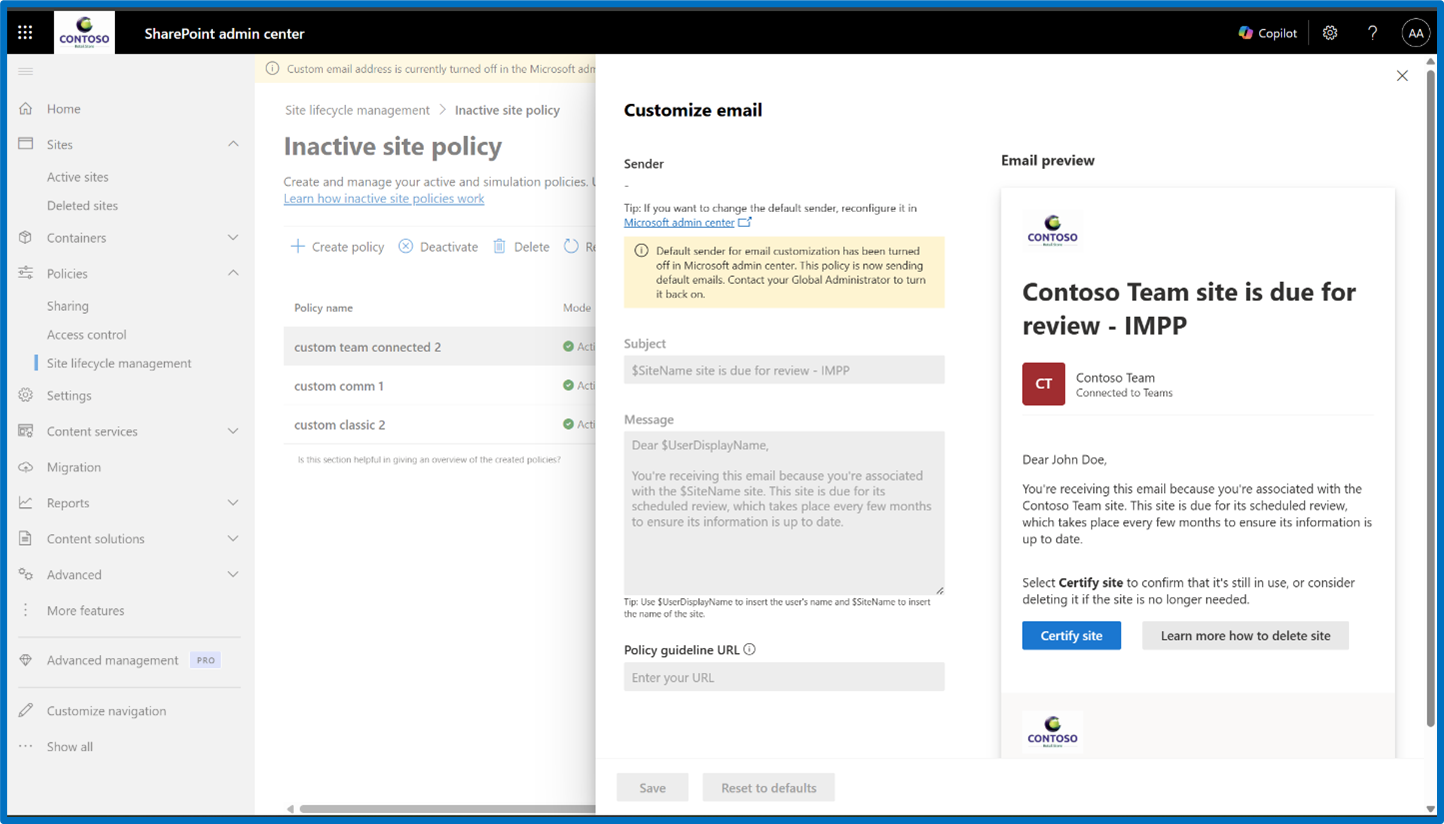
Se in precedenza hai personalizzato i messaggi di posta elettronica in uno o più criteri, ma in seguito hai disattivato l'impostazione Invia notifiche di posta elettronica dal tuo dominio nell'interfaccia di amministrazione di Microsoft 365, vedrai la barra dei messaggi nell'elenco dei criteri e un messaggio di avviso nella finestra di personalizzazione del messaggio di posta elettronica, come illustrato nello screenshot seguente:
Nota
Solo un utente con il ruolo di amministratore globale può configurare le impostazioni di dominio nell'interfaccia di amministrazione di Microsoft 365.
Esaminare le notifiche di proprietà
Il criterio attivo invia notifiche ai criteri di proprietà quando rileva siti che non soddisfano i requisiti di proprietà. I destinatari possono eseguire azioni direttamente dal messaggio di posta elettronica per risolvere i problemi di proprietà.
Importante
I criteri di gestione del ciclo di vita del sito usano i messaggi interattivi di Outlook per consentire ai destinatari di eseguire azioni direttamente dalla posta elettronica.
- Verificare che vengano distribuite le versioni di Outlook richieste.
- I clienti del cloud del governo degli Stati Uniti devono completare un'ulteriore configurazione dei messaggi interattivi.
- Per informazioni sulla risoluzione dei problemi, vedere la documentazione relativa ai messaggi interattivi di Outlook.
Esclusione di utenti o gruppi
È possibile escludere utenti, Gruppi di Microsoft 365 o gruppi di sicurezza specifici dalla ricezione di richieste e notifiche di gestione del ciclo di vita del sito, anche se sono proprietari di siti o amministratori di siti per siti inclusi in un criterio.
Comportamenti chiave:
- Le esclusioni vengono usate solo per determinare i destinatari della notifica.
- L'esclusione di un utente o di un gruppo non modifica le autorizzazioni o la proprietà del sito e non esclude il sito dalla valutazione dei criteri del ciclo di vita
- I siti continuano a essere valutati in base ai criteri come di consueto.
Limiti:
- È possibile aggiungere fino a 100 voci all'elenco di esclusione.
- Ogni voce può essere un singolo utente, un gruppo di Microsoft 365 o un gruppo di sicurezza
- Il limite di 100 voci si applica al numero di voci, non al numero di utenti all'interno di un gruppo. Ad esempio, un gruppo con più di 100 membri viene conteggiato come una sola voce.
Comportamento di esclusione di gruppo (importante):
- Quando un gruppo viene aggiunto all'elenco di esclusione per un criterio, tale gruppo viene escluso dalle notifiche solo quando viene aggiunto direttamente al sito o è un gruppo annidato all'interno di altri gruppi aggiunti direttamente al sito.
- Un membro di un gruppo escluso potrebbe comunque ricevere una notifica se viene aggiunto direttamente al sito o fa parte di un altro gruppo che viene aggiunto direttamente al sito.
Provvedimenti disciplinari
Nota
Le azioni di provvedimento disciplinare rigoroso, ad esempio il blocco di un sito o l'impostazione della sola lettura, si applicano solo ai siti senza proprietario (zero proprietario), in cui non esiste alcuna parte responsabile e il rischio di governance è più elevato. L'applicazione di tali provvedimenti disciplinari ai siti con un proprietario attivo può causare interruzioni e influire involontariamente sui flussi di lavoro aziendali. Di conseguenza, questa politica è progettata per spingere piuttosto che interrompere. I siti con proprietario singolo ricevono notifiche e report che incoraggiano il ripristino del numero minimo di proprietari, senza bloccare l'accesso. Se il proprietario del sito non intraprende alcuna azione in questi casi (siti non proprietari ma comunque in violazione), dopo la terza notifica, c'è un periodo di riflessione di tre mesi dopo il quale le notifiche riprendono.
Nella tabella seguente è riepilogato il comportamento dei criteri di proprietà del sito in base all'azione disciplinare selezionata:
| Provvedimento disciplinare | Comportamento dei criteri |
|---|---|
| Non eseguire alcuna azione | I destinatari specificati ricevono notifiche mensili per tre mesi. Dopo questo periodo, il criterio non invia alcuna notifica per i tre mesi successivi. Se dopo sei mesi il sito continua a violare i criteri di proprietà, le notifiche mensili riprendono. Nel report sull'esecuzione dei criteri vengono elencati i siti in violazione come non utilizzati. Puoi scaricare questo report e filtrare i siti contrassegnati come non interessati. |
| Accesso di sola lettura | I destinatari specificati ricevono notifiche mensili per tre mesi. - Se i destinatari della notifica non affrontano la proprietà del sito durante questo periodo e il sito continua a essere senza proprietario, passa in modalità di sola lettura. - Se i destinatari della notifica non affrontano la proprietà del sito durante questo periodo, ma il sito ha almeno un proprietario, dopo la terza notifica, c'è un periodo di riflessione di tre mesi, dopo il quale le notifiche riprendono. |
| Archivio siti dopo il periodo di sola lettura obbligatorio | I destinatari specificati ricevono notifiche mensili per tre mesi. - Se i destinatari della notifica non affrontano la proprietà del sito durante questo periodo e il sito continua a essere senza proprietario, il sito passa in modalità di sola lettura per il numero di mesi configurato. Dopo il numero di mesi configurato, il sito viene archiviato tramite Microsoft 365 Archivio. L'archiviazione deve essere abilitata per il tenant nell'interfaccia di amministrazione di Microsoft 365. - Se i destinatari della notifica non affrontano la proprietà del sito durante questo periodo, ma il sito ha almeno un proprietario, dopo la terza notifica, c'è un periodo di riflessione di tre mesi, dopo il quale le notifiche riprendono. |
Modalità di sola lettura
Un criterio di proprietà del sito configurato con l'azione di provvedimento disciplinare di sola lettura invia notifiche aggiuntive per informare i destinatari specificati quando non c'è risposta.
Quando un sito passa in modalità di sola lettura, viene inviata una notifica.
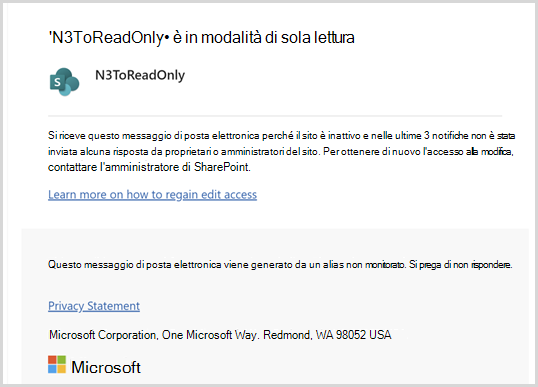
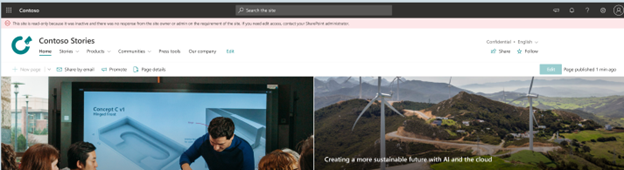
Se un sito è in modalità di sola lettura, al sito viene aggiunto il banner seguente:
Punti importanti sui siti di sola lettura o bloccati
Per i siti in stato di sola lettura o bloccati, sono previsti i seguenti comportamenti.
Siti sbloccati: sempre inclusi nell'ambito dei criteri
Siti di sola lettura bloccati dallo stesso tipo di criterio:
- Incluso nell'ambito
- Il report indica che il sito è stato precedentemente interessato da questo criterio
Siti di sola lettura bloccati da un tipo di criterio diverso:
- Escluso dall'ambito dei criteri
- Questo sito è già proprietario e governato da un altro criterio
Siti di sola lettura bloccati esternamente (bloccati per motivi diversi dalla gestione del ciclo di vita del sito):
- Incluso nell'ambito
- I blocchi esterni non impediscono la valutazione del sito in base ai criteri
Siti senza accesso (completamente bloccati):
- Incluso nell'ambito, ma non viene intrapresa alcuna azione esecutiva
- Il criterio ignora l'azione perché il sito è già in uno stato di blocco senza accesso
Si tratta di comportamenti predefiniti che non possono essere modificati tramite configurazioni di criteri.
Rimuovere un sito dalla modalità di sola lettura
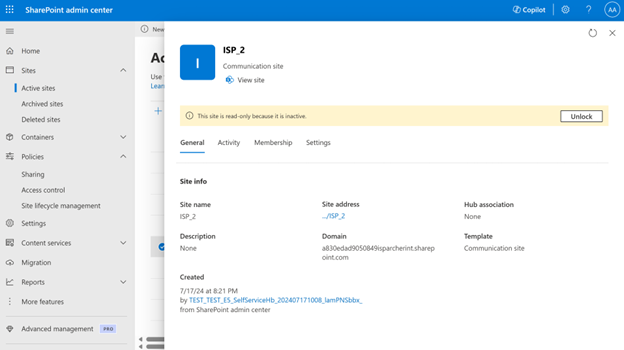
Per rimuovere un sito dalla modalità di sola lettura nell'interfaccia di amministrazione di SharePoint, passare alla pagina Siti attivi , selezionare il sito e quindi selezionare Sblocca nel pannello della pagina del sito.
I proprietari dei siti non possono rimuovere un sito dalla modalità di sola lettura e devono contattare l'amministratore del tenant per rimuovere la modalità di sola lettura.
Annullare l'archiviazione di un sito
Per annullare l'archiviazione di un sito nell'interfaccia di amministrazione di SharePoint, espandere Siti e selezionare Siti archiviati. Selezionare il sito che si vuole rimuovere dall'archiviazione e selezionare Riattiva.
Nota
Solo gli amministratori tenant possono riattivare un sito archiviato.
Creazione di report
Ogni esecuzione dei criteri genera un report che mostra i siti che non soddisfano i requisiti di proprietà configurati. Il report riassume:
- Stato di conformità della proprietà
- Cronologia delle notifiche
- Provvedimenti disciplinari
- Dettagli di configurazione della proprietà
- Metadati del sito
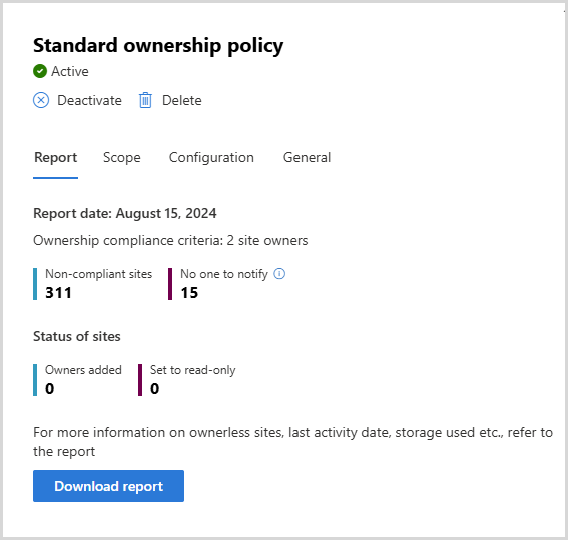
Selezionare Scarica report per scaricare il report dettagliato in un formato .csv. La tabella seguente descrive le informazioni incluse nel report sull'esecuzione dei criteri:
| Colonna | Descrizione |
|---|---|
| Nome del sito | Nome del sito |
| URL | URL del sito |
| Modello | Modello del sito |
| Etichetta di riservatezza | Etichetta di riservatezza del sito |
| Criterio di conservazione | Indica se al sito sono applicati criteri di conservazione |
| Stato di blocco del sito | Stato dell'accesso al sito prima dell'esecuzione del criterio (sblocco/sola lettura/nessun accesso) |
| Minimo proprietari o amministratori configurati | Numero minimo di proprietari o amministratori configurato durante la creazione del criterio |
| Numero di proprietari del sito | Conteggio totale dei proprietari del sito |
| Indirizzo Email dei proprietari del sito | Indirizzi Email di tutti i proprietari del sito |
| Numero di amministratori del sito | Numero totale di amministratori del sito |
| Indirizzo Email degli amministratori del sito | Indirizzi Email di tutti gli amministratori del sito |
| Manager di proprietari o amministratori precedenti | Email gli indirizzi dei responsabili dei proprietari o degli amministratori precedenti (se questa opzione è stata configurata durante la configurazione dei criteri) |
| Membri attivi | Email gli indirizzi dei membri attivi del sito (se questa opzione è stata configurata durante la configurazione dei criteri) |
| Conteggio totale delle notifiche | Totale notifiche inviate finora da qualsiasi criterio con lo stesso modello di criteri |
| Stato dell'azione | Stato del sito [Prima/seconda/terza notifica inviata, Sito in modalità di sola lettura, Sito archiviato, Azione eseguita da un altro criterio] |
| Azione intrapresa il (UTC) | Data in cui è stata intrapresa l'azione disciplinare (data in cui il sito è stato archiviato o messo in modalità di sola lettura) |
| Data ultima attività (UTC) | Data dell'ultima attività rilevata nel sito di SharePoint e nei carichi di lavoro connessi |
| Data di creazione del sito (UTC) | Data di creazione del sito |
| Spazio di archiviazione utilizzato (GB) | Spazio di archiviazione utilizzato dal sito |
| Durata in sola lettura (giorni) | Numero di giorni durante i quali il sito è stato di sola lettura applicato |
Configurare e-mail interattive per i criteri SLM negli ambienti cloud del governo degli Stati Uniti
Negli ambienti cloud governativi degli Stati Uniti (GCC High e DoD), un amministratore tenant deve completare una configurazione aggiuntiva una tantum per i criteri di gestione del ciclo di vita del sito (SLM) di SharePoint per utilizzare i messaggi interattivi. Questo passaggio garantisce che i messaggi di posta elettronica di notifica dei criteri vengano visualizzati e funzionino correttamente. Ad esempio, gli amministratori e i proprietari del sito possono intervenire direttamente dalla posta elettronica.
A differenza di altri ambienti cloud commerciali, i tenant GCC High e DoD richiedono l'approvazione esplicita dell'amministratore del provider di messaggi interattivi prima di poter inviare messaggi di posta elettronica interattivi. Senza questa approvazione, i messaggi di posta elettronica relativi ai criteri SLM vengono recapitati, ma i pulsanti di azione non funzionano come previsto.
Importante
Per configurare i messaggi interattivi, è necessario essere un amministratore globale o un amministratore di Exchange nel tenant.
Approvare il provider di messaggi interattivi SLM
Passare al portale di amministrazione di Outlook Messaggi interattivi - Connettori per GCCH o DoD ed eseguire l'accesso.
Nel filtro Stato provider selezionare Approvato da Microsoft, in attesa di approvazione.
Individua il provider denominato
InactiveSiteOAMProviderGCCH.Seleziona il provider e quindi seleziona Approva.
Dopo aver approvato il provider, le notifiche dei criteri SLM inviano messaggi interattivi.
Nota
Questa approvazione si applica solo alle notifiche dei criteri SLM. Altre applicazioni o servizi che utilizzano messaggi interattivi potrebbero richiedere un'approvazione separata.
Assicurarsi che i messaggi interattivi siano abilitati per il tenant
I criteri di gestione del ciclo di vita del sito usano i messaggi interattivi di Outlook per consentire ai proprietari o agli amministratori del sito di eseguire le azioni necessarie usando i collegamenti all'interno dei messaggi di posta elettronica.
- Per il rendering corretto delle notifiche, verificare che l'organizzazione soddisfi i requisiti della versione di Outlook.
- Per risolvere i problemi di rendering, vedere le domande frequenti.
Risoluzione dei problemi relativi ai messaggi interattivi
Se i messaggi interattivi non funzionano come previsto, provare a seguire questi passaggi:
- Assicurarsi che il
InactiveSiteOAMProviderGCCHprovider sia in uno stato approvato. - Concedi tempo sufficiente. La propagazione delle modifiche può richiedere fino a 24 ore.