Nota
L'accesso a questa pagina richiede l'autorizzazione. È possibile provare ad accedere o modificare le directory.
L'accesso a questa pagina richiede l'autorizzazione. È possibile provare a modificare le directory.
SI APPLICA A: Developer | Basic | Basic v2 | Standard | Standard v2 | Premium | Premium v2
In Gestione API è possibile esporre un'API REST gestita in Gestione API come server MCP (Model Context Protocol) remoto usando il gateway di intelligenza artificiale predefinito. Esporre una o più operazioni API come strumenti che i client MCP possono chiamare usando il protocollo MCP.
Gestione API di Azure supporta anche l'integrazione sicura con i server compatibili con MCP esistenti: server degli strumenti ospitati all'esterno di Gestione API. Per altre informazioni, vedere Esporre un server MCP esistente.
Altre informazioni su:
Limitazioni
- Per i server MCP esposti in API Management dalle API REST gestite, API Management supporta attualmente gli strumenti del server MCP, ma non supporta le risorse MCP o i solleciti.
- Gestione API attualmente non supporta le funzionalità del server MCP nelle aree di lavoro.
Prerequisiti
Se non si ha già un'istanza di Gestione API, completare la guida introduttiva seguente: Creare un'istanza di Gestione API di Azure. L'istanza deve trovarsi in uno dei livelli di servizio che supportano i server MCP.
Assicurarsi che l'istanza gestisca un'API compatibile con HTTP (qualsiasi API importata come API REST, incluse le API importate da risorse Azure) da esporre come server MCP. Per importare un'API di esempio, vedere Importare e pubblicare la prima API.
Annotazioni
Altri tipi di API in Gestione API che non sono compatibili con HTTP non possono essere esposti come server MCP.
Se si abilita la registrazione diagnostica tramite Application Insights o Monitoraggio di Azure nell'ambito globale (tutte le API) per l'istanza del servizio di Gestione API, impostare il parametro "Numero di byte di payload da registrare" per la risposta del Frontend su 0. Questa impostazione impedisce la registrazione imprevista dei corpi di risposta in tutte le API e garantisce il corretto funzionamento dei server MCP. Per registrare i payload in modo selettivo per API specifiche, configurare l'impostazione singolarmente nell'ambito dell'API, consentendo il controllo mirato sulla registrazione delle risposte.
Per testare il server MCP, è possibile usare Visual Studio Code con accesso a GitHub Copilot o ad altri client o strumenti MCP, ad esempio MCP Inspector.
Esporre l'API come server MCP
Seguire questa procedura per esporre un'API REST gestita in Gestione API come server MCP:
- Nel portale Azure passare all'istanza di Gestione API.
- Nel menu a sinistra, in API, selezionare Server MCP>+ Crea server MCP.
- Selezionare Esponi un'API come server MCP.
- In Server MCP back-end:
- Selezionare un'API gestita o una versione dell'API da esporre come server MCP.
- Selezionare una o più operazioni API da esporre come strumenti. È possibile selezionare tutte le operazioni o solo operazioni specifiche.
Annotazioni
È possibile aggiornare le operazioni esposte come strumenti più avanti nel pannello Strumenti del server MCP.
- In Nuovo server MCP:
- Immettere un nome visualizzato e un nome per il server MCP in Gestione API.
- Facoltativamente, immettere una Descrizione per il server MCP.
- In Prodotti selezionare facoltativamente uno o più prodotti da associare al server MCP. L'associazione del server MCP a un prodotto consente di gestire l'accesso e le sottoscrizioni per il server MCP tramite tale prodotto.
- Fare clic su Crea.

- Il portale crea il server MCP ed espone le operazioni api come strumenti.
- Il pannello Server MCP elenca il nuovo server MCP. La colonna Server URL mostra l'endpoint del server MCP da chiamare per il test o all'interno di un'applicazione client.

Configurare i criteri per il server MCP
Configurare uno o più criteri di Gestione API per gestire il server MCP. I criteri si applicano a tutte le operazioni API esposte come strumenti nel server MCP. Usare questi criteri per controllare l'accesso, l'autenticazione e altri aspetti degli strumenti.
Altre informazioni sulla configurazione dei criteri:
- Criteri di Gestione API
- Trasformare e proteggere l'API
- Impostare e modificare i criteri
- Proteggere l'accesso al server MCP
Attenzione
Non accedere al corpo della risposta usando la variabile context.Response.Body all'interno delle politiche del server MCP. In questo modo viene attivato il buffer delle risposte, che interferisce con il comportamento di streaming richiesto dai server MCP e potrebbe causare malfunzionamenti.
Per configurare i criteri per il server MCP, seguire questa procedura:
Nel portale Azure passare all'istanza di Gestione API.
Nel menu a sinistra, in API, selezionare Server MCP.
Selezionare un server MCP dall'elenco.
Nel menu a sinistra, in MCP, selezionare Criteri.
Nell'editor dei criteri aggiungere o modificare i criteri da applicare agli strumenti del server MCP. Definire le politiche in formato XML.
Ad esempio, è possibile aggiungere criteri alla sezione Inbound per limitare le chiamate agli strumenti del server MCP (in questo esempio 5 chiamate per 30 secondi per indirizzo IP) e per aggiungere una traccia personalizzata dell'ID agente del chiamante.
<inbound>
    <base />
    <rate-limit-by-key calls="5" renewal-period="30" counter-key="@(context.Request.IpAddress)" remaining-calls-variable-name="remainingCallsPerIP" />
 	<trace source="My MCP" severity="information">
 		<message>My MCP trace info</message>
 		<metadata name="agent-id" value="@(context.Request.Headers.GetValueOrDefault("agent-id", "n/a"))" />
</inbound>

Annotazioni
Gestione API valuta i criteri configurati nell'ambito globale (tutte le API) prima di valutare i criteri nell'ambito del server MCP.
Convalidare e usare il server MCP
Usare un agente LLM conforme (ad esempio GitHub Copilot, Kernel semantico o Copilot Studio) o un client di test (ad esempio curl) per chiamare l'endpoint MCP ospitato da Gestione API. Assicurarsi che la richiesta includa intestazioni e token appropriati e confermare il routing e la risposta corretti dal server MCP.
Suggerimento
Se si usa MCP Inspector per testare un server MCP gestito da Gestione API, usare la versione 0.9.0.
Aggiungere il server MCP in Visual Studio Code
In Visual Studio Code usare GitHub Copilot chat in modalità agente per aggiungere il server MCP e usare gli strumenti. Per informazioni generali sui server MCP in Visual Studio Code, vedere Use MCP Servers in VS Code.
Per aggiungere il server MCP in Visual Studio Code:
Usare il comando MCP: Aggiungi server dal riquadro comandi.
Quando richiesto, selezionare il tipo di server HTTP (HTTP o Server Sent Events).
Immettere l'URL server del server MCP in Gestione API. Ad esempio,
https://<apim-service-name>.azure-api.net/<api-name>-mcp/mcpper l'endpoint MCP.Immettere un ID server a scelta.
Selezionare se salvare la configurazione nelle impostazioni dell'area di lavoro o nelle impostazioni utente.
Impostazioni dell'area di lavoro : la configurazione del server viene salvata in un
.vscode/mcp.jsonfile disponibile solo nell'area di lavoro corrente.Impostazioni utente : la configurazione del server viene aggiunta al file globale
settings.jsoned è disponibile in tutte le aree di lavoro. La configurazione è simile alla seguente:

Aggiungere campi alla configurazione JSON per impostazioni come l'intestazione di autenticazione. L'esempio seguente illustra la configurazione per una chiave di sottoscrizione di Gestione API passata in un'intestazione come valore di input. Altre informazioni sul formato di configurazione

Usare gli strumenti in modalità agente
Dopo aver aggiunto un server MCP in Visual Studio Code, è possibile usare gli strumenti in modalità agente.
In GitHub Copilot chat selezionare Agent modalità e selezionare il pulsante Tools per visualizzare gli strumenti disponibili.

Selezionare uno o più strumenti dal server MCP per renderli disponibili nella chat.

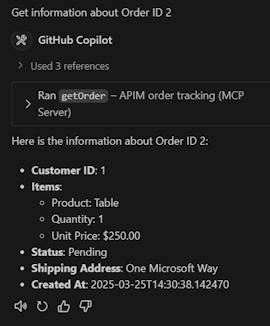
Immettere una richiesta nella chat per richiamare lo strumento. Ad esempio, se è stato selezionato uno strumento per ottenere informazioni su un ordine, è possibile chiedere all'agente informazioni su un ordine.
Get information for order 2Selezionare Continua per visualizzare i risultati. L'agente usa lo strumento per chiamare il server MCP e restituisce i risultati nella chat.
Risoluzione dei problemi e problemi noti
| Problema | Causa | Solution |
|---|---|---|
Errore 401 Unauthorized dal back-end |
Intestazione dell'autorizzazione non inoltrata | Se necessario, usare la set-header politica per collegare manualmente il token. |
| La chiamata API funziona in Gestione API ma non riesce nell'agente | URL di base non corretto o token mancante | Ricontrollare i criteri di sicurezza e l'endpoint |
| Il flusso del server MCP ha esito negativo quando i log di diagnostica sono abilitati | La registrazione del corpo della risposta o l'accesso al corpo della risposta tramite criteri interferisce con il trasporto MCP | Disabilitare la registrazione del corpo della risposta nell'ambito di tutte le API. Vedere Prerequisiti |
Contenuti correlati
Esempio: Autorizzazione dei server MCP con PRM (Protected Resource Metadata)
Esempio: proteggere i server MCP remoti usando Gestione API di Azure (sperimentale)
Usare l'estensione Gestione API di Azure per VS Code per importare e gestire LE API
Registrare e individuare i server MCP remoti nel Centro API di Azure