Nota
L'accesso a questa pagina richiede l'autorizzazione. È possibile provare ad accedere o modificare le directory.
L'accesso a questa pagina richiede l'autorizzazione. È possibile provare a modificare le directory.
Le regole in Prometheus agiscono sui dati durante la raccolta. Vengono configurate come parte di un gruppo di regole Prometheus, che viene applicato alle metriche di Prometheus nell'area di lavoro di Monitoraggio di Azure.
Tipi di regola
Esistono due tipi di regole Prometheus, come descritto nella tabella seguente.
| TIPO | Descrizione |
|---|---|
| Avviso | Le regole di avviso consentono di creare un avviso di Monitoraggio di Azure in base ai risultati di una query Prom QL (Prometheus Query Language). Gli avvisi generati dalle regole di avviso di Prometheus gestite di Azure vengono elaborati e attivano le notifiche in modo analogo ad altri avvisi di Monitoraggio di Azure. |
| Registrazione | Le regole di registrazione consentono di precompilare le espressioni frequenti o computazionali e archiviare il risultato come un nuovo set di serie temporali. Le serie temporali create dalle regole di registrazione vengono inserite nuovamente nell'area di lavoro di Monitoraggio di Azure come nuove metriche di Prometheus. |
Creare regole di Prometheus
I gruppi di regole di Prometheus gestiti di Azure, le regole di registrazione e le regole di avviso possono essere create e configurate usando il tipo di risorsa di Azure Microsoft.AlertsManagement/prometheusRuleGroups in cui le regole di avviso e le regole di registrazione vengono definite come parte delle proprietà del gruppo di regole. I gruppi di regole di Prometheus vengono definiti con un ambito di un'area di lavoro di Monitoraggio di Azure specifica. I gruppi di regole Prometheus possono essere creati usando modelli di Azure Resource Manager (ARM), API, interfaccia della riga di comando di Azure o PowerShell.
I gruppi di regole di Prometheus gestiti di Azure seguono la struttura e la terminologia dei gruppi di regole Prometheus open source. I nomi delle regole, l'espressione, la clausola 'for', le etichette, le annotazioni sono tutti supportati nella versione di Azure. Tenere presente le differenze principali seguenti tra i gruppi di regole OSS e Prometheus gestito di Azure:
- I gruppi di regole di Prometheus gestite di Azure vengono gestiti come risorse di Azure e includono le informazioni necessarie per la gestione delle risorse, ad esempio la sottoscrizione e il gruppo di risorse in cui deve risiedere il gruppo di regole di Azure.
- Le regole di avviso di Prometheus gestite di Azure includono proprietà dedicate che consentono l'elaborazione degli avvisi come altri avvisi di Monitoraggio di Azure. Ad esempio la gravità degli avvisi, l'associazione del gruppo di azioni e la configurazione di risoluzione automatica degli avvisi sono supportate come parte delle regole di avviso di Prometheus gestite di Azure.
Annotazioni
Per i cluster Kubernetes ARC o per il servizio Azure Kubernetes, è possibile usare alcune delle regole di avviso consigliate. Vedere le regole di avviso predefinite qui.
Limitazione delle regole a un cluster specifico
Facoltativamente, è possibile limitare le regole in un gruppo di regole per eseguire query sui dati provenienti da un singolo cluster specifico aggiungendo un ambito cluster al gruppo di regole e/o usando la proprietà clusterName del gruppo di regole.
È consigliabile limitare le regole a un singolo cluster se l'area di lavoro di Monitoraggio di Azure contiene una grande quantità di dati da più cluster. In questo caso, l'esecuzione di un singolo set di regole su tutti i dati può causare problemi di prestazioni o limitazioni. Usando l'ambito del cluster, è possibile creare più gruppi di regole, ognuno configurato con le stesse regole ognuno dei quali copre un cluster diverso.
Per limitare il gruppo di regole a un ambito cluster usando un modello di ARM, è necessario aggiungere l'ID risorsa di Azure del cluster all'elenco scopes[] del gruppo di regole. L'elenco degli ambiti deve comunque includere l'IDrisorsa dell'area di lavoro di Monitoraggio di Azure. I tipi di risorse cluster seguenti sono supportati come ambito cluster:
- Cluster di Servizio Azure Kubernetes (AKS) (Microsoft.ContainerService/managedClusters)
- Cluster Kubernetes abilitati per Azure Arc (Microsoft.kubernetes/connectedClusters)
- Appliance connesse di Azure (Microsoft.ResourceConnector/appliances)
Oltre all'ID cluster, è possibile configurare la proprietà clusterName del gruppo di regole. La proprietà 'clusterName' deve corrispondere all'etichetta cluster che viene aggiunta alle metriche quando vengono scorporate da un cluster specifico. Per impostazione predefinita, questa etichetta è impostata sull'ultima parte (nome della risorsa) dell'ID cluster. Se hai modificato questa etichetta usando l'impostazione "cluster_alias" nel configmap di scraping del cluster, devi includere il valore aggiornato nella proprietà 'clusterName' del gruppo di regole. Se il tuo scraping utilizza il valore predefinito dell'etichetta 'cluster', la proprietà 'clusterName' è facoltativa.
Di seguito è riportato un esempio di configurazione di un gruppo di regole per limitare la query a un cluster specifico:
{
    "name": "sampleRuleGroup",
    "type": "Microsoft.AlertsManagement/prometheusRuleGroups",
    "apiVersion": "2023-03-01",
    "location": "northcentralus",
    "properties": {
         "description": "Sample Prometheus Rule Group limited to a specific cluster",
         "scopes": [
             "/subscriptions/<subscription-id>/resourcegroups/<resource-group-name>/providers/microsoft.monitor/accounts/<azure-monitor-workspace-name>",
             "/subscriptions/<subscription-id>/resourcegroups/<resource-group-name>/providers/microsoft.containerservice/managedclusters/<myClusterName>"
         ],
         "clusterName": "<myCLusterName>",
         "rules": [
             {
                ...
             }
         ]
    }
}
Se sia l'ambito ID cluster sia clusterName non sono specificati per un gruppo di regole, le regole nei dati delle query di gruppo da tutti i cluster nell'area di lavoro da tutti i cluster.
È anche possibile limitare il gruppo di regole a un ambito del cluster usando l'interfaccia utente del portale.
Creare o modificare il gruppo di regole Prometheus nel portale di Azure
Per creare un nuovo gruppo di regole dalla home page del portale:
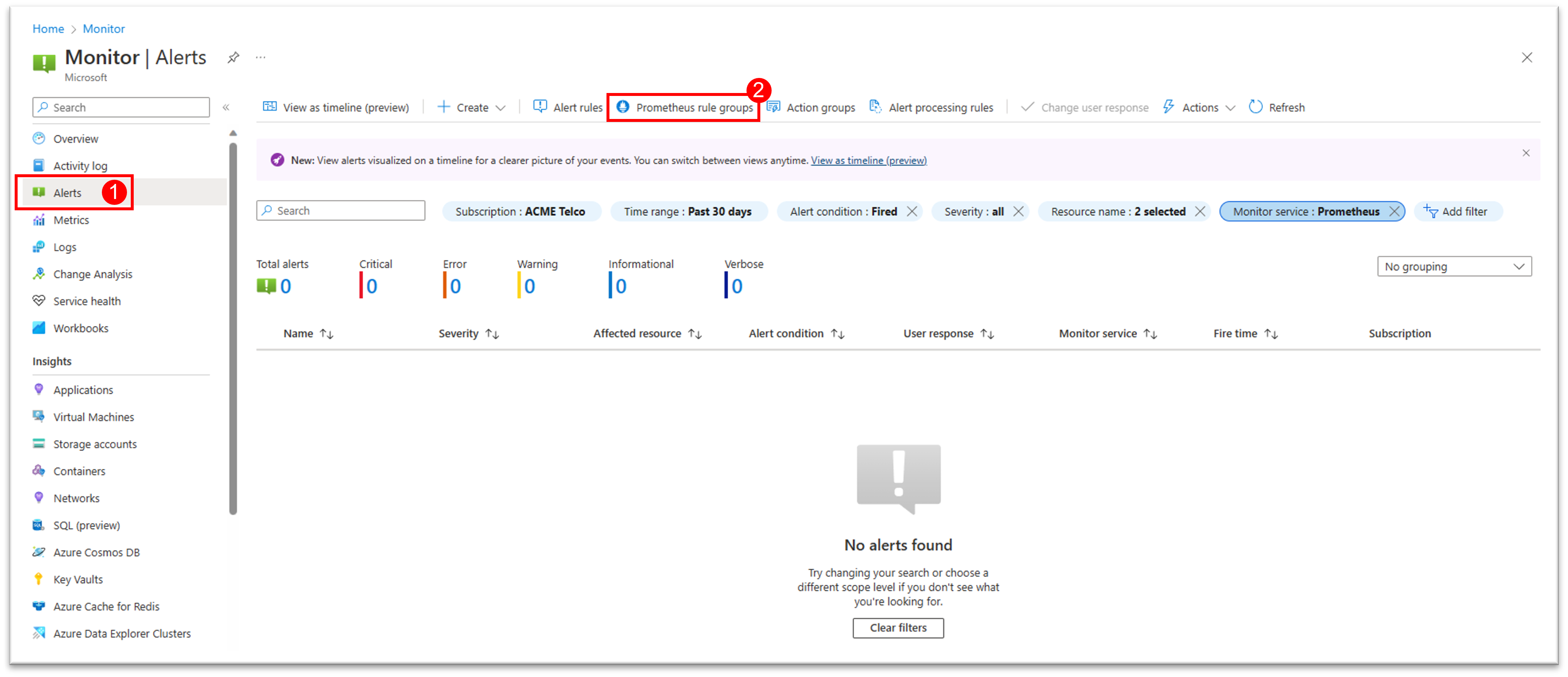
Nel portale, selezionare Monitoraggio>Avvisi.
Selezionare Gruppi di regole Prometheus
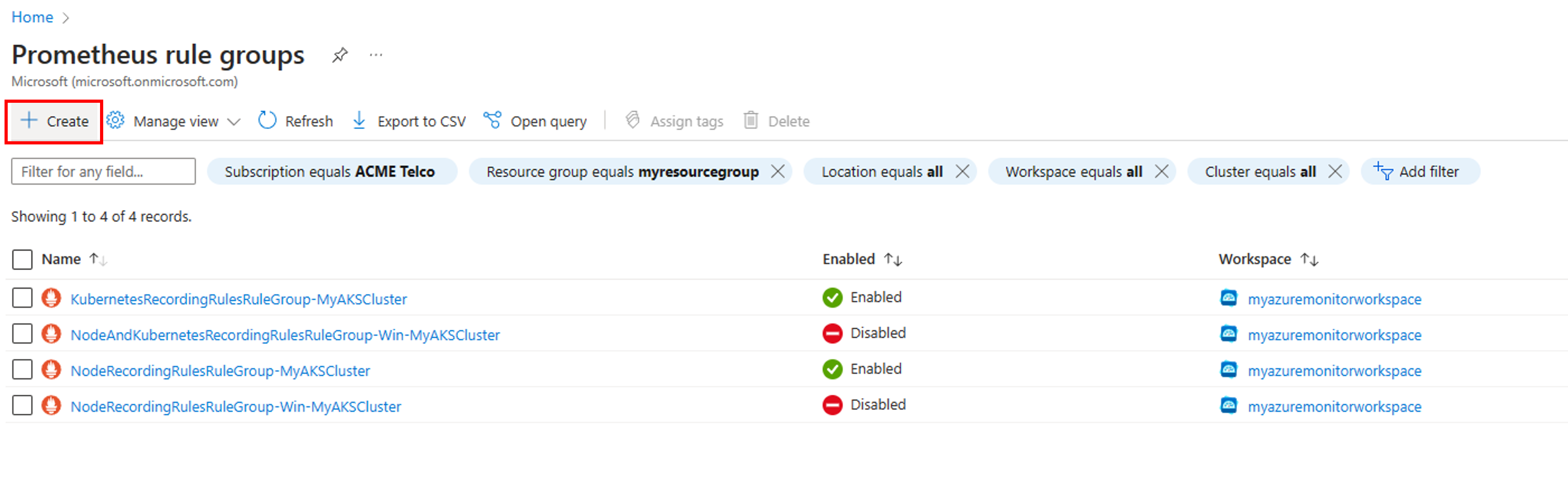
Selezionare + Crea per aprire la creazione guidata di gruppi di regole
Per modificare un nuovo gruppo di regole dalla home page del portale:
- Nel portale, selezionare Monitoraggio>Avvisi.
- Selezionare Gruppi di regole Prometheus per visualizzare l'elenco dei gruppi di regole esistenti nella sottoscrizione
- Selezionare il gruppo di regole desiderato per passare alla modalità di modifica.
Configurare l'ambito del gruppo di regole
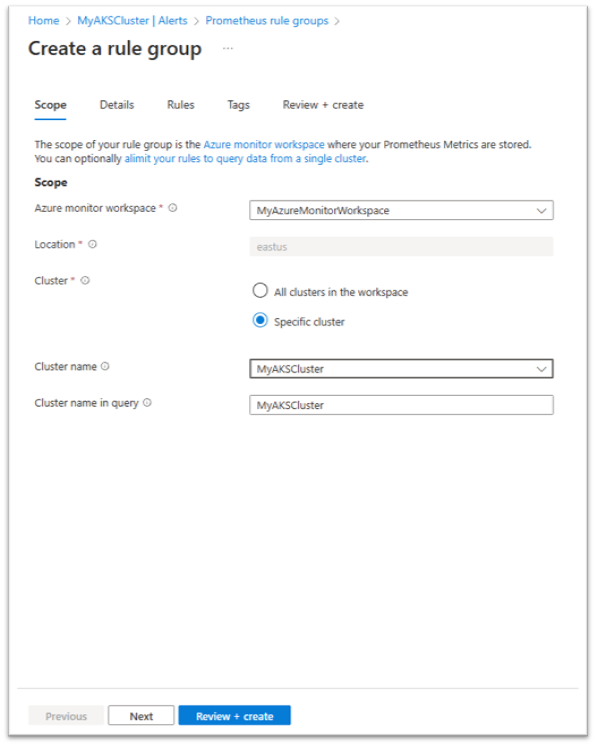
Nella scheda Ambito del gruppo di regole:
Selezionare l'area di lavoro di Monitoraggio di Azure da un elenco di aree di lavoro disponibili nelle sottoscrizioni. Le regole in questo gruppo eseguono query sui dati da questa area di lavoro.
Per limitare il gruppo di regole a un ambito cluster, selezionare l'opzione Cluster specifico :
- Selezionare Cluster dall'elenco dei cluster già connessi all'area di lavoro di Monitoraggio di Azure selezionata.
- Il valore predefinito Nome cluster viene immesso automaticamente. È consigliabile modificare questo valore solo se il valore dell'etichetta del cluster è stato modificato usando cluster_alias.
Selezionare Avanti per configurare i dettagli del gruppo di regole
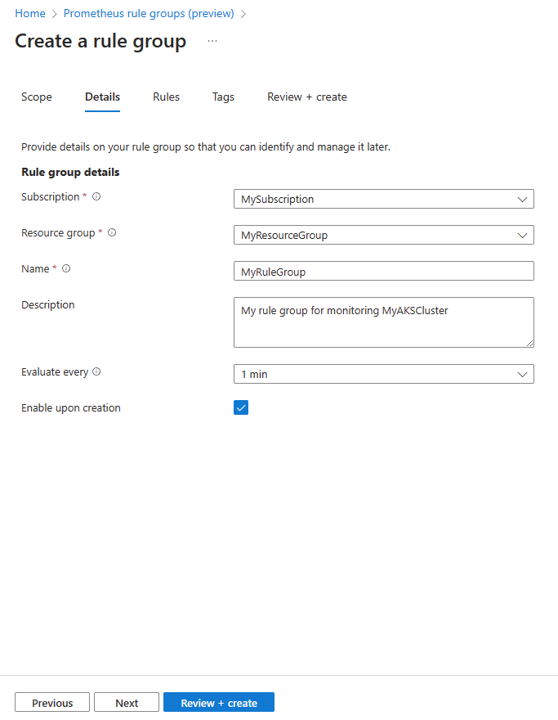
Configurare i dettagli del gruppo di regole
Nella scheda Dettagli del gruppo di regole:
- Selezionare Sottoscrizione e Gruppo di risorse in cui archiviare il gruppo di regole.
- Immettere Nome e Descrizione del gruppo di regole. Il nome del gruppo di regole non può essere modificato dopo la creazione del gruppo di regole.
- Selezionare il periodo Valuta ogni per il gruppo di regole. Un minuto è l'impostazione predefinita.
- Selezionare se il gruppo di regole deve essere abilitato al momento della creazione.
- Selezionare Avanti per configurare le regole nel gruppo.
Configurare le regole nel gruppo
Nella scheda Regole del gruppo di regole è possibile visualizzare l'elenco delle regole di registrazione e delle regole di avviso nel gruppo.
È possibile aggiungere regole fino al limite di 20 regole in un singolo gruppo.
Le regole vengono valutate nell'ordine in cui vengono visualizzate nel gruppo. È possibile modificare l'ordine delle regole usando le opzioni di spostamento verso l'alto e verso il basso.
Per aggiungere una nuova regola di registrazione:
- Selezionare + Aggiungi regola di registrazione per aprire il riquadro Crea una regola di registrazione.
- Immettere il Nome della regola. Questo nome è il nome della metrica creata dalla regola.
- Immettere l'espressione PromQL per la regola usando la casella editor di espressioni sensibili a PromQL. È possibile visualizzare i risultati della query di espressione visualizzata nel grafico di anteprima. È possibile modificare l'intervallo di tempo di anteprima per ingrandire la cronologia dei risultati dell'espressione.
- Selezionare se la regola deve essere abilitata al momento della creazione.
- Per la regola è possibile immettere coppie chiave/valore delle etichette facoltative. Queste etichette vengono aggiunte alla metrica creata dalla regola.
- Selezionare Crea per aggiungere la nuova regola all'elenco delle regole.
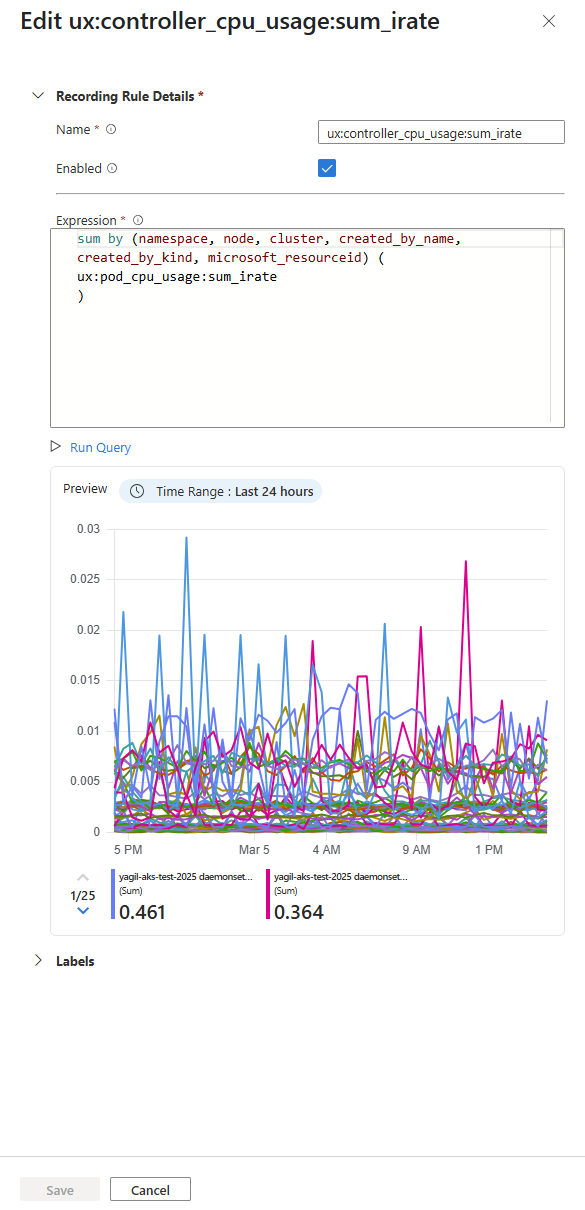
- Per aggiungere una nuova regola di avviso:
- Selezionare + Aggiungi regola di avviso per aprire il riquadro "Crea una regola di avviso".
- Selezionare la Gravità degli avvisi generati da questa regola.
- Immettere il Nome della regola. Questo nome è il nome degli avvisi generati dalla regola.
- Immettere l'espressione PromQL per la regola usando la casella editor di espressioni sensibili a PromQL. È possibile visualizzare i risultati della query di espressione visualizzata nel grafico di anteprima. È possibile modificare l'intervallo di tempo di anteprima per ingrandire la cronologia dei risultati dell'espressione.
- Selezionare il valore Wait for per il periodo che intercorre tra il momento in cui l'espressione dell'avviso diventa per la prima volta vera e il momento in cui l'avviso viene attivato.
- È possibile immettere coppie chiave/valore delle Annotazioni facoltative per la regola. Queste annotazioni vengono aggiunte agli avvisi generati dalla regola.
- Per la regola è possibile immettere coppie chiave/valore delle etichette facoltative. Queste etichette vengono aggiunte agli avvisi generati dalla regola.
- Selezionare i gruppi di azioni attivati dalla regola.
- Selezionare Risolvi automaticamente l'avviso per risolvere automaticamente gli avvisi se la condizione della regola non è più true durante il periodo del Tempo di risoluzione automatica.
- Selezionare se la regola deve essere abilitata al momento della creazione.
- Selezionare Crea per aggiungere la nuova regola all'elenco delle regole.
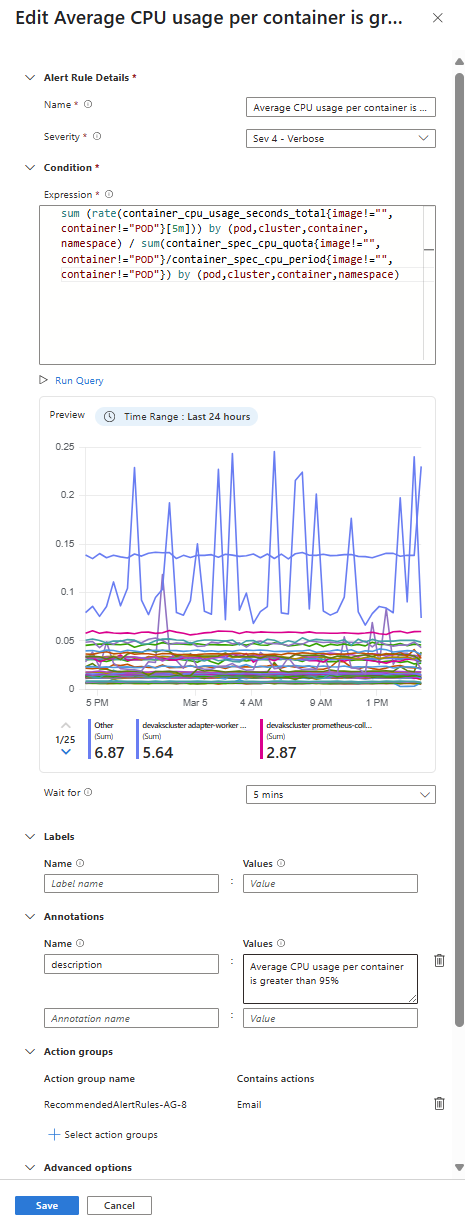
Annotazioni
Per le regole di avviso, la query di espressione restituisce in genere solo serie temporali che soddisfano la condizione dell'espressione. Se il grafico di anteprima non viene visualizzato e viene visualizzato il messaggio "La query non ha restituito alcun risultato", è probabile che la condizione non sia stata soddisfatta nell'intervallo di tempo di anteprima.
Completare la creazione del gruppo di regole
Nella scheda Categorie impostare le categorie delle risorse di Azure da aggiungere alla risorsa del gruppo di regole.

Nella scheda Rivedi + Crea, il gruppo di regole viene convalidato e consente di appurare eventuali problemi. In questa scheda è anche possibile selezionare l'opzione Visualizza modello di automazione e scaricare il modello per il gruppo che si sta per creare.
Quando la convalida viene superata e le impostazioni sono state esaminate, selezionare il pulsante Crea.
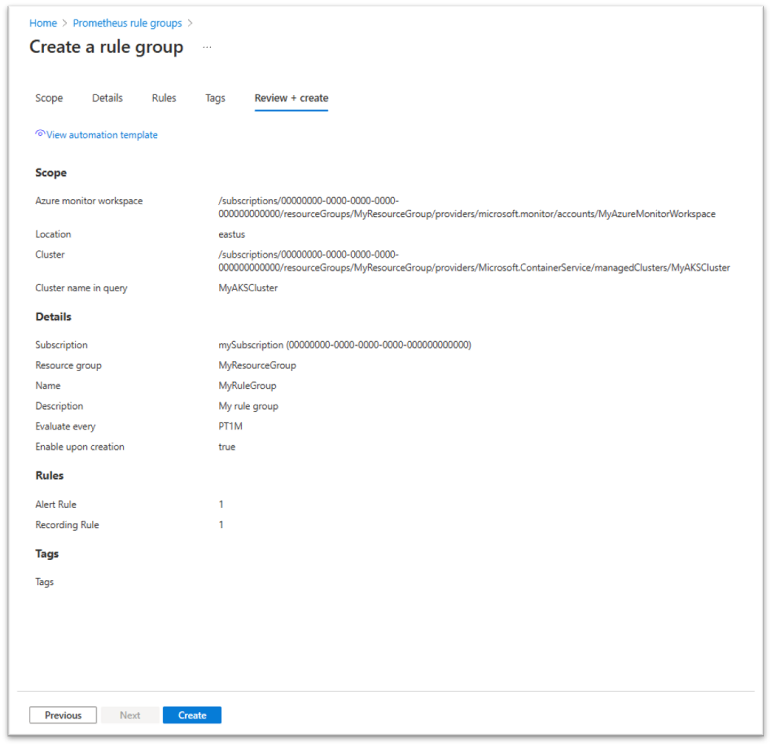
È possibile eseguire il completamento della distribuzione del gruppo di regole per assicurarsi che venga completata correttamente o ricevere una notifica in caso di errore.
Creazione di un gruppo di regole Prometheus con il modello di Resource Manager
È possibile usare un modello di Resource Manager per creare e configurare gruppi di regole Prometheus, regole di avviso e regole di registrazione. I modelli di Resource Manager consentono di creare e configurare gruppi di regole a livello di codice in modo coerente e riproducibile in tutti gli ambienti.
I passaggi di base sono i seguenti:
- Usare il modello seguente come file JSON che descrive come creare il gruppo di regole.
- Distribuire il modello usando qualsiasi metodo di distribuzione, ad esempio il portale di Azure, l'interfaccia della riga di comando di Azure, Azure PowerShell o l'API REST.
Esempio di modello per un gruppo di regole Prometheus
Di seguito è riportato un modello di esempio che crea un gruppo di regole Prometheus, inclusa una regola di registrazione e una regola di avviso. Questo modello crea una risorsa di tipo Microsoft.AlertsManagement/prometheusRuleGroups. L'ambito di questo gruppo è limitato a un singolo cluster AKS. Le regole vengono eseguite nell'ordine in cui vengono visualizzate all'interno di un gruppo.
{
    "$schema": "https://schema.management.azure.com/schemas/2019-04-01/deploymentTemplate.json#",
    "contentVersion": "1.0.0.0",
    "parameters": {},
    "variables": {},
    "resources": [
        {
           "name": "sampleRuleGroup",
           "type": "Microsoft.AlertsManagement/prometheusRuleGroups",
           "apiVersion": "2023-03-01",
           "location": "northcentralus",
           "properties": {
                "description": "Sample Prometheus Rule Group",
                "scopes": [
                    "/subscriptions/<subscription-id>/resourcegroups/<resource-group-name>/providers/microsoft.monitor/accounts/<azure-monitor-workspace-name>",
                    "/subscriptions/<subscription-id>/resourcegroups/<resource-group-name>/providers/microsoft.containerservice/managedclusters/<myClusterName>"
                ],
                "enabled": true,
                "clusterName": "<myCLusterName>",
                "interval": "PT1M",
                "rules": [
                    {
                        "record": "instance:node_cpu_utilisation:rate5m",
                        "expression": "1 - avg without (cpu) (sum without (mode)(rate(node_cpu_seconds_total{job=\"node\", mode=~\"idle|iowait|steal\"}[5m])))",
                        "labels": {
                            "workload_type": "job"
                        },
                        "enabled": true
                    },
                    {
                        "alert": "KubeCPUQuotaOvercommit",
                        "expression": "sum(min without(resource) (kube_resourcequota{job=\"kube-state-metrics\", type=\"hard\", resource=~\"(cpu|requests.cpu)\"})) /  sum(kube_node_status_allocatable{resource=\"cpu\", job=\"kube-state-metrics\"}) > 1.5",
                        "for": "PT5M",
                        "labels": {
                            "team": "prod"
                        },
                        "annotations": {
                            "description": "Cluster has overcommitted CPU resource requests for Namespaces.",
                            "runbook_url": "https://github.com/kubernetes-monitoring/kubernetes-mixin/tree/master/runbook.md#alert-name-kubecpuquotaovercommit",
                            "summary": "Cluster has overcommitted CPU resource requests."
                        },
                        "enabled": true,
                        "severity": 3,
                        "resolveConfiguration": {
                            "autoResolved": true,
                            "timeToResolve": "PT10M"
                        },
                        "actions": [
                            {
                               "actionGroupID": "/subscriptions/<subscription-id>/resourcegroups/<resource-group-name>/providers/microsoft.insights/actiongroups/<action-group-name>"
                            }
                        ]
                    }
                ]
            }
        }
    ]
}
Le tabelle seguenti descrivono ognuna delle proprietà nella definizione della regola.
Gruppo di regole
Il gruppo di regole contiene le proprietà seguenti.
| Nome | Obbligatorio | TIPO | Descrizione |
|---|---|---|---|
name |
Vero | corda | Nome del gruppo di regole di Prometheus |
type |
Vero | corda | Microsoft.AlertsManagement/prometheusRuleGroups |
apiVersion |
Vero | corda | 2023-03-01 |
location |
Vero | corda | Posizione della risorsa all'esterno delle aree supportate. |
properties.description |
Falso | corda | Descrizione del gruppo di regole. |
properties.scopes |
Vero | string[] | Deve includere l'ID dell'area di lavoro di destinazione di Azure Monitor. Facoltativamente è possibile includere anche un altro ID cluster. |
properties.enabled |
Falso | boolean | Abilitare/disabilitare il gruppo. Il valore predefinito è vero. |
properties.clusterName |
Falso | corda | Deve corrispondere all'etichetta cluster aggiunta alle metriche scorporate dal cluster di destinazione. Per impostazione predefinita, è impostato sull'ultima parte (nome risorsa) dell'ID del cluster che appare in scopes[]. |
properties.interval |
Falso | corda | Intervallo di valutazione di gruppo. Valore predefinito = PT1M |
Regole di registrazione
La sezione rules contiene le proprietà seguenti per le regole di registrazione.
| Nome | Obbligatorio | TIPO | Descrizione |
|---|---|---|---|
record |
Vero | corda | Nome regola di registrazione. Questo nome viene usato per la nuova serie temporale. |
expression |
Vero | corda | Espressione PromQL per calcolare il nuovo valore della serie temporale. |
labels |
Vero | corda | Coppie chiave-valore delle etichette della regola Prometheus. Queste etichette vengono aggiunte alla serie temporale registrata. |
enabled |
Falso | boolean | Abilitare/disabilitare il gruppo. Il valore predefinito è vero. |
Regole di avviso
La sezione rules contiene le proprietà seguenti per le regole di avviso.
| Nome | Obbligatorio | TIPO | Descrizione | Note |
|---|---|---|---|---|
alert |
Falso | corda | Nome regola di avviso | |
expression |
Vero | corda | Espressione PromQL da valutare. | |
for |
Falso | corda | Timeout di attivazione avvisi. Valori : PT1M, PT5M e così via. | |
labels |
Falso | oggetto | coppie chiave-valore di etichette | Etichette di regole di avviso di Prometheus. Queste etichette vengono aggiunte agli avvisi generati da questa regola. |
rules.annotations |
Falso | oggetto | Coppie chiave-valore di annotazioni da aggiungere all'avviso. | |
enabled |
Falso | boolean | Abilitare/disabilitare il gruppo. Il valore predefinito è vero. | |
rules.severity |
Falso | numero intero | Gravità degli avvisi. 0-4, il valore predefinito è 3 (informativo) | |
rules.resolveConfigurations.autoResolved |
Falso | boolean | Se abilitato, l'avviso viene risolto automaticamente quando la condizione non è più true. Valore predefinito = true | |
rules.resolveConfigurations.timeToResolve |
Falso | corda | Timeout di risoluzione automatica degli avvisi. Valore predefinito = "PT5M" | |
rules.action[].actionGroupId |
falso | corda | Uno o più ID risorsa del gruppo di azioni. Ognuno viene attivato quando viene generato un avviso. |
Conversione del file delle regole di Prometheus in un template ARM del gruppo di regole di Prometheus
Se si dispone di un file di configurazione regole Prometheus (in formato YAML), ora è possibile convertirlo in un modello di ARM del gruppo di regole Prometheus usando l'utilità az-prom-rules-converter. Il file delle regole può contenere una definizione di uno o più gruppi di regole.
Oltre al file delle regole, è necessario fornire all'utilità altre proprietà necessarie per creare i gruppi di regole di Azure Prometheus, tra cui: sottoscrizione, gruppo di risorse, posizione, area di lavoro di Monitoraggio di Azure di destinazione, ID cluster di destinazione e nome, e gruppi di azioni (usati per le regole di avviso). L'utilità crea un file modello che può essere distribuito direttamente o all'interno di una pipe di distribuzione fornendo alcune di queste proprietà come parametri. Le proprietà fornite all'utilità vengono usate per tutti i gruppi di regole nel modello. Ad esempio tutti i gruppi di regole nel file vengono creati nella stessa sottoscrizione, gruppo di risorse e posizione e usando la stessa area di lavoro di Monitoraggio di Azure. Se un gruppo di azioni viene fornito come parametro all'utilità, lo stesso gruppo di azioni viene usato in tutte le regole di avviso nel modello. Se si vuole modificare questa configurazione predefinita (ad esempio, usare gruppi di azioni diversi in regole diverse) è possibile modificare il modello risultante in base alle proprie esigenze, prima di distribuirlo.
Annotazioni
L'az-prom-convert-utility è fornito come uno strumento di cortesia. È consigliabile esaminare il modello risultante e verificare che corrisponda alla configurazione desiderata.
Creazione di un gruppo di regole Prometheus tramite l'interfaccia della riga di comando di Azure
È possibile usare l'interfaccia della riga di comando di Azure per creare e configurare gruppi di regole Prometheus, regole di avviso e regole di registrazione. Gli esempi di codice seguenti usano Azure Cloud Shell.
Nel portale selezionare Cloud Shell. Quando richiesto, usare i comandi seguenti.
Per creare un gruppo di regole Prometheus, usare il comando
az alerts-management prometheus-rule-group create. È possibile visualizzare la documentazione dettagliata sul comando di creazione del gruppo di regole Prometheus nella sezioneaz alerts-management prometheus-rule-group createdei comandi dell'interfaccia della riga di comando di Azure per la creazione e la gestione dei gruppi di regole Prometheus.
Esempio: creare un nuovo gruppo di regole Prometheus con le regole
az alerts-management prometheus-rule-group create -n TestPrometheusRuleGroup -g TestResourceGroup -l westus --enabled --description "test" --interval PT10M --scopes "/subscriptions/aaaa0a0a-bb1b-cc2c-dd3d-eeeeee4e4e4e/resourcegroups/testrg/providers/microsoft.monitor/accounts/testaccount" --rules [{"record":"test","expression":"test","labels":{"team":"prod"}},{"alert":"Billing_Processing_Very_Slow","expression":"test","enabled":"true","severity":2,"for":"PT5M","labels":{"team":"prod"},"annotations":{"annotationName1":"annotationValue1"},"resolveConfiguration":{"autoResolved":"true","timeToResolve":"PT10M"},"actions":[{"actionGroupId":"/subscriptions/aaaa0a0a-bb1b-cc2c-dd3d-eeeeee4e4e4e/resourceGroups/testrg/providers/microsoft.insights/actionGroups/test-action-group-name1","actionProperties":{"key11":"value11","key12":"value12"}},{"actionGroupId":"/subscriptions/aaaa0a0a-bb1b-cc2c-dd3d-eeeeee4e4e4e/resourceGroups/testrg/providers/microsoft.insights/actionGroups/test-action-group-name2","actionProperties":{"key21":"value21","key22":"value22"}}]}]
Creare un nuovo gruppo di regole Prometheus con PowerShell
Per creare un gruppo di regole Prometheus usando PowerShell, usare il cmdlet new-azprometheusrulegroup.
Esempio: creare la definizione del gruppo di regole Prometheus con le regole.
$rule1 = New-AzPrometheusRuleObject -Record "job_type:billing_jobs_duration_seconds:99p5m"
$action = New-AzPrometheusRuleGroupActionObject -ActionGroupId /subscriptions/fffffffff-ffff-ffff-ffff-ffffffffffff/resourceGroups/MyresourceGroup/providers/microsoft.insights/actiongroups/MyActionGroup -ActionProperty @{"key1" = "value1"}
$Timespan = New-TimeSpan -Minutes 15
$rule2 = New-AzPrometheusRuleObject -Alert Billing_Processing_Very_Slow -Expression "job_type:billing_jobs_duration_seconds:99p5m > 30" -Enabled $false -Severity 3 -For $Timespan -Label @{"team"="prod"} -Annotation @{"annotation" = "value"} -ResolveConfigurationAutoResolved $true -ResolveConfigurationTimeToResolve $Timespan -Action $action
$rules = @($rule1, $rule2)
$scope = "/subscriptions/fffffffff-ffff-ffff-ffff-ffffffffffff/resourcegroups/MyresourceGroup/providers/microsoft.monitor/accounts/MyAccounts"
New-AzPrometheusRuleGroup -ResourceGroupName MyresourceGroup -RuleGroupName MyRuleGroup -Location eastus -Rule $rules -Scope $scope -Enabled
Visualizzare i gruppi di regole Prometheus
È possibile visualizzare i gruppi di regole Prometheus e le relative regole incluse nel portale di Azure in uno dei modi seguenti:
Nella home page del portale cercare Gruppi di regole Prometheus nella casella di ricerca.
Nella home page del portale selezionareMonitoraggio >Avvisi, quindi selezionareGruppi di regole Prometheus.
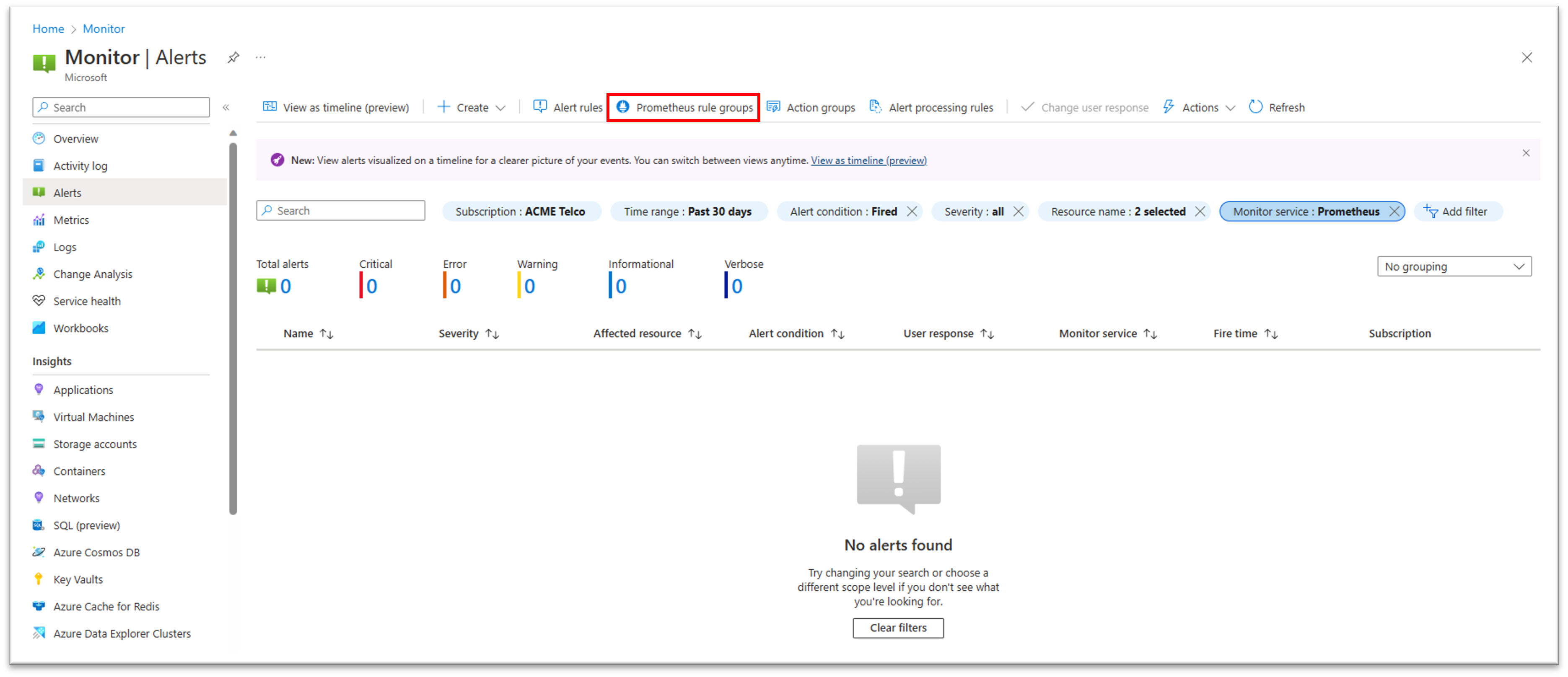
Nella pagina di una risorsa specifica di Servizi Azure Kubernetes o di un'area di lavoro specifica di Monitoraggio di Azure (AMW), selezionare Monitoraggio>Avvisi, quindi selezionare Gruppi di regole Prometheus per visualizzare un elenco di gruppi di regole per questa risorsa specifica. È possibile selezionare un gruppo di regole dall'elenco per visualizzarne o modificarne i dettagli.
Visualizzare gli stati di integrità delle risorse dei gruppi di regole Prometheus
È ora possibile visualizzare lo stato di integrità risorse del gruppo di regole Prometheus nel portale. In questo modo è possibile rilevare problemi nei gruppi di regole, ad esempio una configurazione non corretta o problemi di limitazione delle query
Nel portale passare alla panoramica del gruppo di regole Prometheus che si intende monitorare.
Nel riquadro sinistro, in Guida selezionare Integrità risorse.
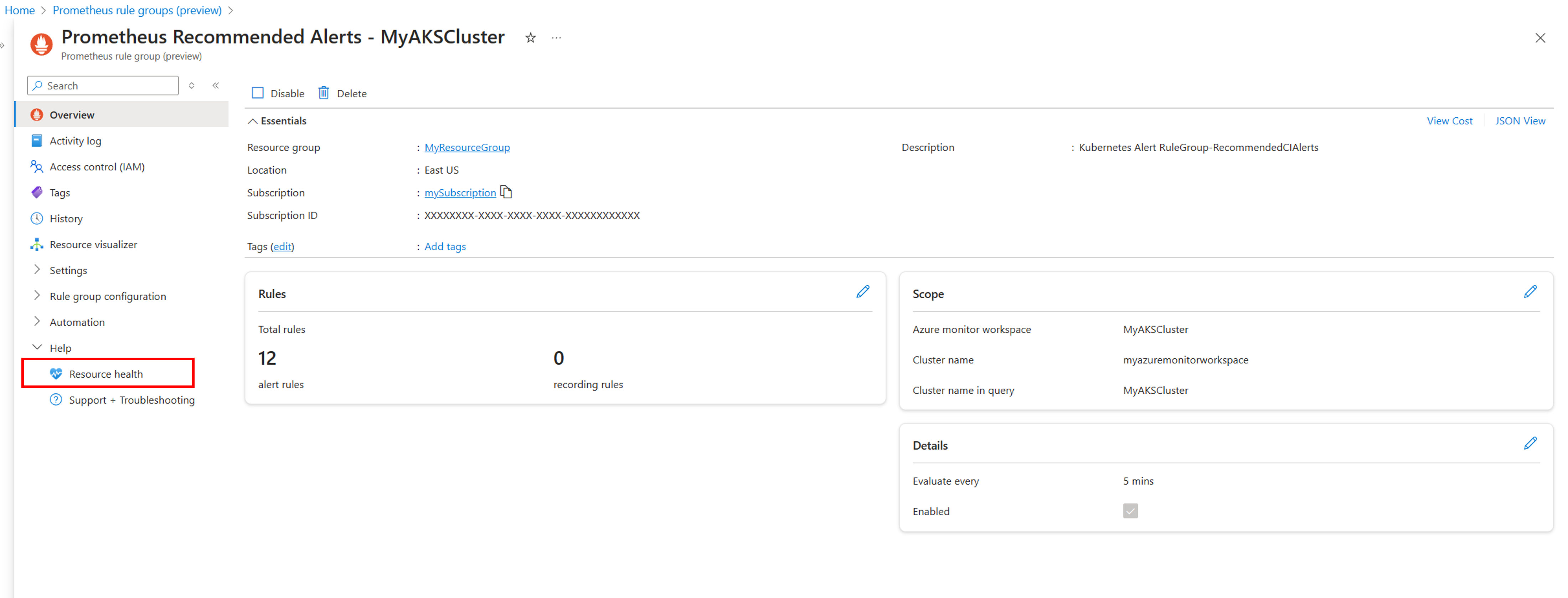
Nella schermata integrità delle risorse del gruppo di regole è possibile visualizzare lo stato di disponibilità corrente del gruppo di regole, nonché una cronologia degli eventi di integrità delle risorse recenti, fino a 30 giorni dopo.
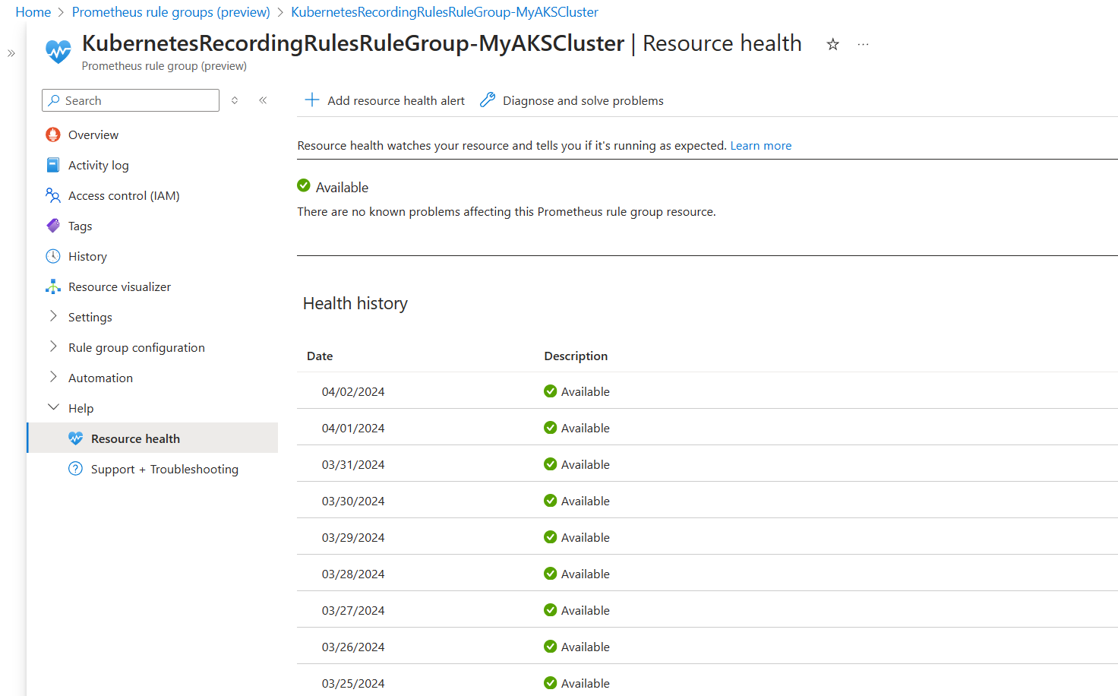
- Se il gruppo di regole è contrassegnato come Disponibile, funziona come previsto.
- Se il gruppo di regole è contrassegnato come Danneggiato, una o più regole nel gruppo non funzionano come previsto. Ciò può essere dovuto alla limitazione della query della regola o ad altri problemi che potrebbero causare l'esito negativo della valutazione della regola. Espandere la voce di stato per altre informazioni sul problema rilevato, nonché per visualizzare suggerimenti per la mitigazione o ulteriori possibilità di risoluzione dei problemi.
- Se il gruppo di regole è contrassegnato come Non disponibile, l'intero gruppo di regole non funziona come previsto. Questo problema può essere dovuto a un problema di configurazione (ad esempio non è possibile rilevare l'area di lavoro di Monitoraggio di Azure) o a causa di problemi interni del servizio. Espandere la voce di stato per altre informazioni sul problema rilevato, nonché per visualizzare suggerimenti per la mitigazione o ulteriori possibilità di risoluzione dei problemi.
- Se il gruppo di regole è contrassegnato come Sconosciuto, l'intero gruppo di regole è disabilitato o è in uno stato sconosciuto.
Disabilitare e abilitare i gruppi di regole
Per abilitare o disabilitare una regola, selezionare il gruppo di regole nel portale di Azure. Selezionare Abilita o Disabilita per modificarne lo stato.