Nota
L'accesso a questa pagina richiede l'autorizzazione. È possibile provare ad accedere o modificare le directory.
L'accesso a questa pagina richiede l'autorizzazione. È possibile provare a modificare le directory.
In questo tutorial, mappi un source vault a un vault target in un altro tenant Microsoft Entra. Quindi si ripristinano i punti di ripristino archiviati nell'insieme di credenziali nel tenant di destinazione e si elimina la mappatura quando non è più necessaria.
Importante
Il ripristino cross-tenant per Backup di Azure è attualmente in anteprima. Le Condizioni per l'utilizzo supplementari per le anteprime di Microsoft Azure includono condizioni legali aggiuntive che si applicano alle funzionalità di Azure in versione beta, in anteprima o comunque non ancora rilasciate per la disponibilità generale (GA).
In questa esercitazione, imparerai a:
- Assegna i ruoli richiesti dal ripristino tra tenant.
- Crea e verifica un mapping del vault tra tenant.
- Ripristina i dati dal tenant di origine al tenant target.
- Elimina la mappatura del vault.
Prerequisites
Prima di iniziare, assicurarsi di avere:
- Punti di ripristino archiviati nell'insieme di credenziali per un carico di lavoro supportato nell'insieme di credenziali di origine. I vault di origine e target devono trovarsi nella stessa regione. Per i carichi di lavoro e le regioni supportate, vedi Ripristino cross-tenant per Backup di Azure. Nota che solo i backup archiviati nel vault possono essere ripristinati tra i tenant.
- Una Resource Guard nel tenant target associato al vault target. Abilita l'operazione critica di ripristino cross-tenant sulla Resource Guard. Per impostare questa configurazione, vedere Creare un controllo delle risorse, Selezionare le operazioni da proteggere usando il controllo delle risorse e Abilitare MUA in un insieme di credenziali.
- Autorizzazione ad assegnare ruoli in entrambi i tenant. Per maggiori informazioni, vedere Procedura per l’assegnazione di un ruolo Azure.
Assegnare i ruoli richiesti
Il ripristino tra tenant utilizza due utenti tipo. Le tabelle seguenti elencano i ruoli integrati in Azure di cui ogni persona ha bisogno. Per i dettagli sui ruoli, vedere Collaboratore al backup e Operatore MUA di backup.
Il creatore di mappatura crea la mappatura del vault:
| Scope | Ruolo necessario |
|---|---|
| Insieme di credenziali di origine | Contributore di Backup |
| Insieme di credenziali di destinazione | Creatore CRT |
| Resource Guard associato al vault di destinazione | Operatore MUA di backup o superiore |
Operatore di mapping e ripristino visualizza ed elimina mappamenti, naviga tra oggetti protetti e punti di recupero, monitora i lavori e avvia i ripristini:
| Scope | Ruolo necessario |
|---|---|
| Insieme di credenziali di destinazione | Collaboratore CTR, Collaboratore di riserva |
| Resource Guard associato al vault di destinazione | Operatore MUA di backup o superiore |
Un utente ospite dal tenant sorgente può agire come creatore di mappatura se assegni temporaneamente i ruoli richiesti negli ambiti appropriati. Rimuovi le assegnazioni temporanee di ruoli dopo aver creato la mappatura, in conformità con le politiche di gestione degli accessi della tua organizzazione.
Assegna ogni ruolo nell'ambito indicato dalle tabelle precedenti. Per i passaggi, vedere Assegnare i ruoli di Azure usando il portale di Azure. Per altri metodi, vedi Assegna ruoli Azure usando Azure PowerShell o interfaccia della riga di comando di Azure. Per i permessi inclusi nei ruoli CTR, vedi Permessi nei ruoli CTR.
Crea una mappatura del vault cross-tenant
Crea e verifica la mappatura durante le operazioni normali, finché hai ancora accesso al tenant sorgente. Se perdi quell'accesso prima di creare la mappatura, non puoi creare una nuova mappatura solo dal tenant target.
Selezionare il tenant target e il vault durante la configurazione richiede i permessi assegnati al creatore della mappatura nel tenant target. Creare la mappatura non concede ad altri utenti del source-vault l'accesso per enumerare il tenant target o i suoi vault. Dopo la configurazione, i dettagli della mappatura sono visibili solo dal vault target, come descritto in Verifica la mappatura.
Nel tenant di origine, apri il vault di origine.
Selezionare Proprietà.
In Impostazioni di ripristino informatico, nella riga Ripristino tra tenant (anteprima), selezionare Visualizza dettagli.
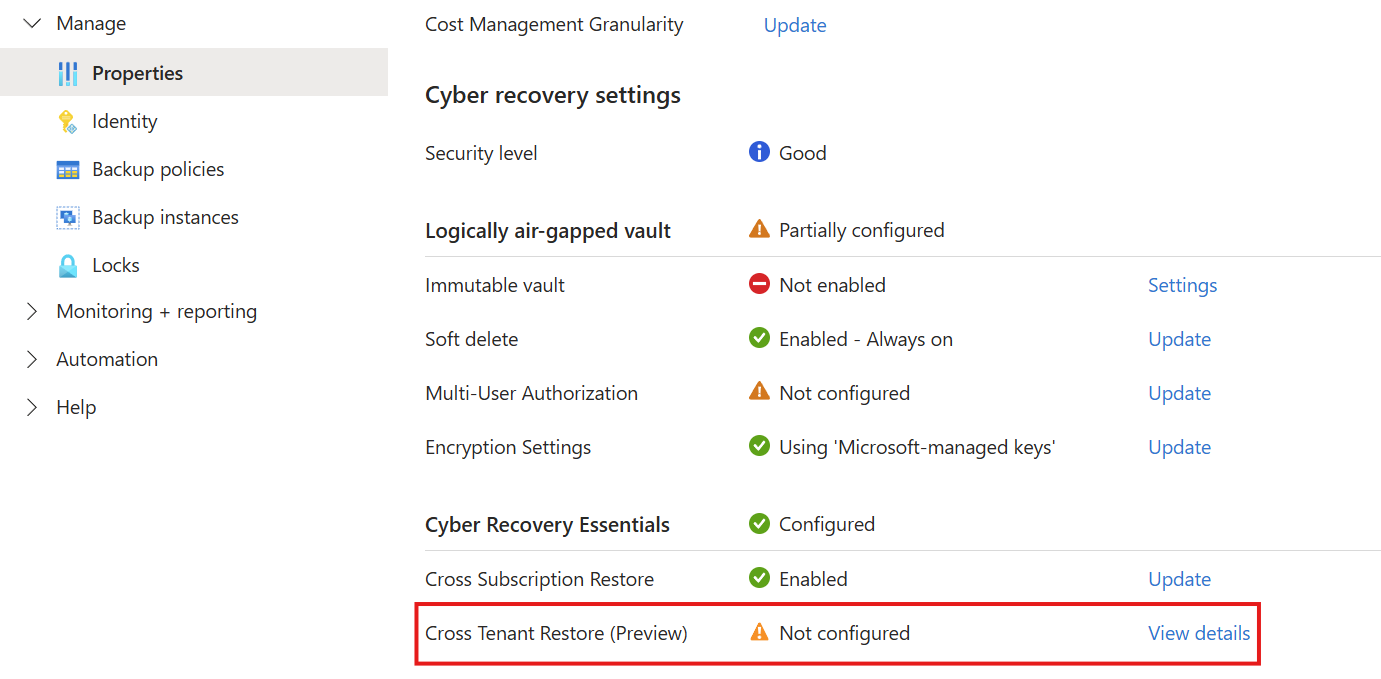
Seleziona Configura.
Nella pagina Configura Ripristino Cross Tenant , inserisci il nome della mappa e poi seleziona il tenant target.
Nel pannello Seleziona il vault , seleziona il vault target.

Valida la configurazione.
Selezionare Rivedi e configura, poi selezionare Configura mapping.
Se ti viene chiesto, autorizza l'operazione. Poiché un Resource Guard protegge il vault di destinazione, hai bisogno del ruolo Backup MUA Operator o superiore in quel Resource Guard.

Verifica la mappatura
Le mappature cross-tenant e i dettagli degli elementi mappati non sono intenzionalmente visibili dal tenant di origine o dal vault di origine. Creare una mappatura non concede agli utenti del source-vault il permesso di enumerare il tenant target o i suoi vault. L'accesso al vault sorgente da solo quindi non rivela la destinazione di recupero tramite la mappatura cross-tenant, aiutando a limitare la scoperta dei piani di recupero se il vault sorgente viene compromesso.
La capacità del creatore di mappatura di selezionare il bersaglio durante la configurazione dipende dai permessi espliciti sul vault target e sulla sua Resource Guard, non dall'accesso solo al vault sorgente. Dopo la configurazione, gli utenti autorizzati visualizzano e gestiscono i mapping, sfogliano gli elementi mappati ed effettuano ripristini dal vault target. Questo comportamento vale sia per gli insiemi di credenziali di Servizi di ripristino che per quelli di backup.
Nel vault target, puoi trovare vault mappati cross-tenant attraverso uno di questi percorsi:
- Proprietà>Ripristino tra tenant>>.
- > Vault mappati tra tenant.
Per verificare la mappatura tramite le proprietà del vault:
- Nel tenant target, apri il vault target.
- Selezionare Proprietà.
- In Ripristino tra tenant, selezionare Visualizza dettagli.
- Seleziona Visualizza elementi mappati e poi verifica che lo stato della mappatura sia Configurato.
È anche possibile andare in Elementi di backup e poi selezionare Insiemi di credenziali mappati tra tenant per visualizzare gli insiemi di credenziali mappati.
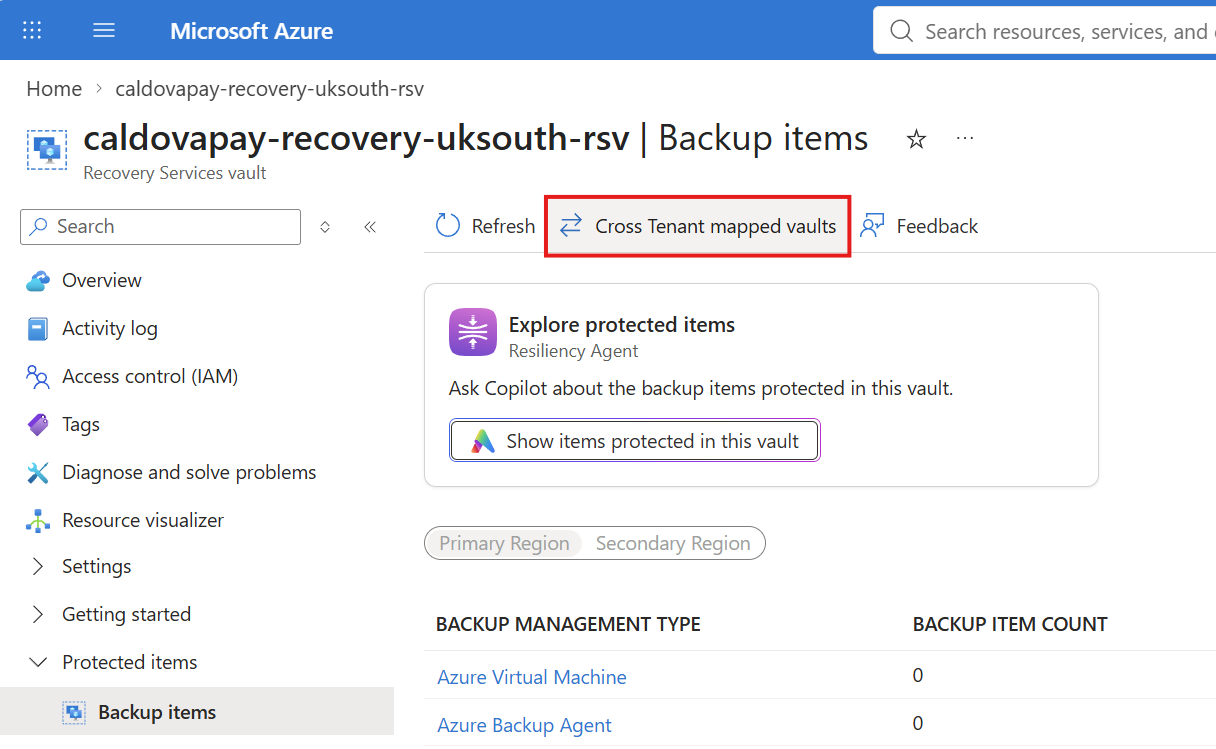
Usa uno dei due percorsi per visualizzare le mappature in seguito. Puoi consultare il nome della mappatura, i dettagli del vault e lo stato della mappatura. Ti serve il ruolo CTR Contributor nel vault target.
Ripristina i dati tra i tenant
Puoi ripristinare solo dai punti di ripristino archiviati nel vault e solo in una posizione alternativa. Questa procedura richiede un mapping creato e verificato in anticipo. Se perdi l'accesso al tenant sorgente, usa la mappatura esistente e i ruoli target richiesti. Non è necessario accedere al tenant di origine per effettuare il ripristino.
Nel tenant target, apri il vault target.
In Elementi protetti, seleziona Elementi di backup.
Nella barra dei comandi, seleziona Vault mappati tra tenant.
Seleziona il vault mappato.
Per l'oggetto che vuoi ripristinare, seleziona Ripristina.
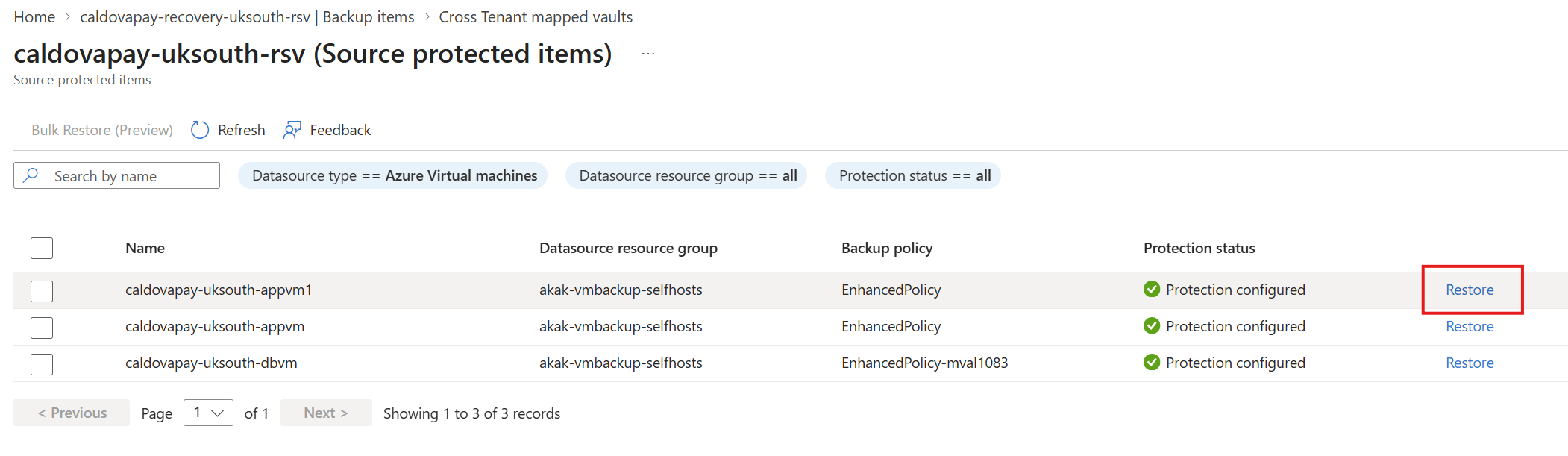
Selezione di un punto di ripristino.
Configura le impostazioni di ripristino per il tenant di destinazione.
Inizia il ripristino. Se ti viene chiesto, autorizza l'operazione.
Per monitorare il ripristino, aprire Processi di backup nell'insieme di credenziali di destinazione. Per altre informazioni, vedere Monitorare i processi di Backup di Azure.
Per ripristinare le VM Azure su larga scala, seleziona le caselle di spunta per più elementi nella lista degli oggetti protetti dalla fonte, poi seleziona Ripristino in massa (Anteprima) nella barra dei comandi. Segui le istruzioni per configurare e avviare i ripristini.
Per le impostazioni specifiche di ripristino per carico di lavoro, vedi:
- Macchine virtuali di Azure
- File di Azure
- SQL Server in Azure VM
- SAP HANA in Azure VM
- SAP ASE nelle VM Azure
- Database di Azure per PostgreSQL - Server flessibile
- BLOB di Azure
- Azure Cosmos DB
- Azure Data Lake Storage
- Cluster AKS
Pulire le risorse
Elimina la mappatura quando non hai più bisogno di un ripristino cross-tenant. Finché esiste una mappatura, non è possibile eliminare l'insieme di credenziali di origine, l'insieme di credenziali di destinazione o gli elementi protetti nell'insieme di credenziali di origine.
Prima di eliminare la mappatura, assicurati di avere il ruolo CTR Contributor nel vault target e il ruolo Backup MUA Operator o superiore nella Resource Guard associata.
- Apri il vault di destinazione.
- Selezionare Ripristino tra tenant, poi selezionare Visualizza elementi mappati.
- Seleziona la mappatura, poi seleziona Elimina.
- Confermare l'operazione. Se ti viene chiesto, autorizza l'operazione.
Risolvere i problemi relativi al ripristino tra tenant
- Non puoi vedere l'opzione Cross Tenant Restore. Verificare di essere connessi al tenant corretto e di avere il ruolo di Collaboratore di backup nell'insieme di credenziali di origine.
- Non puoi creare una mappatura. Verificare che:
- Hai il ruolo di Collaboratore backup nell'archivio di origine.
- Hai CTR Creator sul vault bersaglio.
- Il vault target è associato a una Resource Guard che non viene eliminata e ha abilitata l'operazione critica di ripristino tra tenant.
- Hai il ruolo di Backup MUA Operator nel Resource Guard.
- Le assegnazioni di ruoli si sono propagate e sono assegnate all'ambito corretto. Per altre informazioni, vedere Troubleshoot Azure RBAC.
- Non puoi visualizzare i mapping o navigare tra gli oggetti protetti. Verifica di avere il ruolo CTR Contributor, che esista almeno una mappatura e che lo stato della mappatura sia sano.
- Non puoi iniziare un ripristino. Verificare che il tipo di carico di lavoro e il tipo di punto di ripristino (solo archiviato nell'insieme di credenziali) siano supportati e che lo stato della mappatura sia integro.
- Non puoi cancellare un oggetto protetto, il caveau sorgente o il caveau di destinazione. Controlla se una mappatura di ripristino cross-tenant vi fa riferimento. Cancella prima la mappatura.
Permessi nei ruoli CTR
I ruoli Creatore CTR e Contributore CTR includono le seguenti azioni sui vault.
CTR Creator
| Action | Description |
|---|---|
Microsoft.RecoveryServices/Vaults/read |
Visualizzare l'insieme di credenziali. |
Microsoft.RecoveryServices/Vaults/backupCrossTenantVaultMappings/write |
Creare un mapping per l'insieme di credenziali. |
Microsoft.RecoveryServices/Vaults/backupCrossTenantVaultMappings/read |
Leggere i mapping dell'insieme di credenziali. |
Collaboratore CTR
| Action | Description |
|---|---|
Microsoft.RecoveryServices/Vaults/backupCrossTenantVaultMappingStatus/action |
Recupera lo stato della mappatura. |
Microsoft.RecoveryServices/Vaults/backupCrossTenantVaultMappings/read |
Leggi l'elenco delle mappature (mapping). |
Microsoft.RecoveryServices/Vaults/backupCrossTenantVaultMappings/backupTriggerValidateOperation/action |
Attiva un'operazione di validazione. |
Microsoft.RecoveryServices/Vaults/backupCrossTenantVaultMappings/backupValidateOperation/action |
Valida un'operazione di mappatura. |
Microsoft.RecoveryServices/Vaults/backupCrossTenantVaultMappings/remove/action |
Elimina una mappatura. |
Microsoft.RecoveryServices/Vaults/backupCrossTenantVaultMappings/backupJobs/read |
Visualizza i lavori di backup. |
Microsoft.RecoveryServices/Vaults/backupCrossTenantVaultMappings/backupUsageSummaries/read |
Visualizza i riepiloghi dell'utilizzo dei backup. |
Microsoft.RecoveryServices/Vaults/backupCrossTenantVaultMappings/vaultCredentials/generate/action |
Genera le credenziali del vault. |
Microsoft.RecoveryServices/Vaults/backupCrossTenantVaultMappings/vaultCredentials/operationResults/read |
Visualizza i risultati delle operazioni sulle credenziali del vault. |
Microsoft.RecoveryServices/Vaults/backupCrossTenantVaultMappings/vaultCredentials/operationStatus/read |
Visualizza lo stato dell’operazione delle credenziali del vault. |
Microsoft.RecoveryServices/Vaults/backupCrossTenantVaultMappings/backupFabrics/protectionContainers/protectedItems/read |
Visualizza gli elementi protetti. |
Microsoft.RecoveryServices/Vaults/backupCrossTenantVaultMappings/backupFabrics/protectionContainers/protectedItems/operationResults/read |
Visualizza i risultati dell'operazione per l'oggetto protetto. |
Microsoft.RecoveryServices/Vaults/backupCrossTenantVaultMappings/backupFabrics/protectionContainers/protectedItems/operationsStatus/read |
Visualizza lo stato operativo dell'oggetto protetto. |
Microsoft.RecoveryServices/Vaults/backupCrossTenantVaultMappings/backupFabrics/protectionContainers/protectedItems/recoveryPoints/read |
Visualizza i punti di recupero. |
Microsoft.RecoveryServices/Vaults/backupCrossTenantVaultMappings/backupFabrics/protectionContainers/protectedItems/recoveryPoints/restore/action |
Ripristina i punti di recupero. |
Microsoft.RecoveryServices/Vaults/backupCrossTenantVaultMappings/backupProtectedItems/read |
Visualizza gli elementi protetti dal backup. |
Microsoft.RecoveryServices/Vaults/backupCrossTenantVaultMappings/backupValidateOperationResults/read |
Visualizza i risultati dell'operazione di validazione. |
Microsoft.RecoveryServices/Vaults/backupCrossTenantVaultMappings/backupValidateOperationsStatuses/read |
Visualizza lo stato dell'operazione di validazione. |