Nota
L'accesso a questa pagina richiede l'autorizzazione. È possibile provare ad accedere o modificare le directory.
L'accesso a questa pagina richiede l'autorizzazione. È possibile provare a modificare le directory.
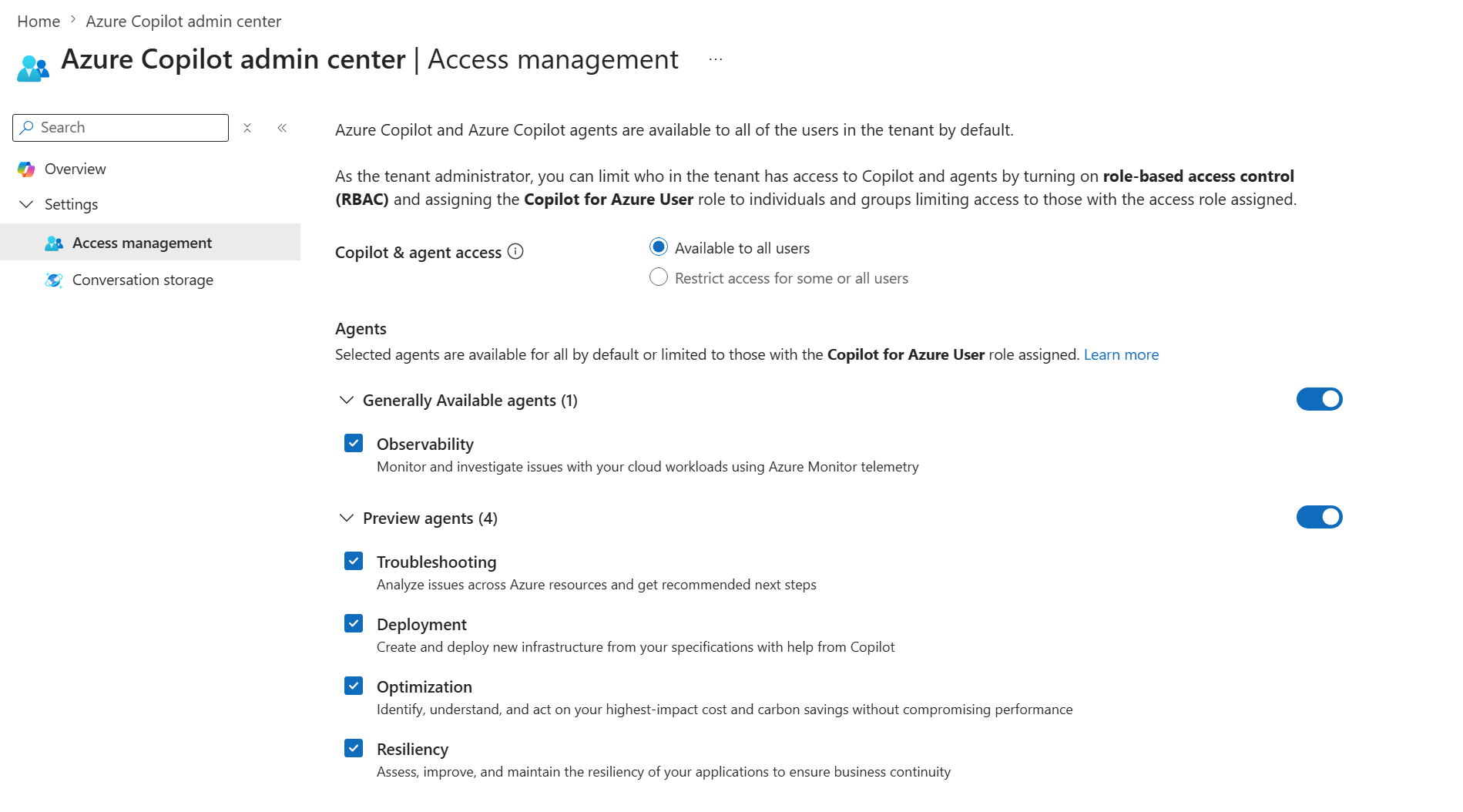
Per impostazione predefinita, Azure Copilot è disponibile per tutti gli utenti in un tenant. Tuttavia, gli amministratori globali possono gestire l'accesso ad Azure Copilot per l'organizzazione. L'accesso può anche essere concesso facoltativamente a specifici utenti o gruppi di Microsoft Entra.
Se Azure Copilot non è disponibile per un utente, verrà visualizzato un messaggio non autorizzato quando seleziona il pulsante Copilot nel portale di Azure.
Nota
In alcuni casi, il tenant potrebbe non avere accesso ad Azure Copilot per impostazione predefinita. Gli amministratori globali possono abilitare l'accesso seguendo la procedura descritta in questo articolo in qualsiasi momento.
Come sempre, Azure Copilot ha accesso solo alle risorse a cui l'utente ha accesso. Può eseguire azioni che l'utente ha l'autorizzazione per eseguire e richiede conferma prima di apportare modifiche. Azure Copilot è conforme a tutte le regole e le protezioni di gestione degli accessi esistenti, ad esempio il controllo degli accessi in base al ruolo di Azure, Privileged Identity Management, Criteri di Azure e blocchi delle risorse.
Gestire l'accesso degli utenti a Azure Copilot e agenti
Per gestire l'accesso ad Azure Copilot per gli utenti nel tenant, qualsiasi amministratore globale in tale tenant può seguire questa procedura.
Potenziare l'accesso affinché l'amministratore globale possa gestire tutte le sottoscrizioni nel tenant.
Nel portale di Azure cercare l'interfaccia di amministrazione di Azure Copilot e selezionarla.
Nel menu del servizio, in Impostazioni, selezionare Gestione degli accessi.
Per concedere l'accesso a tutti gli utenti nel tenant, selezionare Disponibile per tutti gli utenti.
Per limitare l'accesso a utenti o gruppi specifici di Microsoft Entra, selezionare Limita l'accesso per alcuni o tutti gli utenti.
Assegnare il ruolo Copilot per utente di Azure a utenti o gruppi specifici. Per la procedura dettagliata, vedere Assegnare ruoli di Azure usando il portale di Azure. Solo gli utenti e i gruppi con questo ruolo avranno accesso ad Azure Copilot.
Per impedire agli utenti del tenant di accedere a Azure Copilot, rimuovere il Copilot per Azure ruolo utente da tutti gli utenti e i gruppi.
Al termine, rimuovere l'accesso con privilegi elevati.
Gli amministratori globali per un tenant possono modificare le selezioni di gestione degli accessi in qualsiasi momento.
Gestire l'abilitazione degli agenti di Azure Copilot
Per gestire l'accesso agli agenti in Azure Copilot per gli utenti nel tenant, qualsiasi amministratore globale in tale tenant può seguire questa procedura:
Potenziare l'accesso affinché l'amministratore globale possa gestire tutte le sottoscrizioni nel tenant.
Nel portale di Azure cercare l'interfaccia di amministrazione di Azure Copilot e selezionarla.
Nel menu del servizio, in Impostazioni, selezionare Gestione degli accessi.
Selezionare i Azure Copilot agenti da rendere disponibili agli utenti. Selezionare la casella di controllo per ogni agente per abilitarla oppure deselezionare la casella di controllo per disabilitarla. È anche possibile selezionare questa opzione per abilitare tutti gli agenti disponibili a livello generale o tutti gli agenti di anteprima.
Al termine, rimuovere l'accesso con privilegi elevati.
Gli amministratori globali per un tenant possono modificare la selezione di Gestione degli accessi in qualsiasi momento.
Attualmente, è possibile gestire l'accesso agli agenti seguenti:
Agenti disponibili a livello generale:
Agenti di anteprima:
Nota
L'accesso all'agente di ottimizzazione viene gestito qui, anche se tale agente non è disponibile tramite la finestra di chat Azure Copilot. Per altre informazioni, vedere la documentazione di Observability Agent.
Se si rimuove l'accesso a un agente abilitato in precedenza, gli utenti nel tenant non possono accedere a tale agente e la conversazione precedente con tale agente non è disponibile nella cronologia delle chat. Assicurarsi di informare gli utenti nel tenant prima di rimuovere l'accesso a un agente.
Gestire la cronologia delle conversazioni
È possibile scegliere se archiviare la cronologia delle conversazioni di Azure Copilot nell'istanza di Cosmos DB del tenant. Per altre informazioni, vedere Bring Your Own Storage per la cronologia delle conversazioni in Azure Copilot.
Passaggi successivi
- Altre informazioni su Azure Copilot.
- Leggere le domande frequenti sull'intelligenza artificiale responsabile per Azure Copilot.
- Esplorare le funzionalità di Azure Copilot e imparare a scrivere prompt efficaci.