Nota
L'accesso a questa pagina richiede l'autorizzazione. È possibile provare ad accedere o modificare le directory.
L'accesso a questa pagina richiede l'autorizzazione. È possibile provare a modificare le directory.
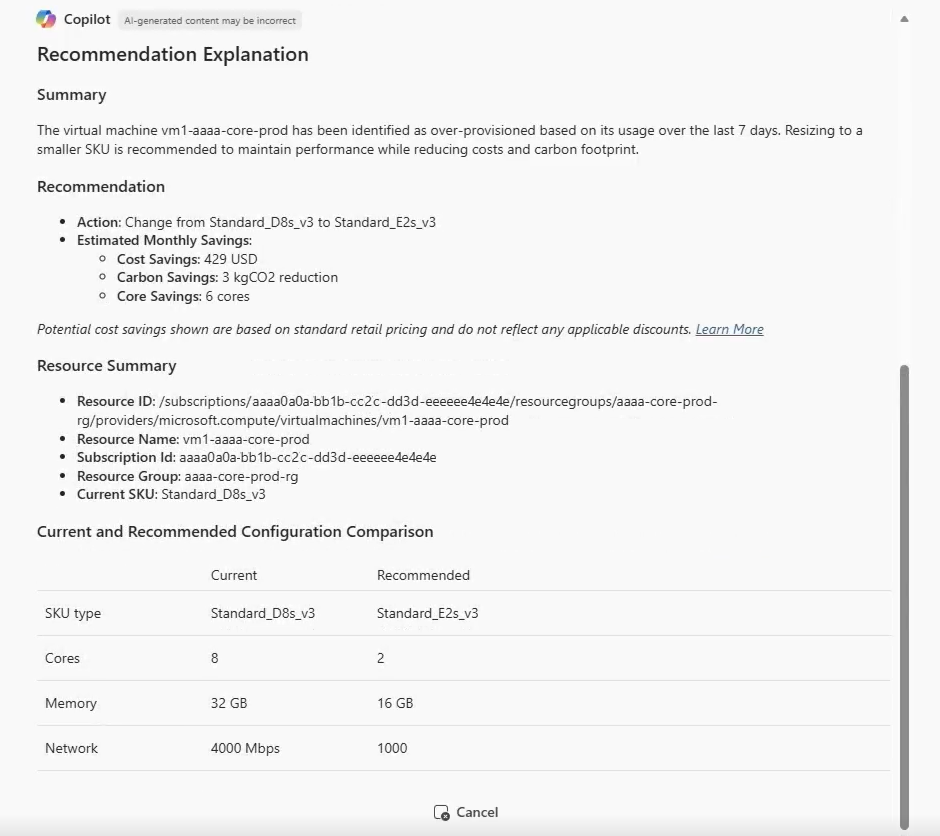
L'agente di ottimizzazione Azure Copilot consente di eseguire attività di ottimizzazione. È possibile intraprendere azioni per ridurre i costi e le emissioni di carbonio per le risorse Azure mantenendo al contempo le prestazioni. L'agente di ottimizzazione fornisce raccomandazioni dettagliate sull'ottimizzazione e consente di comprendere i motivi sottostanti, incluse le opzioni alternative da confrontare. Per implementare le modifiche consigliate, l'agente di ottimizzazione genera interfaccia della riga di comando di Azure o script di PowerShell che è possibile distribuire.
Importante
L'agente di ottimizzazione Azure Copilot è attualmente in ANTEPRIMA. Vedi le Condizioni supplementari d'uso per le anteprime di Microsoft Azure per conoscere le condizioni legali applicabili alle funzionalità di Azure che sono in beta, in anteprima o non ancora rilasciate nella disponibilità generale.
Per comprendere e agire sull'ottimizzazione, Azure Copilot può generare grafici che mostrano i risultati previsti dell'applicazione delle raccomandazioni.

Annotazioni
Gli amministratori possono abilitare o disabilitare l'accesso all'agente di ottimizzazione Azure Copilot e ad altri agenti Azure Copilot. Se l'agente di ottimizzazione non viene visualizzato come opzione quando si avvia una nuova chat, rivolgersi all'amministratore.
Tipi di risorsa supportati
Attualmente, l'agente di ottimizzazione fornisce raccomandazioni per i tipi di risorse seguenti:
- Macchine virtuali (VM)
- Set di scalabilità di macchine virtuali
Usare le funzionalità dell'agente di ottimizzazione
È possibile iniziare a usare le raccomandazioni di ottimizzazione in diversi modi:
- Nel riquadro Azure Copilot chat selezionare Ottimizzazione nelle opzioni Nuova chat in Azure Copilot. Richiedere consigli per l'ottimizzazione per la sottoscrizione o risorse specifiche. Per ottenere risultati ottimali, specificare il GUID della sottoscrizione o l'URI della risorsa ARM nel prompt, anziché i nomi delle risorse, a meno che la risorsa non sia chiara dal contesto corrente.
- Nella pagina Azure Advisor raccomandazioni sui costi selezionare Ottimizza accanto a una macchina virtuale o a una risorsa vmSS interessata.
Prompt di esempio di ottimizzazione
Ecco alcuni esempi dei tipi di richieste che è possibile usare con l'agente di ottimizzazione. Modificare queste richieste in base agli scenari reali o provare richieste aggiuntive per creare diversi tipi di query. Per ottenere risultati ottimali, specificare il GUID della sottoscrizione o l'URI della risorsa ARM nel prompt. Quando si sta già lavorando su una sottoscrizione o una risorsa, si può fare riferimento a essa per nome in altre domande.
- "Mostra le prime cinque opportunità di risparmio sui costi per la sottoscrizione
aaaa0a0a-bb1b-cc2c-dd3d-eeeeee4e4e4e". - "Mostra consigli per risparmiare sui costi per
subscriptions/aaaa0a0a-bb1b-cc2c-dd3d-eeeeee4e4e4e/resourcegroups/acss-demo/providers/microsoft.compute/virtualmachines/ContosoVM1". - "Spiegare la raccomandazione per ContosoVM1".
- "Esiste una raccomandazione alternativa per ContosoVM1?"
- "Generare uno script di PowerShell per applicare le ottimizzazioni consigliate per ContosoVM1".
- "È possibile fornire uno script dell'interfaccia della riga di comando per applicare tali ottimizzazioni?"
- "Riepilogare il costo totale potenziale e la riduzione delle emissioni di carbonio da tutte le raccomandazioni attive."
Considerazioni e limitazioni correnti
Tenere presenti le considerazioni e le limitazioni seguenti quando si usa l'agente di ottimizzazione Azure Copilot.
- L'agente di ottimizzazione non può creare o aggiornare automaticamente budget e avvisi.
- Per impostazione predefinita, quando si richiedono consigli in una sottoscrizione, la risposta mostrerà cinque elementi. È possibile richiedere un numero specifico di raccomandazioni principali, con un massimo di dieci elementi per ogni query.
- Se il contesto non è già chiaro, potrebbe essere necessario fornire il GUID della sottoscrizione o l'URI della risorsa ARM relativa alla risorsa che vuoi ottimizzare, anziché il nome della risorsa.
- Se il prompt non specifica le sottoscrizioni a cui si fa riferimento, l'agente accetta automaticamente le prime 10 sottoscrizioni selezionate nella directory della sottoscrizione portale di Azure.