Nota
L'accesso a questa pagina richiede l'autorizzazione. È possibile provare ad accedere o modificare le directory.
L'accesso a questa pagina richiede l'autorizzazione. È possibile provare a modificare le directory.
La funzionalità di esplorazione dei dati consente di approfondire i dati presentati in qualsiasi dashboard. Se le informazioni che si stanno cercando non sono immediatamente disponibili nel dashboard, questa funzionalità consente di estendere l'esplorazione oltre i dati visualizzati nei riquadri, individuando potenzialmente nuove informazioni dettagliate.
Anche se un dashboard è condiviso con l'utente e si dispone solo delle autorizzazioni del visualizzatore, è comunque possibile esplorarlo. Il processo di esplorazione inizia con la visualizzazione dei dati e la relativa visualizzazione corrispondente come appaiono nel riquadro. Da qui è possibile esplorare ulteriormente i dati aggiungendo o rimuovendo filtri e aggregazioni e visualizzando i risultati usando visualizzazioni diverse, senza dover conoscere il Linguaggio di query Kusto.
Questa esplorazione può fornire informazioni aggiuntive sui dati, migliorando la comprensione e le funzionalità decisionali.
Prerequisiti
- Un account Microsoft o un'identità utente di Microsoft Entra. Non è necessaria una sottoscrizione di Azure.
- Dashboard con oggetti visivi. Per altre informazioni, vedere Visualizzare i dati con i dashboard di Azure Esplora dati.
Iniziare a esplorare i dati
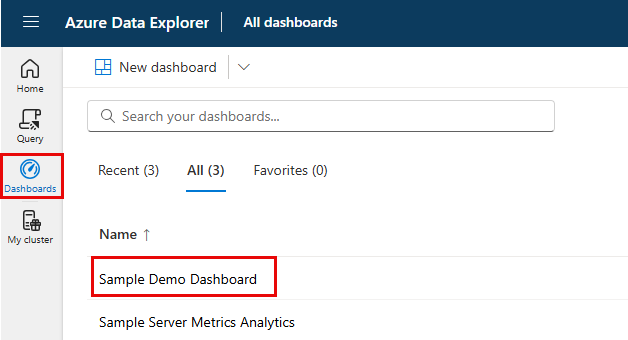
Nella barra di spostamento selezionare Dashboard.
Selezionare il dashboard da esplorare. È possibile esplorare in modalità di visualizzazione o di modifica.
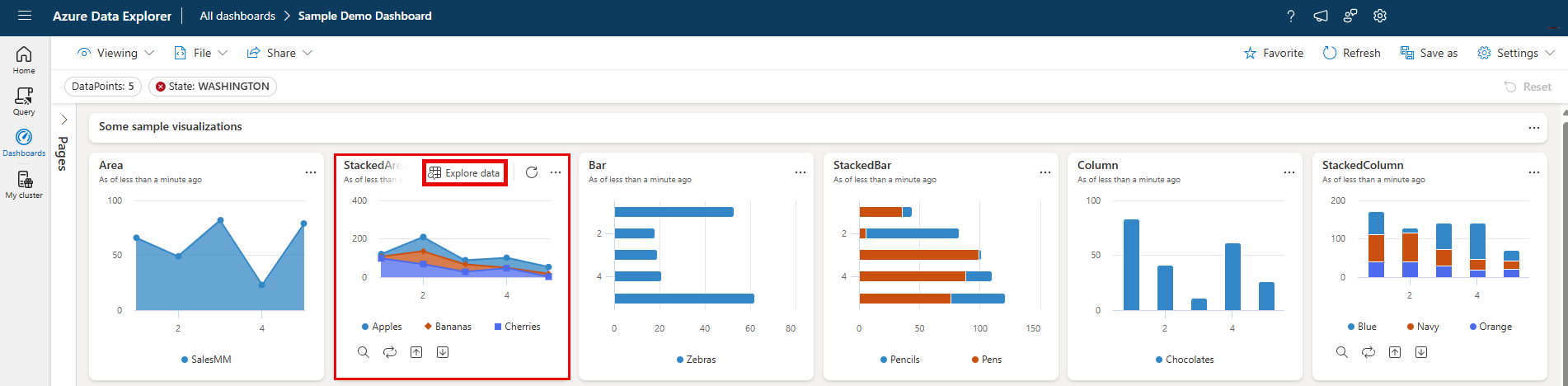
Nel riquadro da esplorare selezionare il pulsante Esplora dati .
Esplorazione dei dati
Quando si apre la finestra di esplorazione dei dati, si inizia con la stessa visualizzazione visualizzata nel riquadro.
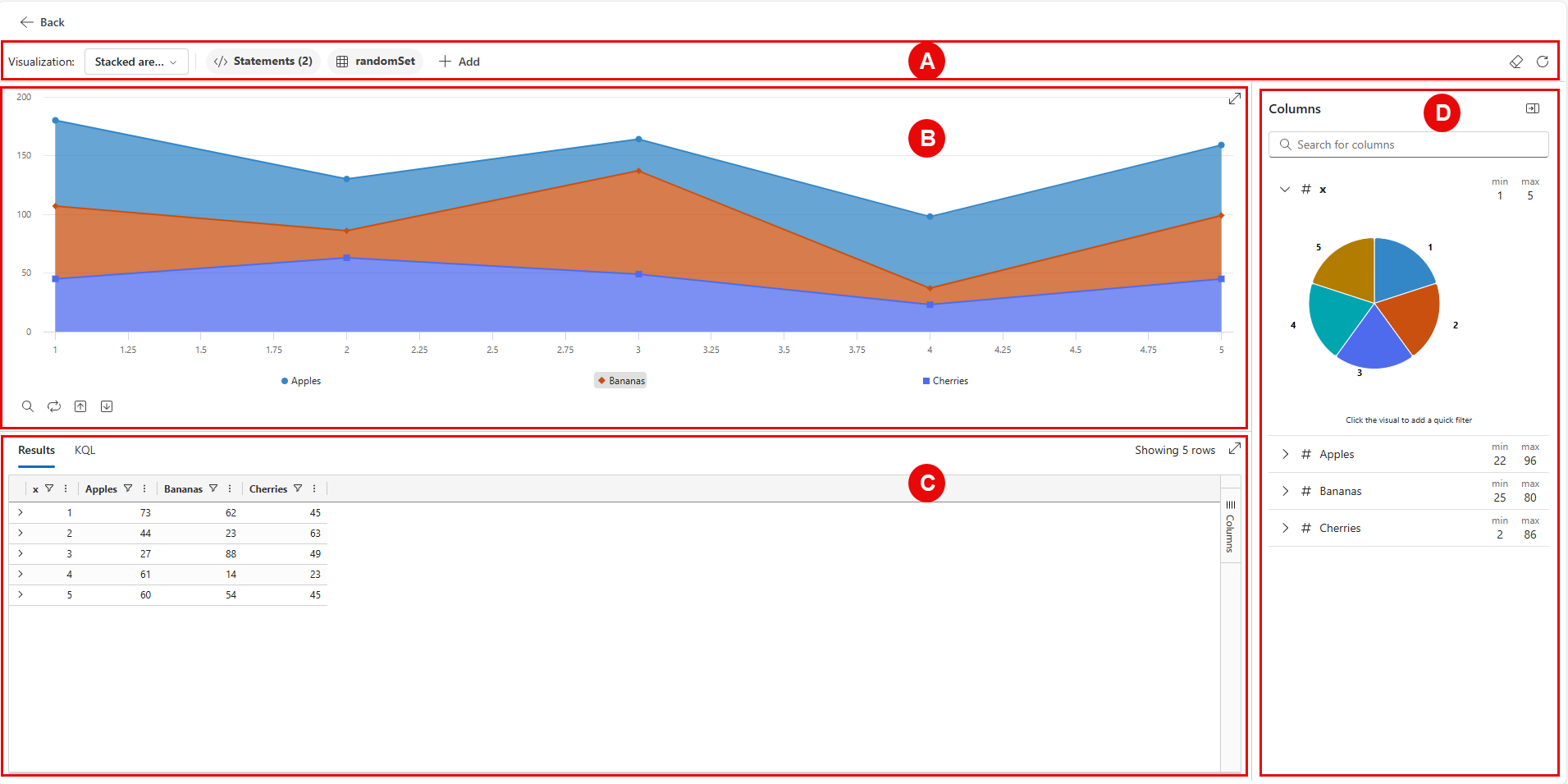
Nella finestra Esplora dati sono visualizzate le aree seguenti:
R. Barra di filtro e aggregazioni: mostra i filtri e le aggregazioni della query originale, i filtri e le aggregazioni aggiunti e il pulsante Aggiorna dati.
B. Riquadro Oggetti visivi: mostra la visualizzazione dei dati della query.
C. Riquadro dei risultati: mostra i risultati tabulari dei dati della query e la query rispettivamente nelle schede Risultati e KQL.
D. Riquadro colonne: mostra le colonne di query e i relativi metadati, distribuzioni di valori e valori di esempio a seconda del tipo di dati.
È quindi possibile esplorare i dati senza influire sulla visualizzazione illustrata nel riquadro nei modi seguenti:
Nella barra dei filtri è possibile rimuovere, aggiungere e modificare filtri e aggregazioni dalla query.
I filtri provenienti dalla query del riquadro originale non possono essere modificati e possono essere rimossi solo in ordine inverso. È possibile aggiungere filtri e aggregazioni personalizzati, che è possibile modificare o rimuovere in un secondo momento durante l'esplorazione.
Per aggiungere un filtro:
Selezionare + Aggiungi>filtro.
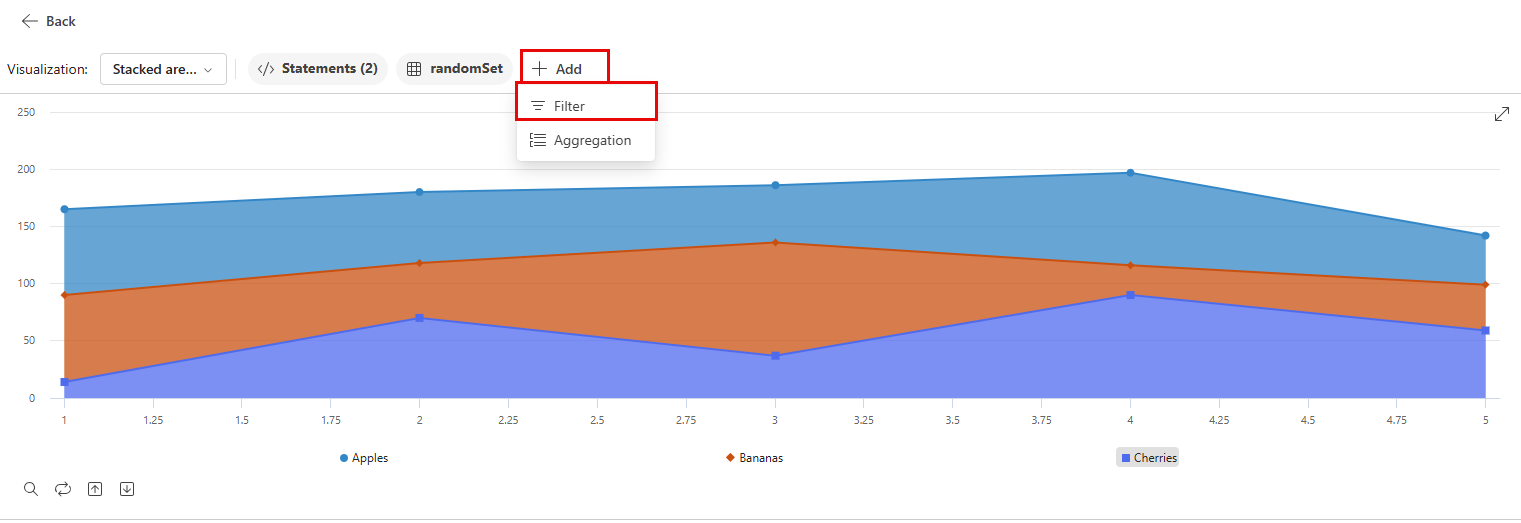
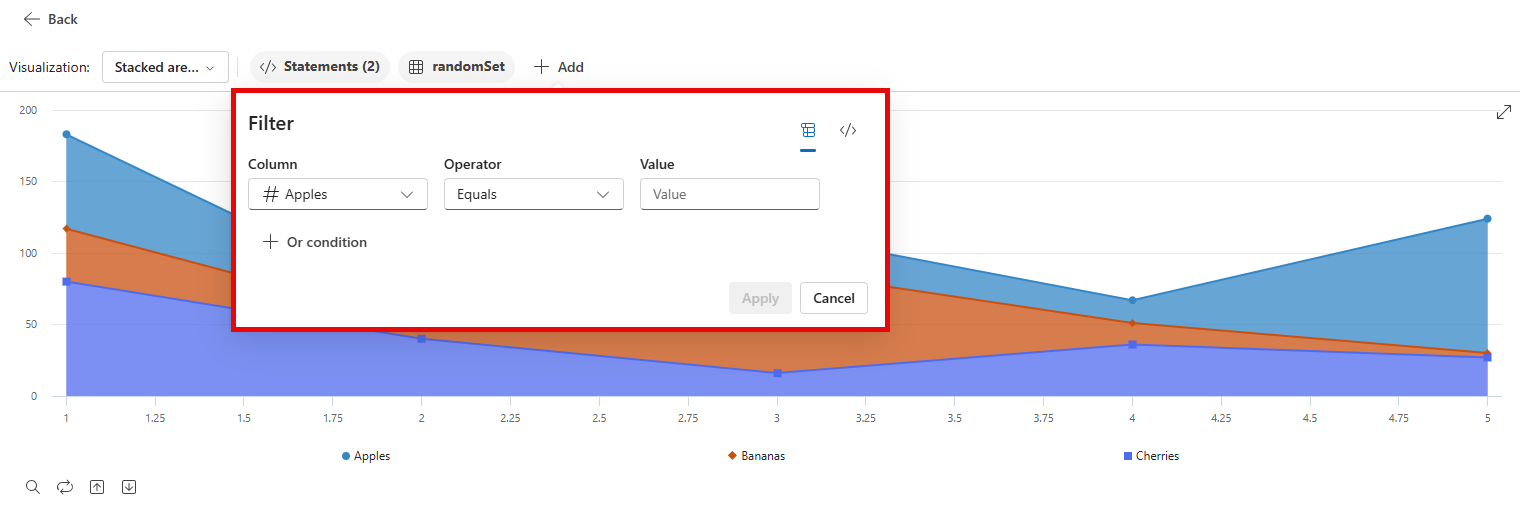
Compilare i campi Colonna, Operatore e Valore e quindi selezionare Applica. L'oggetto visivo, i risultati e la query KQL verranno aggiornati in modo da riflettere il filtro applicato.
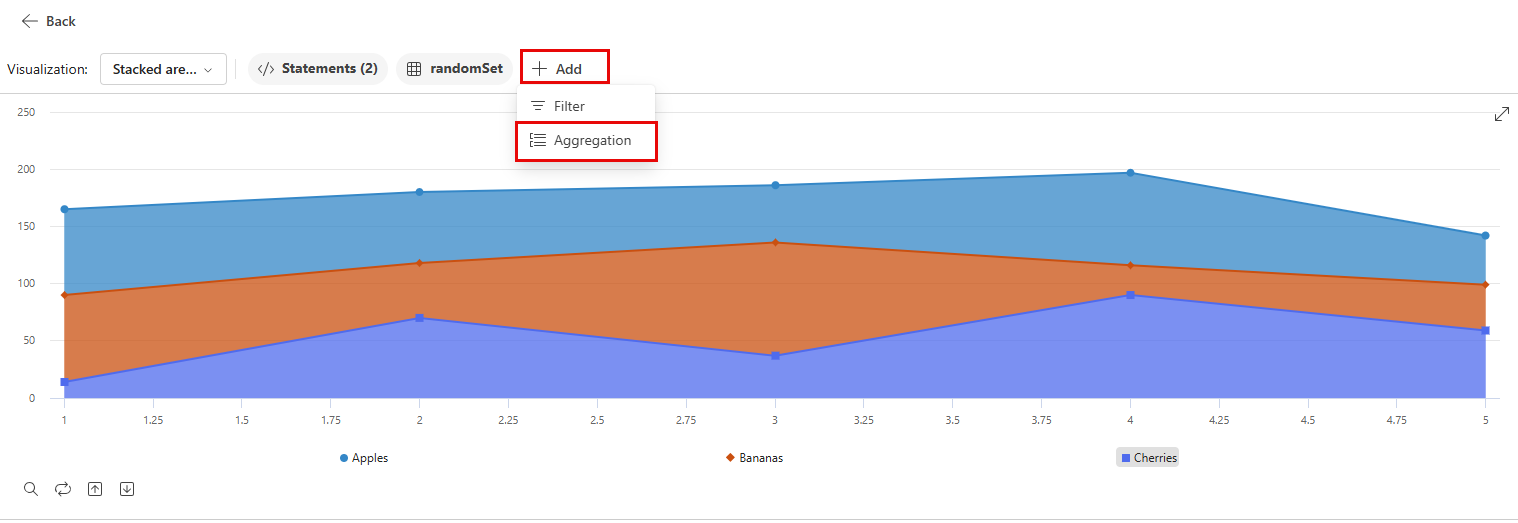
Per aggiungere un'aggregazione:
Selezionare + Aggiungi>Aggregazione.
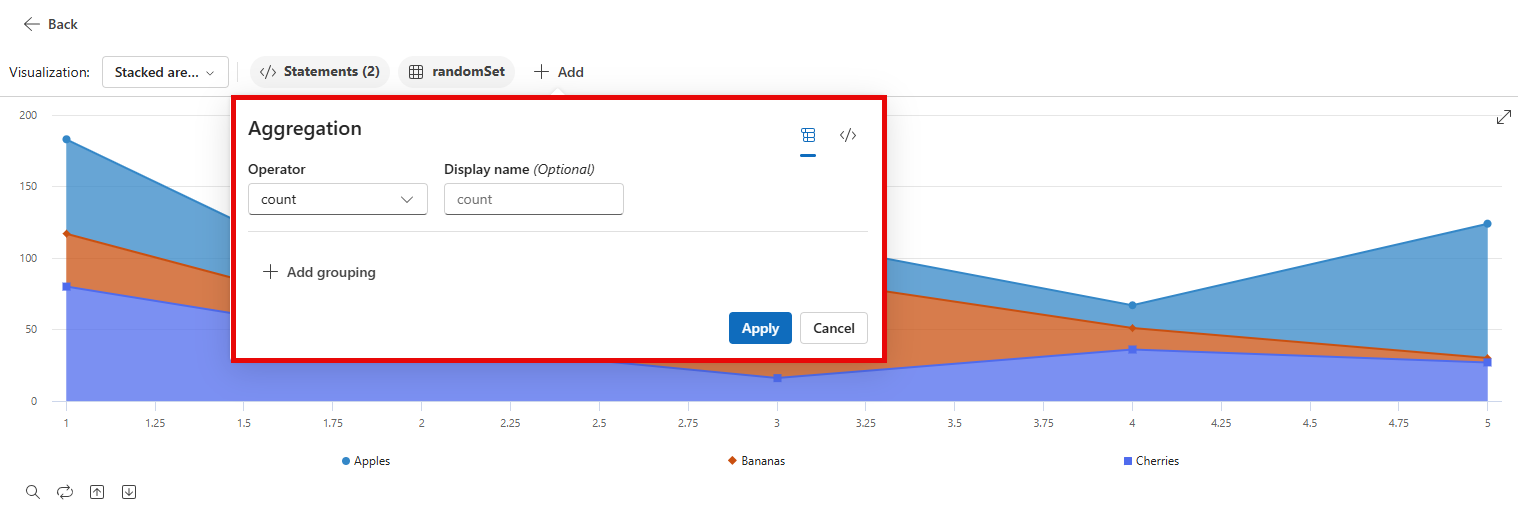
Compilare il campo Operatore , specificare facoltativamente un nome visualizzato e aggiungere altre colonne al gruppo in base alle esigenze. Al termine, selezionare Applica. L'oggetto visivo, i risultati e la query KQL verranno aggiornati in modo da riflettere l'aggregazione applicata.
Nell'elenco a discesa Visualizzazione selezionare altri tipi di oggetto visivo per visualizzare i dati in modi diversi.
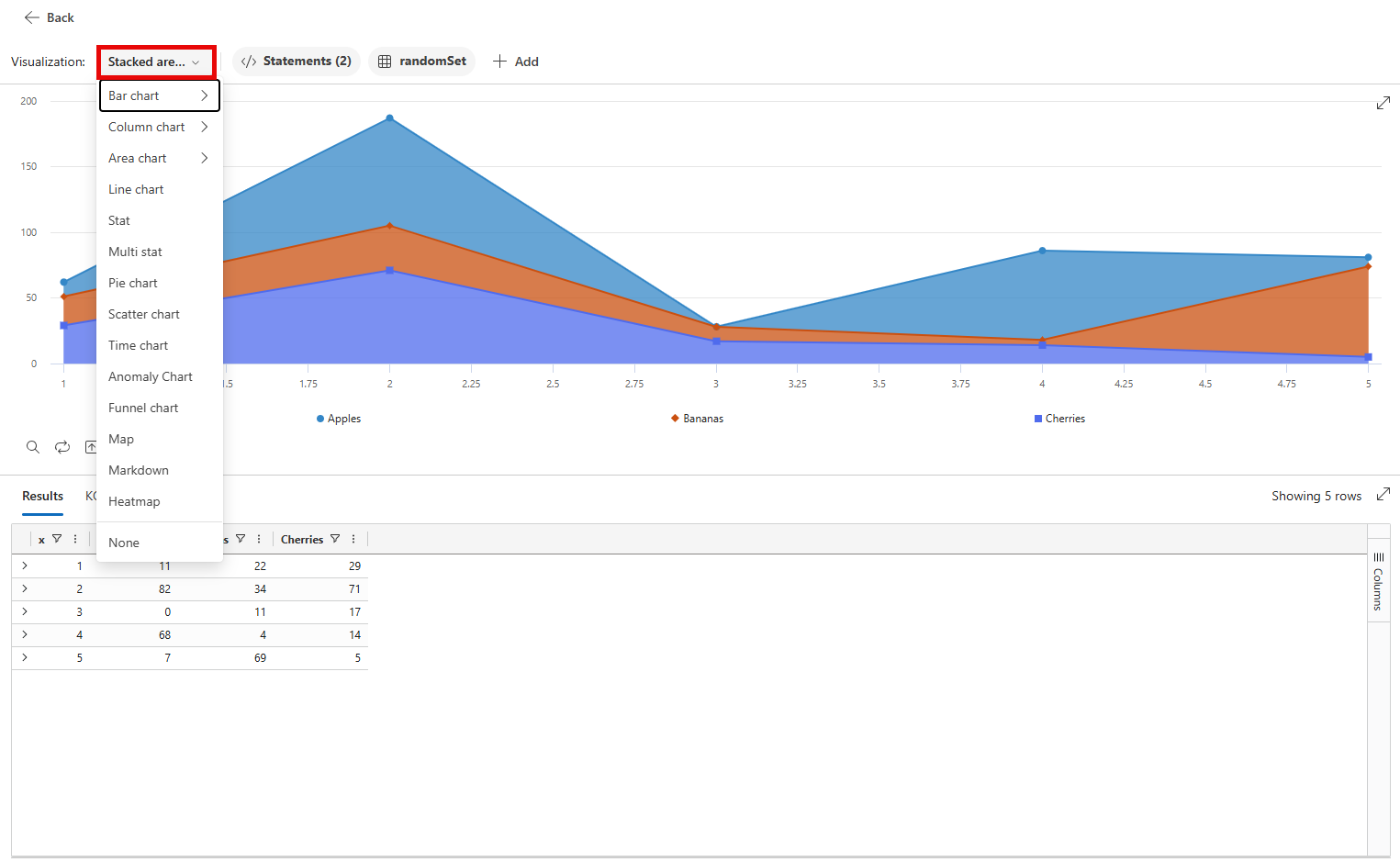
Selezionare le schede Risultati e KQL per visualizzare rispettivamente i risultati della query tabulare e la query sottostante. Durante l'esplorazione, vengono visualizzate le modifiche apportate in queste schede.

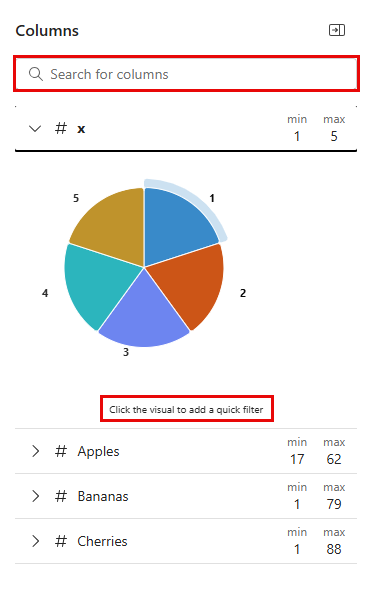
Nel riquadro Colonne è possibile esplorare lo schema della tabella esaminando le colonne o individuando una determinata colonna. È anche possibile scegliere le colonne per visualizzare i valori principali, le distribuzioni dei valori e i valori di esempio a seconda del tipo di dati, come indicato di seguito: