Nota
L'accesso a questa pagina richiede l'autorizzazione. È possibile provare ad accedere o modificare le directory.
L'accesso a questa pagina richiede l'autorizzazione. È possibile provare a modificare le directory.
APPLICABILE A: Azure Data Factory
  Azure Synapse Analytics
Suggerimento
Data Factory in Microsoft Fabric è la nuova generazione di Azure Data Factory, con un'architettura più semplice, un'intelligenza artificiale predefinita e nuove funzionalità. Se non si ha familiarità con l'integrazione dei dati, iniziare con Fabric Data Factory. I carichi di lavoro di Azure Data Factory esistenti possono eseguire l'aggiornamento a Fabric per accedere a nuove funzionalità tra data science, analisi in tempo reale e creazione di report.
Benvenuti a Azure Data Factory! Questo articolo illustra come creare la prima data factory e la pipeline entro cinque minuti.
Il modello di Azure Resource Manager (modello arm) in questo articolo crea e configura tutto ciò che serve. È quindi possibile passare alla data factory demo e attivare la pipeline, che sposta alcuni dati di esempio da una cartella Archiviazione BLOB di Azure a un'altra.
Prerequisiti
Se non si ha una sottoscrizione Azure, creare un account free prima di iniziare.
Riepilogo video
Il video seguente fornisce una panoramica dell'esempio in questo articolo.
Passaggio 1: Usare la demo per creare risorse
In questo scenario demo, usi l'attività di copia in una data factory per copiare un blob chiamato moviesDB2.csv da una cartella di input in Archiviazione BLOB di Azure a una cartella di output. In uno scenario reale, questa operazione di copia potrebbe avvenire tra una qualsiasi delle numerose fonti e pozzi di dati supportati disponibili in Azure Data Factory. Potrebbe anche comportare trasformazioni nei dati.
Selezionare il pulsante seguente.

Selezionando il pulsante vengono create le risorse Azure seguenti:
- Un account di Azure Data Factory
- Una data factory contenente una pipeline con un'attività di copia
- Un account di Archiviazione BLOB di Azure con moviesDB2.csv caricato in una cartella di input come origine
- Un servizio collegato per connettere la data factory a gestione rete virtuale di Azure
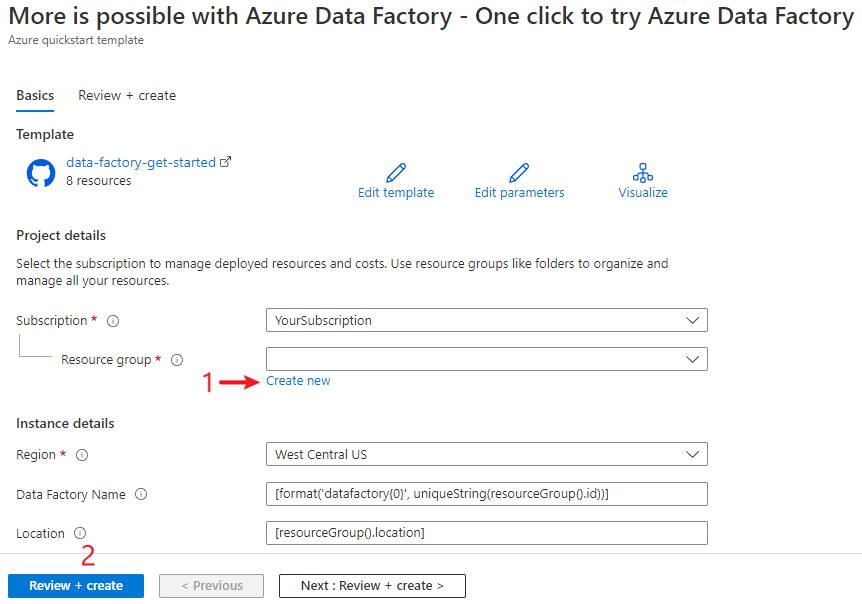
Si viene indirizzati alla pagina di configurazione per distribuire il modello. In questa pagina:
In Gruppo di risorse selezionare Crea nuovo per creare un gruppo di risorse. È possibile lasciare tutti gli altri valori con i valori predefiniti.
Selezionare Rivedi e crea e quindi crea per distribuire le risorse.
Note
Devi assegnare un ruolo a un'identità gestita quando distribuisci il template. Questo passaggio richiede il ruolo di Proprietario, Amministratore degli Accessi Utente o Operatore di Identità Gestita.
Tutte le risorse di questa demo vengono create nel nuovo gruppo di risorse, in modo da poterle pulire facilmente in un secondo momento.
Passaggio 2: Esaminare le risorse distribuite
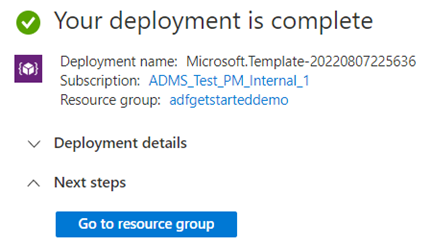
Nel messaggio che mostra il completamento della distribuzione, selezionare Vai al gruppo di risorse.
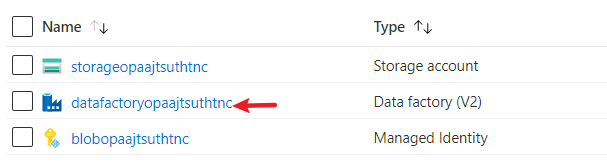
Il gruppo di risorse include la nuova data factory, l'account di gestione rete virtuale di Azure e l'identità gestita che la distribuzione ha creato. Selezionare la data factory nel gruppo di risorse per visualizzarla.
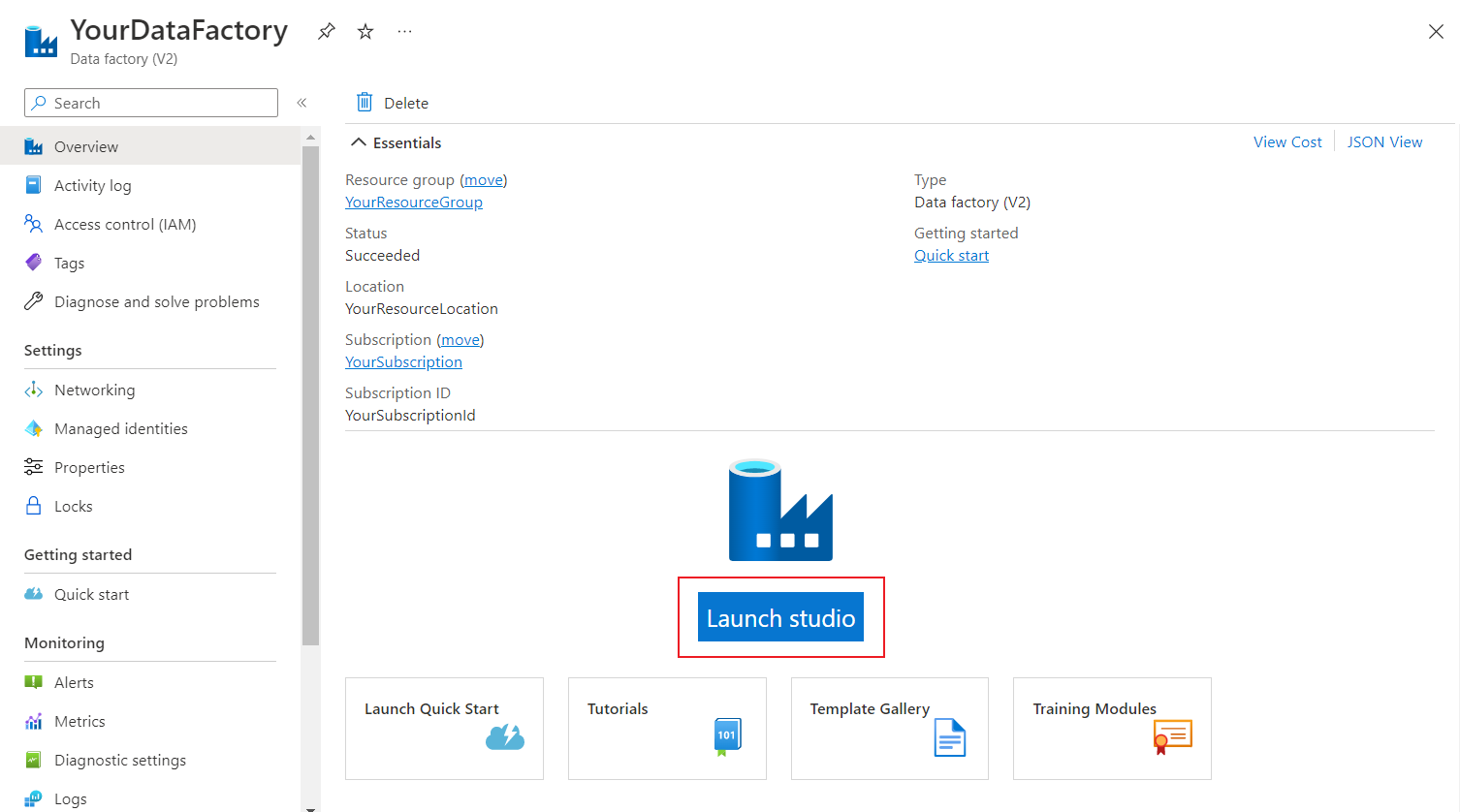
Selezionare il pulsante Avvia studio .
In Azure Data Factory Studio:
- Selezionare la scheda Autore
 .
. - Selezionare la pipeline creata dal modello.
- Controllare i dati di origine selezionando Apri.
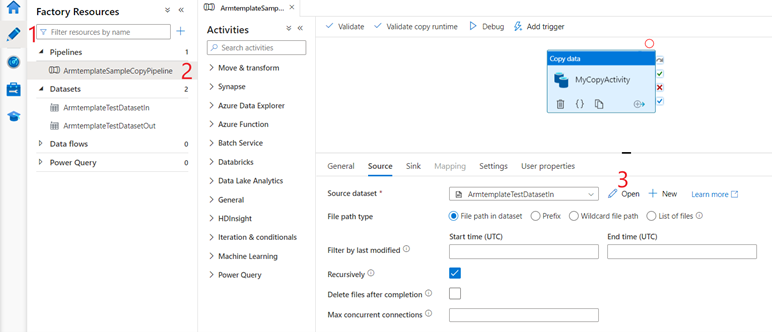
- Selezionare la scheda Autore
Nel set di dati di origine selezionare Sfoglia per visualizzare il file di input creato per la demo.
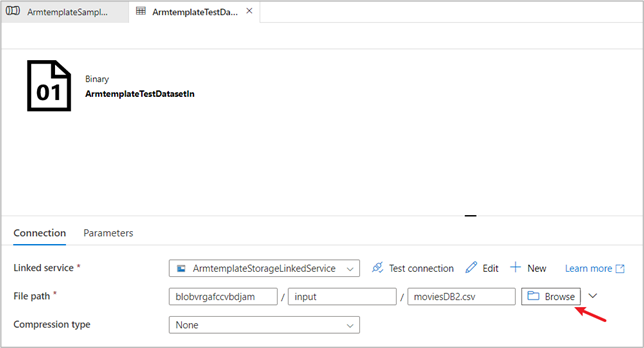
Nota il
moviesDB2.csvfile, che è già caricato nella cartella di input.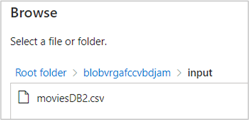
Passaggio 3: Attivare la pipeline demo per l'esecuzione
Selezionare Aggiungi trigger e quindi Attiva ora.

Nel riquadro destro, in Esecuzione pipeline, selezionare OK.
Monitorare la pipeline
Selezionare la scheda Monitoraggio
 . Questa scheda offre una panoramica delle esecuzioni della pipeline, compresi l’ora di inizio e lo stato.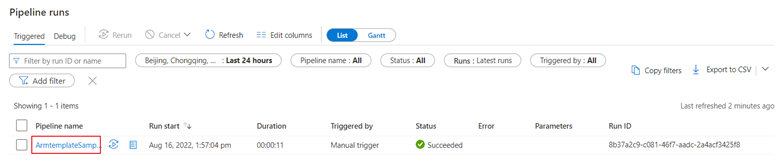
In questo avvio rapido la pipeline ha un solo tipo di attività: Copia dati. Selezionare il nome della pipeline per visualizzare i dettagli dei risultati dell'esecuzione dell'attività di copia.
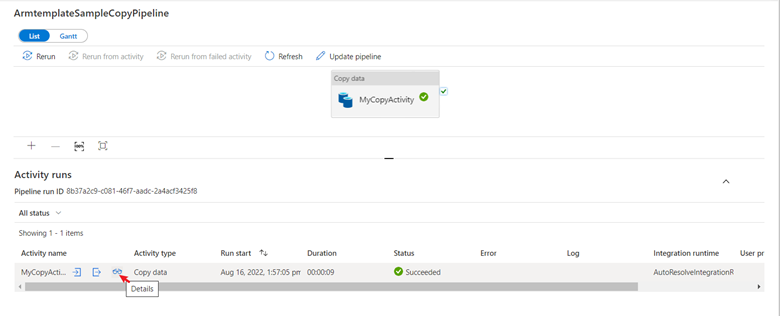
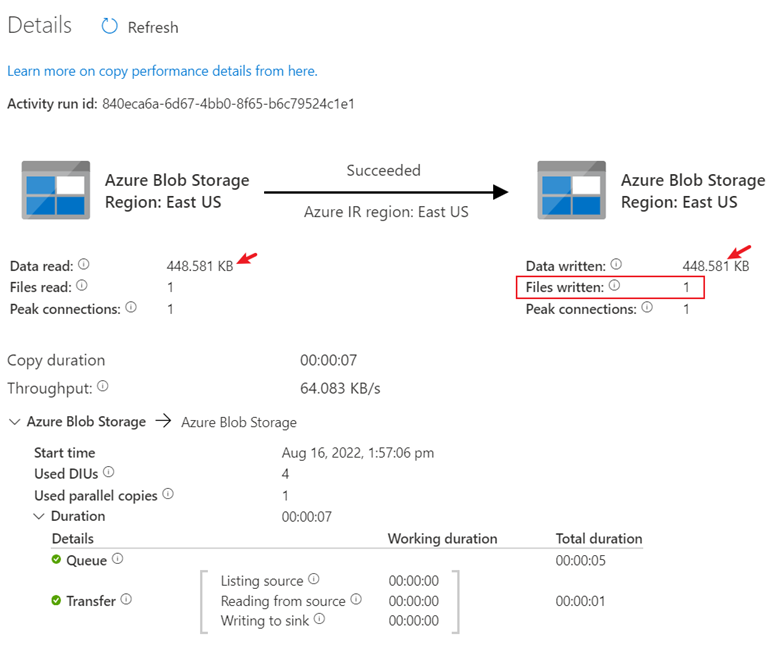
Selezionare l'icona Dettagli per visualizzare il processo di copia dettagliato. Nei risultati, le dimensioni di Dati letti e Dati scritti sono uguali e l'attività ha letto e scritto un file. Queste informazioni dimostrano che Azure Data Factory ha copiato con successo tutti i dati nella destinazione.
Pulire le risorse
È possibile pulire tutte le risorse create in questo articolo in uno dei due modi seguenti:
È possibile delete l'intero gruppo di risorse Azure, che include tutte le risorse create.
Se si desidera mantenere intatte alcune risorse, passare al gruppo di risorse ed eliminare solo le risorse specifiche da rimuovere.
Ad esempio, se si usa questo modello per creare una data factory da usare in un'altra esercitazione, è possibile eliminare le altre risorse ma mantenere solo la data factory.
Contenuti correlati
In questo articolo è stata creata una data factory contenente una pipeline con un'attività di copia. Per altre informazioni su Azure Data Factory, continuare con il modulo di training e l'articolo seguente: