Nota
L'accesso a questa pagina richiede l'autorizzazione. È possibile provare ad accedere o modificare le directory.
L'accesso a questa pagina richiede l'autorizzazione. È possibile provare a modificare le directory.
Annotazioni
Azure Data Box Heavy è stato ritirato e non è più disponibile per l'ordine. Man mano che si espande la disponibilità di dispositivi di nuova generazione in più aree, il dispositivo Azure Data Box 80 TB verrà ritirato in tali aree. Dopo il ritiro, i nuovi ordini per il dispositivo da 80 TB non verranno più accettati, anche se gli ordini esistenti rimarranno supportati.
Azure Data Box Heavy è una soluzione ibrida che consente di importare i dati locali in Azure in modo rapido, semplice e affidabile. I dati vengono trasferiti su un dispositivo di archiviazione di 770 TB fornito da Microsoft (capacità utilizzabile approssimativa) e quindi si rispedisce il dispositivo indietro. Questi dati vengono poi caricati in Azure.
Questa guida descrive come ordinare un Azure Data Box Heavy. Questa esercitazione descrive quanto segue:
- Prerequisiti per Data Box Heavy
- Ordinare un Data Box Heavy
- Monitorare l'ordine
- Annullare l'ordine
Prerequisiti
Completare i prerequisiti di configurazione seguenti per il servizio Data Box e il dispositivo prima di distribuire il dispositivo.
Per il sito di installazione
Prima di iniziare, verificare che:
- Le dimensioni del dispositivo siano adeguate a porte e ingressi standard. Tuttavia, assicurarsi che il dispositivo possa adattarsi a tutte le vie di ingresso. Le dimensioni del dispositivo sono: larghezza: 26" lunghezza: 48" altezza: 28".
- Se installato su un piano diverso dal piano terra, è necessario accedere al dispositivo tramite un ascensore o una rampa. Il dispositivo pesa circa 500 libbre.
- Nel data center sia presente una superficie piana, vicina a una connessione di rete disponibile, idonea a un dispositivo con questo ingombro.
Per il servizio
Prima di iniziare, verificare che:
Si abbia l'account di archiviazione di Microsoft Azure con credenziali di accesso, ad esempio il nome dell'account di archiviazione e la chiave di accesso.
La sottoscrizione usata per il servizio Data Box sia di uno dei tipi seguenti:
- Contratto del cliente Microsoft (MCA) per le nuove sottoscrizioni o Contratto Enterprise (EA) Microsoft per le sottoscrizioni esistenti. Altre informazioni su MCA per le nuove sottoscrizioni e Sottoscrizioni EA.
- Cloud Solution Provider (CSP). Altre informazioni sul programma Azure CSP.
Annotazioni
Questo servizio è supportato per il programma Azure CSP in India se si usa il modello di fatturazione moderno. Se si usa il modello di fatturazione legacy in conformità con il contratto, non sarà possibile creare ordini di Data Box.
- Sponsorizzazione Microsoft Azure. Altre informazioni sul programma Azure Sponsorship.
- Microsoft Partner Network (MPN). Altre informazioni su Microsoft Partner Network.
Assicurarsi di aver accesso alla sottoscrizione come proprietario o collaboratore per creare un ordine di dispositivo.
Per il dispositivo
Prima di iniziare, verificare che:
Il dispositivo è disimballato.
Sia disponibile un computer host connesso alla rete del data center. Data Box Heavy copierà i dati da questo computer. Il computer host deve eseguire un sistema operativo supportato come descritto in Requisiti di sistema di Azure Data Box Heavy.
È necessario avere un portatile con cavo RJ-45 per connettersi all'interfaccia utente locale e configurare il dispositivo. Usare il portatile per configurare ogni nodo del dispositivo una sola volta.
Il data center disponga di una rete ad alta velocità. È consigliabile avere una connessione di almeno 10 GbE.
È necessario un cavo da 40 Gbps o da 10 Gbps per ogni nodo del dispositivo. Scegliere i cavi compatibili con l'interfaccia di rete Mellanox MCX314A-BCCT:
- Per il cavo da 40 Gbps, l'estremità del dispositivo del cavo deve essere QSFP+.
- Per il cavo da 10 Gbps, è necessario un cavo SFP+ che si collega a un commutatore da 10 G su un'estremità, con una scheda QSFP+ a SFP+ (o la scheda QSA) per l'estremità che collega il dispositivo.
- I cavi di alimentazione sono inclusi nel dispositivo.
Ordinare Data Box Heavy
Per ordinare un dispositivo, seguire questa procedura nel portale di Azure:
Usare le credenziali di Microsoft Azure per accedere all'URL https://portal.azure.com.
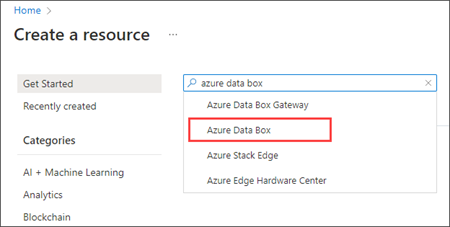
Selezionare + Crea una risorsa e cercare Azure Data Box. Selezionare Azure Data Box.
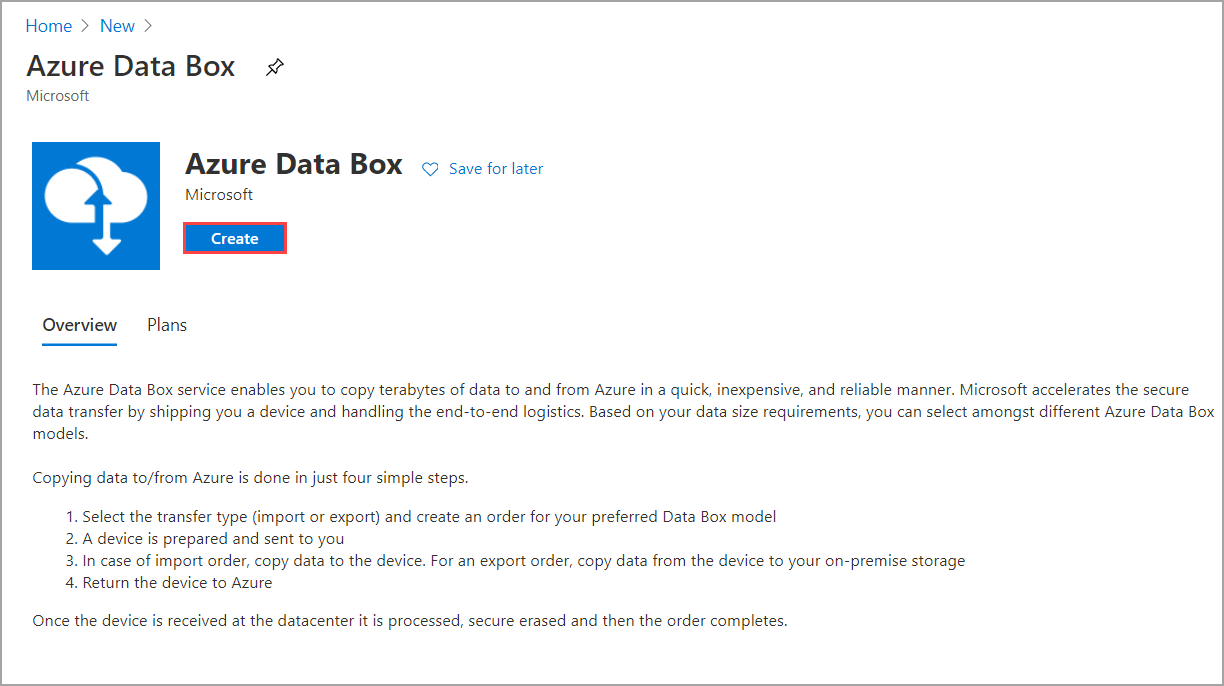
Fare clic su Crea.
Controllare se il servizio Data Box è disponibile nella propria area. Immettere o selezionare le informazioni seguenti, quindi fare clic su Applica.
Impostazione Value Tipo di trasferimento Selezionare Importa in Azure. Subscription Selezionare una sottoscrizione con Contratto Enterprise (EA), Cloud Solution Provider (CSP) o Azure Sponsorship per il servizio Data Box.
La sottoscrizione viene collegata all'account di fatturazione.Gruppo di risorse Selezionare un gruppo di risorse esistente. Un gruppo di risorse è un contenitore logico per le risorse che possono essere gestite o distribuite insieme. Paese/area geografica di origine Selezionare il paese/area in cui si trovano attualmente i dati. Area di Azure di destinazione Selezionare l'area di Azure in cui si vogliono trasferire i dati.
Per altre informazioni, vedere Disponibilità di Data Box e Data Box Next Gen a livello di area o Disponibilità di Data Box Heavy a livello di area.
Se le aree di origine e di destinazione selezionate superano i confini internazionali del paese o dell'area geografica, selezionare Opzioni di trasferimento tra aree geografiche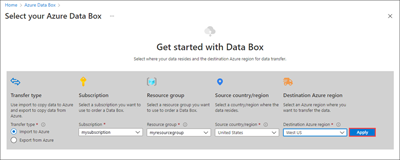
Selezionare il prodotto Data Box per procedere all'ordine di Data Box, come illustrato nell'esempio fornito, oppure Data Box Heavy.
La capacità massima utilizzabile per un singolo ordine Data Box è di 80 TB. La capacità massima utilizzabile per un singolo ordine Data Box Heavy è di 770 TB. Per dati di dimensioni maggiori, è possibile creare più ordini.
Non è possibile selezionare Data Box o Data Box Heavy se:
Le aree di origine e di destinazione selezionate superano i confini internazionali di paese/area geografica.
Per trasferire i dati tra paesi o aree geografiche diverse, verificare le opzioni di trasferimento tra più aree.
La sottoscrizione di Azure non supporta il prodotto Data Box. In alcuni casi, la sottoscrizione potrebbe non supportare un prodotto Data Box in un paese o un'area geografica specifica.
Se si seleziona Data Box Heavy, il team Data Box controlla la disponibilità del dispositivo all'interno dell'area geografica e invia una notifica informando che è possibile procedere con l'ordine.
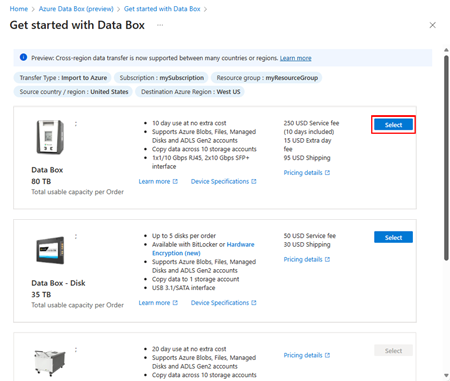

Selezionare il prodotto Data Box Next Gen da ordinare: Data Box 120, come illustrato nell'esempio fornito, o Data Box 525.
La capacità massima utilizzabile per un singolo ordine Data Box è di 120 TB o 525 TB a seconda del dispositivo. Per dati di dimensioni maggiori, è possibile creare più ordini.
Non è possibile selezionare Data Box 120 o Data Box 525 se:
- La sottoscrizione di Azure non supporta il prodotto Data Box. In alcuni casi, la sottoscrizione potrebbe non supportare un prodotto Data Box in un paese o un'area geografica specifica.


In Ordina, passare alla scheda Dati principali. Immettere o selezionare le informazioni seguenti. Selezionare quindi Avanti: Destinazione dati>.
Impostazione Value Subscription La sottoscrizione viene popolata automaticamente in base alla selezione precedente. Gruppo di risorse Il gruppo di risorse selezionato in precedenza. Nome ordine di importazione Specificare un nome descrittivo per tenere traccia dell'ordine. - Il nome può contenere dai 3 ai 24 caratteri, che possono essere lettere, numeri o trattini.
- Il nome deve iniziare e terminare con una lettera o un numero.
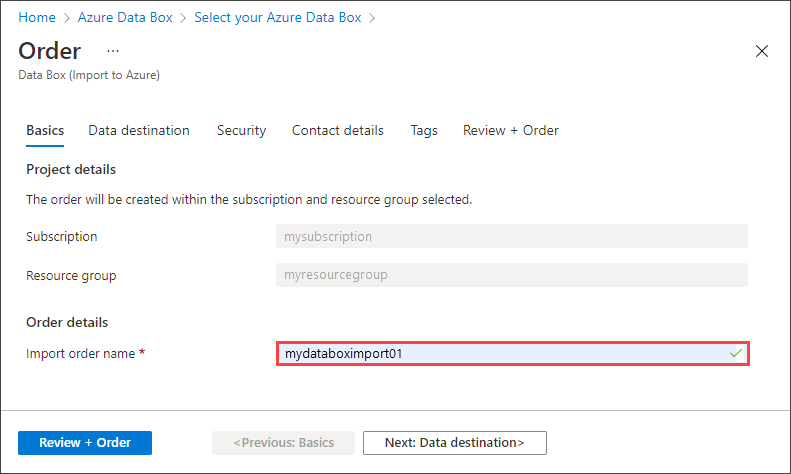
Nella schermata Destinazione dei dati selezionare gli account di archiviazione o i dischi gestiti come Destinazione dei dati.
La scheda Destinazione dati cambia in base alla destinazione selezionata. Per ottenere istruzioni, vedere Per usare gli account di archiviazione o Per usare i dischi gestiti nella seguente sezione.
Per usare gli account di archiviazione
Selezionare account di archiviazione come destinazione di archiviazione. Viene visualizzata la schermata seguente.
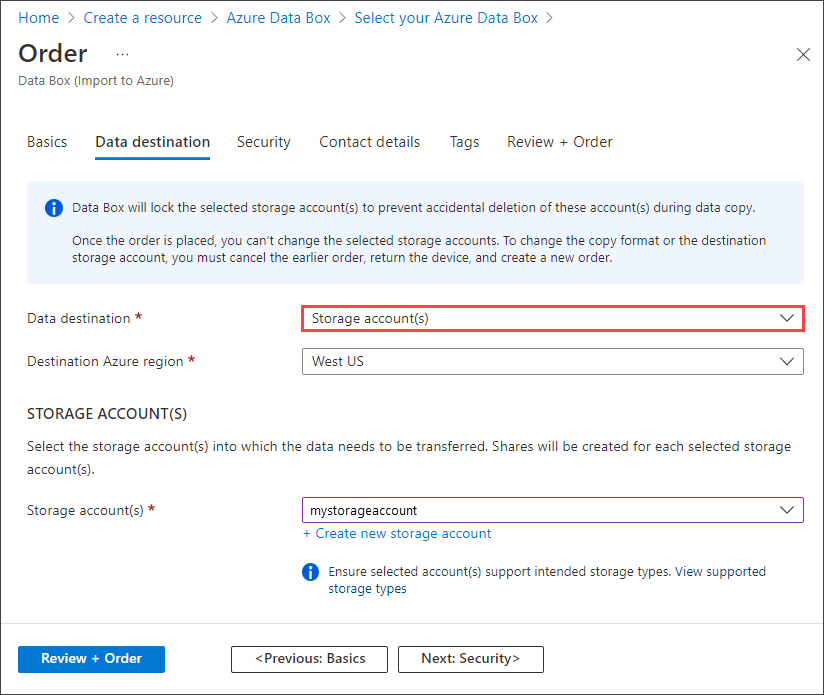
In base all'area di Azure specificata, selezionare uno o più account di archiviazione nell'elenco filtrato degli account di archiviazione esistenti. Il Data Box può essere collegato a un massimo di 10 account di archiviazione. È anche possibile creare un nuovo account Utilizzo generico v1, Utilizzo generico v2 o un account di archiviazione BLOB.
Se si seleziona Account FileStorage Premium di Azure, la quota di cui è stato effettuato il provisioning nella condivisione dell'account di archiviazione aumenta fino a raggiungere le dimensioni dei dati caricati nelle condivisioni file. Dopo l'aumento della quota, non viene modificata di nuovo se, ad esempio, per qualche motivo Data Box non può caricare i dati.
Questa quota viene usata per la fatturazione. Dopo il caricamento dei dati nel data center, è necessario modificare la quota in base alle esigenze. Per altre informazioni, vedere Informazioni sulla fatturazione.
Se si usa un account di archiviazione per utilizzo generico v1, per utilizzo generico v2 o BLOB, viene visualizzata l'opzione Abilita copia nell'archivio. L'abilitazione della copia nell'archivio consente di inviare automaticamente i BLOB al livello archivio. I dati caricati nel livello archivio rimangono offline e per poter essere letti o modificati devono essere prima riattivati.
Quando l'opzione Copia nell'archivio è abilitata, durante il processo di copia è disponibile una condivisione
Archiveaggiuntiva. La condivisione aggiuntiva è disponibile per i metodi del servizio di copia dei dati, SMB, NFS, REST.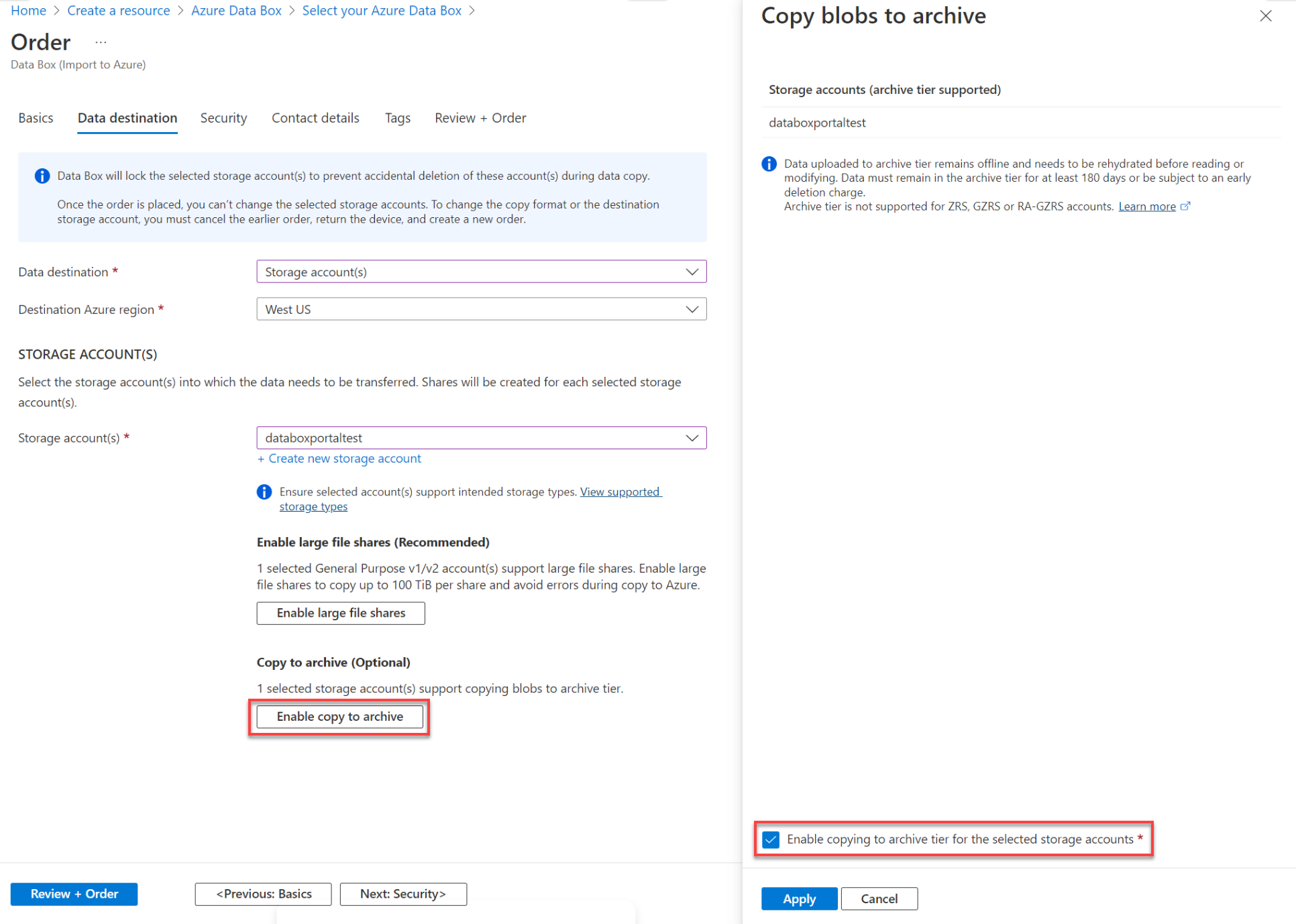
Annotazioni
Sono supportati gli account di archiviazione con reti virtuali. Per consentire al servizio Data Box di lavorare con gli account di archiviazione protetti, abilitare i servizi attendibili all'interno delle impostazioni del firewall di rete dell'account di archiviazione. Per altre informazioni, vedere come Aggiungere Azure Data Box come servizio attendibile.
Per usare i dischi gestiti
Quando si usa Data Box per creare uno o più dischi gestiti dai dischi rigidi virtuali locali, è necessario fornire anche le informazioni seguenti:
Impostazione Value Gruppi di risorse Se si prevede la creazione di dischi gestiti da dischi rigidi virtuali in locale, creare nuovi gruppi di risorse. È possibile usare un gruppo di risorse esistente solo se è stato creato in precedenza durante la creazione di un ordine di Data Box per i dischi gestiti dal servizio Data Box.
Specificare più gruppi di risorse separati da punti e virgola. Vengono supportati un massimo di 10 gruppi di risorse.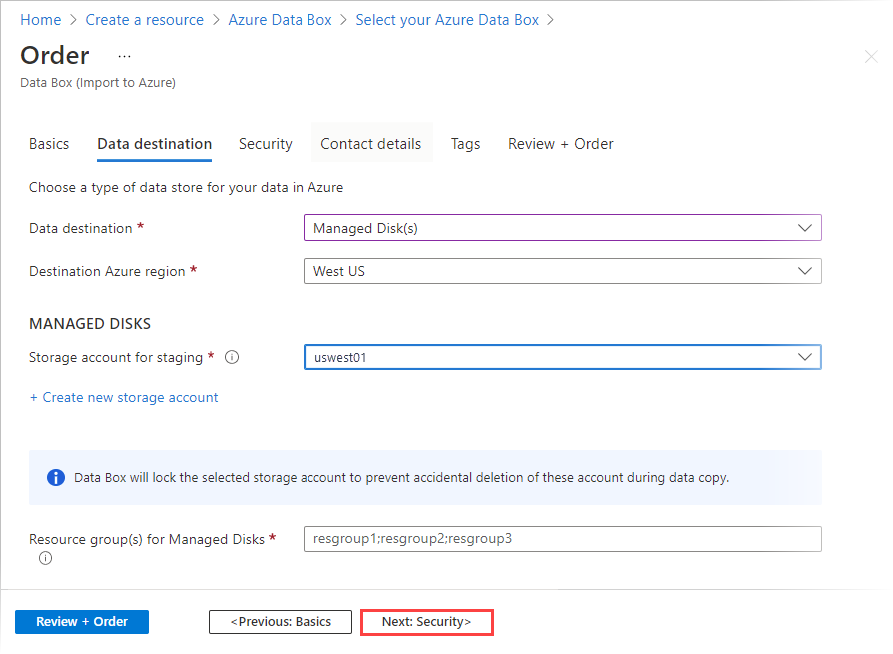
L'account di archiviazione specificato per i dischi gestiti viene usato come account di archiviazione di staging. Il servizio Data Box carica i dischi rigidi virtuali nell'account di archiviazione di staging come BLOB di pagine e poi li converte in dischi gestiti e li sposta nei gruppi di risorse. Per altre informazioni, vedere Verificare il caricamento dei dati in Azure.
Annotazioni
Per la creazione dei dischi gestiti, Data Box supporta la sola copia di file
.vhda dimensione fissa di 1MiB allineati. I file VHD dinamici, i file VHD differenze e i file.vmdko.vhdxnon sono supportati.Se un BLOB di pagine non viene convertito correttamente in un disco gestito, rimane nell'account di archiviazione e l'archiviazione viene addebitata.
Selezionare Avanti: Sicurezza> per continuare.
La schermata Sicurezza consente di usare la propria chiave di crittografia e il proprio dispositivo e di condividere le password, nonché di scegliere la crittografia doppia.
Tutte le impostazioni nella schermata Sicurezza sono facoltative. Se non si modifica alcuna impostazione, vengono applicate le impostazioni predefinite.
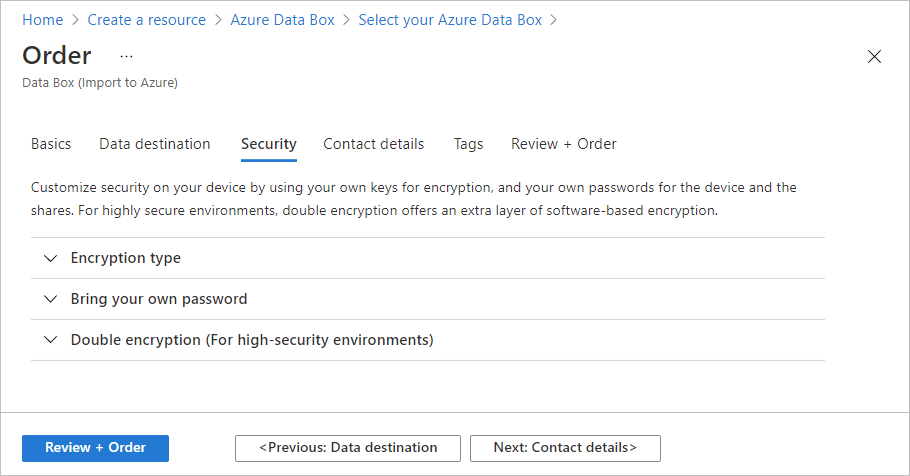
Se si vuole usare la propria chiave gestita dal cliente per proteggere la passkey di sblocco per la nuova risorsa, espandere Tipo di crittografia.
La configurazione di una chiave gestita dal cliente per Azure Data Box è facoltativa. Per impostazione predefinita, Data Box usa una chiave gestita da Microsoft per proteggere la passkey di sblocco.
Una chiave gestita dal cliente non influisce sul modo in cui il dispositivo viene crittografato. Viene usata solo per crittografare la passkey di sblocco del dispositivo.
Se non si vuole usare una chiave gestita dal cliente, andare al passaggio 15.
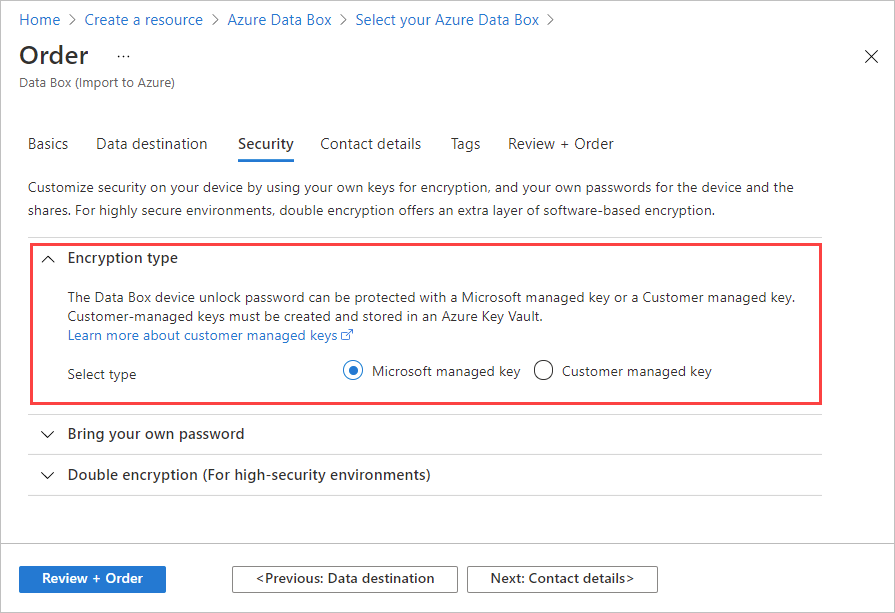
Se si vuole usare la propria chiave gestita dal cliente per proteggere la passkey di sblocco per la nuova risorsa, espandere Tipo di crittografia.
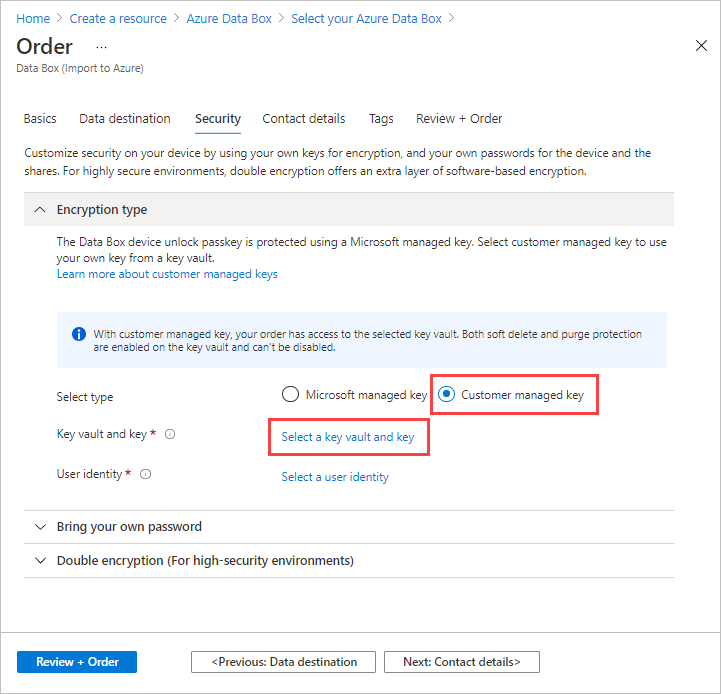
Per usare una chiave gestita dal cliente, selezionare Chiave gestita dal cliente come tipo di chiave. Quindi scegliere Selezionare un insieme di credenziali delle chiavi e la chiave.
Nel riquadro Seleziona la chiave da Azure Key Vault:
La sottoscrizione viene compilata automaticamente.
Per Insieme di credenziali delle chiavi è possibile selezionare un insieme di credenziali delle chiavi esistente nell'elenco a discesa.
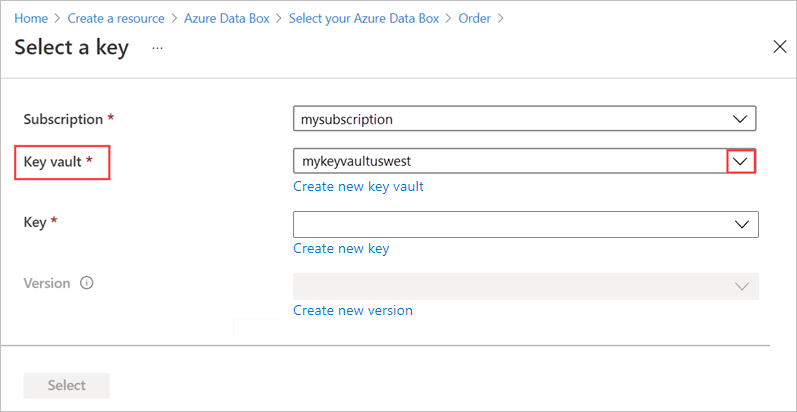
In alternativa, selezionare Crea nuovo insieme di credenziali delle chiavi se se ne vuole creare uno nuovo.
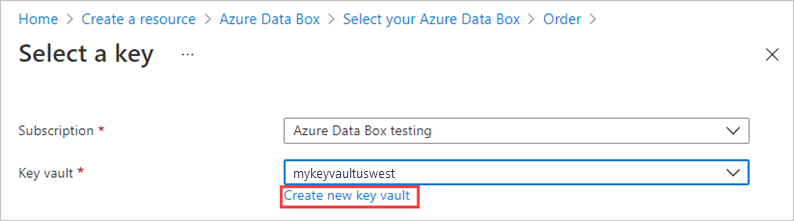
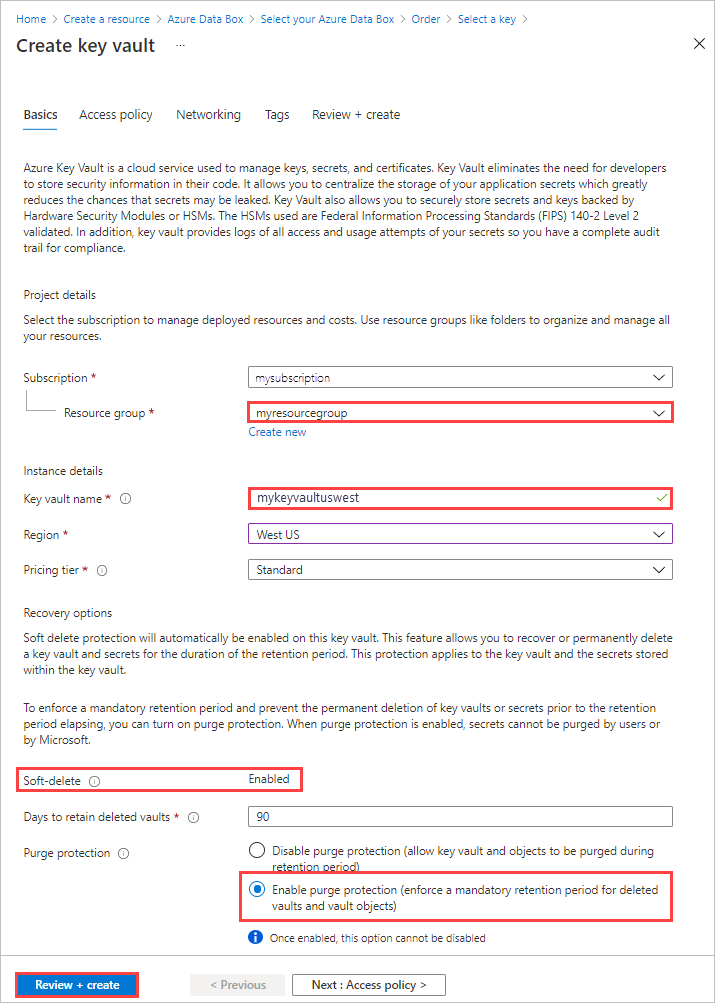
Quindi, nella schermata Crea insieme di credenziali delle chiavi immettere il gruppo di risorse e il nome dell'insieme di credenziali delle chiavi. Assicurarsi che le opzioni Eliminazione temporanea e Protezione dall'eliminazione siano abilitate. Accettare tutte le altre impostazioni predefinite e selezionare Rivedi e crea.
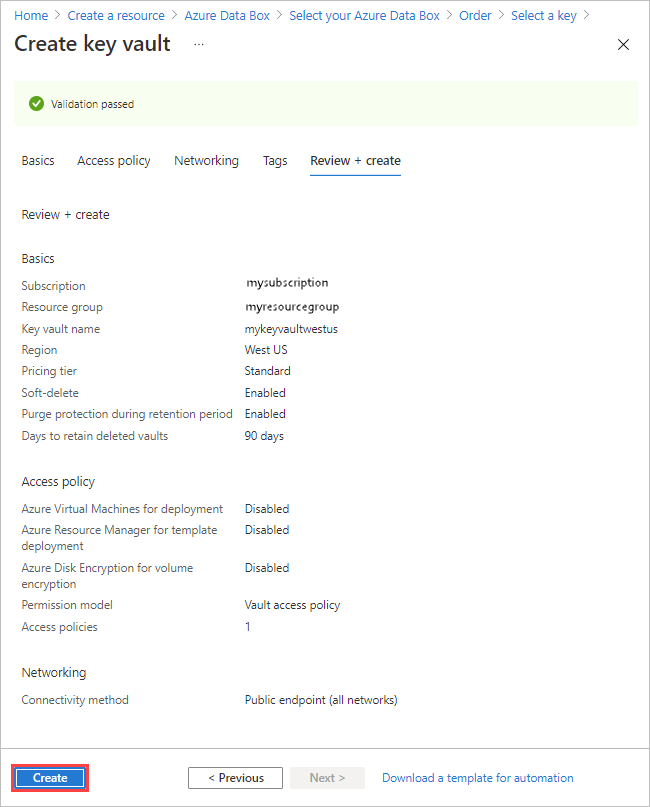
Esaminare le informazioni per l'insieme di credenziali delle chiavi e selezionare Crea. Attendere un paio di minuti mentre viene completata la creazione dell'insieme di credenziali delle chiavi.
Nel riquadro Selezionare una chiave viene visualizzato l'insieme di credenziali delle chiavi selezionato.
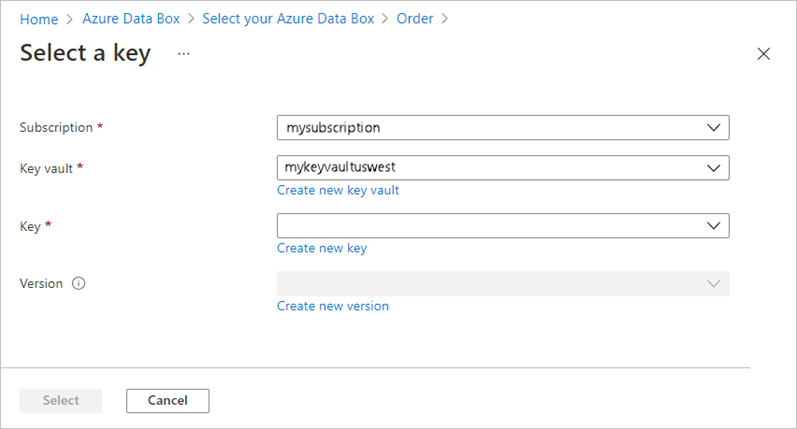
Se si vuole creare una nuova chiave, selezionare Crea nuova chiave. È necessario usare una chiave RSA. Le dimensioni possono essere maggiori o uguali a 2048. Immettere un nome per la nuova chiave, accettare le altre impostazioni predefinite e selezionare Crea.
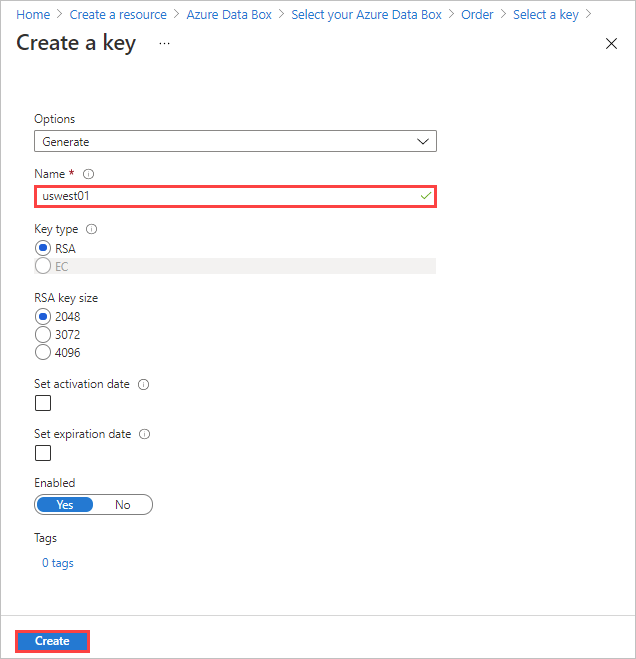
Si riceve una notifica quando la chiave viene creata nell'insieme di credenziali delle chiavi. La nuova chiave è selezionata all'interno del riquadro Seleziona una chiave.
Selezionare un valore di Versione da usare per la chiave, quindi scegliere Seleziona.
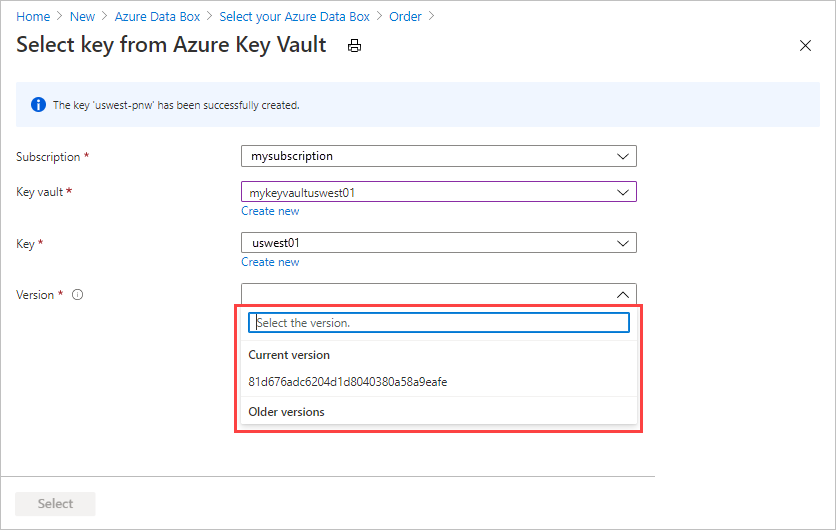
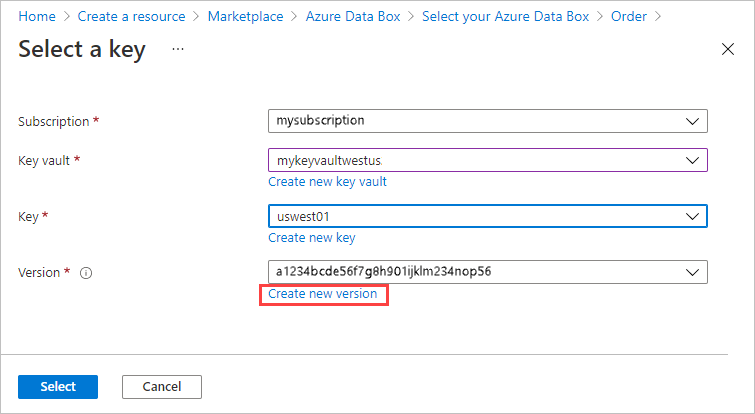
Per creare una nuova versione della chiave, selezionare Crea nuova versione.
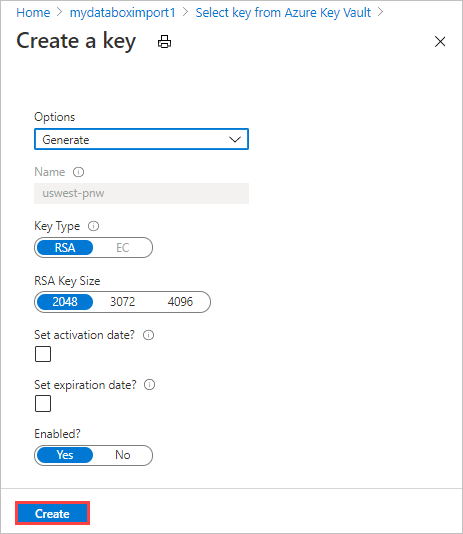
Scegliere le impostazioni per la nuova versione della chiave, quindi selezionare Crea.
Le impostazioni di Tipo di crittografia nella schermata Sicurezza mostrano l'insieme di credenziali delle chiavi e la chiave.
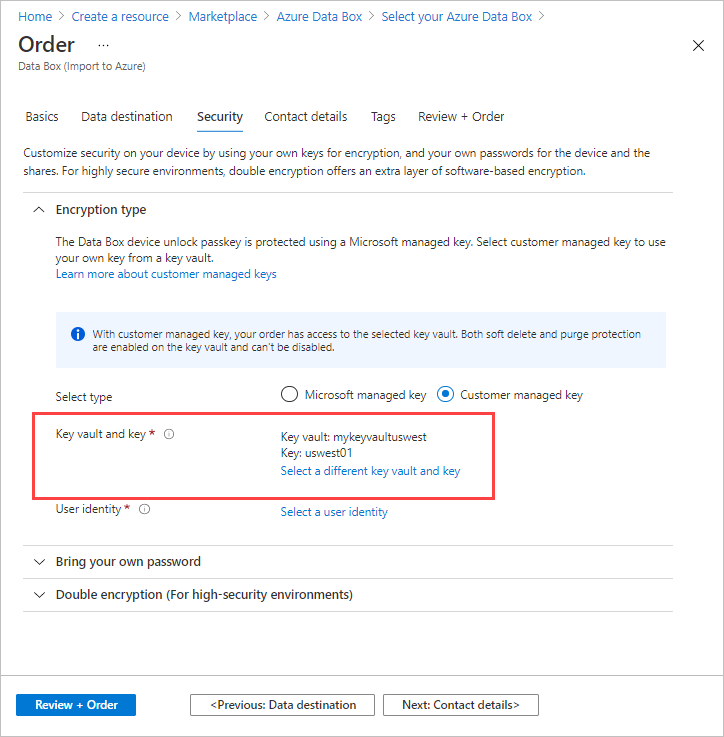
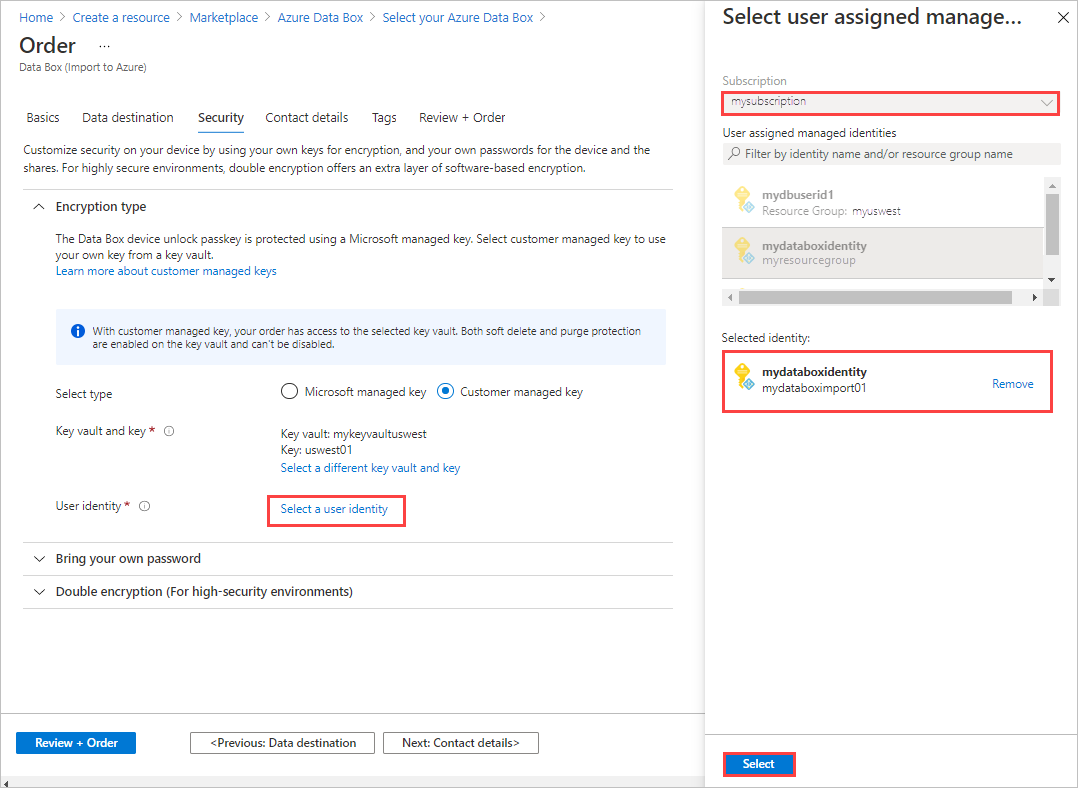
Selezionare un'identità utente da usare per gestire l'accesso a questa risorsa. Scegliere Select a user identity (Selezionare un'identità utente). Nel pannello a destra selezionare la sottoscrizione e l'identità gestita da usare. Quindi, scegli Seleziona.
Un'identità gestita assegnata dall'utente è una risorsa di Azure autonoma che è possibile usare per gestire più risorse. Per altre informazioni, vedere Tipi di identità gestita.
Se è necessario creare una nuova identità gestita, seguire le istruzioni riportate in Creare, elencare, eliminare o assegnare un ruolo a un'identità gestita assegnata dall'utente tramite il portale di Azure.
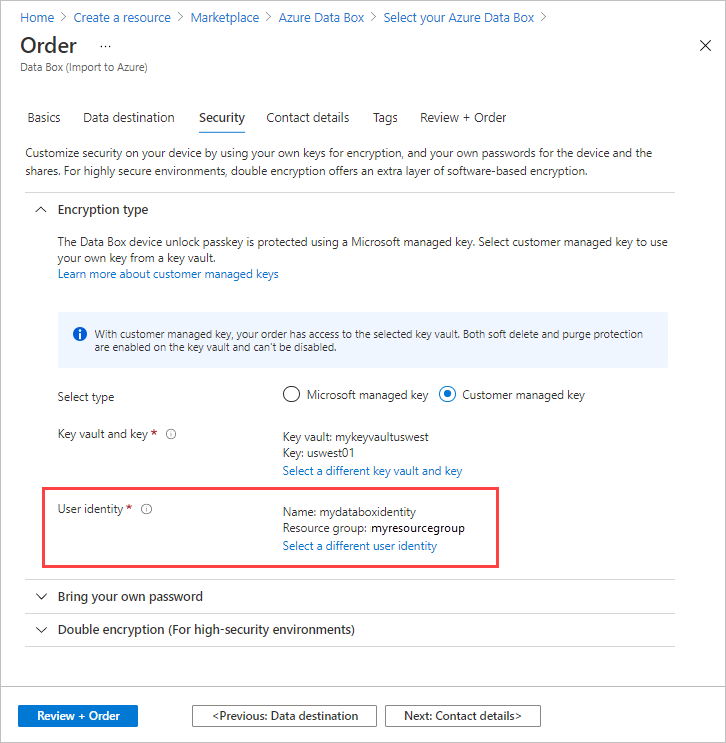
L'identità utente viene visualizzata nelle impostazioni di Tipo di crittografia.
 :
:Importante
Se si usa una chiave gestita dal cliente, è necessario abilitare le autorizzazioni
Get,UnwrapKeyeWrapKeydella chiave. Senza queste autorizzazioni, la creazione dell'ordine avrà esito negativo. Sono necessarie anche durante la copia dei dati. Per impostare le autorizzazioni nell'interfaccia della riga di comando di Azure, vedere az keyvault set-policy.Le password generate dal sistema sono sicure e sono consigliate, a meno che l'organizzazione non abbia altri requisiti.
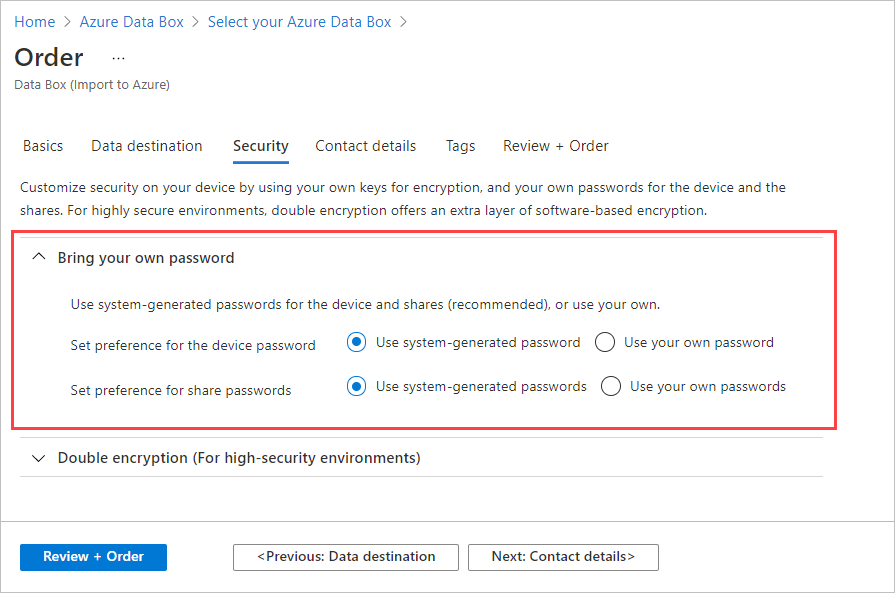
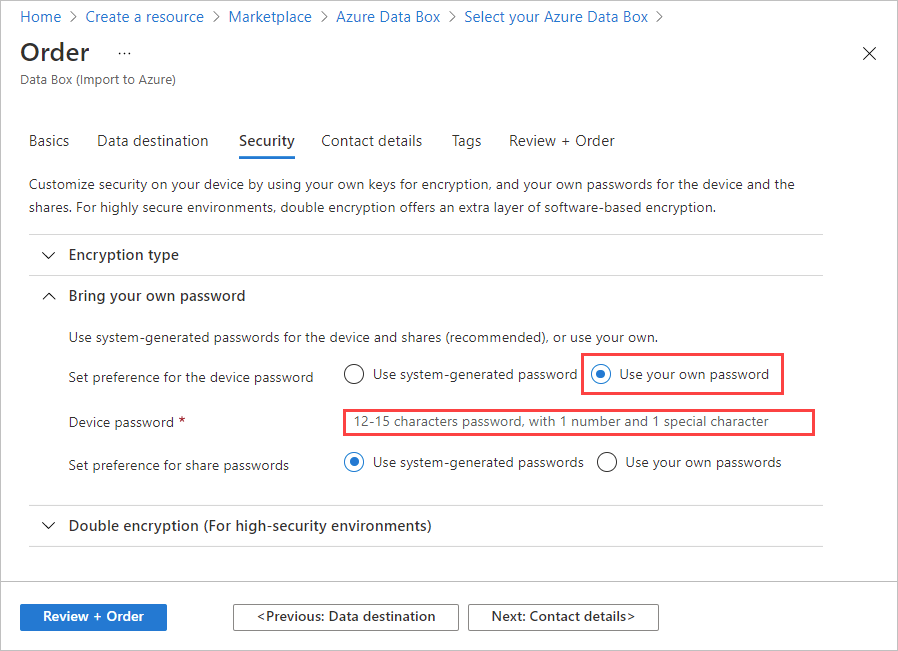
Se non si vogliono usare le password generate dal sistema usate da Azure Data Box per impostazione predefinita, espandere Bring your own password (Usa la password personalizzata) nella schermata Sicurezza.
Per usare la propria password per il nuovo dispositivo, per Set preference for the device password (Imposta preferenza per la password del dispositivo) selezionare Use your own password (Usa password personale) e digitare una password che soddisfi i requisiti di sicurezza.
La password deve contenere dai 12 ai 15 caratteri alfanumerici. Deve inoltre contenere almeno una lettera maiuscola, una lettera minuscola, un carattere speciale e un numero.
- Caratteri speciali consentiti: @ # - $ % ^ ! + = ; : _ ( )
- Caratteri non consentiti: I i L o O 0
Per usare le proprie password per le condivisioni:
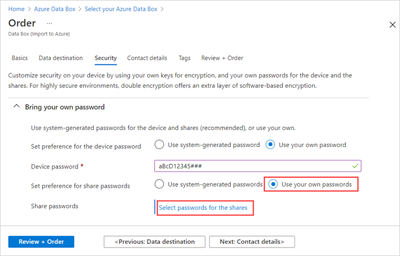
Per Set preference for share passwords (Imposta preferenze per le password delle condivisioni) selezionare Use your own passwords (Usa password personali) e quindi Select passwords for the shares (Seleziona password per le condivisioni).
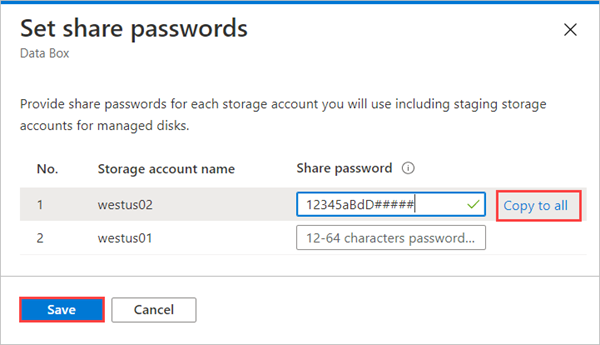
Digitare una password per ogni account di archiviazione incluso nell'ordine. La password viene usata in tutte le condivisioni per l'account di archiviazione.
La password deve contenere dai 12 ai 64 caratteri alfanumerici. Deve inoltre contenere almeno una lettera maiuscola, una lettera minuscola, un carattere speciale e un numero.
- Caratteri speciali consentiti: @ # - $ % ^ ! + = ; : _ ( )
- Caratteri non consentiti: I i L o O 0
Per usare la stessa password per tutti gli account di archiviazione, selezionare Copia in tutte.
Al termine, selezionare Salva.
Nella schermata Sicurezza è possibile usare View or change passwords (Visualizza o cambia password) per cambiare le password.
In Sicurezza, se si vuole abilitare la crittografia doppia basata su software, espandere Double-encryption (for highly secure environments) (Crittografia doppia per ambienti altamente sicuri) e selezionare Abilita crittografia doppia per l'ordine.
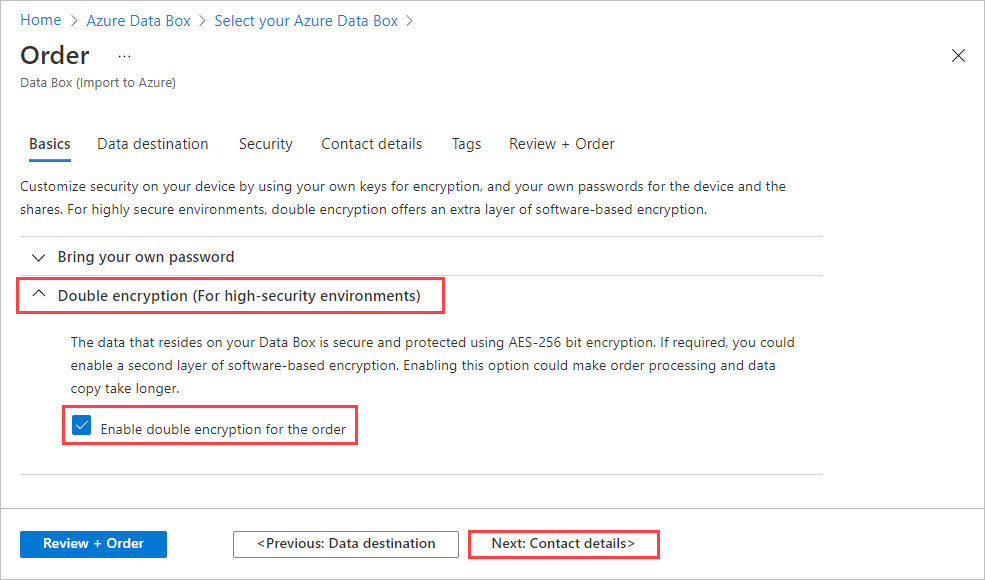
La crittografia basata su software viene eseguita oltre alla crittografia AES a 256 bit dei dati nel Data Box.
Annotazioni
Se si abilita questa opzione, l'elaborazione dll'ordine e la copia dei dati potrebbero richiedere più tempo. Non è possibile modificare questa opzione dopo aver creato l'ordine.
Selezionare Avanti: Dettagli di contatto> per continuare.
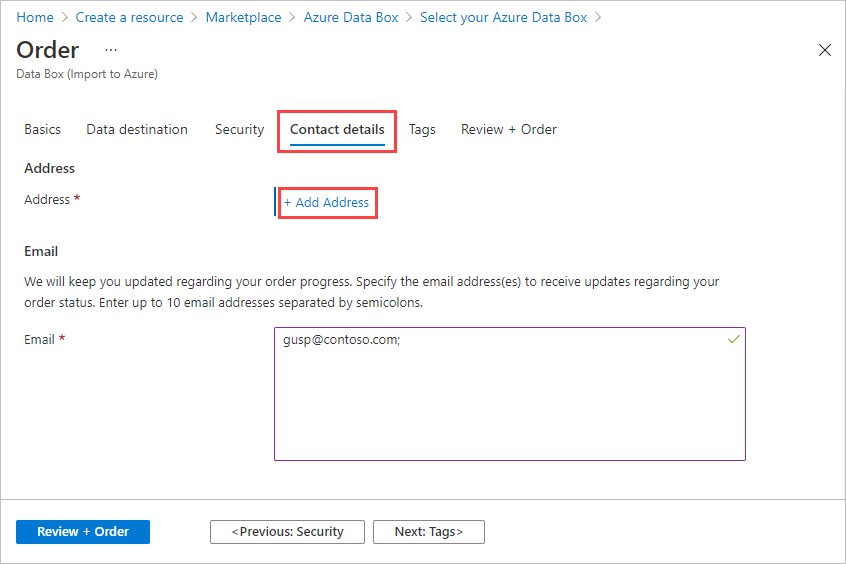
In Dettagli contatto selezionare + Aggiungi indirizzo.
Nella schermata Aggiungi indirizzo specificare nome, cognome, indirizzo della società e un numero di telefono valido. Selezionare Convalida indirizzo. Il servizio convalida l'indirizzo per la disponibilità del servizio e invia una notifica se il servizio è disponibile per tale indirizzo.
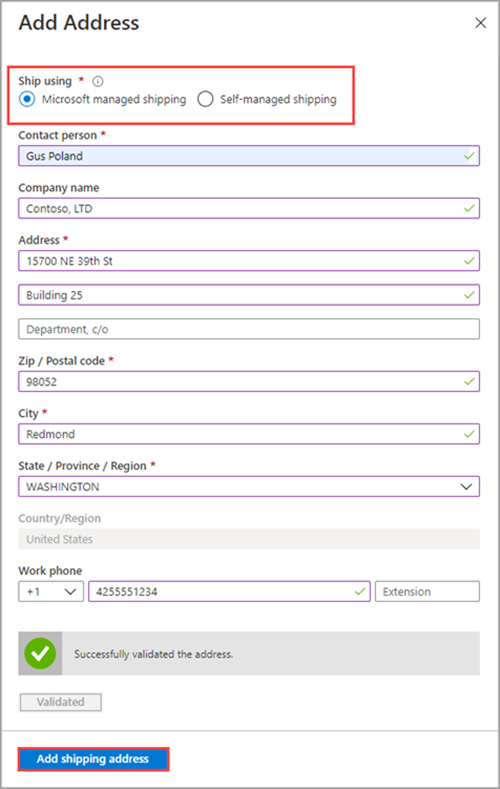
Se è stata selezionata l'opzione di spedizione autogestita, al completamento dell'ordine si riceve una notifica tramite posta elettronica. Per altre informazioni sulla spedizione autogestita, vedere Usare la spedizione autogestita.
Selezionare Aggiungi indirizzo di spedizione dopo che i dettagli di spedizione sono stati convalidati correttamente. Si viene reindirizzati alla scheda Dettagli contatto.
Accanto a Email aggiungere uno o più indirizzi di posta elettronica. Il servizio invia notifiche tramite posta elettronica per qualsiasi aggiornamento dello stato dell'ordine agli indirizzi di posta elettronica specificati.
È consigliabile usare un indirizzo di posta elettronica di gruppo in modo da continuare a ricevere le notifiche anche se un amministratore del gruppo non è disponibile.
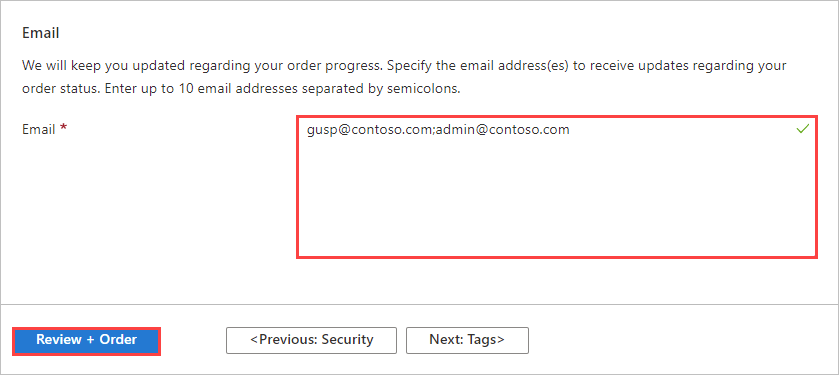
Selezionare Rivedi e ordina per continuare.
In Rivedi e ordina:
In Rivedi e ordina rivedere le informazioni relative a ordine, dettagli contatto, notifica e informativa sulla privacy.
Selezionare la casella corrispondente per accettare le condizioni per la privacy. Quando si seleziona la casella di controllo, le informazioni sull'ordine vengono convalidate.
Una volta convalidato l'ordine, selezionare Ordina.

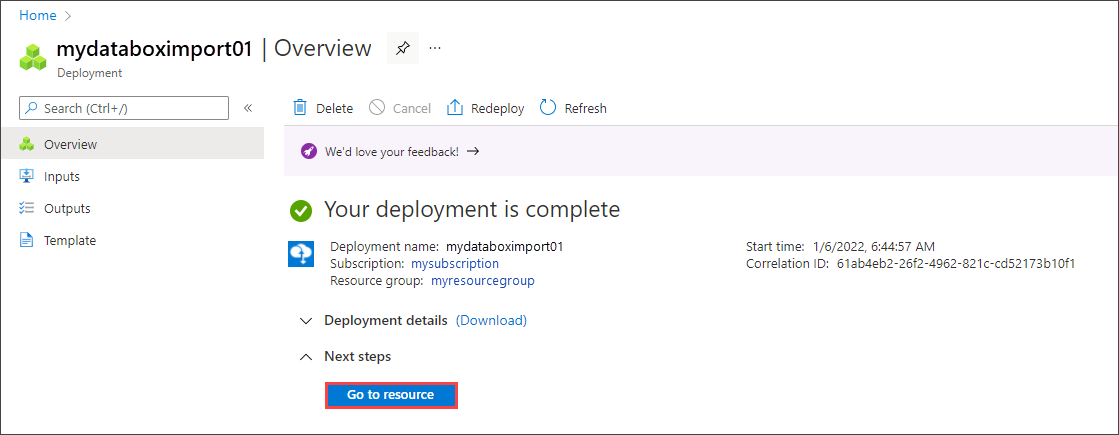
La creazione dell'ordine richiede alcuni minuti l'ordine creato è simile all'esempio fornito. È possibile selezionare Vai alla risorsa per aprire l'ordine.
In Rivedi e ordina:
In Rivedi e ordina rivedere le informazioni relative a ordine, dettagli contatto, notifica e informativa sulla privacy.
Selezionare la casella corrispondente per accettare le condizioni per la privacy. Quando si seleziona la casella di controllo, le informazioni sull'ordine vengono convalidate.
Una volta convalidato l'ordine, selezionare Ordina.
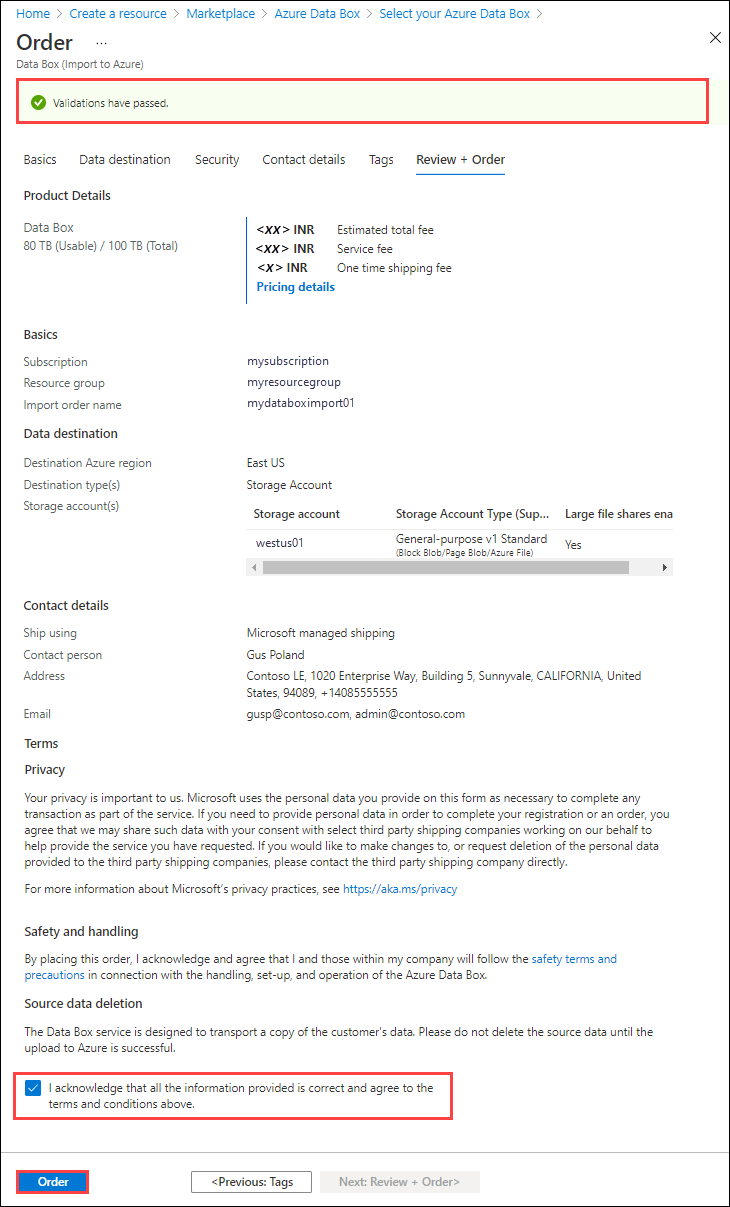
La creazione dell'ordine richiede alcuni minuti l'ordine creato è simile all'esempio fornito. È possibile selezionare Vai alla risorsa per aprire l'ordine.
Il team di Data Box contatterà l'utente per ottenere altre informazioni sui requisiti in modo che possano determinare se il servizio Data Box Heavy è disponibile nella posizione necessaria. L'ordine rimane in uno stato Ordinato mentre l'ordine viene esaminato. Ti invieranno una notifica se per qualche motivo non possono compilare l'ordine.
Monitorare l'ordine
Dopo aver effettuato l'ordine, è possibile tenere traccia dello stato dell'ordine dal portale di Azure. Vai al tuo ordine di Data Box Heavy e quindi vai su Panoramica per visualizzare lo stato. Il portale mostra l'ordine con stato Ordinato.
Se il dispositivo non è disponibile, si riceve una notifica. Se il dispositivo è disponibile, Microsoft identifica il dispositivo per la spedizione e prepara la spedizione. Durante la preparazione del dispositivo, si verificano le azioni seguenti:
- Vengono create condivisioni SMB per ogni account di archiviazione associato al dispositivo.
- Per ogni condivisione vengono generate le credenziali di accesso, come nome utente e password.
- Viene generata anche la password del dispositivo che consente di sbloccare il dispositivo.
- Data Box Heavy è bloccato per impedire l'accesso non autorizzato al dispositivo in qualsiasi momento.
Al termine della preparazione del dispositivo, il portale visualizza l'ordine in stato elaborato.
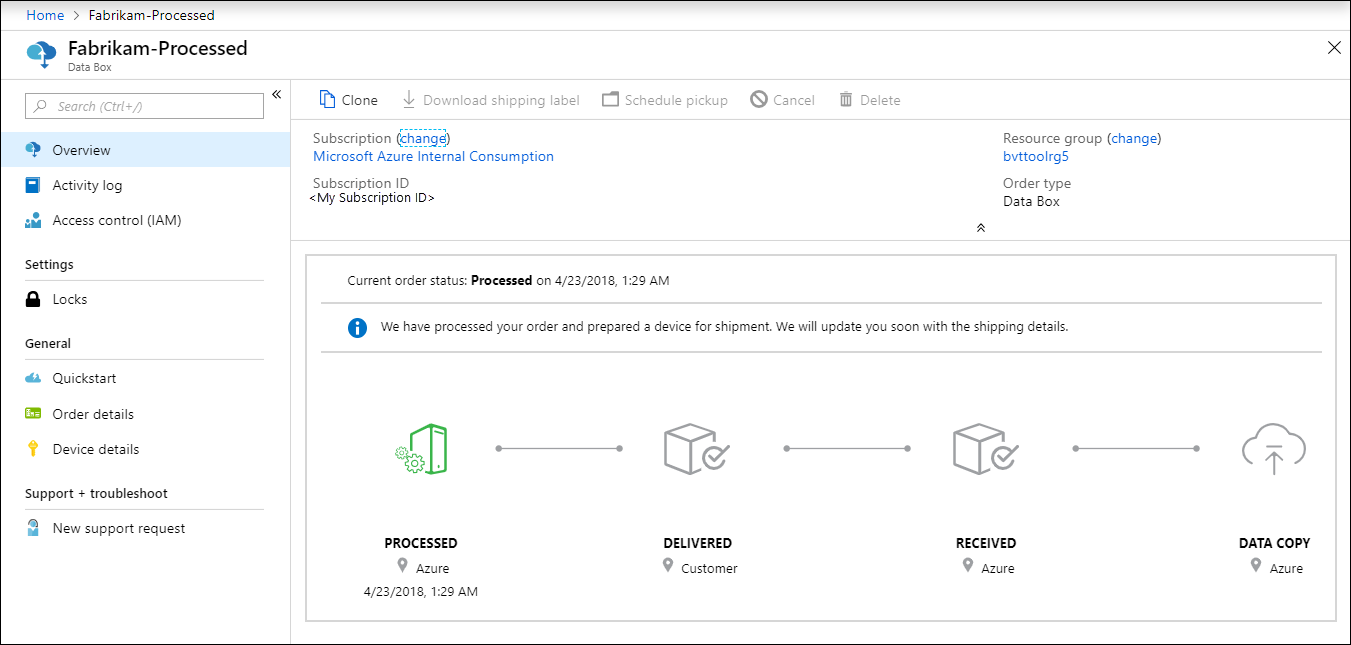
Microsoft prepara e spedisce quindi il dispositivo tramite un corriere locale. Si riceve un numero di tracciabilità dopo la spedizione del dispositivo. Il portale mostra l'ordine con lo stato Spedito.
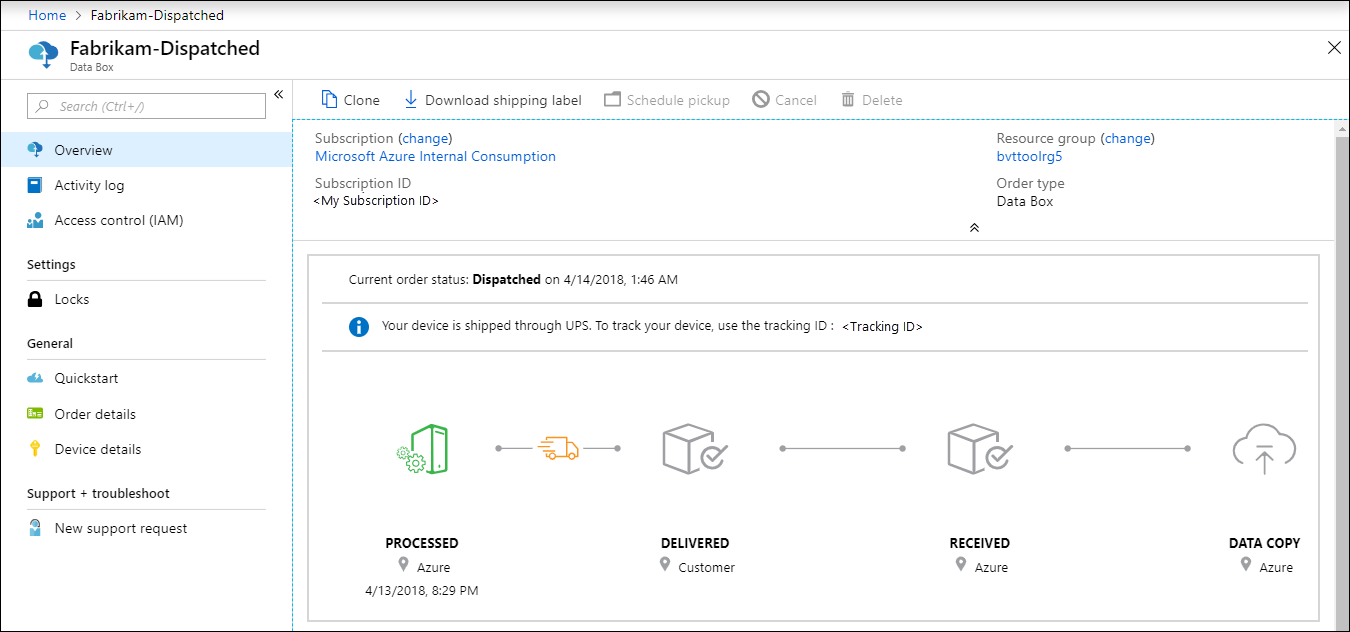
Annullare l'ordine
Per annullare questo ordine, nel portale di Azure passare a Panoramica e fare clic su Annulla dalla barra dei comandi.
Dopo aver effettuato un ordine, è possibile annullarlo in qualsiasi momento prima che il suo stato venga contrassegnato come elaborato.
Per eliminare un ordine annullato, passare a Panoramica e fare clic su Elimina dalla barra dei comandi.
Passaggi successivi
In questa esercitazione sono stati illustrati gli argomenti di Azure Data Box Heavy, ad esempio:
- Prerequisiti
- Ordinare Data Box Heavy
- Monitorare l'ordine
- Annullare l'ordine
Passa all'esercitazione successiva per imparare a configurare il tuo Data Box Heavy.