Nota
L'accesso a questa pagina richiede l'autorizzazione. È possibile provare ad accedere o modificare le directory.
L'accesso a questa pagina richiede l'autorizzazione. È possibile provare a modificare le directory.
Agli analisti viene spesso chiesto di rispondere alle domande "What If": cosa accade al volume e alle vendite totali se i prezzi aumentano di 5%? Cosa accade all'afflusso di clienti se l'orario di apertura si estende di 30 minuti?
Questa esercitazione illustra come usare Genie Code per creare un dashboard di intelligenza artificiale/BI che consenta l'analisi interattiva di What If. Usando i dati sulle vendite di avocado, si chiederà a Genie Code di creare un dashboard che modella il modo in cui le variazioni dei prezzi influiscono sul volume settimanale e sulle vendite totali calcolando le elasticità dei prezzi.
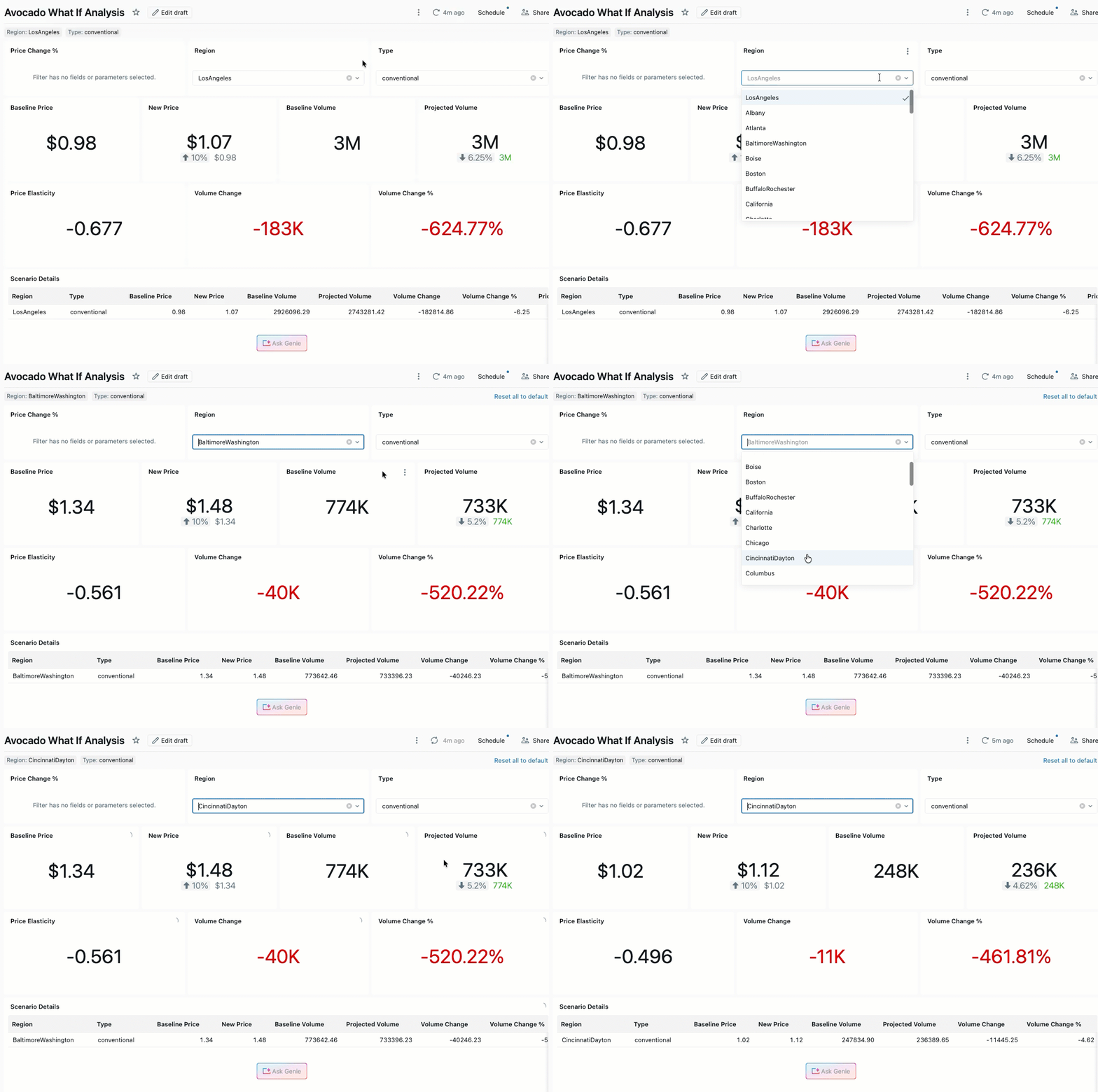
Le risposte di Genie Code non sono deterministiche, quindi i risultati potrebbero differire se segui il processo.
Requirements
Per completare questa esercitazione è necessario:
- Accesso a un dashboard di intelligenza artificiale/BI. Vedere Dashboard.
- Genie Code abilitato nell'area di lavoro. Vedere Usare Genie Code per la creazione di dashboard.
- Le autorizzazioni del catalogo Unity seguenti:
CREATE TABLEnello schema di destinazione,USE SCHEMAnello schema di destinazione eUSE CATALOGnel catalogo di destinazione.
Comprendere l'approccio
Per modellare il modo in cui i prezzi influiscono sul volume e sulle vendite, questa esercitazione usa l'elasticità dei prezzi. L'elasticità misura la sensibilità della domanda ai cambiamenti di prezzo. Per esempio:
- Un'elasticità di
-1significa che un aumento del prezzo del 1% porta a una diminuzione del volume del 1%. - Una variazione positiva dei prezzi con bassa elasticità significa che la domanda è relativamente stabile indipendentemente dal prezzo.
Verrà richiesto a Genie Code di calcolare le elasticità dal set di dati e creare un dashboard in cui gli utenti possono immettere una percentuale di modifica dei prezzi, selezionare un'area e un tipo di avocado e visualizzare immediatamente l'impatto stimato sulle vendite settimanali e sul volume.
Passaggio 1: Caricare il set di dati avocado nel catalogo unity
Questa esercitazione usa il set di dati Hass Avocado Board, che contiene vendite settimanali di avocado, prezzi e volumi suddivisi per area negli Stati Uniti.
- Scaricare il set di dati Avocado Prices da Kaggle.
- Fare clic su
 > Aggiungi o carica dati.
 - Cliccare su Creare o modificare una tabella.
- Fare clic su Sfoglia o trascinare il file scaricato nell'area di rilascio.
- Selezionare il catalogo di destinazione e lo schema in Unity Catalog. È necessario disporre di
USE CATALOGnel catalogo e diUSE SCHEMAeCREATE TABLEnello schema. - (Facoltativo) Modificare il nome della tabella.
- Fare clic su Crea tabella.
Passaggio 2: Creare un nuovo dashboard
- Fare clic su Nuovo nella barra laterale e selezionare Dashboard.
- Immettere un nome per il dashboard, ad esempio
Avocado What If Analysis.
Passaggio 3: Aprire codice Genie
Nel canvas della dashboard, fare clic sull'icona  , l'icona Genie Code, nell'angolo in alto a destra per aprire Genie Code.
Passaggio 4: Inviare il prompt iniziale
Suggerimento
Indicare a Genie Code di eseguire questa operazione:
Help me understand the Avocado dataset. Specifically, I want to model what would happen if we raised or lowered prices for a particular region and type. Ideally, I could input a % change in price, a type of avocado, and a region into this model, and we could see the corresponding expected change in weekly sales and weekly total volume by computing the elasticities.
Suggerimenti per la scrittura di richieste valide:
- Essere precisi sui requisiti. Specificare gli input e gli output esatti desiderati nel dashboard, in questo caso gli input per la percentuale di variazione dei prezzi, il tipo di avocado e l'area e gli output per le vendite settimanali e il volume.
- Descrivere il contesto. Menzionare il nome del set di dati ,ad esempio "Avocado", in modo che Genie Code conosca i dati da cercare in Unity Catalog.
- Chiedere aiuto a Genie Code. Se non si ha familiarità con un concetto, chiedere prima a Genie Code. Ad esempio: "Quali sono gli approcci validi per la modellazione del modo in cui le variazioni di prezzo influiscono sul volume e sulle vendite totali?"
Passaggio 5: Esaminare il modo in cui Genie Code compila il dashboard
Dopo aver inviato il prompt, Genie Code segue un ciclo agentico per elaborare la richiesta:
- Informazioni sul contesto: Genie Code legge il prompt e controlla il contesto del dashboard corrente.
- Cerca i dati: Genie Code cerca gli asset di dati pertinenti nel catalogo unity. Assegna la priorità alle visualizzazioni delle metriche, quindi esegue il fallback alle normali tabelle.
- Crea un modello di dati: per calcoli complessi come l'elasticità, Il codice Genie crea in genere un set di dati SQL con parametri anziché usare calcoli personalizzati. Seleziona l'approccio più adatto ai requisiti.
- Compila l'area di disegno: Genie Code modifica l'area di disegno del dashboard per disporre widget, visualizzazioni e controlli di input.
Questo ciclo si ripete fino a quando Genie Code raggiunge un risultato completo. Il dashboard finale include gli input dei parametri per la modifica di area e prezzo e le visualizzazioni che mostrano l'impatto stimato sul volume settimanale e sulle vendite totali.
Passaggio 6: Perfezionare il dashboard con richieste di completamento
Dopo aver esaminato l'output iniziale, usare le richieste di completamento per migliorare il dashboard:
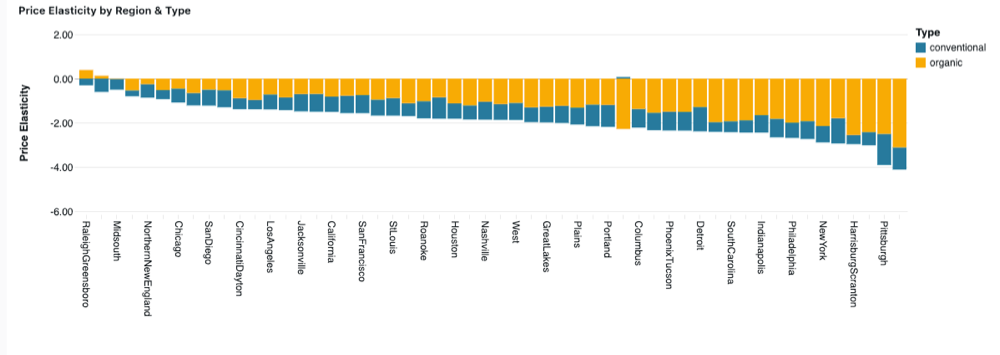
Add some explanatory text so that users understand what to input and what they're looking at.Include a representation of model accuracy, such as an R² value.Add a section comparing elasticities, prices, and volume across different regions.
Genie Code può anche accettare caricamenti di immagini. Se vuoi condividere uno screenshot di una particolare visualizzazione o riferimento esterno, allegalo per fornire ulteriore contesto.
Pubblicare e condividere il dashboard
Quando si è soddisfatti del dashboard, pubblicarlo per renderlo disponibile ad altri utenti. I dashboard pubblicati consentono agli utenti di selezionare un'area e un tipo di avocado, immettere una percentuale di variazione dei prezzi e visualizzare immediatamente l'impatto stimato sul volume settimanale e sulle vendite totali.
Per condividere il dashboard con il team:
- Fare clic su Pubblica nell'angolo superiore destro per pubblicare la versione più recente del dashboard.
- Fare clic su Condividi per concedere l'accesso a utenti o gruppi specifici.
- (Facoltativo) Configurare una pianificazione per inviare il dashboard tramite posta elettronica. Vedere Gestire gli aggiornamenti e le sottoscrizioni pianificati del dashboard.
Per altre informazioni sulle opzioni di pubblicazione e condivisione, vedere Condividere un dashboard.
Risorse aggiuntive
- Usare Genie Code per la creazione di dashboard: altre informazioni sulle operazioni che Genie Code può eseguire per la creazione di dashboard.
- Creare un dashboard: creare un dashboard manualmente usando l'interfaccia utente.
- Usare i parametri basati su query: configurare i parametri basati su query per il filtro interattivo.