Nota
L'accesso a questa pagina richiede l'autorizzazione. È possibile provare ad accedere o modificare le directory.
L'accesso a questa pagina richiede l'autorizzazione. È possibile provare a modificare le directory.
Important
Questa funzionalità è in versione beta. Per utilizzarlo, un amministratore dello spazio di lavoro deve attivare la costruzione di app agentiche governate dalla pagina delle anteprime . Vedere Gestire le anteprime di Azure Databricks.
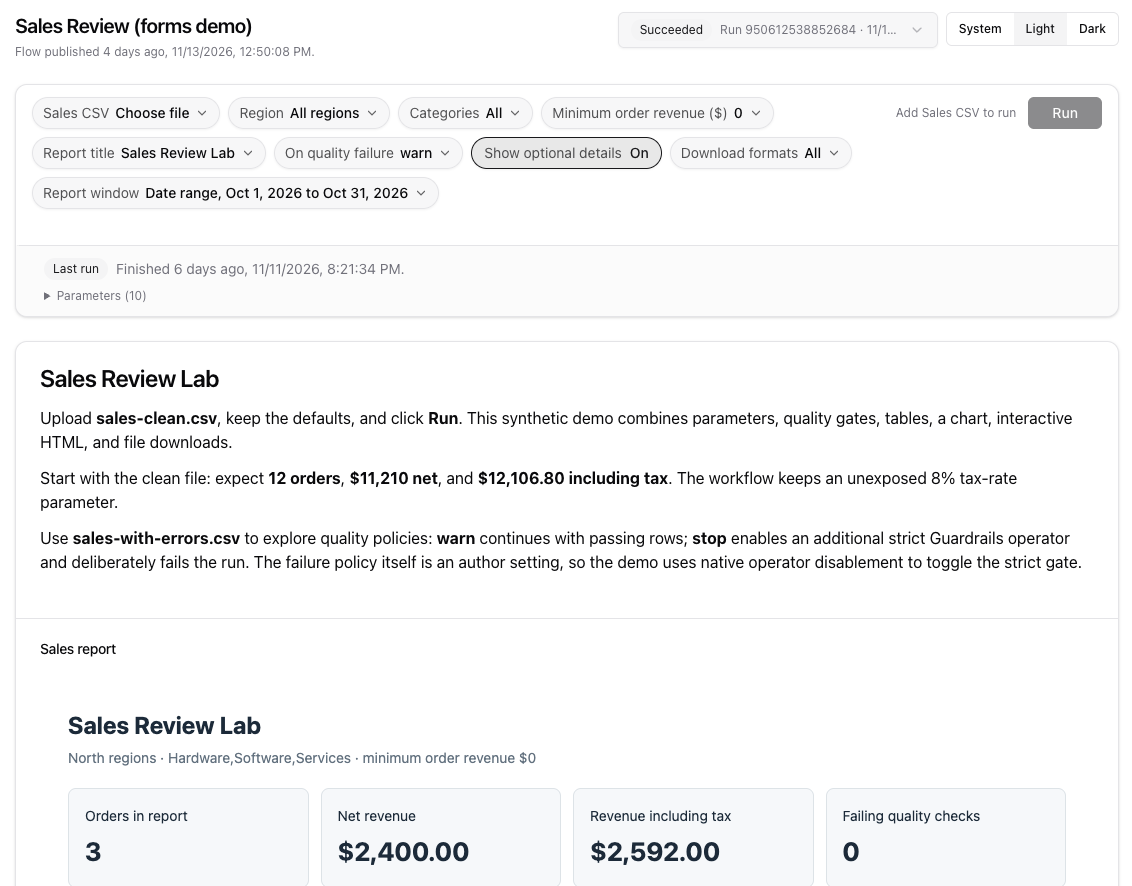
Le Designer Apps ti permettono di trasformare un flusso di lavoro di dati in un'app semplice che i tuoi colleghi possono eseguire autonomamente. Costruisci il flusso di lavoro una volta in una preparazione visiva dei dati di Lakeflow Designer, e poi lo pubblichi come app con un modulo. Le persone che usano l'app scelgono i propri valori nel modulo, come una regione, un intervallo di date o un file da caricare, e cliccano su Esegui. Vedono i risultati senza aprire il flusso di lavoro o scrivere codice.
Ad esempio, un analista dati crea un flusso di lavoro che riassume le vendite. Lo pubblicano come app. Un responsabile regionale apre l'app, sceglie la propria regione e un trimestre, carica l'ultimo file di vendita e riceve un report e un riepilogo scaricabile. L'analista non è obbligato a eseguire il flusso di lavoro per ogni richiesta.
Usa le app di Designer quando le persone che non creano workflow devono eseguire lo stesso workflow con input diversi, ad esempio per filtrare un report per regione o per elaborare un file caricato. Per le app che si costruiscono partendo da una descrizione in linguaggio naturale invece che da una preparazione dei dati visiva, vedi Genie App Builder.
Le persone che costruiscono e pubblicano app sono autori di app. Le persone che le aprono e le usano sono utenti di app.
Cosa contiene un'app Designer
Un'App Designer è un'app Databricks che costruisci all'interno di un file di preparazione visiva dei dati. Ogni app appartiene a un file di preparazione dei dati visivi, e un file può contenere più di un'app. Un'app contiene quanto segue:
- Un modulo: Chiede agli utenti dell'app valori come una regione, un intervallo di date o un file da caricare. Ogni input nel modulo invia un valore a un parametro della preparazione dei dati visivi. Puoi raggruppare gli input in sezioni, mostrarli solo quando una condizione è soddisfatta e offrire scelte le cui opzioni mostrano i propri input. Vedi Build the form for a Designer App.
- Blocchi di output: Mostra i risultati di un operatore, come una tabella, un grafico, una pagina HTML o file che gli utenti dell'app possono scaricare.
- Blocchi Markdown: Aggiungi intestazioni, istruzioni e altro testo.
Costruisci l'app accanto alla tela in Lakeflow Designer, e poi la pubblichi in uno App Space. Dopo aver pubblicato, condividete l'app con le persone che ne hanno bisogno. Aprono l'URL dell'app, impostano i valori nel modulo e cliccano su Esegui.
Accesso ai dati e permessi
Gli utenti dell'app eseguono la preparazione visiva dei dati con l'identità run-as e i permessi dei dati del lavoro runner, non i propri. Gli utenti dell'app potrebbero leggere o modificare dati a cui non possono accedere direttamente. La prima volta che pubblichi un'app, Lakeflow Designer ti chiede di confermare questo aspetto prima di creare l'app.
Important
Condividi un'App Designer solo con persone a cui è permesso leggere e scrivere i dati utilizzati dalla preparazione dei dati visivi.
Per permettere a qualcuno di aprire ed eseguire un'app pubblicata, concedigli l'autorizzazione CAN USE sull'app. Gli utenti che hanno il CAN MANAGE permesso sull'App Space possono anche eseguire ogni app in esso contenuta. Vedi Condividi l'app.
Gli utenti dell'app necessitano di uno dei diritti di accesso allo spazio di lavoro, come l'accesso Consumer. Non hanno bisogno di permessi sul job runner o sui dati che Visual Data Prep legge. Vedere Diritti di accesso.
Requirements
Per creare e pubblicare una Designer App, è necessario quanto segue:
- Un amministratore di workspace deve attivare l'anteprima di creazione di app agentica governata , che attiva gli App Spaces. Senza di esso, Lakeflow Designer non mostra il pulsante App e non puoi creare app. Vedere Gestire le anteprime di Azure Databricks.
- Deve esistere un App Space attivo, e deve dare a ciascuna app una propria identità. Gli App Spaces che utilizzano un'entità servizio condivisa non sono supportati. Vedi App Spaces.
- Devi avere il diritto di accesso al Workspace. Vedere Diritti di accesso.
- Devi avere il permesso per gestire l'app e per leggere lo Spazio dell'App.
- Devi avere accesso di modifica al file di preparazione dei dati visivi. Non puoi creare o pubblicare app da un file di sola lettura.
- Per chiedere agli utenti dell'app di caricare file, è necessario un volume di Unity Catalog per memorizzare i file caricati. Consulta Che cosa sono i volumi di Unity Catalog?.
Limitations
- Puoi pubblicare un'App Designer solo in uno Spazio App. Dopo che l'app è stata creata, non puoi spostarla su un altro App Space.
- Un'app può avere fino a 20 blocchi di output e Markdown.
- Gli output delle tabelle mostrano fino a 1.000 righe.
- I caricamenti dei file possono arrivare fino a 5 GB.
- Un'app con output file esegue un'esecuzione di un processo alla volta. Altre app gestiscono fino a cinque esecuzioni alla volta. Le esecuzioni aggiuntive attendono in coda.
- Un output nell'app non può dipendere da un operatore Output che scrive un file ogni volta che un utente dell'app clicca su Esegui ma non è presente nell'app come file output, né da un operatore Output il cui tipo di output l'app non supporta come file output. La pubblicazione si ferma e indica il nome dell'operatore.
- Un parametro il cui nome inizia con
_lb_non può essere presente nel modulo dell'app. Designer Apps riservano quel prefisso e alcuni altri nomi di parametri per il lavoro runner.