Nota
L'accesso a questa pagina richiede l'autorizzazione. È possibile provare ad accedere o modificare le directory.
L'accesso a questa pagina richiede l'autorizzazione. È possibile provare a modificare le directory.
L'estensione IDE Databricks offre una vista Configurazione all'interno dell'estensione che ti permette di configurare e aggiornare facilmente le impostazioni per il tuo progetto Databricks. Queste funzionalità includono impostazioni locali delle cartelle, installazione di strumenti AI, un selettore di distribuzione dello spazio di lavoro di destinazione, configurazione semplice dell'autenticazione e del calcolo, sincronizzazione delle cartelle dello spazio di lavoro e semplici passaggi per attivare l'ambiente virtuale Python necessario per il debug.
La vista Configurazione all'interno dell'estensione IDE Databricks è disponibile una volta che hai creato o migrato un progetto in un progetto Databricks. Vedi Creare un nuovo progetto Databricks.
Nota
Le versioni precedenti dell'estensione IDE Databricks definivano le impostazioni di configurazione in un file JSON di progetto e le variabili dell'ambiente erano impostate nel terminale. Nella versione di rilascio, la configurazione del progetto e dell'ambiente si trova nei file databricks.yml e databricks.env.
Se il tuo progetto è un Databricks Asset Bundle, l'interfaccia utente dell'estensione Databricks fornisce anche un Esplora Risorse Bundle e una Visualizzazione Variabili Bundle per gestire le risorse e le variabili del bundle. Vedi Bundle e funzionalità di esploratore.
Imposta la cartella locale
Per selezionare una cartella locale diversa per il tuo progetto Databricks, clicca sull'icona dell'ingranaggio associata alla voce della cartella locale nella vista Configurazione .
Installa e usa strumenti di IA
Importante
Questa funzionalità è in versione beta.
La sezione degli strumenti AI della vista Configurazione ti permette di installare strumenti AI in modo che i tuoi agenti di codifica funzionino efficacemente con Azure Databricks. L'estensione verifica se gli strumenti di IA sono installati a livello globale o di progetto, incluse le installazioni effettuate tramite la CLI di Azure Databricks, e aggiorna lo stato visualizzato. Per maggiori informazioni sugli strumenti di IA, vedi Competenze dell'agente per assistenti di codifica AI e aitools gruppo di comando.
Per installare strumenti di IA:
- Nella vista Configurazione dell'estensione, clicca su Installa strumenti AI.
- Segui le indicazioni per selezionare un telescopio e gli strumenti per completare l'installazione.
Quando vengono installati strumenti di IA, appare un'icona di robot verde accanto agli strumenti di IA. Gli strumenti di IA si aggiornano automaticamente all'ultima versione.
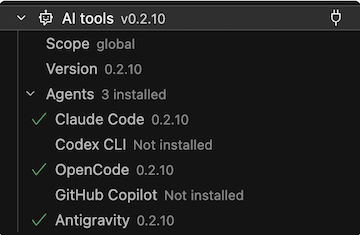
Per disinstallare gli strumenti di IA, clicca con il tasto destro sugli strumenti di IA e seleziona Disinstalla gli strumenti di IA.
Modificare l'area di lavoro di distribuzione di destinazione
Per selezionare o cambiare la destinazione di distribuzione per il progetto Databricks, ad esempio per passare da una dev destinazione a una prod destinazione:
Nella vista Configurazione dell'estensione Databricks, clicca sull'icona dell'ingranaggio (seleziona un target Databricks Asset Bundle) associata a Target.
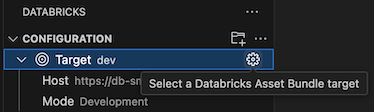
Nella Palette comandi, selezionare la destinazione di distribuzione desiderata.
Dopo aver configurato una destinazione, vengono visualizzati l'Host e la modalità di distribuzione Mode. Per informazioni sulle modalità di distribuzione dei bundle di automazione dichiarativa, vedere Modalità di distribuzione dei bundle di automazione dichiarativa.
L'host dell'area di lavoro può essere modificato modificando l'impostazione di destinazione workspace nel databricks.yml file di configurazione associato al progetto. Si veda Obiettivi.
Nota
Le seguenti funzionalità di estensione IDEe di Databricks sono disponibili solo quando la modalità di distribuzione target è in sviluppo:
- Utilizzare il cluster di sviluppo allegato per i lavori di bundle
- Sincronizzare i file della cartella dell'area di lavoro
- Selezionare un cluster di sviluppo interattivo
Configurare il profilo Databricks per il progetto
Quando si crea un progetto Databricks o converte un progetto a un progetto Databricks, si configura un profilo che include le impostazioni di autenticazione usate per connettersi a Databricks. Per modificare il profilo di autenticazione usato, fare clic sull'icona a forma di ingranaggio associata a AuthType nella visualizzazione Configurazione .
Per ulteriori informazioni sull'autenticazione delle estensioni IDE Databricks, vedi Configurare autorizzazione per l'estensione IDE Databricks.
Selezionare il calcolo per l'esecuzione di codice e processi
Utilizzando l'estensione IDE Databricks, puoi selezionare serverless, selezionare un cluster Azure Databricks esistente o creare un nuovo cluster Azure Databricks, per eseguire il tuo codice e i tuoi lavori. Dopo aver eseguito la connessione al calcolo, vengono visualizzati l'ID di un cluster, la versione di Databricks Runtime, il creatore, lo stato e la modalità di accesso. È anche possibile avviare e arrestare un cluster e passare direttamente ai dettagli della pagina del cluster.
Suggerimento
Se non si vuole attendere l'avvio del cluster di processi, selezionare l'opzione Ignora il cluster di processi nel bundle subito sotto la selezione del cluster per usare il cluster selezionato per l'esecuzione dei processi in modalità di sviluppo. Questa operazione non è disponibile se si usa un ambiente di calcolo serverless.
Usa il serverless
Il calcolo serverless viene gestito da Azure Databricks. Quando si eseguono carichi di lavoro in un ambiente di calcolo serverless, Azure Databricks alloca e gestisce automaticamente le risorse di calcolo necessarie.
Nella vista Configurazione, clicca su Seleziona calcolo o sull'icona dell'ingranaggio (Configura calcolo).
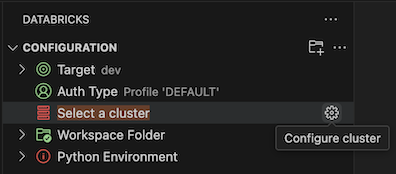
Nella Palette dei comandi , selezionare Serverless.
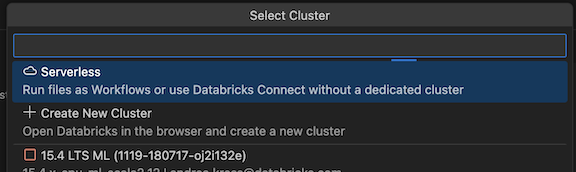
Usare un cluster esistente
Se si dispone di un cluster di Azure Databricks esistente che si vuole usare:
Nella vista Configurazione, clicca su Seleziona calcolo o sull'icona dell'ingranaggio (Configura calcolo).
Nella palette dei comandi, selezionare il cluster da usare.
Creare un nuovo cluster
Se non si dispone di un cluster Azure Databricks esistente o si vuole crearne uno nuovo:
Nella vista Configurazione, clicca su Seleziona calcolo o sull'icona dell'ingranaggio (Configura calcolo).
Nella Palette dei Comandi, fare clic su Crea Nuovo Cluster.
Quando viene richiesto di aprire il sito Web esterno (area di lavoro di Azure Databricks), fare clic su Apri.
Se richiesto, accedere all'area di lavoro di Azure Databricks.
Seguire le istruzioni per creare un cluster.
Nota
Databricks consiglia di creare un cluster di calcolo personale. In questo modo è possibile avviare immediatamente l'esecuzione dei carichi di lavoro, riducendo al minimo il sovraccarico di gestione del calcolo.
Dopo aver creato e eseguito il cluster, tornare a Visual Studio Code.
Nella vista Configurazione, accanto al cluster, clicca sull'icona dell'ingranaggio (Configura calcolo).

Nella Palette dei comandi, fai clic sul cluster che desideri utilizzare.
Sincronizzare la cartella dell'area di lavoro con Databricks
Puoi sincronizzare la cartella dell'area di lavoro Databricks remota associata al tuo progetto Databricks cliccando sull'icona di sincronizzazione (Avvia sincronizzazione) associata a Cartella Remota nella vista Configurazione dell'estensione Databricks.
Nota
L'estensione IDE Databricks funziona solo con le directory degli spazi di lavoro che crea. Non è possibile usare una directory dell'area di lavoro esistente nel progetto a meno che non sia stata creata dall'estensione.
Per passare alla visualizzazione dell'area di lavoro in Databricks, fare clic sull'icona del collegamento esterno (Apri collegamento esternamente) associata a cartella remota.
L'estensione determina la cartella dell'area di lavoro di Azure Databricks da usare in base all'impostazione file_path nel workspace mapping della configurazione bundle associata del progetto. Vedi Area di lavoro.
Nota
L'estensione IDE Databricks esegue solo la sincronizzazione automatica e unidirezionale delle modifiche ai file dal tuo progetto Visual Studio Code locale alla cartella dello spazio di lavoro correlato nel tuo spazio di lavoro remoto Azure Databricks. I file in questa directory dell'area di lavoro remota devono essere temporanei. Non avviare modifiche a questi file dall'interno dell'area di lavoro remota, perché queste modifiche non verranno sincronizzate di nuovo con il progetto locale.
Per dettagli sull'utilizzo della funzione di sincronizzazione directory workspace per le versioni precedenti dell'estensione IDE Databricks, vedi Seleziona una directory workspace per l'estensione IDE Databricks.
Avviare un tunnel SSH
Importante
Questa funzionalità è in versione beta.
Puoi avviare un tunnel SSH dall'estensione IDE Databricks per aprire una sessione di sviluppo remota su Azure Databricks compute. Questo ti permette di modificare file ed eseguire codice direttamente su calcolo remoto all'interno di Visual Studio Code.
Per avviare un tunnel SSH, clicca sul pulsante Start SSH Tunnel nella vista tunnel SSH nell'estensione.
Successivamente, seleziona calcolo classico o serverless a cui connetterti:
- Cluster: Il selezionatore di cluster mostra solo cluster che utilizzano la modalità di accesso dedicata (utente singolo). Se hai già selezionato un cluster single-user nella tua sessione locale di Visual Studio Code, quel cluster è pre-selezionato per la connessione SSH.
- Serverless: Se non selezioni un cluster, il tunnel si collega di default al calcolo serverless.
Quando inizi un tunnel, si apre una nuova istanza di Visual Studio Code nello stesso IDE che stai usando attualmente. La sessione remota apre di default la cartella home (users/username@databricks.com) e mostra automaticamente il file specifico che stavi modificando. L'autenticazione è preconfigurata, quindi non è necessario accedere di nuovo per connettersi alla sessione remota.
Configurare l'ambiente Python e Databricks Connect
La sezione Ambiente Python della visualizzazione Configurazione consente di configurare facilmente l'ambiente di sviluppo virtuale Python e l'installazione di Databricks Connect per l'esecuzione e il debug di codice e celle del notebook. Gli ambienti virtuali di Python garantiscono che il tuo progetto utilizzi versioni compatibili di Python e dei pacchetti Python.
L'estensione utilizza la versione Databricks Runtime di un cluster o una versione serverless per costruire un locale .venv la cui versione Python e il set di pacchetti corrispondono al runtime. Questo evita il problema comune in cui il codice funziona localmente ma fallisce su Azure Databricks a causa di differenze di Python o di versione del pacchetto.
La configurazione automatica richiede uv per creare e gestire l'ambiente virtuale. Quando inizi la configurazione, l'estensione installa automaticamente UV se non è già disponibile. Se l'uv non può essere installato automaticamente, l'impostazione si ferma e ti chiede di installare manualmente l'UV , poi riprova.
Per configurare automaticamente l'ambiente virtuale Python del tuo progetto, nella vista Configurazione dell'estensione:
- Clicca sul rosso Configura ambiente Python.
- Nella Tavolozza Comandi, seleziona il calcolo che vuoi abbinare.
Per i progetti esistenti, la configurazione unisce le modifiche nel tuo pyproject.toml e crea una copia di backup in pyproject.toml.bak, così puoi rivedere o annullare le modifiche. Se poi modifichi il calcolo, l'estensione rileva la deriva e offre di riavviare la configurazione per adattarla al nuovo runtime.
In alternativa, puoi usare il comando CLI databricks environments setup-local Databricks per configurare un ambiente locale. Questo richiede UV sul tuo PATH.
databricks environments setup-local --serverless-version 5
Per i progetti che usano già pip, Poetry o conda, l'estensione mostra una checklist dettagliata per l'ambiente Python invece della configurazione automatizzata di uv. Puoi anche puntare l'estensione a un interprete Python esistente cambiando l'ambiente attivo.
Per modificare gli ambienti, fare clic sull'icona a forma di ingranaggio (Modifica ambiente virtuale) associata all'ambiente attivo.
Per informazioni sull'esecuzione e sul debug di codice e notebook con Databricks Connect, consulta Eseguire il debug del codice usando Databricks Connect per l'estensione Databricks IDE.