Nota
L'accesso a questa pagina richiede l'autorizzazione. È possibile provare ad accedere o modificare le directory.
L'accesso a questa pagina richiede l'autorizzazione. È possibile provare a modificare le directory.
Le tabelle sincronizzate ti permettono di fornire dati di livello analytics da Unity Catalog tramite Lakebase Postgres. Le tabelle del catalogo Unity vengono sincronizzate in Postgres in modo che le applicazioni possano eseguire query sui dati lakehouse direttamente con bassa latenza. Questo processo è comunemente noto come estrazione inversa, trasformazione e caricamento (ETL). The Lakehouse è ottimizzato per analisi e arricchimento, mentre Lakebase è progettato per carichi di lavoro operativi che richiedono rapide query in stile ricerca e transazioni ACID complete. Le tabelle sincronizzate colmano il divario tra l'archiviazione analitica e i sistemi operazionali mantenendo i tuoi dati pronti a essere utilizzati nelle applicazioni in tempo reale.
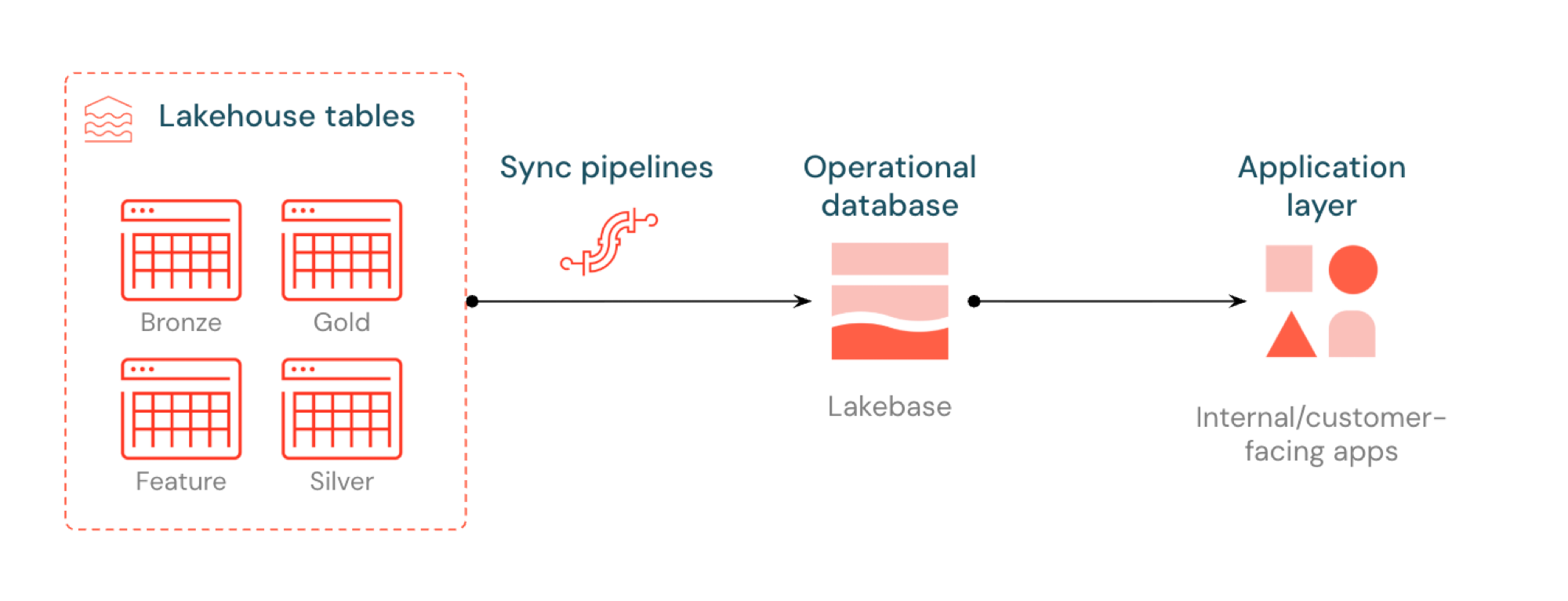
Casi d'uso di esempio
Puoi utilizzare tabelle sincronizzate per casi d'uso di data serving come:
- Motori di personalizzazione che servono profili utente aggiornati alle app di Databricks
- Applicazioni che gestiscono stime del modello o valori di funzionalità calcolati nella lakehouse
- Dashboard rivolti ai clienti che servono gli indicatori KPI in tempo reale
- Servizi di rilevamento delle frodi che forniscono punteggi di rischio per un intervento immediato
- Strumenti di supporto che forniscono i record dei clienti arricchiti dai dati del lakehouse
Fonti supportate
Le tabelle sincronizzate supportano i tipi di origine del catalogo Unity seguenti:
- Tabelle Delta gestite ed esterne
- Tabelle Di Iceberg gestite ed esterne
- Viste e viste materializzate
Come funziona
Le tabelle sincronizzate di Databricks creano una copia gestita dei dati di Unity Catalog in Lakebase. Quando si crea una tabella sincronizzata, si ottiene:
- Tabella sincronizzata in Unity Catalog che fa riferimento alla pipeline di sincronizzazione
- Una tabella Postgres in Lakebase (di sola lettura, consultabile dalle tue applicazioni)
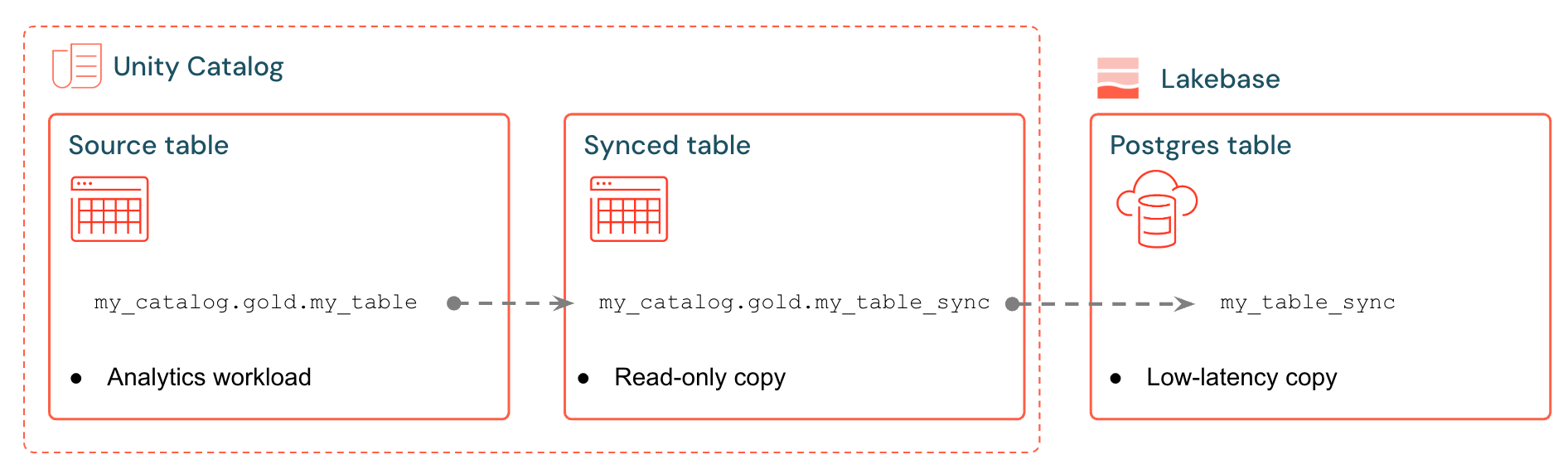
Ad esempio, è possibile sincronizzare tabelle gold, funzionalità ingegneriate o output ml da analytics.gold.user_profiles in una nuova tabella analytics.gold.user_profiles_syncedsincronizzata. In Postgres il nome dello schema del catalogo Unity diventa il nome dello schema Postgres, quindi viene visualizzato come gold.user_profiles_synced:
SELECT * FROM gold.user_profiles_synced WHERE user_id = 12345;
Le applicazioni si collegano con driver Postgres standard e interrogano i dati sincronizzati insieme al proprio stato operativo, gestendo inserti, aggiornamenti e cancellazioni sulle proprie tabelle nello stesso database.
Le pipeline di sincronizzazione usano pipeline di Lakeflow gestite per aggiornare continuamente sia la tabella sincronizzata del catalogo Unity che la tabella Postgres con le modifiche della tabella di origine. Ogni sincronizzazione può usare fino a 16 connessioni al database Lakebase. I limiti di connessione dipendono dalla dimensione di elaborazione. Vedi le specifiche di calcolo.
Avviso
Sebbene sia possibile modificare una tabella sincronizzata direttamente in Postgres, Azure Databricks consiglia di eseguire solo query di lettura per proteggere l'integrità dei dati con l'origine. Per le operazioni supportate sulle tabelle sincronizzate, vedere Operazioni consentite nelle tabelle sincronizzate in Postgres.
Sincronizzazione accelerata con scritture dirette LTAP
Importante
LTAP Direct Writes è in fase Beta. Le tabelle sincronizzate sono generalmente disponibili.
LTAP Direct Writes è un'impostazione opzionale di tabella sincronizzata che accelera carichi grandi. Fa parte dell'architettura LTAP. È disattivato di default e puoi opporre per tabella sincronizzata selezionando LTAP Direct Writes nelle impostazioni di sincronizzazione nella finestra di dialogo Crea tabella sincronizzata . Quando abilitato, scrive i dati direttamente nel livello di storage che supporta il tuo branch Lakebase invece di instradare la scrittura di massa attraverso l'endpoint live compute, così i carichi si completano più velocemente e non aggiungono query load all'endpoint mentre sono in esecuzione.
Cosa accelera LTAP Direct Writes dipende dalla modalità di sincronizzazione:
- Tutte le modalità: il carico iniziale. Ogni tabella sincronizzata inizia caricando una copia completa del sorgente, e quel primo carico utilizza le scritture dirette LTAP.
- Snapshot: Ogni sincronizzazione successiva, perché la modalità Snapshot esegue un aggiornamento completo ogni volta.
- Attivato e continuo: Solo il caricamento iniziale. Gli aggiornamenti successivi vengono applicati in modo incrementale tramite Change Data Feed, non come carichi massivi.
Annotazioni
LTAP Direct Writes è supportato su progetti Lakebase che eruono Postgres 16, 17 o 18. Selezioni LTAP Direct Writes quando crei una tabella sincronizzata, quindi non puoi aggiungerla a una tabella sincronizzata esistente. Per usare le scritture dirette LTAP con una tabella sincronizzata esistente, elimina la tabella sincronizzata e creane una nuova.
Se non vedi la casella LTAP Direct Writes, un amministratore dello spazio di lavoro deve abilitare l'anteprima LTAP Direct Writes dalla pagina Anteprime.
Modalità di sincronizzazione
Scegliere la modalità di sincronizzazione corretta in base alle esigenze dell'applicazione:
| Modalità | Descrizione | Quando utilizzare | Prestazioni |
|---|---|---|---|
| Snapshot | Copia monouso di tutti i dati | La sorgente cambia >10% di righe per ciclo | 10 volte più efficiente se si modificano >10% di dati di origine |
| Attivato | Aggiornamenti pianificati eseguiti su richiesta o a intervalli | Le righe di origine cambiano in base a una frequenza nota. Gli inserimenti, gli aggiornamenti e le eliminazioni vengono propagati ogni volta che si aggiorna. | Buon rapporto costo/ritardo. Costoso se si eseguono <intervalli di 5 minuti |
| Continuo | Streaming in tempo reale con secondi di latenza | Le modifiche devono essere visualizzate in Lakebase quasi in tempo reale | Ritardo più basso, costo più alto. Intervalli minimi di 15 secondi |
Nella finestra di dialogo Crea tabella sincronizzata , Snapshot e Triggered sono entrambe modalità di sincronizzazione On-demand , disponibili nelle impostazioni avanzate, mentre Continuous è una modalità separata.
Il requisito della sorgente dipende dalla modalità di sincronizzazione:
-
Snapshot copia tutti i dati a ogni sincronizzazione, quindi la sorgente deve solo supportare
SELECT *. -
Triggered e Continuous applicano modifiche a livello di riga in modo incrementale, quindi la sorgente deve fornire un feed di dati di modifica. Abilita il feed dei dati di modifica al momento di scrittura sulla sorgente, oppure usa il flusso automatico di modifica dei dati. Se una sorgente Triggered o Continuous non ha alcun feed di dati di modifica, l'interfaccia utente mostra un avviso con il comando esatto
ALTER TABLEda eseguire.
Il feed automatico di modifiche calcola le modifiche a livello di riga al momento della lettura invece di richiedere il flusso di dati di modifica in tempo di scrittura sulla sorgente. Questo permette a più tipi di sorgente, incluse le tabelle gestite di Apache Iceberg v3, di sincronizzarsi in modalità Triggered o Continuous. Per i tipi di sorgente supportati dal feed automatico dei dati delle modifiche, consulta la documentazione del flusso automatico dei dati delle modifiche .
Creare una tabella sincronizzata
Prerequisiti
È necessario:
- Un'area di lavoro di Databricks con Lakebase abilitata.
- Un progetto Lakebase (vedere Creare un progetto).
- Tabella del catalogo Unity da sincronizzare.
- Autorizzazioni per creare tabelle sincronizzate. È necessario USE_SCHEMA e CREATE_TABLE in qualsiasi schema usato. Per concedere questi privilegi, vedi Gestire i privilegi nel Catalogo Unity.
Per le modalità Triggered o Continue , la sorgente deve fornire un feed di dati di modifica. Abilita il feed di dati di modifica legacy su una tabella di sorgente di Delta Lake idonea, oppure utilizza il flusso automatico di dati di modifica per fonti come le tabelle gestite di Apache Iceberg v3.
Per abilitare il feed dei dati di modifica in fase di scrittura su una tabella sorgente Delta, esegui:
ALTER TABLE your_catalog.your_schema.your_table
SET TBLPROPERTIES (delta.enableChangeDataFeed = true)
Prima di creare una tabella sincronizzata, rivedi quanto segue:
- Sorgente: I tipi di sorgente supportati sono elencati in Sorgenti supportate.
- Nomi e limiti: Regole di denominazione, utilizzo delle connessioni e limiti per sorgente sono elencati nella pianificazione della capacità.
- Tipi di colonne: le mappazioni di titi, i tipi non supportati e i caratteri che causano errori di sincronizzazione sono trattati in Tipi di dati e compatibilità.
- Identità del creatore: L'identità che crea la tabella sincronizzata riceve l'accesso ad essa, e non puoi riassegnare tale accesso in seguito. Vedi Accesso per l'utente che crea una tabella sincronizzata.
INTERFACCIA UTENTE
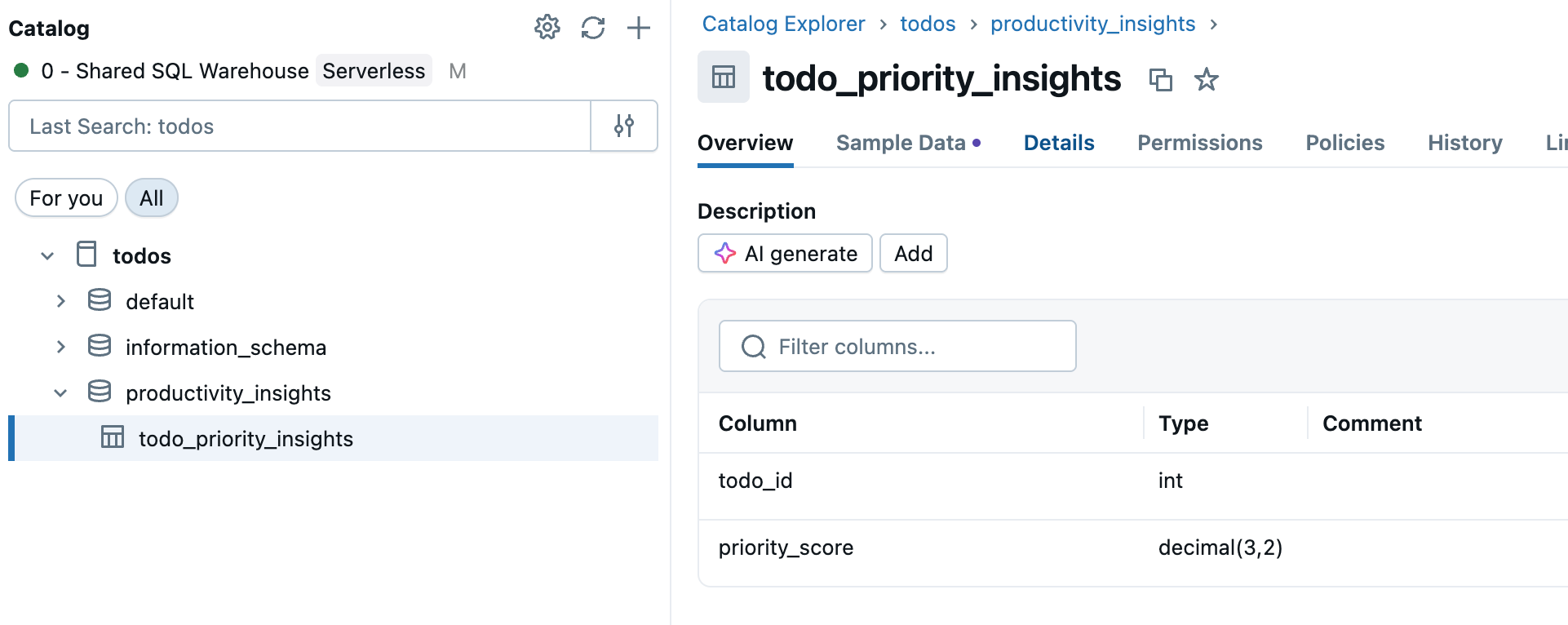
In Lakehouse, vai su Catalogo nella barra laterale dello spazio di lavoro e seleziona la tabella Catalogo Unity che vuoi sincronizzare.
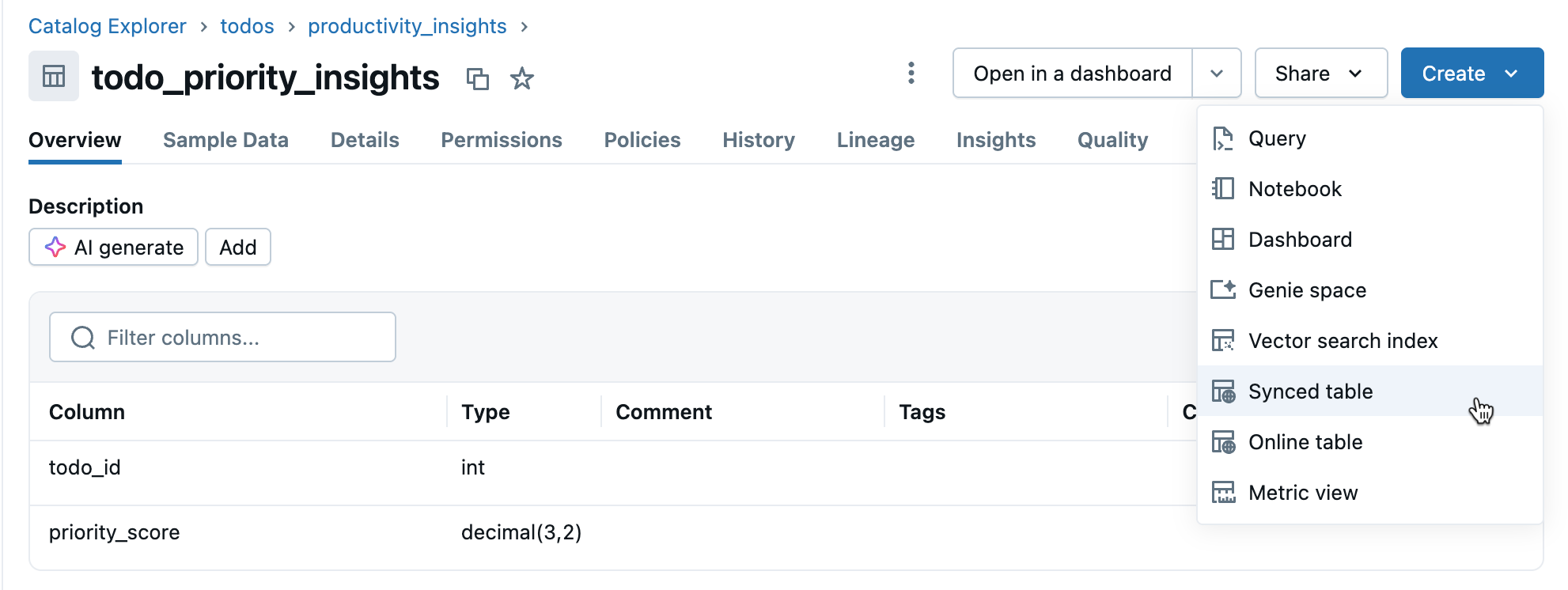
Fare clic su Crea>tabella sincronizzata nella vista dettagli della tabella.
Nella finestra di dialogo Crea tabella sincronizzata , configura le seguenti sezioni, poi clicca su Create:
Destinazione
- Nome: Seleziona il catalogo e lo schema per la tabella sincronizzata, quindi inserisci un nome per la tabella. In questo modo viene creata sia una tabella sincronizzata del catalogo Unity che una tabella Postgres su cui è possibile eseguire query. Le liste di catalogo e schemi includono solo gli schemi del Catalogo Unity dove hai privilegi USE_SCHEMA e CREATE_TABLE . Se non viene visualizzato uno schema previsto, confermare le autorizzazioni con l'amministratore del catalogo.
- Lakebase Postgres Database: imposta il tipo di database su Autoscaling, quindi seleziona il tuo Project, Branch e database Postgres.
Impostazioni di sincronizzazione
- Modalità di sincronizzazione: seleziona On-demand o Continua. Per On-demand, espandi le impostazioni avanzate e scegli Snapshot o Triggered. Vedi modalità di sincronizzazione per indicazioni.
- Scritture dirette LTAP: (Opzionale) Seleziona questa casella per accelerare il carico iniziale. Questa opzione è supportata nei progetti Lakebase che esegue Postgres 16, 17 o 18. Se non vedi questa casella, un amministratore dello spazio di lavoro deve abilitare l'anteprima LTAP Direct Writes dalla pagina delle anteprime. Vedere Accelerated sync with LTAP Direct Writes.
Impostazioni della pipeline
- Pipeline: Seleziona Crea nuova per creare una pipeline per questa tabella sincronizzata, oppure Usa esistente per riutilizzarla.
- Politica di utilizzo serverless: (Opzionale) Seleziona una policy di utilizzo serverless per la pipeline di sincronizzazione.
Schema
Chiave primaria: Verifica la chiave primaria (di solito rilevata automaticamente). Lascia selezionato Unique se ogni valore della chiave primaria è univoco nei dati di origine. Se i valori della chiave primaria possono ripetersi, cancella Unico e imposta una Chiave Timeseries. Non puoi cambiare la chiave primaria o quella della serie temporale dopo aver creato la tabella sincronizzata.
Importante
Le colonne nella chiave primaria non sono annullabili nella tabella sincronizzata. Le righe con valori Null nelle colonne chiave primaria vengono escluse dalla sincronizzazione.
Chiave della serie temporale: (Opzionale) Quando i valori della chiave primaria possono ripetersi nella sorgente, seleziona una colonna per configurare la deduplicazione. La tabella sincronizzata contiene quindi solo la riga con il valore della chiave della serie temporale più recente per ciascuna chiave primaria. Per la modalità di guasto senza una chiave di serie temporale, consultare Chiavi duplicate.
-
Personalizza i tipi di colonne: (Opzionale) Sovrascrivi il modo in cui le colonne sorgente vengono mappate ai tipi di Postgres. Se mappi colonne a
vectorohalfvec, installa prima un'estensione vettoriale nel database di destinazione. Vedi Mappe di tipo personalizzate.
Se hai scelto Triggered o Continuous e non hai ancora abilitato Change Data Feed, vedrai un avviso con il comando esatto da eseguire.
Monitorare la tabella sincronizzata in Catalog. La scheda Panoramica mostra lo stato di sincronizzazione, la configurazione, lo stato della pipeline e il timestamp dell'ultima sincronizzazione. Usare Sincronizzazione ora per l'aggiornamento manuale.
CLI
databricks postgres create-synced-table my-catalog.sales.orders \
  --json '{
    "spec": {
      "source_table_full_name": "main.sales.orders",
      "branch": "projects/my-project/branches/production",
      "primary_key_columns": ["order_id"],
      "scheduling_policy": "SNAPSHOT",
      "postgres_database": "mydb",
      "create_database_objects_if_missing": true
    }
  }'
L'argomento SYNCED_TABLE_ID posizionale usa il formato catalog.schema.table. In Postgres la tabella {table} viene creata nello schema {schema}, all'interno del database impostato con postgres_database (qui, mydb). Il comando attende il completamento dell'operazione per impostazione predefinita. Per tutte le opzioni disponibili, vedere databricks postgres create-synced-table.
Per sovrascrivere le mappature predefinite dei tipi di colonna, aggiungi type_overrides a spec.
Vedi Mappe di tipo personalizzate.
PYTHON SDK
from databricks.sdk import WorkspaceClient
from databricks.sdk.service.postgres import (
    SyncedTable,
    SyncedTableSyncedTableSpec,
    SyncedTableSyncedTableSpecSyncedTableSchedulingPolicy,
)

w = WorkspaceClient()

synced_table = w.postgres.create_synced_table(
    synced_table=SyncedTable(spec=SyncedTableSyncedTableSpec(
        source_table_full_name="main.sales.orders",
        branch="projects/my-project/branches/production",
        primary_key_columns=["order_id"],
        scheduling_policy=SyncedTableSyncedTableSpecSyncedTableSchedulingPolicy.SNAPSHOT,
        postgres_database="mydb",
        create_database_objects_if_missing=True,
    )),
    synced_table_id="my-catalog.sales.orders",
).wait()

print(f"Synced table created: {synced_table.name}")
synced_table_id Usa il formato catalog.schema.table e diventa il nome della tabella sincronizzata di Unity Catalog. In Postgres la tabella {table} viene creata nello schema {schema}, all'interno del database impostato con postgres_database (qui, mydb).
JAVA SDK
import com.databricks.sdk.WorkspaceClient;
import com.databricks.sdk.service.postgres.*;
import java.util.List;

WorkspaceClient w = new WorkspaceClient();

SyncedTable syncedTable = w.postgres().createSyncedTable(
    new CreateSyncedTableRequest()
        .setSyncedTableId("my-catalog.sales.orders")
        .setSyncedTable(new SyncedTable()
            .setSpec(new SyncedTableSyncedTableSpec()
                .setSourceTableFullName("main.sales.orders")
                .setBranch("projects/my-project/branches/production")
                .setPrimaryKeyColumns(List.of("order_id"))
                .setSchedulingPolicy(SyncedTableSyncedTableSpecSyncedTableSchedulingPolicy.SNAPSHOT)
                .setPostgresDatabase("mydb")
                .setCreateDatabaseObjectsIfMissing(true))))
    .waitForCompletion();

System.out.println("Synced table created: " + syncedTable.getName());
curva
curl -X POST "https://your-workspace.cloud.databricks.com/api/2.0/postgres/synced_tables?synced_table_id=my-catalog.sales.orders" \
  -H "Authorization: Bearer ${DATABRICKS_TOKEN}" \
  -H "Content-Type: application/json" \
  -d '{
    "spec": {
      "source_table_full_name": "main.sales.orders",
      "branch": "projects/my-project/branches/production",
      "primary_key_columns": ["order_id"],
      "scheduling_policy": "SNAPSHOT",
      "postgres_database": "mydb",
      "create_database_objects_if_missing": true
    }
  }'
Viene restituita un'operazione a esecuzione prolungata. Eseguire il polling del campo restituito name fino a done: true. Vedere Operazioni a esecuzione prolungata. Per la configurazione dell'autenticazione, vedere Autenticazione.
Programmare o attivare sincronizzazioni successive
Il caricamento iniziale si attiva automaticamente quando crei una tabella sincronizzata. Dopodiché, come funzionano le sincronizzazioni dipende dalla modalità di sincronizzazione:
- La modalità Continua sincronizza le modifiche man mano che si verificano. Non è necessario attivare le sincronizzazioni.
-
Le modalità Snapshot e Triggered si sincronizzano solo quando attivate. Per eseguire manualmente una sincronizzazione, apri la tabella sincronizzata in Catalog e clicca su Sincronizza ora nella scheda Panoramica . Per eseguire automaticamente le sincronizzazioni, aggiungi la pipeline della tabella sincronizzata a un lavoro in Lakeflow Jobs come task Database Table Sync pipeline, poi configura il lavoro con uno dei seguenti trigger:
- Trigger sugli aggiornamenti della tabella sorgente: Ideale per la modalità Triggered .
- Trigger su una programmazione: Ideale per la modalità Snapshot .
Trigger per gli aggiornamenti delle tabelle di origine
Genera il compito quando viene aggiornata la tabella del Catalogo Unity di origine. Con la modalità attivata , vengono applicate in modo incrementale solo le nuove modifiche, offrendo aggiornamenti quasi in tempo reale senza il costo sempre attivo della modalità continua.
- Nell'area di lavoro fare clic
 Processi e pipeline nella barra laterale.
- Fare clic su Crea processo o aprire un processo esistente.
- Nella scheda Attività fare clic su + Aggiungi un altro tipo di attività.
- In Inserimento e trasformazione selezionare Pipeline di sincronizzazione tabelle di database.
- Nel campo Pipeline selezionare la pipeline associata alla tabella sincronizzata.
- In Pianificazioni e trigger fare clic su Aggiungi trigger.
- Selezionare Aggiornamento tabella come tipo di trigger.
- In Tabelle selezionare la tabella del catalogo Unity di origine da monitorare.
- Fare clic su Salva.
Generare attività in base a una pianificazione
Esegue la sincronizzazione a cadenza fissa. Ideale per la modalità snapshot , in cui un aggiornamento completo notturno o settimanale è in genere il modello più efficiente.
- Nell'area di lavoro fare clic Processi e pipeline nella barra laterale.
- Fare clic su Crea processo o aprire un processo esistente.
- Nella scheda Attività fare clic su + Aggiungi un altro tipo di attività.
- In Inserimento e trasformazione selezionare Pipeline di sincronizzazione tabelle di database.
- Nel campo Pipeline selezionare la pipeline associata alla tabella sincronizzata.
- In Pianificazioni e trigger fare clic su Aggiungi trigger.
- Scegli Pianificato come tipo di trigger.
- Impostare la pianificazione cron e il fuso orario, quindi fare clic su Salva.
Controllare lo stato di sincronizzazione
Per controllare lo stato corrente e l'ora dell'ultima sincronizzazione di una tabella sincronizzata:
Annotazioni
Durante una sincronizzazione, la pipeline esegue tutta l'elaborazione dei dati mentre segnala l'evento INITIALIZING. Una sincronizzazione grande può segnalare INITIALIZING per l'intera esecuzione. Questo è prevedibile e non significa che la pipeline sia bloccata.
INTERFACCIA UTENTE
In Catalogo passare alla tabella sincronizzata e selezionare la scheda Panoramica . Mostra lo stato di sincronizzazione corrente, lo stato della pipeline e il timestamp dell'ultima sincronizzazione.
PYTHON SDK
from databricks.sdk import WorkspaceClient

w = WorkspaceClient()

table = w.postgres.get_synced_table("synced_tables/my-catalog.sales.orders")
print(f"State: {table.status.detailed_state}")
print(f"Last sync: {table.status.last_sync_time}")
print(f"Message: {table.status.message}")
JAVA SDK
import com.databricks.sdk.WorkspaceClient;
import com.databricks.sdk.service.postgres.SyncedTable;

WorkspaceClient w = new WorkspaceClient();

SyncedTable table = w.postgres().getSyncedTable("synced_tables/my-catalog.sales.orders");
System.out.println("State: " + table.getStatus().getDetailedState());
System.out.println("Last sync: " + table.getStatus().getLastSyncTime());
System.out.println("Message: " + table.getStatus().getMessage());
curva
curl "https://your-workspace.cloud.databricks.com/api/2.0/postgres/synced_tables/my-catalog.sales.orders" \
  -H "Authorization: Bearer ${DATABRICKS_TOKEN}"
Visualizza la derivazione della tabella sincronizzata
Quando crei una tabella sincronizzata, Unity Catalog registra il lineage dalla tabella sorgente a quella sincronizzata, con la pipeline di sincronizzazione come entità associata. Usa Lineage per tracciare da dove provengono i dati in una tabella sincronizzata, o per capire quali tabelle sincronizzate dipendono da una tabella sorgente prima di cambiarla.
Il lineage delle tabelle sincronizzate presenta le seguenti limitazioni:
- La discendenza è solo a livello di tabella. La lineage a livello di colonna non viene registrata.
- Il lineage termina nella tabella sincronizzata di Unity Catalog. La tabella Postgres in Lakebase non appare nel grafico di lineage e le query che le applicazioni esegue contro la tabella Postgres non vengono registrate.
- Il lineage viene registrato quando viene creata la tabella sincronizzata. Le tabelle sincronizzate create prima che fosse disponibile il supporto per la lineage non mostrano la lineage. Per registrare la discendenza di una vecchia tabella sincronizzata, cancellala e creala di nuovo. La ricreazione di una tabella sincronizzata esegue una sincronizzazione iniziale completa.
- Il lineage è abbinato in base al nome della tabella. Se ricrei una tabella sincronizzata con lo stesso nome, Lineage può anche mostrare la pipeline di sincronizzazione della tabella sincronizzata eliminata.
- Se una tabella sincronizzata appare anche in un catalogo di database (vedi Integrazione del catalogo), la tracciabilità appare solo sulla tabella sincronizzata nel catalogo in cui l'hai creata.
INTERFACCIA UTENTE
Nel tuo spazio di lavoro, fai clic
 Catalogo.
Cerca o sfoglia la tua tabella sincronizzata o la sua tabella sorgente.
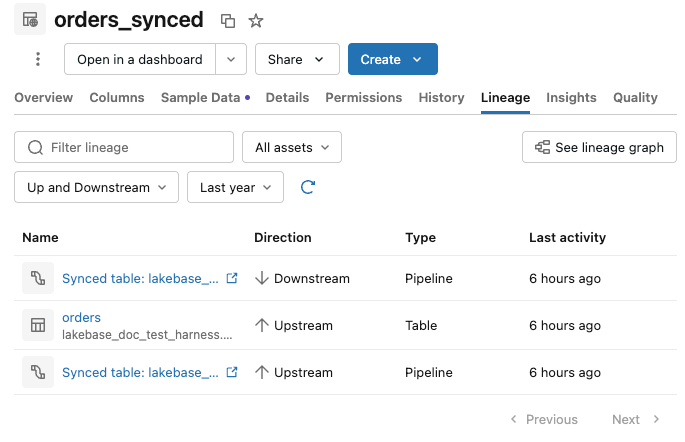
Seleziona la scheda Lineage . La tabella sorgente appare come tabella a monte. La pipeline di sincronizzazione appare come una voce della pipeline Synced table in entrambe le direzioni: a monte perché scrive nella tabella sincronizzata e a valle perché le esecuzioni di sincronizzazione leggono dalla tabella sincronizzata. Le voci della pipeline sono le risorse associate alla tracciabilità, non tabelle aggiuntive.
Per visualizzare un grafico interattivo, clicca su Visualizza grafico di lineage. Il grafico mostra la tabella sorgente collegata alla tabella sincronizzata tramite la pipeline di sincronizzazione. Il nodo Consumers raggruppa gli asset di Azure Databricks che leggono la tabella sincronizzata, come notebook, job e la pipeline di sincronizzazione. Le applicazioni che interrogano la tabella di Postgres non compaiono.
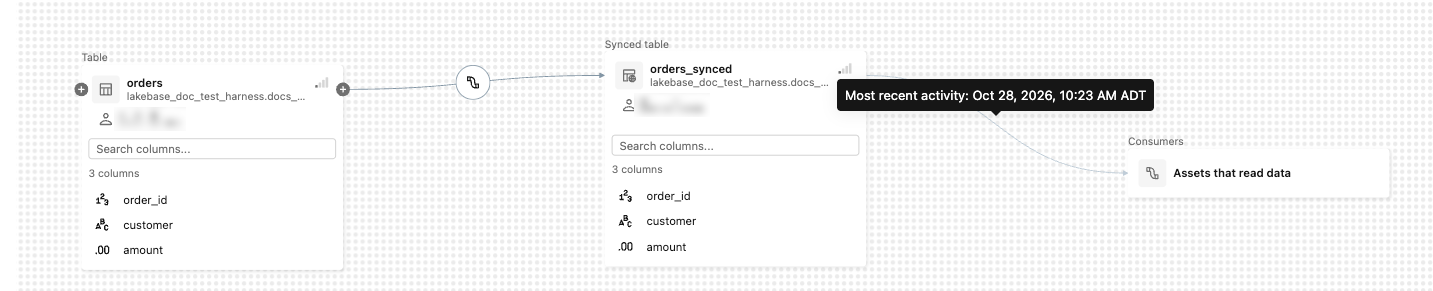
Tabelle di sistema
Consulta la system.access.table_lineage tabella di sistema. I record di lineage per le tabelle sincronizzate hanno un target_type di TABLE e un entity_type di PIPELINE, ed entity_id è l'ID della pipeline di sincronizzazione. La derivazione appare subito in Catalog Explorer, ma i nuovi record possono richiedere un po' di tempo per apparire nella tabella di sistema.
Per trovare la sorgente di una tabella sincronizzata:
SELECT DISTINCT source_table_full_name, entity_id AS pipeline_id
FROM system.access.table_lineage
WHERE target_table_full_name = 'analytics.gold.user_profiles_synced';
Per trovare tutte le tabelle sincronizzate che dipendono da una tabella sorgente, ad esempio prima di cambiare lo schema della tabella sorgente:
SELECT DISTINCT l.target_table_full_name, l.entity_id AS pipeline_id
FROM system.access.table_lineage l
JOIN system.information_schema.tables t
  ON l.target_table_full_name = concat_ws('.', t.table_catalog, t.table_schema, t.table_name)
WHERE l.source_table_full_name = 'analytics.gold.user_profiles'
  AND l.entity_type = 'PIPELINE'
  AND t.data_source_format = 'POSTGRESQL_FORMAT';
Le tabelle sincronizzate hanno un data_source_format di POSTGRESQL_FORMAT, quindi il join limita i risultati alle tabelle sincronizzate. Ogni sync registra anche le letture della tabella sorgente tramite la pipeline di sincronizzazione, con un target_table_full_name vuoto. La join esclude questi record. La tabella di sistema può anche contenere record ripetuti per la stessa derivazione, quindi entrambe le query usano DISTINCT.
Per dettagli sui requisiti di lineage, i permessi e la conservazione, vedi Lineage in Unity Catalog. Per lo schema completo delle tabelle di sistema, vedi Riferimento alle tabelle di sistema di Lineage.
Tipi di dati e compatibilità
I tipi di dati di Unity Catalog vengono mappati ai tipi Postgres durante la creazione di tabelle sincronizzate. I tipi complessi (ARRAY, MAP, STRUCT) e VARIANT sono memorizzati come JSONB in Postgres.
| Tipo di colonna di origine | Tipo di colonna Postgres |
|---|---|
| BIGINT | BIGINT |
| BINARY | BYTEA |
| BOOLEAN | BOOLEAN |
| DATTERO | DATTERO |
| DECIMAL(p,s) | NUMERICO |
| DOPPIO | PRECISIONE DOPPIA |
| FLOAT | REALE |
| INT | INTEGER |
| INTERVAL | INTERVAL |
| SMALLINT | SMALLINT |
| filo | TESTO |
| TIMESTAMP | TIMESTAMP CON FUSO ORARIO |
| TIMESTAMP_NTZ | TIMESTAMP SENZA FUSO ORARIO |
| TINYINT | SMALLINT |
| ARRAY<tipoElemento> | JSONB |
| MAP<tipoChiave,tipoValore> | JSONB |
| STRUCT<NomeCampo:TipoCampo[, ...]> | JSONB |
| VARIANT | JSONB |
Annotazioni
GEOGRAFIA, GEOMETRIA e tipi di OGGETTI non sono supportati.
Mappaggi personalizzati di tipo
Quando crei una tabella sincronizzata, puoi sovrascrivere la mappatura predefinita di tipo Delta-a-Postgres per colonne specifiche con type_overrides.
Annotazioni
I vector tipi e halfvec richiedono un'estensione vettoriale nel database di destinazione. Creare la tabella sincronizzata non installa estensioni, quindi installa una prima di creare la tabella sincronizzata. Usa lakebase_vector, che aggiunge la ricerca vettoriale ANN tramite Lakebase Search e installa pgvector come dipendenza:
CREATE EXTENSION IF NOT EXISTS lakebase_vector CASCADE;
Per usare i vector tipi e halfvec senza Lakebase Search, installa pgvector da solo con CREATE EXTENSION IF NOT EXISTS vector;. Il varchar tipo non richiede estensione.
| Tipo di colonna di origine | Tipo Postgres | Size | Definizione (pg_type) |
Esempio di caso d'uso |
|---|---|---|---|---|
ARRAY<FLOAT>, ARRAY<DOUBLE> |
vector(n) |
Dimensione di incorporazione | PG_SPECIFIC_TYPE_VECTOR |
Memorizzare gli embeddings come vector invece di JSONB, pronti per la ricerca di similarità con lakebase_vector |
ARRAY<FLOAT>, ARRAY<DOUBLE> |
halfvec(n) |
Dimensione di incorporazione | PG_SPECIFIC_TYPE_HALFVEC |
Embedding a metà precisione con circa la metà dello spazio di archiviazione di vector |
STRING |
varchar(n) |
Lunghezza massima | PG_SPECIFIC_TYPE_VARCHAR |
Mappa a un limite varchar di lunghezza invece del predefinito TEXT |
Annotazioni
size è richiesto per ogni tipo in questa tabella. I range validi sono:
-
vectorehalfvec: da 1 a 16.000, il numero di dimensioni di incorporamento. -
varchar: 1 a 10.485.760, la lunghezza massima dei caratteri.
Le mappe di tipo personalizzate sono configurabili quando crei una tabella sincronizzata. Nell'interfaccia utente, usa Personalizza tipi di colonna sotto Schema nella finestra di dialogo Crea tabella sincronizzata . Nell'API, nella CLI e negli SDK Databricks, si usa type_overrides.
Per una tabella di origine main.docs.chunks(id BIGINT, title STRING, embedding ARRAY<FLOAT>), quanto segue mappa title a varchar(256) e embedding a vector(1024) in Postgres:
databricks postgres create-synced-table main.docs.chunks_pg \
  --json '{
    "spec": {
      "source_table_full_name": "main.docs.chunks",
      "branch": "projects/my-project/branches/production",
      "primary_key_columns": ["id"],
      "scheduling_policy": "SNAPSHOT",
      "postgres_database": "mydb",
      "create_database_objects_if_missing": true,
      "type_overrides": [
        { "column_name": "title", "pg_type": "PG_SPECIFIC_TYPE_VARCHAR", "size": 256 },
        { "column_name": "embedding", "pg_type": "PG_SPECIFIC_TYPE_VECTOR", "size": 1024 }
      ]
    }
  }'
Senza l'override, title sarebbe TEXT e embedding sarebbe JSONB.
Gestire caratteri non validi
Alcuni caratteri come byte Null (0x00) sono consentiti nelle colonne STRING, ARRAY, MAP o STRUCT del catalogo Unity, ma non supportate nelle colonne POSTGRES TEXT o JSONB. Ciò può causare errori di sincronizzazione con errori come:
ERROR: invalid byte sequence for encoding "UTF8": 0x00
ERROR: unsupported Unicode escape sequence DETAIL: \u0000 cannot be converted to text
- Il primo errore si verifica quando compare un byte nullo in una colonna stringa di primo livello, che esegue il mapping diretto a Postgres
TEXT. - Il secondo errore si verifica quando un byte Null viene visualizzato in una stringa annidata all'interno di un tipo complesso (
STRUCT,ARRAYoMAP), serializzato comeJSONB. Durante la serializzazione, tutte le stringhe vengono convertite in PostgresTEXT, dove\u0000non è consentito.
Soluzioni:
Sanitizza i campi stringa: Rimuovi i caratteri non supportati prima della sincronizzazione. Per i byte Null nelle colonne STRING:
SELECT REPLACE(column_name, CAST(CHAR(0) AS STRING), '') AS cleaned_column FROM your_tableConverti in BINARY: Per le colonne STRING dove è necessario preservare i byte grezzi, converti in tipo BINARY.
Pianificazione delle capacità
Quando si pianifica l'implementazione delle tabelle sincronizzate, prendere in considerazione i requisiti delle risorse seguenti:
- Utilizzo delle connessioni: ogni tabella sincronizzata utilizza fino a 16 connessioni al tuo database Lakebase, che vengono contabilizzate per il limite di connessione del progetto.
- Quota dimensione: il totale dei dati logici su tutte le tabelle sincronizzate conta per la quota di archiviazione del database del branch. Se è necessaria una quota maggiore, contattare il supporto di Databricks. Le singole tabelle non hanno una quota, ma Databricks consiglia di non superare 1 TB per le tabelle che richiedono aggiornamenti.
- Dimensione del refresh completo: Quando si attiva un aggiornamento completo, la vecchia versione in Postgres non viene eliminata fino al completamento della nuova sincronizzazione. Entrambe le versioni vengono conteggiate temporaneamente ai fini della quota relativa alle dimensioni logiche del database durante l'aggiornamento.
- Tabelle per sorgente: Una singola tabella sorgente può avere fino a 20 tabelle sincronizzate.
-
Requisiti di denominazione: i nomi di database, schema e tabelle possono contenere solo caratteri alfanumerici e sottolineamenti (
[A-Za-z0-9_]+). - Indicazioni per l'identificatore di sorgente: evita di usare lettere maiuscole o caratteri speciali nei nomi delle colonne o delle tabelle nella tabella sorgente del Catalogo Unity. Se li si mantiene, è necessario citare tali identificatori quando si fa riferimento a tali identificatori in Postgres.
- Evoluzione dello schema: sono supportate solo le modifiche additive dello schema (come l'aggiunta di colonne) per le modalità Triggered e Continuous.
- Modifica della definizione della tabella: l'aggiornamento della definizione di una tabella sincronizzata sul posto non è supportato tramite alcuna interfaccia (interfaccia utente, SDK, CLI, REST API, Terraform o DAB). Per cambiare la chiave primaria o la chiave della serie temporale, o per effettuare una modifica dello schema non additivo, elimina la tabella sincronizzata e creane una nuova.
- Chiavi duplicate: Se due righe hanno la stessa chiave primaria nella tabella sorgente, la pipeline di sincronizzazione fallisce a meno che non si configuri la deduplicazione utilizzando una chiave a serie temporale.
- Idempotenza API: Le API delle tabelle sincronizzate sono idempotenti, quindi riprova in caso di errori transitori per garantire operazioni tempestive.
- Velocità di aggiornamento: per Lakebase la pipeline di sincronizzazione supporta scritture continue e triggerate a circa 150 righe al secondo per unità di capacità (CU) e scritture snapshot fino a 2.000 righe al secondo per CU.
Operazioni consentite su tabelle sincronizzate in Postgres
Azure Databricks consiglia di eseguire solo le operazioni seguenti in Postgres per le tabelle sincronizzate per evitare sovrascrizioni accidentali o incoerenze di dati:
- Query di sola lettura
- Creazione di indici ( vedi Aggiungi indici a una tabella sincronizzata)
- Eliminazione della tabella (per liberare spazio dopo la rimozione della tabella sincronizzata dal catalogo unity)
Anche se è possibile modificare le tabelle sincronizzate in Postgres in altri modi, interferisce con la pipeline di sincronizzazione.
Aggiungi indici a una tabella sincronizzata
Viene creata una tabella sincronizzata con un indice della chiave primaria. Per aggiungere altri indici, creali in Postgres dopo che la tabella è stata creata. Ad esempio, per supportare query di contenimento su una colonna JSONB, come una colonna sincronizzata da una colonna sorgente VARIANT, crea un indice GIN:
CREATE INDEX orders_payload_gin ON sales.orders USING GIN (payload);
Gli indici che crei su una tabella sincronizzata persistono attraverso le sincronizzazioni. Ogni caricamento completo, inclusa ogni sincronizzazione Snapshot e qualsiasi aggiornamento completo, ricostruisce i tuoi indici, quindi ogni indice aggiuntivo aggiunge tempo a quelle sincronizzazioni. Nelle modalità Triggered e Continuous, ogni indice rallenta anche gli aggiornamenti incrementali.
Per creare indici, devi essere il proprietario o creatore della tabella sincronizzata, il databricks_superuser, o un utente aggiunto come gestore della tabella sincronizzata. Vedi Gestire le operazioni delle tabelle sincronizzate.
Tieni a mente quanto segue quando crei indici:
- Le tabelle sincronizzate sono tabelle partizionate. Postgres non supporta
CREATE INDEX CONCURRENTLYsu una tabella partizionata, quindi usaCREATE INDEXinvece.CREATE INDEXblocca le scritture nella tabella, incluse le scritture dalla pipeline di sincronizzazione, fino al termine della creazione. Se la build dura più di 20 minuti mentre una sincronizzazione è in attesa, la sincronizzazione fallisce e non viene riprovata automaticamente. Le query possono ancora leggere la tabella, a meno che un caricamento completo non sia in attesa di sostituire i dati aggiornati. Su tabelle grandi, crea indici quando non è in esecuzione la sincronizzazione. - Esegui build di indici di lunga durata da un client Postgres. Costruire un indice su una tabella grande può richiedere molto tempo. Esegui la build da un client come psql invece dell'editor SQL.
Annotazioni
Se la tabella sincronizzata utilizza LTAP Direct Writes, solo gli indici B-tree mantengono i successivi caricamenti completi con LTAP Direct Writes. Altri tipi di indici, come GIN, fanno sì che quei carichi utilizzino il percorso di sincronizzazione standard. Il carico iniziale non ne risente.
Proprietà e permessi
Una tabella sincronizzata è di proprietà del ruolo interno databricks_writer_<dbid> , non dell'utente che l'ha creata, perché la pipeline di sincronizzazione la gestisce (vedere Ruoli Postgres). I comandi riservati al solo proprietario, come la configurazione della sicurezza a livello di riga, non possono essere eseguiti direttamente su una tabella sincronizzata.
Annotazioni
Si tratta di un'eccezione alla regola Generale di Postgres, in cui gli oggetti creati dall'utente sono di proprietà dell'identità Azure Databricks se il relativo account di accesso esiste come ruolo in Postgres. La pipeline crea tabelle sincronizzate per conto dell'utente.
Accesso per l'utente che crea una tabella sincronizzata
Quando crei una tabella sincronizzata, la tua identità Azure Databricks ottiene automaticamente l'accesso per utilizzarla. Non è necessaria alcuna databricks_superuser azione. Alla tua identità sono concessi i seguenti privilegi sulla tabella sincronizzata:
| oggetto | Privilegi | Purpose |
|---|---|---|
| Tabella sincronizzata |
SELECT, DELETE, TRUNCATE |
Leggere o cancellare la tabella |
| Schema |
USAGE, CREATE |
Usare lo schema e creare oggetti come gli indici |
Non ti viene concesso INSERT o UPDATE. La pipeline è proprietaria dei dati della tabella, quindi le scritture dirette vengono sovrascritte al successivo aggiornamento.
DELETE e TRUNCATE cancellano solo la tabella. L'aggiornamento successivo ripopola la tabella dall'origine.
Questo accesso è derivato dalle autorizzazioni del catalogo Unity per la tabella sincronizzata ed è gestito in Unity Catalog. Per modificarla, aggiornare le autorizzazioni del catalogo Unity dell'utente. Non è possibile REVOKE direttamente da un'identità di Azure Databricks in Postgres.
Annotazioni
Questo accesso è associato all'identità che ha creato la tabella sincronizzata. Modificare l'identità Esegui come della pipeline non la riassegna. Per usare un'identità proprietaria diversa, ricreare la tabella sincronizzata con quell'identità.
Gestisci l'accesso alle tabelle sincronizzate
Dopo aver creato una tabella sincronizzata, può databricks_superuser leggere una tabella sincronizzata da Postgres. Il databricks_superuser ha pg_read_all_data, che consente a questo ruolo di leggere da tutte le tabelle. Ha anche il pg_write_all_data privilegio, che consente a questo ruolo di scrivere su tutte le tabelle. Ciò significa che un databricks_superuser oggetto può anche scrivere in una tabella sincronizzata in Postgres. Lakebase supporta questo comportamento di scrittura nel caso in cui sia necessario apportare modifiche urgenti nella tabella di destinazione. Tuttavia, Azure Databricks consiglia di apportare correzioni nella tabella di origine.
Il
databricks_superuserpuò anche concedere questi privilegi ad altri utenti:GRANT USAGE ON SCHEMA synced_table_schema TO user;GRANT SELECT ON synced_table_name TO user;databricks_superuserpuò revocare questi privilegi:REVOKE USAGE ON SCHEMA synced_table_schema FROM user;REVOKE {SELECT | INSERT | UPDATE | DELETE} ON synced_table_name FROM user;
Gestisci le operazioni di tabella sincronizzata
databricks_superuser Può gestire gli utenti autorizzati a eseguire operazioni specifiche su una tabella sincronizzata. Le operazioni supportate per le tabelle sincronizzate sono:
CREATE INDEXALTER INDEXDROP INDEXDROP TABLE
Tutte le altre operazioni DDL vengono negate per le tabelle sincronizzate.
Per concedere questi privilegi ad altri utenti, è databricks_superuser necessario innanzitutto creare un'estensione in databricks_auth:
CREATE EXTENSION IF NOT EXISTS databricks_auth;
databricks_superuser Può quindi aggiungere un utente per gestire una tabella sincronizzata:
SELECT databricks_synced_table_add_manager('"synced_table_schema"."synced_table"'::regclass, '[user]');
Può databricks_superuser rimuovere un utente dalla gestione di una tabella sincronizzata:
SELECT databricks_synced_table_remove_manager('[table]', '[user]');
Il sistema databricks_superuser può visualizzare tutti i responsabili:
SELECT * FROM databricks_synced_table_managers;
Eliminare una tabella sincronizzata
L'eliminazione di una tabella sincronizzata da Unity Catalog elimina anche la tabella Postgres corrispondente.
INTERFACCIA UTENTE
In Catalogo individuare la tabella sincronizzata, fare clic  selezionare Elimina.
PYTHON SDK
from databricks.sdk import WorkspaceClient

w = WorkspaceClient()

w.postgres.delete_synced_table("synced_tables/my-catalog.sales.orders").wait()
JAVA SDK
import com.databricks.sdk.WorkspaceClient;

WorkspaceClient w = new WorkspaceClient();

w.postgres().deleteSyncedTable("synced_tables/my-catalog.sales.orders").waitForCompletion();
curva
curl -X DELETE "https://your-workspace.cloud.databricks.com/api/2.0/postgres/synced_tables/my-catalog.sales.orders" \
  -H "Authorization: Bearer ${DATABRICKS_TOKEN}"
Integrazione del catalogo
Una tabella sincronizzata può apparire in più cataloghi nel Catalogo Unity. Questa duplicazione del catalogo è attesa quando si crea una tabella sincronizzata in un catalogo standard e il suo database Postgres di destinazione è anch'esso registrato come catalogo di database. In tal caso, la tabella sincronizzata appare in entrambi i cataloghi.
Sincronizza con sistemi esterni ad Azure Databricks
Per la sincronizzazione dei dati in sistemi non Databricks, vedere Soluzioni ETL inverse di Partner Connect , ad esempio Census o Hightouch.
Risorse aggiuntive
- Impara come connetterti al tuo database
- Registra un database Lakebase nel Catalogo Unity
- Scopri il Unity Catalog