Nota
L'accesso a questa pagina richiede l'autorizzazione. È possibile provare ad accedere o modificare le directory.
L'accesso a questa pagina richiede l'autorizzazione. È possibile provare a modificare le directory.
È possibile personalizzare Microsoft Dev Box caricando un file di personalizzazione utente. I file di personalizzazione degli utenti consentono di configurare la casella di sviluppo con le impostazioni e le app personali preferite, in modo da poter iniziare a scrivere codice più velocemente. Questo articolo illustra come creare, testare e caricare un file di personalizzazione utente dall'unità o dal repository locale usando Visual Studio (VS) Code. Si apprenderà anche come convalidare il file e gestire le impostazioni di personalizzazione per i progetti.
Usare le personalizzazioni in Microsoft Dev Box in due modi: le personalizzazioni del team creano una configurazione condivisa per un team e le personalizzazioni utente creano una configurazione personale per un singolo sviluppatore. La tabella seguente illustra le differenze tra i due tipi di personalizzazioni.
| Caratteristica / Funzionalità | Personalizzazioni del team | Personalizzazioni utente |
|---|---|---|
| Configurazione in | Pool macchine di sviluppo | Dev Box |
| Le personalizzazioni si applicano a | Tutte le caselle di sviluppo nel pool | Casella di sviluppo individuale |
| Facilmente condivisibile | Sì | NO |
| Nome del file di personalizzazioni | Imagedefinition.yaml | myfilename.yaml o workload.yaml |
| Fonte | Catalogo | Caricare o usare un repository personale |
| Supporta i segreti dell'insieme di credenziali delle chiavi | Sì | Sì |
Le personalizzazioni degli utenti consentono di garantire che gli sviluppatori siano conformi alle protezioni aziendali; solo le attività personalizzate preapprovate tramite un catalogo sono disponibili per gli sviluppatori per l'uso nei file di personalizzazione. Gli utenti di Dev Box Standard non possono eseguire attività predefinite di PowerShell e WinGet in un contesto di sistema, che impedisce l'escalation dei privilegi.
Le personalizzazioni utente possono essere abilitate o disabilitate a livello di progetto. Quando si crea un progetto, le personalizzazioni utente sono attivate per impostazione predefinita.
Prerequisiti
Per seguire la procedura descritta in questo articolo:
- Configurare un dev center con una definizione di dev box, un pool di dev box e un progetto di dev box in modo da poter creare una dev box.
- Partecipare al gruppo di sicurezza Dev Box Users per almeno un progetto.
- Allegare un catalogo al dev center con le attività usate nel file di personalizzazione. Se non si ha un catalogo, vedere Aggiungere e configurare un catalogo da GitHub o Azure Repos.
Autorizzazioni necessarie per configurare le personalizzazioni
Per creare e applicare personalizzazioni a una casella di sviluppo, sono necessarie le autorizzazioni seguenti:
| Azione | Autorizzazione o ruolo |
|---|---|
| Abilitare o disabilitare le personalizzazioni utente in un progetto | Autorizzazione di scrittura per il progetto. |
| Creare un file di personalizzazione | Nessuno specificato. Chiunque può creare un file di personalizzazione. |
| Usare il portale per sviluppatori per caricare e applicare un file YAML durante la creazione della finestra di sviluppo | Utente di Dev Box |
Creare un file di personalizzazione utente
Creare e gestire i file di personalizzazione in VS Code. Usare l'estensione Microsoft Dev Box in VS Code per individuare le attività nel catalogo collegato e testare il file di personalizzazione.
Creare una casella di sviluppo per il test o usare una casella di sviluppo esistente.
Nella casella di sviluppo di test installare VS Code e quindi installare l'estensione Dev Box.
Scaricare un file di personalizzazione YAML di esempio dal repository degli esempi, quindi aprirlo in VS Code.
Individuare le attività disponibili nel catalogo usando il riquadro comandi. Selezionare Visualizza>riquadro comandi>Dev Box: elencare le attività disponibili per questa Dev Box.

Testare la personalizzazione in VS Code usando il riquadro comandi. Selezionare Visualizza>riquadro comandi>Dev Box: Applica attività di personalizzazione.

Il file di personalizzazione viene eseguito e applica le attività specificate al tuo ambiente di sviluppo di test. Esaminare le modifiche e controllare il terminale di VS Code per eventuali errori o avvisi durante l'esecuzione dell'attività.
Dopo l'esecuzione del file di personalizzazione, caricarlo nel catalogo.
Facoltativo: personalizzare la casella di sviluppo usando i file di configurazione WinGet esistenti
La configurazione di WinGet usa un approccio config-as-code per definire i set univoci di impostazioni di software e configurazione necessari per preparare l'ambiente Windows al codice. È anche possibile usare questi file di configurazione per configurare una finestra di sviluppo usando un'attività WinGet inclusa nel catalogo di avvio rapido fornito da Microsoft.
Questo esempio mostra un file di personalizzazione di dev box che usa un file DSC (Desired State Configuration) WinGet esistente.
tasks:
    - name: winget
      parameters:
          configure: "projectConfiguration.dsc.yaml"
Per altre informazioni, vedere Configurazione di WinGet.
Creare una casella di sviluppo usando un file di personalizzazione utente
Usare un singolo file di personalizzazione caricandolo da un'unità locale quando si crea la casella di sviluppo o scaricandola da un repository. I file di personalizzazione archiviati in un repository devono essere denominati workload.yaml. I file di personalizzazione archiviati localmente per il caricamento devono essere denominati myfilename.yaml.
Caricare un file
Nel portale per sviluppatori selezionare Nuova> sviluppo.
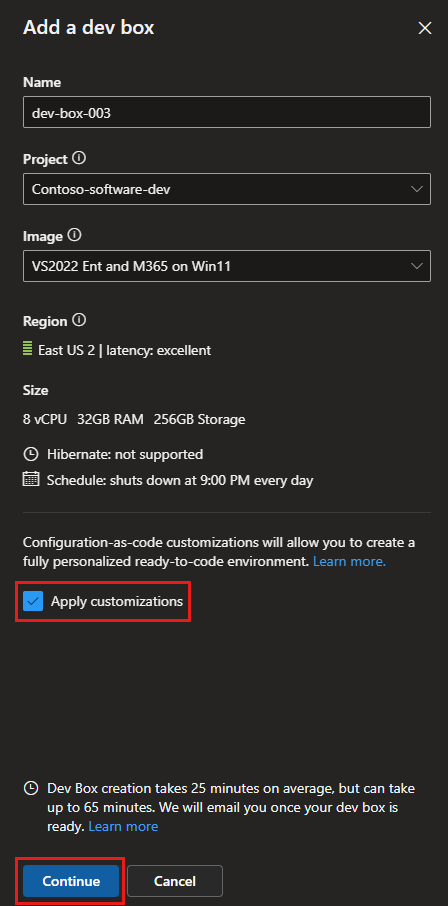
Nel riquadro Aggiungi una casella di sviluppo aggiungere i dettagli per la casella di sviluppo.
Selezionare Applica personalizzazioni e quindi continua.
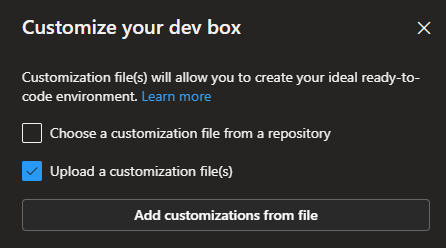
Selezionare Carica uno o più file di personalizzazione, selezionare Aggiungi personalizzazioni dal file, quindi passare a e selezionare il file myfilename.yaml .
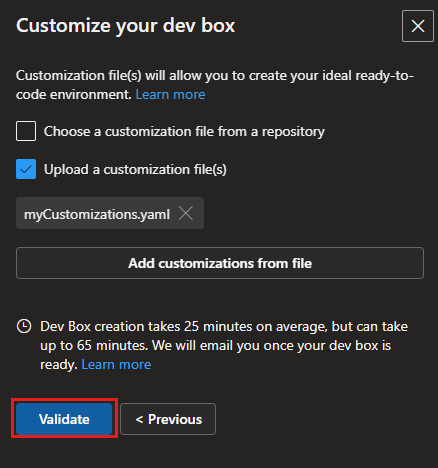
Per verificare che le attività nel file di personalizzazione siano applicate correttamente, convalidarle prima di procedere. Selezionare Convalida.
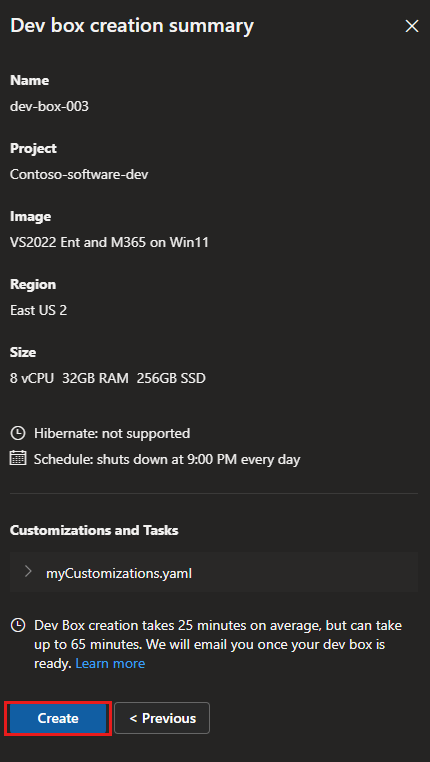
Esaminare il riepilogo della creazione della casella di sviluppo e quindi selezionare Crea.
Ottenere un file da un repository
Nel portale per sviluppatori selezionare Nuova> sviluppo.
Nel riquadro Aggiungi una casella di sviluppo aggiungere i dettagli per la finestra di sviluppo.
Selezionare Applica personalizzazioni e quindi continua.
Selezionare Carica uno o più file di personalizzazione, selezionare Scegliere un file di personalizzazione da un repository, quindi immettere l'URL per il repository in cui è archiviato il file workload.yaml .
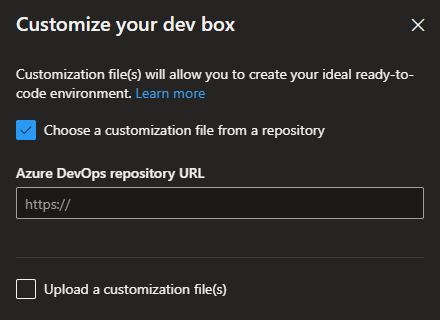
Per verificare che le attività nel file di personalizzazioni vengano applicate correttamente, convalidarle prima di procedere. Selezionare Convalida.
Esaminare il riepilogo della creazione della casella di sviluppo e quindi selezionare Crea.
Disabilitare le personalizzazioni utente
Le personalizzazioni utente sono controllate a livello di progetto e sono abilitate per impostazione predefinita. È possibile disabilitarli durante o dopo la creazione del progetto. Se disabilitato, gli sviluppatori non possono applicare i propri file di personalizzazione a nuove finestre di sviluppo. L'abilitazione delle personalizzazioni degli utenti non ignora le protezioni esistenti del progetto; Gli sviluppatori possono usare solo le attività fornite nel catalogo collegato e non possono eseguire attività con privilegi elevati, a meno che un amministratore non abbia incluso in modo esplicito un'attività amministrativa nel catalogo.
Disabilitare le personalizzazioni utente tramite il portale di Azure
Accedi al portale di Azure.
Nella casella di ricerca immettere progetti. Nell'elenco dei risultati selezionare Progetti.
Nella pagina Progetti selezionare il progetto in cui si desidera disabilitare le personalizzazioni utente.
Passare a Impostazioni>Impostazioni della casella di sviluppo.
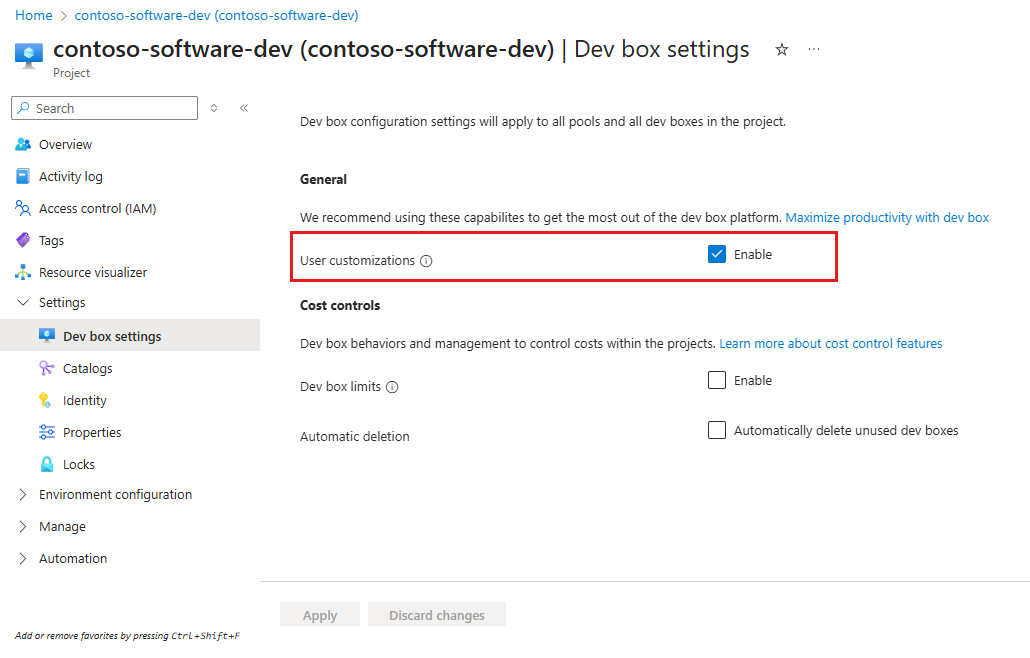
Per disabilitare le personalizzazioni utente, deselezionare la casella di controllo Abilita e quindi selezionare Applica.
Esperienza per sviluppatori nel portale per sviluppatori
Quando si disabilitano le personalizzazioni utente per un progetto, gli sviluppatori possono comunque caricare un file di personalizzazione utente durante la creazione della casella di sviluppo, ma il processo di convalida ha esito negativo e le personalizzazioni non vengono applicate alla casella di sviluppo.
Se si crea una casella di sviluppo con personalizzazioni utente in un progetto in cui le personalizzazioni utente sono disabilitate, nel portale per sviluppatori viene visualizzato quanto segue:
Un messaggio nel riquadro della nuova casella di sviluppo mostra gli errori durante l'applicazione delle personalizzazioni.
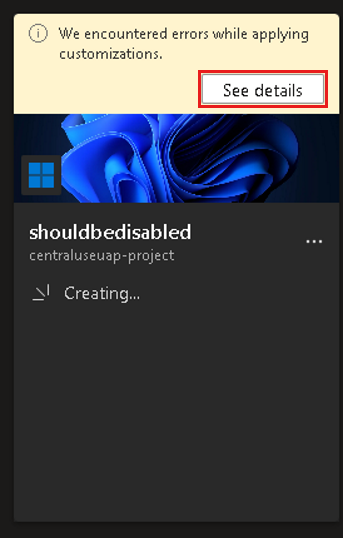
I dettagli dicono di contattare l'amministratore.
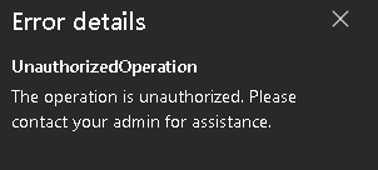
La casella di sviluppo non include personalizzazioni utente.