Nota
L'accesso a questa pagina richiede l'autorizzazione. È possibile provare ad accedere o modificare le directory.
L'accesso a questa pagina richiede l'autorizzazione. È possibile provare a modificare le directory.
Questo articolo illustra come concedere agli amministratori e agli sviluppatori l'accesso ai progetti di Microsoft Dev Box. Usare il controllo degli accessi in base al ruolo di Azure per assegnare i ruoli DevCenter predefiniti a livello di progetto.
Dev Box ha i ruoli predefiniti seguenti:
| Ruolo | Description |
|---|---|
| Amministratore del progetto DevCenter | - Visualizzare le connessioni di rete collegate al Dev Center - Visualizzare le definizioni delle dev box allegati al dev center - Creare, visualizzare, aggiornare ed eliminare pool di box di sviluppo nel progetto |
| Utente di Dev Box devCenter | - Visualizzare i pool all'interno di un progetto - Creare caselle di sviluppo - Connettersi a una finestra di sviluppo - Gestire i box di sviluppo creati - Eliminare gli ambienti di sviluppo creati |
È possibile creare più progetti di Microsoft Dev Box nel Dev Center per allinearsi ai requisiti specifici di ogni team. Usando il ruolo di amministratore del progetto DevCenter predefinito, è possibile delegare l'amministrazione del progetto a un membro di un team. Gli amministratori del progetto possono usare le connessioni di rete e le definizioni di dev box configurate a livello di dev center per creare e gestire pool di dev box all'interno del progetto.
I membri del team devono avere accesso a un progetto specifico di Microsoft Dev Box prima di poter creare finestre di sviluppo. Usare il ruolo predefinito DevCenter Dev Box User per assegnare autorizzazioni a utenti o gruppi di Active Directory. Tu assegni il ruolo a livello di progetto in Microsoft Dev Box.
Prerequisiti
- È necessario disporre di un account Azure con l'autorizzazione per creare assegnazioni di ruolo nel progetto.
- È necessario avere un dev center e almeno un progetto.
Autorizzazioni necessarie
Per creare assegnazioni di ruolo, è necessaria l'autorizzazione per creare assegnazioni di ruolo nella risorsa di destinazione. In particolare:
Azioni di autorizzazione necessarie:
- Microsoft.Authorization/roleAssignments/write
- Microsoft.Authorization/roleAssignments/read (per la verifica)
- Microsoft.Authorization/roleDefinitions/read (per elencare i ruoli disponibili)
Ruoli predefiniti consigliati che includono queste azioni:
- Proprietario
- Amministratore accessi utente
Se l'organizzazione usa ruoli personalizzati, verificare che il ruolo includa Microsoft.Authorization/roleAssignments/write per l'ambito previsto.
Assegnare il ruolo di amministratore del progetto DevCenter
Per concedere a un utente l'autorizzazione di amministratore del progetto in Microsoft Dev Box, assegnare il ruolo di amministratore del progetto DevCenter a livello di progetto.
Accedi al portale di Azure.
Nella casella di ricerca immettere progetti. Nell'elenco dei risultati selezionare Progetti.
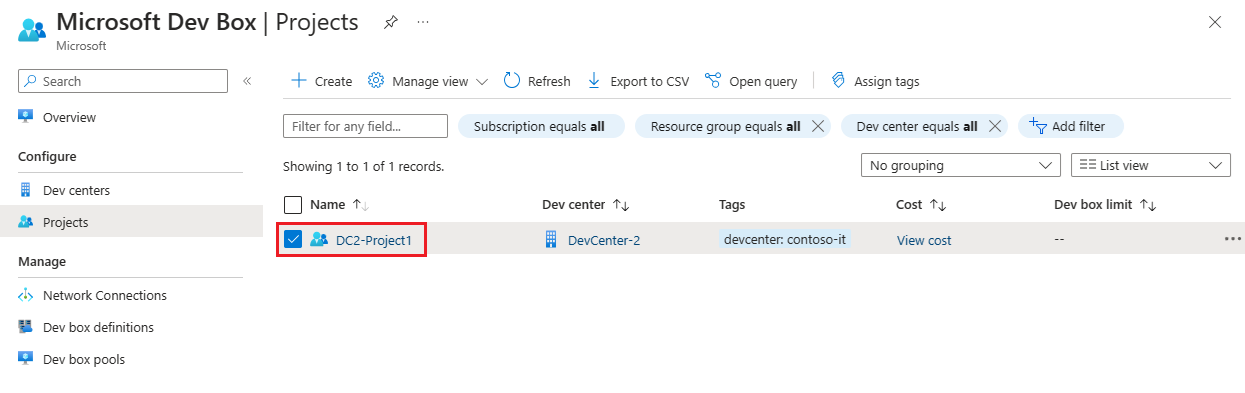
Selezionare il progetto a cui si vuole concedere ai membri del team l'accesso.
A sinistra selezionare Controllo di accesso (IAM).
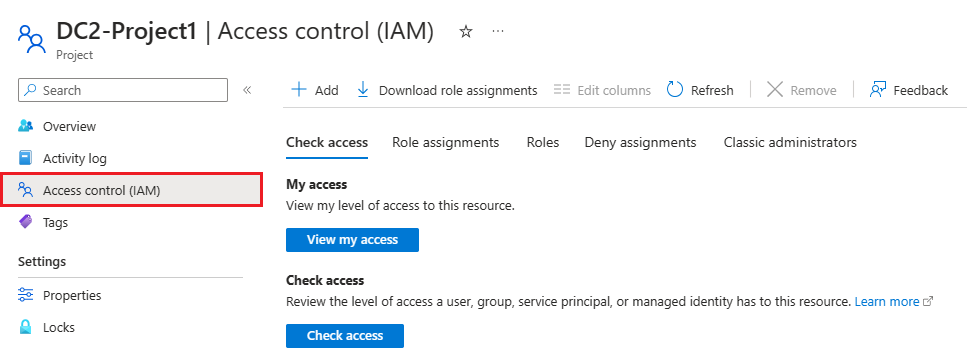
Seleziona Aggiungi>Aggiungi assegnazione ruolo.
Assegnare il ruolo seguente. Per la procedura dettagliata, vedere Assegnare ruoli di Azure usando il portale di Azure.
Impostazione Value Role Selezionare DevCenter Project Admin (Amministratore progetto DevCenter). Assegnare l'accesso a Selezionare Utente, gruppo o entità servizio. Members Selezionare gli utenti o i gruppi che richiedono l'accesso amministratore al progetto. 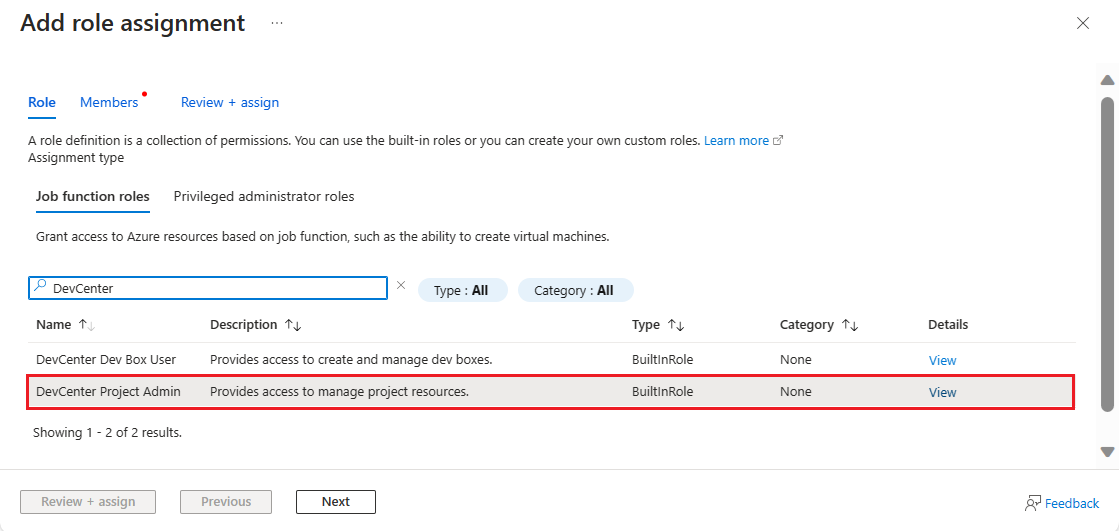
Gli utenti possono ora gestire il progetto e creare pool di dev box al suo interno.
Importante
Un utente a cui è assegnato il ruolo Utente dev Box o il ruolo di amministratore del progetto può creare una casella di sviluppo.
Verificare l'assegnazione di ruolo: nella pagina Controllo di accesso (IAM) del progetto verificare che il nuovo membro venga visualizzato per il ruolo di amministratore del progetto DevCenter.
Assegna il ruolo di utente DevCenter Dev Box
Per concedere a un utente l'accesso per creare e gestire le caselle di sviluppo in Microsoft Dev Box, assegnare il ruolo Dev Box User a livello di progetto.
Accedi al portale di Azure.
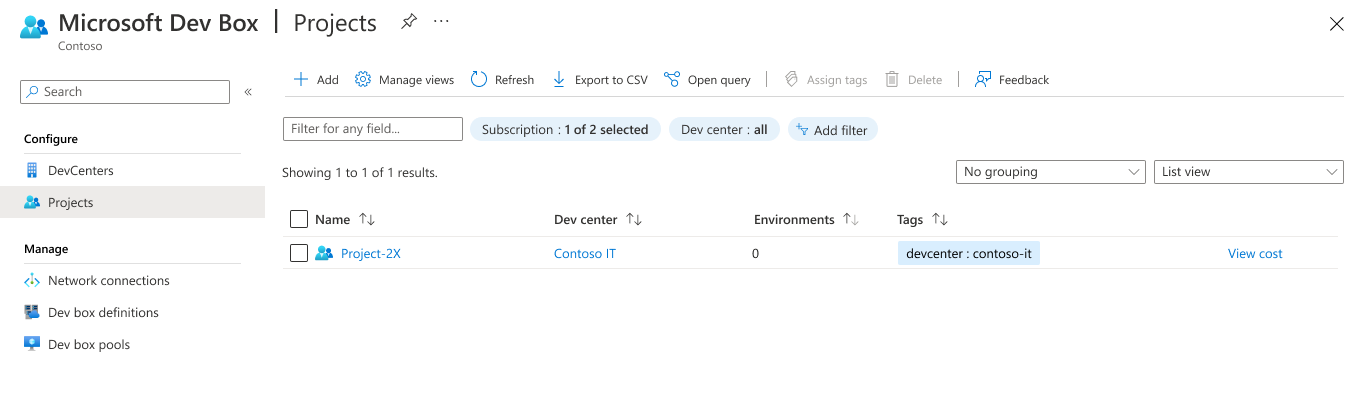
Nella casella di ricerca immettere progetti. Nell'elenco dei risultati selezionare Progetti.
Selezionare il progetto a cui si vuole concedere ai membri del team l'accesso.
Nel menu a sinistra selezionare Controllo di accesso (IAM).
Seleziona Aggiungi>Aggiungi assegnazione ruolo.
Assegnare il ruolo seguente. Per la procedura dettagliata, vedere Assegnare ruoli di Azure usando il portale di Azure.
Impostazione Value Role Selezionare DevCenter Dev Box User. Assegnare l'accesso a Selezionare Utente, gruppo o entità servizio. Members Selezionare gli utenti o i gruppi a cui si vuole accedere al progetto. 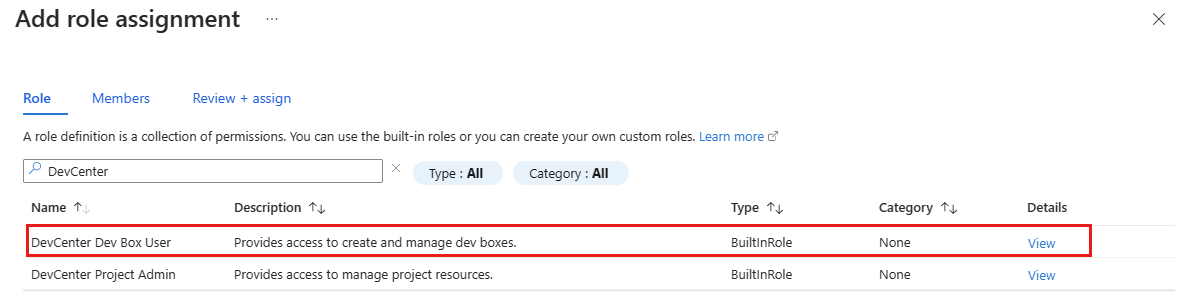
Gli utenti possono ora visualizzare il progetto e tutti i pool al suo interno. Gli utenti di Dev Box possono creare box di sviluppo da qualsiasi pool e gestirli dal portale per sviluppatori.
Annotazioni
Microsoft Dev Box supporta account di lavoro e scolastici e account ospite (anteprima). Non supporta l'uso di account personali. Per altre informazioni sulla configurazione dell'accesso guest, vedere Abilitare l'accesso utente guest alle finestre di sviluppo.
Importante
Una casella di sviluppo viene avviata e eseguita automaticamente al termine del processo di creazione. Le box di sviluppo comportano costi ogni volta che sono in esecuzione.
Suggerimento
Per concedere l'accesso agli utenti da altri tenant di Microsoft Entra, vedere Abilitare l'accesso degli utenti guest alle finestre di sviluppo.
Risoluzione dei problemi
- La propagazione dell'assegnazione di ruolo può richiedere un minuto; aggiornare il portale e attendere un breve periodo di tempo prima di riprovare.
- Se viene visualizzato un errore di autorizzazione, verificare che l'account disponga di Microsoft.Authorization/roleAssignments/write nell'ambito del progetto o dell'elemento padre.
- Se l'utente non visualizza il progetto o i pool dopo un'assegnazione riuscita, verificare che l'assegnazione sia stata effettuata nell'ambito corretto (progetto e sottoscrizione/gruppo di risorse) e che l'utente disponga di un tipo di account supportato.
Pulire le risorse
Se avete creato assegnazioni di ruolo di test che non sono più necessarie:
- Nel riquadro Controllo di accesso (IAM) del progetto individuare l'assegnazione di ruolo.
- Selezionare Rimuovi e conferma.