Nota
L'accesso a questa pagina richiede l'autorizzazione. È possibile provare ad accedere o modificare le directory.
L'accesso a questa pagina richiede l'autorizzazione. È possibile provare a modificare le directory.
Azure DevOps Services | Azure DevOps Server | Azure DevOps Server 2022 | Azure DevOps Server 2020
Visual Studio 2022
Questo articolo descrive come accedere e interagire con gli elementi di lavoro di Azure Boards eseguendo e condividendo query. È possibile visualizzare ed eseguire query predefinite o condivise per identificare gli elementi di lavoro assegnati all'utente o che soddisfano altri criteri.
Prerequisiti
- Progetto Azure DevOps con elementi di lavoro assegnati o seguiti dall'utente oppure query definite dall'utente o condivise dall'utente. Per definire una query, vedere Definire una query dell'elemento di lavoro.
| Categoria | Requisiti |
|---|---|
| Livelli di accesso | - Per visualizzare ed eseguire query condivise: membro del progetto. - Per aggiungere e salvare una query condivisa: almeno accesso di base. |
| autorizzazioni | Imposta l'autorizzazione Contribute su Consenti per la cartella alla quale si desidera aggiungere una query. Per impostazione predefinita, il gruppo Collaboratori non dispone di questa autorizzazione. |
Nota
Gli utenti con accesso stakeholder per un progetto pubblico hanno accesso completo alle funzionalità di query esattamente come gli utenti con accesso di base . Per altre informazioni, vedere Informazioni di riferimento rapido sull'accesso di tipo Stakeholder.
| Categoria | Requisiti |
|---|---|
| Livelli di accesso | - Per visualizzare ed eseguire query condivise: membro del progetto. - Per aggiungere e salvare una query condivisa: almeno accesso di base. |
| autorizzazioni | Imposta l'autorizzazione Contribute su Consenti per la cartella alla quale si desidera aggiungere una query. Per impostazione predefinita, il gruppo Collaboratori non dispone di questa autorizzazione. |
Aprire la pagina Query
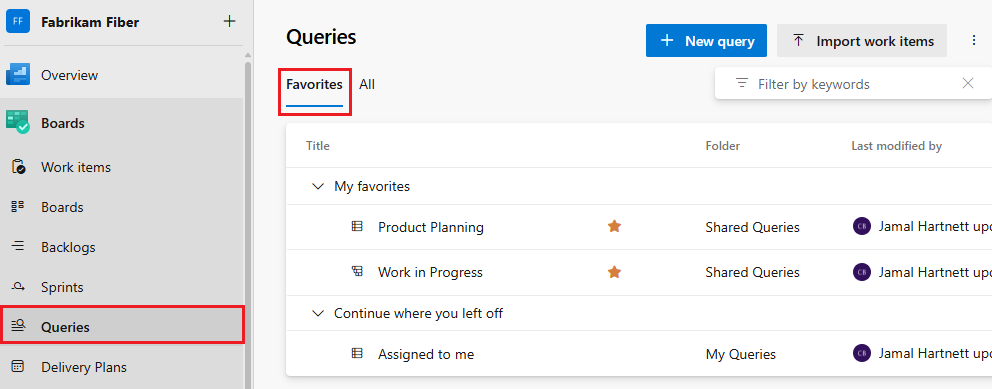
Per aprire la pagina Query per il progetto, selezionare Boards>Queries. La pagina Query si apre nella scheda Preferiti , che mostra le query scelte dall'utente o dal team come preferiti. Per altre informazioni, vedere Impostare i preferiti personali o dei team.
La scheda Preferiti mostra anche le ultime query aperte in Continua da dove hai lasciato.
Per visualizzare tutte le query personali e condivise nel progetto, selezionare la scheda Tutti nella pagina Query . La scheda Tutti mostra query predefinite, query definite e query condivise nel progetto. Espandi Le Mie Query, Query Condivise e altre cartelle per accedere alle loro query.
Screenshot della pagina della scheda Tutto Queries.
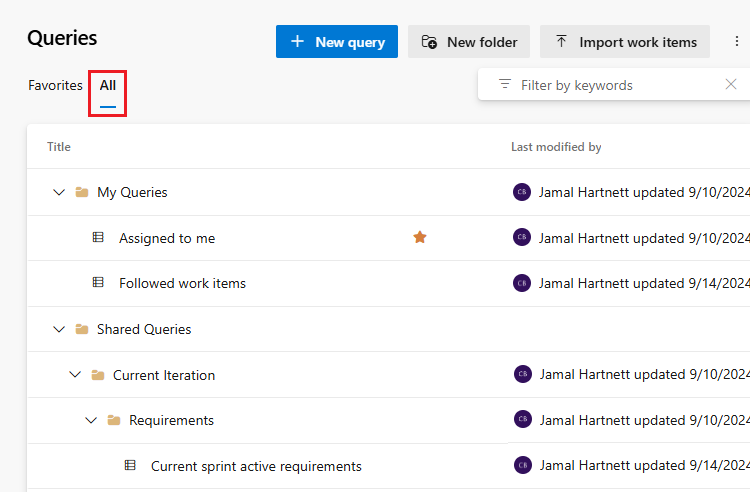
Nella scheda Tutte della pagina Query , la cartella Query personali contiene le query predefinite seguenti, oltre a quelle definite:
-
Assegnato a me usa la
@Memacro per elencare tutti gli elementi di lavoro assegnati all'utente nel progetto corrente. -
Gli elementi di lavoro seguiti usano la macro @Follows ,
IDin@Follows, per elencare tutti gli elementi di lavoro che si stanno seguendo. Per altre informazioni, vedere Seguire un elemento di lavoro o una richiesta pull.
Attività supportate nelle schede Tutti e Preferiti
È possibile eseguire la maggior parte delle attività per visualizzare ed eseguire query dalla scheda Tutti o Preferiti della pagina Query , come indicato nella tabella seguente.
Attività |
Preferiti | Tutte le date |
|---|---|---|
| Elencare tutte le query preferite, le tue o di un team a cui appartieni | ✔️ | |
| Elencare tutte le query o le query condivise per il progetto corrente | ✔️ | |
| Aggiungi ai preferiti una query | ✔️ | |
| Rimuovere dai preferiti una query | ✔️ | ✔️ |
| Filtrare l'elenco di query | ✔️ | ✔️ |
| Espandere o comprimere le cartelle | ✔️ | ✔️ |
| Esegui una query o apri il menu contestuale per una query | ✔️ | ✔️ |
Solo le query incorporate e le query salvate sotto Le mie query compaiono in Query personali. Solo le query preferite vengono visualizzate in Preferiti personali. Solo le query salvate in Query condivise possono essere preferite da un team.
Filtrare l'elenco di query
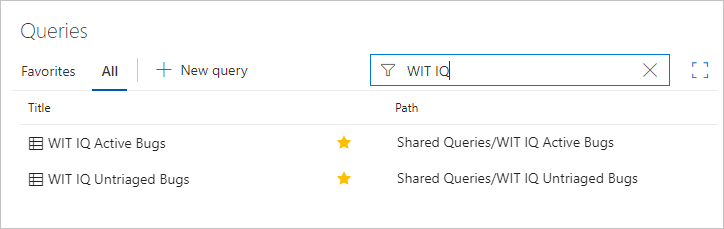
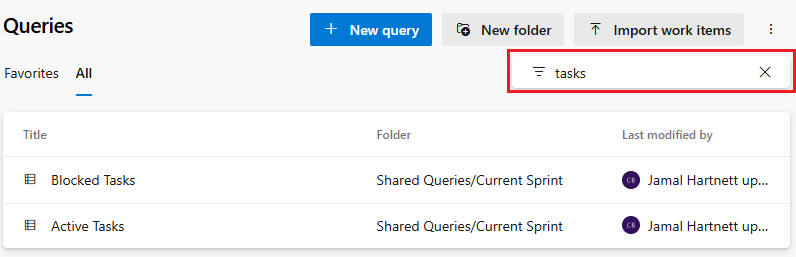
Immettere una parola chiave nella casella di filtro nelle schede Preferiti o Tutte della pagina Query per filtrare le query visualizzate. Per ulteriori informazioni, vedere Filtrare in modo interattivo backlog, schede, query e piani.
Navigare tra query e cartelle
Nella scheda Preferiti o Tutti della pagina Query è possibile passare a trovare e aprire query specifiche.
Nella scheda Tutti le pagine di query possono essere visualizzate direttamente o in cartelle o sottocartelle. È possibile passare a una cartella, a una sottocartella o a una pagina di query.
Quando si effettuano selezioni e si aprono cartelle, i percorsi di navigazione vengono visualizzati nella parte superiore della pagina.
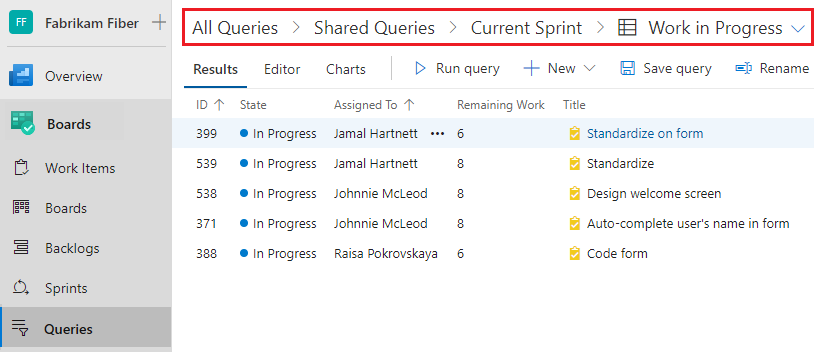

È possibile selezionare una cartella all'interno del breadcrumb per aprire la cartella.

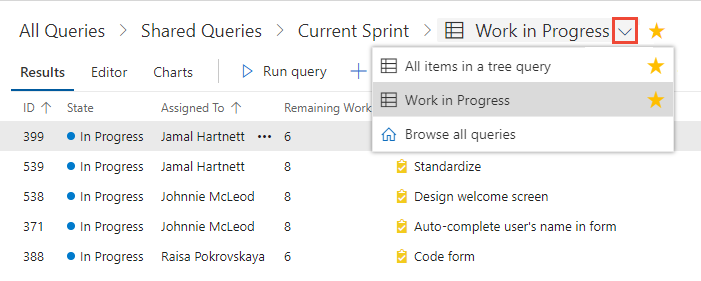
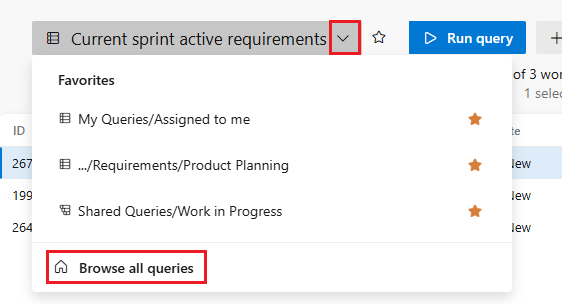
È anche possibile aprire una query preferita o tornare alla pagina Tutte le query dal menu a discesa di una query aperta.
Eseguire una query
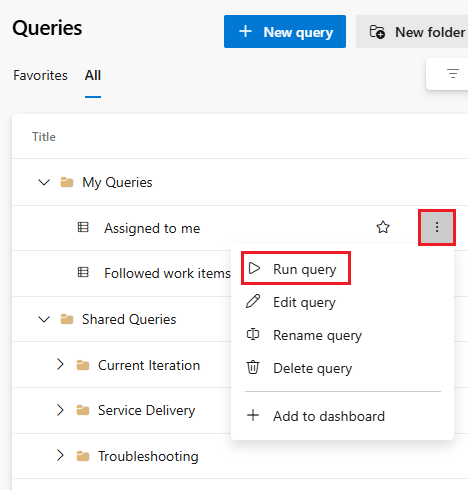
Per eseguire una query dai tab Preferiti o Tutte della pagina Query, espandere la relativa cartella se necessario, e selezionare la query. Verrà visualizzata la pagina Risultati query.
È anche possibile selezionare l'icona Altre azioni accanto alla query nella pagina Query e selezionare Esegui query o altre opzioni dal menu di scelta rapida.
Eseguire una query dall'interfaccia della riga di comando di Azure DevOps
È possibile eseguire una query di Azure Boards usando il comando az boards query nell'interfaccia della riga di comando di Azure DevOps. Per iniziare, vedere Introduzione all'interfaccia della riga di comando di Azure DevOps.
az boards query [--id] [--org] [--path] [--project] [--wiql]
Parametri
-
id: ID di una query esistente. Obbligatorio, a meno che--patho--wiqlnon siano specificati. -
wiql: query in formato WIQL (Work Item Query Language). Ignorato se--ido--pathè specificato. -
path: percorso di una query esistente. Ignorato se--idè specificato. -
org: URL dell'organizzazione di Azure DevOps, ad esempio--org https://dev.azure.com/MyOrganizationName/. Obbligatorio a meno che non sia configurato come predefinito o prelevato tramitegit config. Configurare l'organizzazione predefinita usandoaz devops configure -d organization=ORG_URL. -
project: nome o ID del progetto. Obbligatorio se non è configurato come predefinito o prelevato tramitegit config. Configurare il progetto predefinito usandoaz devops configure -d project=NAME_OR_ID.
Esempi
Il comando seguente esegue una query con l'ID specificato e mostra il risultato in formato tabella.
az boards query --id 6c286d74-26a5-4cce-bfcf-bf9123495bfe  --output table

Priority    Node Name         Work Item Type    Title                             Remaining Work
----------  ----------------  ----------------  --------------------------------  ----------------
1           Voice             Bug               Apply fix elsewhere as needed
2           CMMI              Bug               Slow response on form
Il comando seguente esegue una query WIQL e mostra il risultato in formato tabella.
az boards query --wiql "SELECT [Microsoft.VSTS.Common.Priority], [System.NodeName], [System.WorkItemType], [System.Title], [Microsoft.VSTS.Scheduling.RemainingWork] FROM workitems WHERE [System.WorkItemType] = 'Bug' AND [System.AreaPath] = 'Fabrikam Fiber' ORDER BY [System.WorkItemType]" --output table

Priority    Node Name       Work Item Type    Title                  Remaining Work
----------  --------------  ----------------  ----------------       ----------------
2           Fabrikam Fiber  Bug               Slow response on form
2           Fabrikam Fiber  Bug               Check permissions
Inviare un messaggio di posta elettronica o condividere una query
Dalla visualizzazione Editor di query o Risultati è possibile inviare tramite posta elettronica un elenco formattato di elementi di query ai membri del progetto o copiare l'URL della query da condividere.
Selezionare l'icona Altre azioni in alto a destra e quindi selezionare Query di posta elettronica o Copia URL query dal menu di scelta rapida.
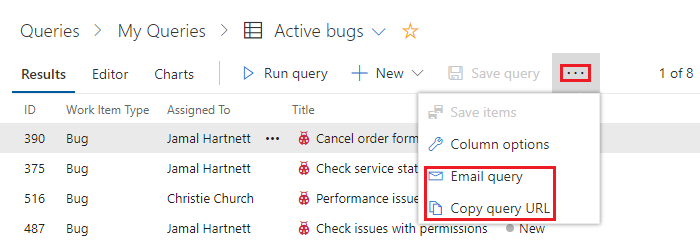
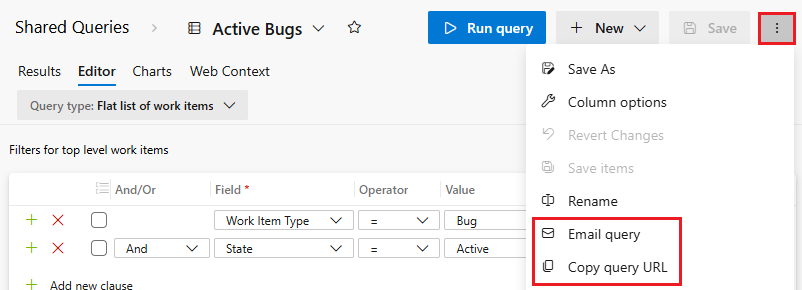
È possibile inviare un messaggio di posta elettronica solo ai singoli membri del progetto riconosciuti dal sistema. L'invio a un gruppo di team o a un gruppo di sicurezza non è supportato. I destinatari devono disporre delle autorizzazioni per leggere gli elementi di lavoro inviati tramite posta elettronica.
Il messaggio di posta elettronica invia tramite il client di posta predefinito e include un collegamento alla query che restituisce solo gli elementi di lavoro elencati. Per altre informazioni, vedere Copiare o clonare elementi di lavoro.
Nota
Per inviare un messaggio di posta elettronica a un elenco formattato a persone che non sono membri del progetto, vedere Copiare o inviare un elenco di elementi di lavoro.
Nota
Per Azure DevOps locale, tutte le azioni di posta elettronica richiedono la configurazione di un server SMTP (Simple Mail Transfer Protocol). Se non è configurato un server SMTP, è possibile aggirare questo requisito usando Copia come HTML come descritto in Copiare o inviare un elenco di elementi di lavoro tramite posta elettronica.
Visualizzare gli elementi di lavoro in Visual Studio
Nella pagina Elementi di lavoro di Visual Studio Team Explorer è possibile elencare gli elementi di lavoro per i progetti connessi. La creazione e la gestione delle query devono essere eseguite nell'interfaccia Web di Azure Boards.
Nel riquadro di ricerca elementi di lavoro, è possibile applicare filtri per visualizzare gli elementi di lavoro elencati in base a Assegnato a, Creato da, Stato o Tipo di elemento di lavoro.
È possibile espandere l'elenco Elementi di lavoro e selezionare la freccia a discesa accanto alla visualizzazione corrente per selezionare le visualizzazioni predefinite Assegnate a me, Seguenti, Menzionate o Attività personali .

Per i singoli elementi di lavoro elencati, è possibile:
- Passare il puntatore del mouse sull'elemento di lavoro per visualizzare le informazioni.
- Selezionare un titolo dell'elemento di lavoro per rinominare l'elemento di lavoro.
- Fare clic con il pulsante destro del mouse sull'elemento di lavoro per assegnarlo a se stessi o per completare l'elemento di lavoro.
- Fare doppio clic sull'elemento o fare clic con il pulsante destro del mouse e scegliere Apri per aprire l'elemento di lavoro nell'interfaccia utente di Azure Boards.
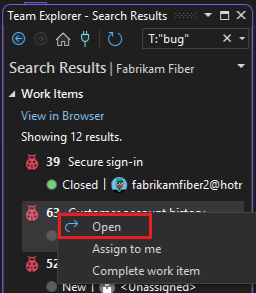
È anche possibile creare elementi di lavoro selezionando Nuovo elemento di lavoro e immettendo un titolo dell'elemento di lavoro. Le modifiche apportate tramite Visual Studio vengono riflesse in Azure Boards.