Nota
L'accesso a questa pagina richiede l'autorizzazione. È possibile provare ad accedere o modificare le directory.
L'accesso a questa pagina richiede l'autorizzazione. È possibile provare a modificare le directory.
Azure DevOps Services | Azure DevOps Server | Azure DevOps Server 2022
In Azure DevOps è possibile personalizzare il progetto, gli strumenti Agile e il sistema di rilevamento del lavoro usando processi ereditati. Le personalizzazioni si applicano a tutti i progetti che usano lo stesso processo.
Un processo ereditato funge da base per il sistema di rilevamento del lavoro. Quando si crea un nuovo progetto, si sceglie un processo per definirne i blocchi predefiniti. I blocchi predefiniti includono tipi di elementi di lavoro, stati, campi e regole. Personalizzando un processo ereditato, è possibile personalizzarlo in base alle esigenze specifiche del team. Per altre informazioni su ciò che è possibile personalizzare, vedere Informazioni sulla personalizzazione dei processi e sui processi ereditati.
Importante
Il modello di processo di ereditarietà è disponibile per i progetti configurati per supportare il tipo di modello. Se si usa una raccolta precedente, controllare la compatibilità del modello di processo. Se la raccolta locale è configurata per l'uso del modello di processo XML locale, è possibile usare tale modello di processo solo per personalizzare l'esperienza di rilevamento del lavoro. Per altre informazioni, vedere Personalizzazione dei processi a livello di organizzazione.
Nota
È possibile esaminare le modifiche apportate a un processo ereditato usando il log di controllo e le funzionalità di controllo. Per altre informazioni, vedere Accedere, esportare e filtrare i log di controllo.
In questa esercitazione, farai:
- Creare un processo ereditato basato sui modelli Agile, Scrum, Basic o CMMI
- Modificare il tipo di processo associato a un progetto
- Creare un nuovo progetto da un processo definito
- Copiare un processo e apportare personalizzazioni
- Abilitare e disabilitare i processi e impostare il processo predefinito
Suggerimento
È possibile usare l'intelligenza artificiale per facilitare questa attività più avanti in questo articolo, oppure vedere Abilitare l'assistenza AI con Azure DevOps MCP Server per iniziare.
Prerequisiti
Per indicazioni su come personalizzare Azure Boards per allinearsi ai requisiti aziendali specifici, vedere Configurare e personalizzare Azure Boards.
| Categoria | Requisiti |
|---|---|
| Autorizzazioni | - Per creare, eliminare o modificare un processo: membro del gruppo Amministratori raccolta progetti o autorizzazioni specifiche a livello di raccolta Crea processo, Processo di eliminazione, Modifica processoo Eliminare un campo dall'organizzazione impostato su Consenti. Per altre informazioni, vedere Personalizzare un processo ereditato. - Per aggiornare le bacheche: Amministratore del Team o membro del gruppo Amministratori del Progetto. |
| Access | - Anche se si ha accesso basic o inferiore, è comunque possibile modificare un processo se qualcuno concede l'autorizzazione. - Per aggiornare e modificare il tipo di elementi di lavoro esistenti: membro del progetto. |
| Modello di processo del progetto | - Assicurarsi di avere il modello di processo di ereditarietà per la raccolta di progetti che contiene il progetto. - Per eseguire la migrazione dei dati ai servizi di Azure DevOps, usare il servizio di importazione del database di Team Foundation Server Import Service. |
| Conoscenza | - Familiarità con i modelli di personalizzazione ed elaborazione. |
Creare un processo ereditato
Creare un processo ereditato che è possibile personalizzare con la procedura seguente. I processi di sistema predefiniti sono bloccati, quindi non è possibile personalizzarli.
Accedi alla tua organizzazione (
https://dev.azure.com/<Your_Organization>).Seleziona
 Impostazioni organizzazione.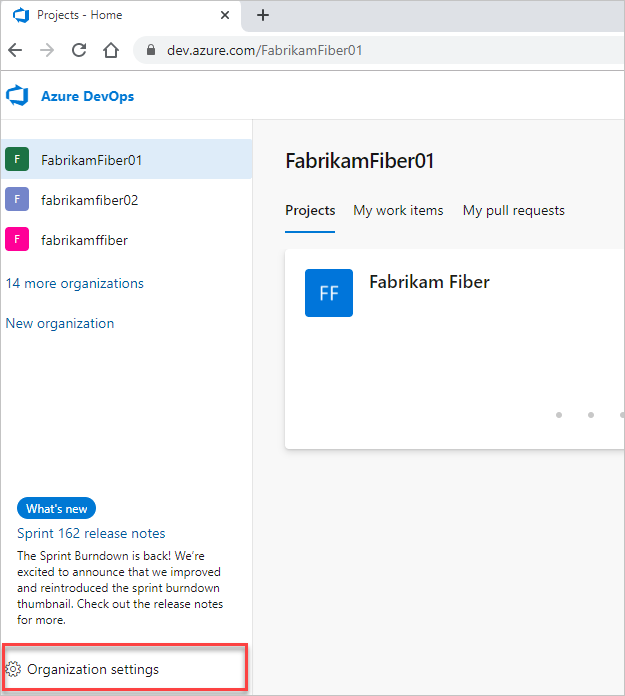
Selezionare Boards>Process. Nell'elenco Processi evidenziare il processo da usare e selezionare
 Altre azioni>Crea processo ereditato.
Scegliere lo stesso processo di sistema usato per creare il progetto da personalizzare. I tipi di processo possono includere Agile, Basic, Scrum e Capability Maturity Model Integration(CMMI).The process types can include Agile, Basic, Scrum, and Capability Maturity Model Integration(CMMI).
L'esempio seguente crea un processo ereditato dal processo di sistema Agile:
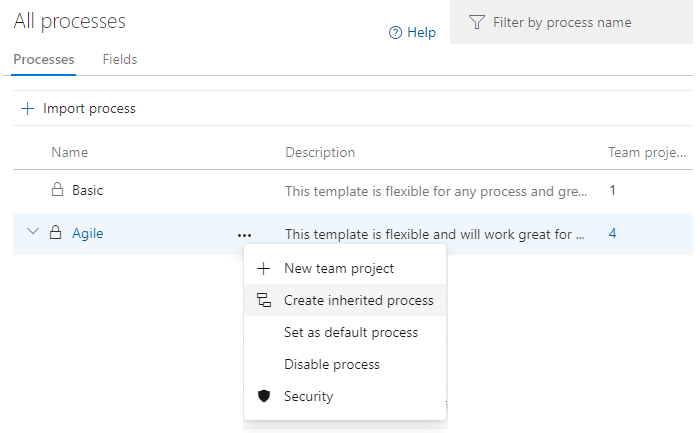
Se non si ha accesso a queste opzioni, chiedere a un membro del gruppo Project Collection Administrators di concedere le autorizzazioni. Per trovare un membro, vedere Cercare un amministratore della raccolta di progetti.
Immettere un nome per il processo e una descrizione facoltativa.
I nomi dei processi devono essere univoci e non più di 128 caratteri. Per altre restrizioni, vedere Personalizzazione del processo e processi ereditati - Restrizioni sui nomi dei processi.
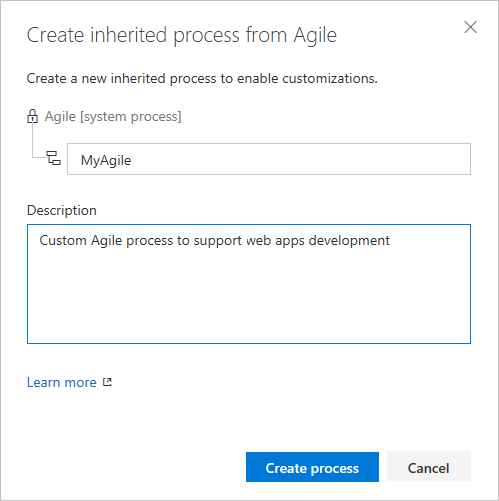
Accedere alla raccolta.
Selezionare Impostazioni della raccolta o Impostazioni dell'amministratore.
Seleziona Processo.
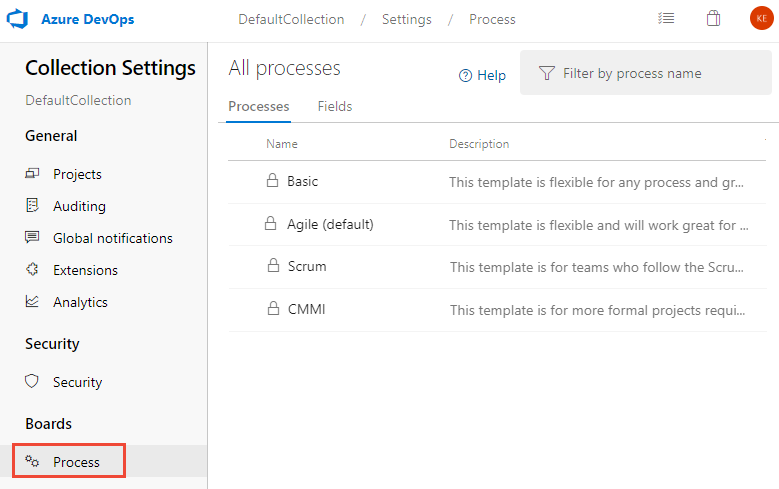
Importante
Se non è disponibile l'opzione di menu Crea processo ereditato, la raccolta selezionata è impostata per funzionare con il modello di processo XML locale. Per altre informazioni, vedere Personalizzare l'esperienza di rilevamento del lavoro - Modello di processo XML locale.
I processi figlio ereditati vengono aggiornati automaticamente, in base ai processi del sistema padre. Gli aggiornamenti ai processi sono documentati in Note sulla versione per Azure DevOps Server.
Dopo aver definito il processo ereditato, è possibile completare le attività seguenti:
- Personalizzare un progetto usando un processo ereditato
- Creare un progetto che usa il processo ereditato
- Aggiornare un progetto per usare il processo ereditato
Modificare il processo di un progetto
È possibile modificare il processo di un progetto da un processo ereditato a un altro con i metodi seguenti:
- Passare all'interno dello stesso processo di base spostando un progetto tra processi che condividono la stessa base, ad esempio Agile o Scrum.
- Eseguire la migrazione a un modello di processo diverso modificando il modello di processo del progetto, ad esempio da Agile a Scrum o Basic a Agile.
L'esempio in questa sezione illustra i passaggi dettagliati per il metodo di migrazione, che è possibile applicare a diversi scenari comuni di modifica del processo:
Nota
- È possibile modificare il processo di un progetto purché non siano presenti elementi di lavoro non eliminati di un tipo di elemento di lavoro personalizzato che non sono definiti anche nel processo di destinazione.
- Se si modifica un progetto in un processo di sistema o in un altro processo ereditato che non contiene gli stessi campi personalizzati, i dati vengono comunque mantenuti. Tuttavia, tutti i campi personalizzati non rappresentati nel processo corrente non vengono visualizzati nel modulo dell'elemento di lavoro. È comunque possibile accedere ai dati del campo usando una query o le API REST. Questi campi sono bloccati dalle modifiche e vengono visualizzati come valori di sola lettura.
I passaggi seguenti illustrano come usare il metodo di migrazione per modificare il processo di un progetto da Agile a Scrum:
Selezionare Boards>Process. Nell'elenco Processi selezionare il processo del progetto per aprire i dettagli del processo. In questo esempio viene selezionato il processo Agile .
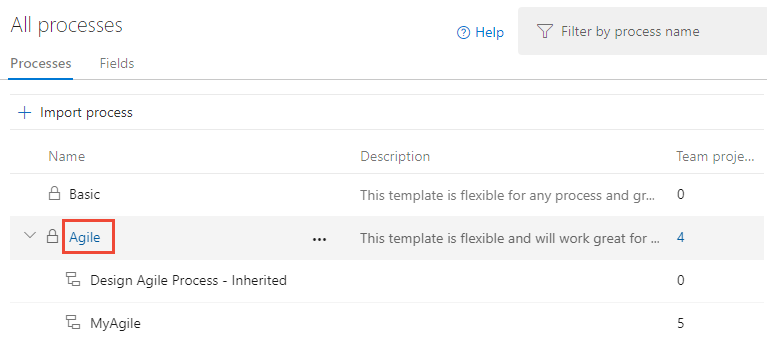
Nella pagina dei dettagli del processo selezionare la scheda Progetti . Nell'elenco del progetto evidenziare il progetto da modificare e selezionare
Altre azioni>Processo di modifica.
Completare i passaggi della procedura guidata. Alcune modifiche del progetto, ad esempio la migrazione dal processo Agile al processo Scrum, richiedono attività manuali:
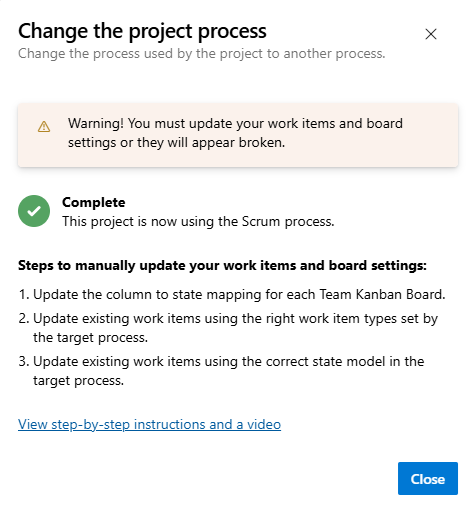
Importante
Quando si passa un progetto a un processo ereditato, alcuni strumenti Agile o elementi di lavoro potrebbero non essere validi. Ad esempio:
- Se si designa un campo come richiesto, gli elementi di lavoro privi del campo visualizzano un messaggio di errore. Risolvere gli errori identificati, procedere con ulteriori modifiche e salvare l'elemento di lavoro.
- Se si aggiungono o modificano gli stati del flusso di lavoro per un tipo di elemento di lavoro visibile nella scheda, aggiornare le configurazioni della colonna della scheda per tutti i team all'interno del progetto.
Creare un progetto da un processo
Seguire questa procedura per creare un progetto da un processo:
Selezionare Boards>Process. Nell'elenco Processi evidenziare il processo di aggiornamento e selezionare
Altre azioni>Nuovo progetto team.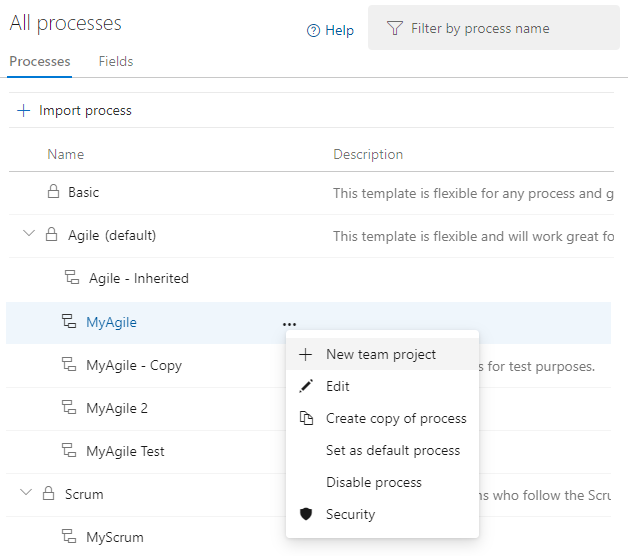
Nella finestra di dialogo Crea nuovo progetto immettere le informazioni sul progetto e quindi selezionare Crea. Per ulteriori informazioni, vedere Creare un progetto.
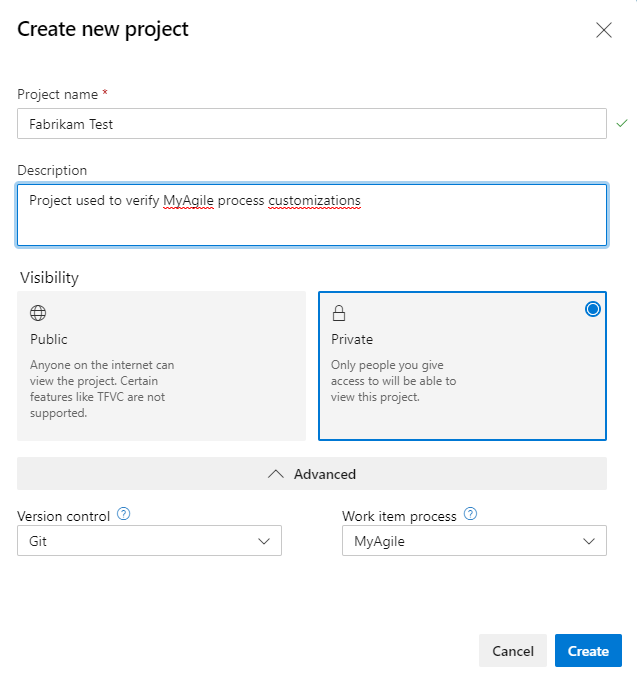
Copiare un processo
Prima di implementare le personalizzazioni nell'organizzazione, è essenziale testare le modifiche pianificate completando i passaggi seguenti.
Suggerimento
Se si modifica un processo usato da più progetti, ogni progetto riflette immediatamente la modifica incrementale del processo. Per aggregare le modifiche al processo prima di distribuirle in tutti i progetti, completare la procedura seguente.
Selezionare Boards>Process. Nell'elenco Processi evidenziare il processo da usare e selezionare
Altre azioni>Crea copia del processo.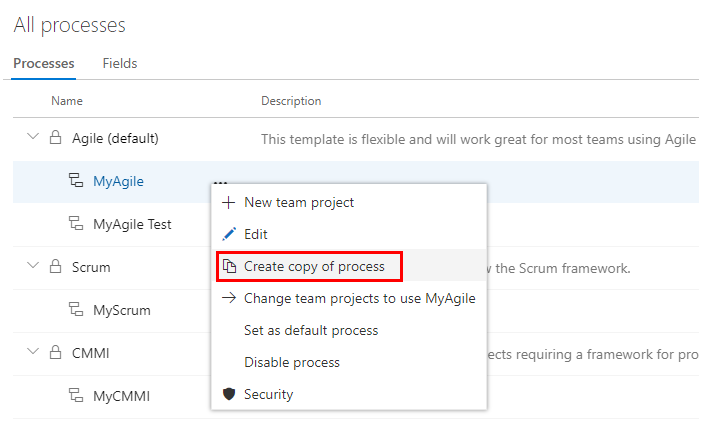
Immettere un nome e una descrizione facoltativa per il processo copiato e selezionare Copia processo.
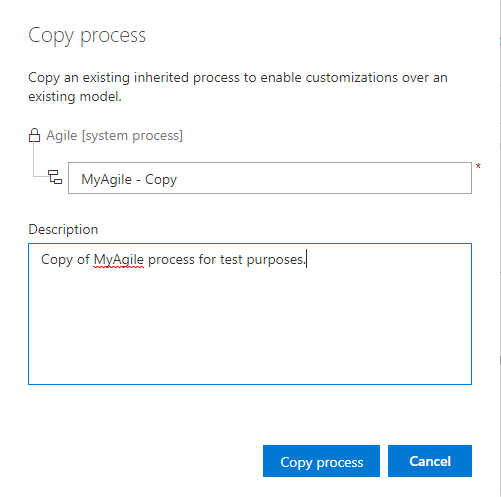
Apportare le modifiche al processo copiato. Poiché nessun progetto usa attualmente il nuovo processo (copiato), le modifiche non influiscono sui progetti.
Verificare le modifiche creando un progetto di test in base al processo copiato e aggiornato. Se è già stato creato un progetto di test, selezionare Cambia progetto per usare <Process_Name>. Per altre informazioni, vedere Modificare il processo di un progetto in questo articolo.
Implementare gli aggiornamenti modificando il processo dei progetti che richiedono le nuove modifiche. Usare l'opzione Modifica progetto per usare <Process_Name> per ogni progetto da aggiornare. Per altre informazioni, vedere Modificare il processo di un progetto.
Disabilitare o eliminare il processo originale.
Abilitare o disabilitare un processo
Per impedire la creazione di progetti da un processo specifico, è possibile disabilitare l'opzione . Potresti abilitare questa opzione quando desideri applicare diverse personalizzazioni e non vuoi utilizzare il processo fino al completamento degli aggiornamenti. In alternativa, è possibile ritirare l'uso di un processo specifico a favore dello spostamento di progetti in un nuovo processo.
Tutti i processi di sistema e i processi ereditati appena creati sono abilitati per impostazione predefinita. Per disabilitare o abilitare un processo, aprire il menu Altre azioni per il processo e selezionare Disabilita processo o Abilita processo.
Impostare un processo come predefinito
È possibile avere un processo ereditato preselezionato per altri progetti che si prevede di creare impostandolo come predefinito. Questa azione garantisce che tutti i nuovi progetti usino automaticamente il processo ereditato preferito.
Per impostare un processo come predefinito, aprire il menu Altre azioni per il processo ereditato e selezionare Imposta come processo predefinito. Questa opzione non è disponibile con nessuno dei processi di sistema.
Gli amministratori della raccolta progetti possono aggiungere progetti dalla pagina Progetti .
Usare l'intelligenza artificiale per gestire i processi ereditati
Suggerimento
È possibile usare l'intelligenza artificiale per facilitare questa attività più avanti in questo articolo, oppure vedere Abilitare l'assistenza AI con Azure DevOps MCP Server per iniziare.
Se si usa GitHub Copilot, il Azure DevOps MCP Server consente di creare, gestire e applicare processi ereditati tramite prompt del linguaggio naturale.
Richieste di esempio per la gestione dei processi
| Attività | Richiesta di esempio |
|---|---|
| Creare un processo standardizzato | Create an inherited process based on Agile for our organization's web development projects. Include custom fields for 'Sprint Goal', 'Definition of Done', and 'Tech Stack', and set it as the default process for new projects |
| Eseguire la migrazione di un progetto a un nuovo processo | Move my 'Legacy App' project from the default Scrum process to our customized 'Engineering-Scrum' inherited process. Explain what changes automatically and what I need to update manually |
| Copiare e personalizzare un processo | I want to create a variation of our 'Engineering-Agile' process for our Data Science team. Clone the process, add a 'Model Training' work item type, and add 'Dataset' and 'Accuracy Metric' fields |
| Controllare l'utilizzo dei processi tra i progetti | List all inherited processes in my organization, which projects use each process, and identify any processes that aren't assigned to any project so I can consider disabling or removing them |
| Configurare un modello di governance dei processi | We have 15 teams and need a process governance strategy. Help me design a process hierarchy with a base process for shared customizations and team-specific derived processes for teams with unique needs |
| Risolvere i problemi di migrazione dei processi | After changing my project from Agile to our custom inherited process, some work items show incorrect state mappings and fields are missing. Walk me through diagnosing and fixing the state category mismatches |
Suggerimento
Per ottenere risultati ottimali, usare questi prompt in modalità agente con il server MCP Azure DevOps connesso. Personalizzare le richieste con nomi di processo specifici, nomi di progetti o requisiti organizzativi.