Nota
L'accesso a questa pagina richiede l'autorizzazione. È possibile provare ad accedere o modificare le directory.
L'accesso a questa pagina richiede l'autorizzazione. È possibile provare a modificare le directory.
Azure DevOps Services | Azure DevOps Server | Azure DevOps Server 2022
Condividere il codice con altri utenti in Azure DevOps usando un repository Git. Clonare il repository sul tuo computer, creare un ramo per le tue modifiche, effettuare il commit del tuo lavoro e aprire una richiesta di pull per fonderlo di nuovo nel ramo principale.
Suggerimento
È possibile usare l'intelligenza artificiale per facilitare questa attività più avanti in questo articolo, oppure vedere Abilitare l'assistenza AI con Azure DevOps MCP Server per iniziare.
Prerequisiti
| Categoria | Requisiti |
|---|---|
| di accesso a Project | membro del progetto. |
| Strumento da riga di comando Git | Uno degli strumenti da riga di comando Git seguenti: - Git per Windows e Git Credential Manager. - Git per macOS o Linux. Per macOS e Linux, è consigliabile configurare l'autenticazione SSH. |
Clonare il repository sul computer
Quando si clona un repository, si crea una copia locale completa in modo da poter lavorare offline ed eseguire il push delle modifiche in un secondo momento. Prima di clonare, assicurarsi che il codice si trovi in un repository Git Azure Repos:
- Nessun codice:creare un nuovo repository Git.
- Codice in un altro repository Git (ad esempio GitHub) - Importarlo in Azure Repos.
- Codice nel computer locale : creare un repository, quindi eseguire il push del codice dopo la clonazione.
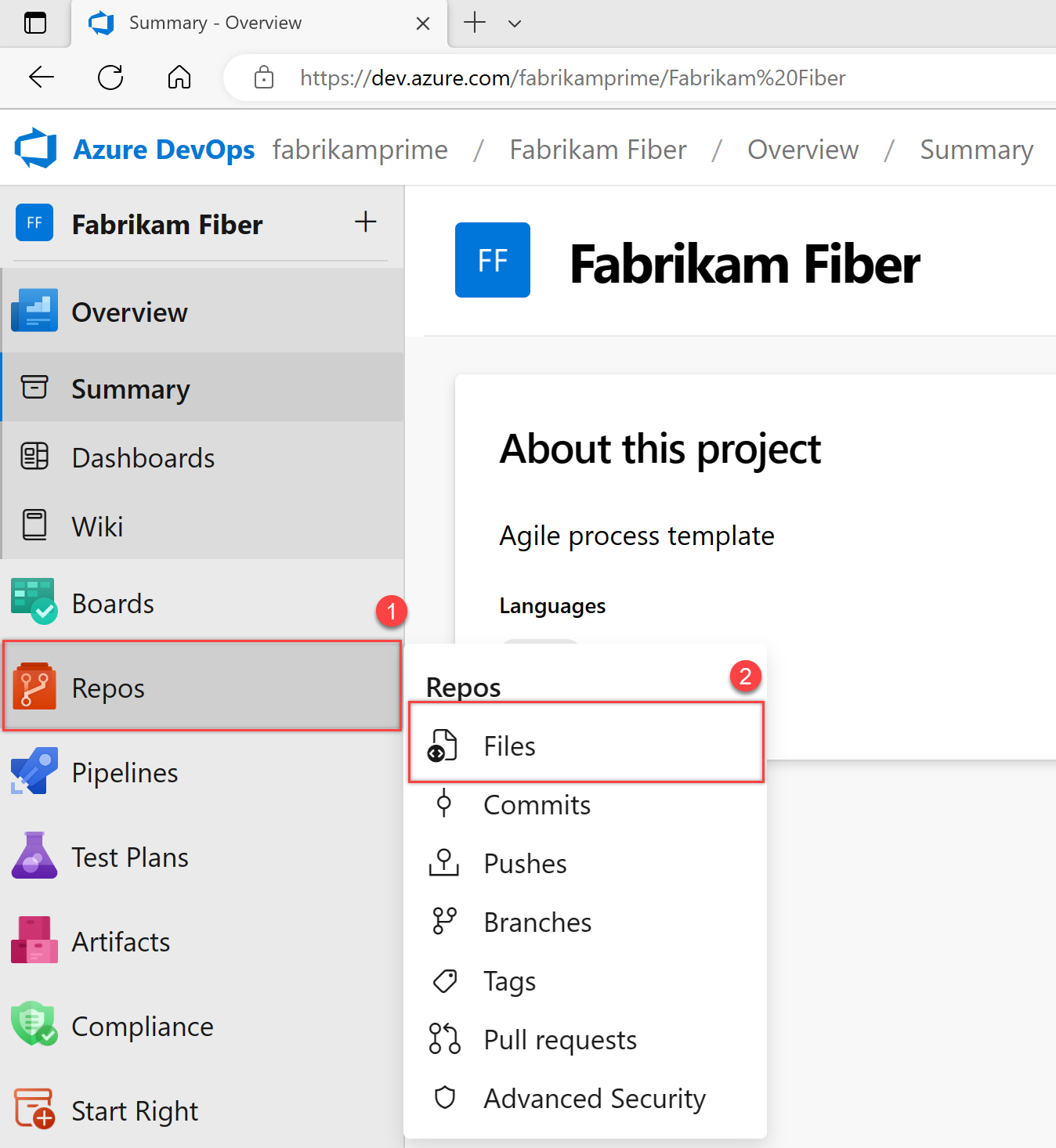
Dal browser web, apri il progetto del team della tua organizzazione e seleziona Repos>File.
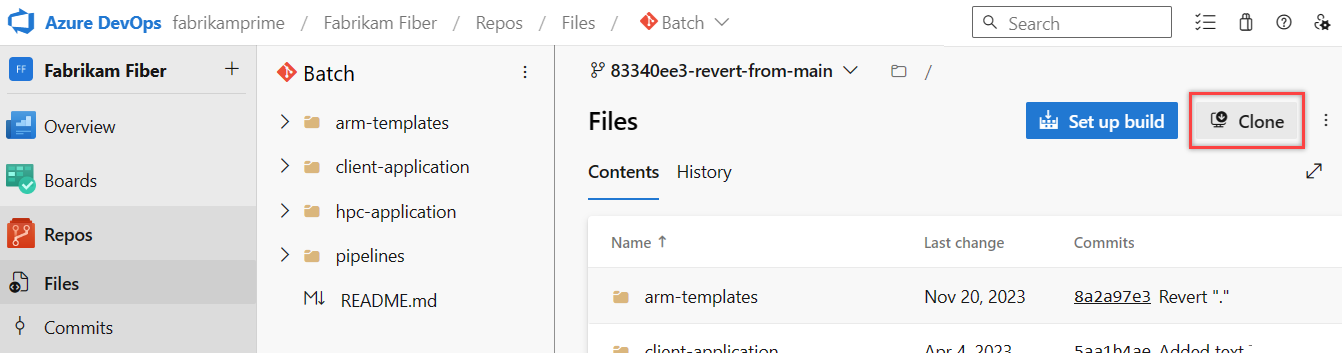
Selezionare Clona e Copiare l'URL.
Aprire la finestra di comando Git (Git Bash in Windows) e passare alla cartella in cui archiviare il repository. Eseguire
git clonecon l'URL copiato:git clone https://FabrikamFiber01@dev.azure.com/FabrikamFiber01/FabrikamFiber01-01/_git/FabrikamFiber01-01Git scarica una copia del codice, inclusi tutti i commit e le branche, in una nuova cartella.
Passare alla directory del repository clonato:
cd fabrikam-webMantenere aperta questa finestra di comando per lavorare in un ramo.
2. Lavorare in una filiale
I rami Git isolano le modifiche da altre operazioni nel progetto. Il flusso di lavoro Git consigliato crea un nuovo ramo per ogni funzionalità o correzione. Gli esempi in questo articolo usano il ramo users/jamal/feature1.
Creare un ramo con il
branchcomando .git branch users/jamal/feature1Usare
checkoutper passare a tale ramo.git checkout users/jamal/feature1Suggerimento
Creare e passare in un solo passaggio con
git checkout -b users/jamal/feature1. Se si usa un repository clonato in precedenza, eseguiregit pull origin mainprima di tutto per assicurarsi che il ramo inizi dal codice più recente.
3. Usare il codice
Modifica i file in locale, esegui il commit delle modifiche ed esegui il push del commit sul server.
Aprire il
README.mdfile nella cartella del repository clonato, apportare alcune modifiche e salvare il file.Pubblicare le modifiche ed eseguire il commit delle modifiche:
git add .
git commit -m "My first commit"
git add .inserisce in staging i file nuovi e modificati.git commit -mli salva come commit con il messaggio specificato. Git esegue sempre il commit nel ramo corrente, quindi verifica di essere sul ramo giusto prima di eseguire il commit.Effettua il push del commit sul server:
git push origin users/jamal/feature1
Ora il codice si trova nel repository remoto nella branch users/jamal/feature1. Per unirlo in main, creare una richiesta pull.
4. Unire le modifiche con una pull request
Le richieste pull consentono al team di esaminare e approvare il codice prima che venga unito. Crea una pull request quando il tuo ramo è pronto per il feedback - puoi abbandonarla in qualsiasi momento.
Nel web browser, accedere al progetto e selezionare Repos>Files.
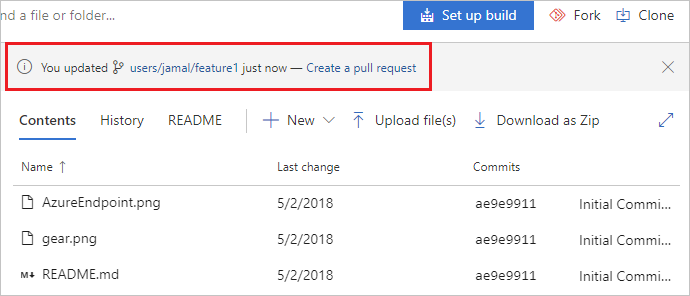
Selezionare Crea una richiesta pull nell'angolo superiore destro. Se non viene visualizzato un messaggio simile a hai appena aggiornato utenti/jamal/feature1, aggiorna il browser.
La richiesta pull è destinata al ramo predefinito (
main). Il titolo e la descrizione provengono dal messaggio di commit. È possibile aggiungere revisori e collegare elementi di lavoro prima di creare.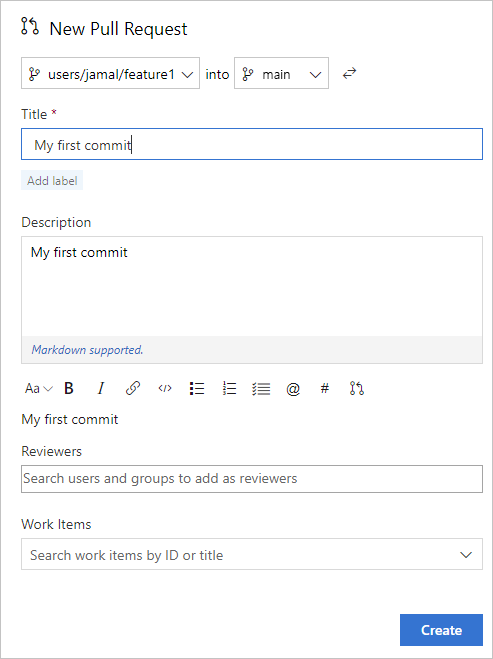
Seleziona Crea.
Esaminare la scheda Panoramica e quindi selezionare Completare>l'unione completa per unire il codice in
main.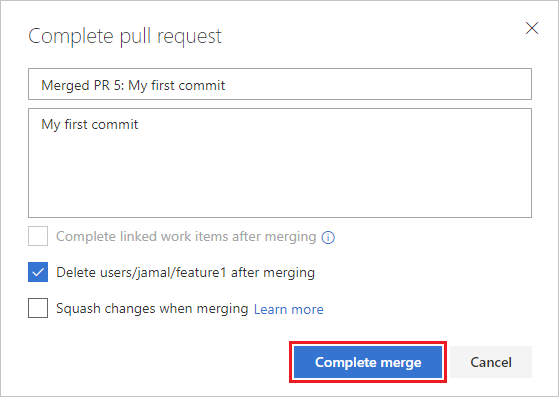
Nota
Per altre informazioni, vedere Creare, visualizzare e gestire le pull request.
Le modifiche sono ora in main, e il ramo users/jamal/feature1 viene eliminato dal repository remoto.
Visualizza storico
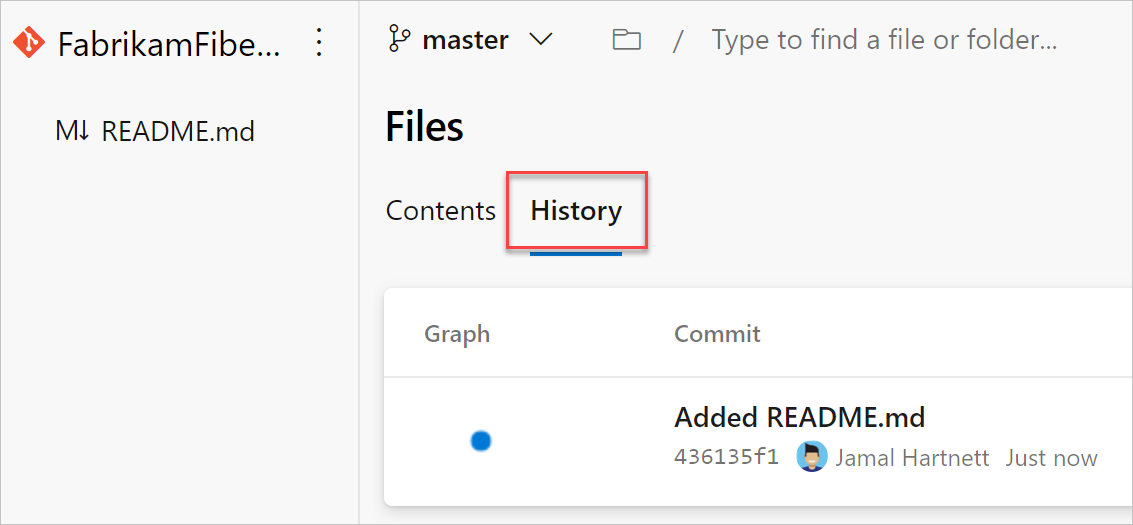
Per visualizzare le modifiche unite, passare a Repos>Files nel portale Web e selezionare Cronologia.
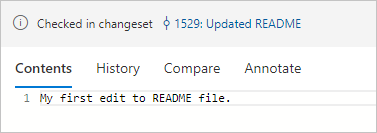
Selezionare la scheda File e quindi il file README per visualizzare le modifiche.
Eseguire la pulizia
Eliminare la copia locale del ramo al termine dell'unione:
git checkout main
git pull origin main
git branch -d users/jamal/feature1
Questi comandi passano a main, estraggono il codice più recente (incluse le modifiche unite) ed eliminano il ramo locale users/jamal/feature1 .
Usare l'intelligenza artificiale per gestire i repository Git
Se si configura il server MCP di Azure DevOps, è possibile usare gli assistenti di intelligenza artificiale per gestire i repository Git e eseguire il pull delle richieste tramite prompt in linguaggio naturale.
Richieste di esempio per la gestione di Git
| Attività | Richiesta di esempio |
|---|---|
| Elenco repository | List all Git repositories in <Contoso> project |
| Visualizzare le richieste pull | Show my open pull requests in <Contoso> project |
| Controllare lo stato della pull request | Get the status of pull request <456> in <Contoso> project |
| Trovare rami attivi | List branches with active pull requests in the <webapp> repo in <Contoso> |
| Esaminare i dettagli delle pull request | Show the files changed in pull request <456> in <Contoso> |
| Controllare lo stato della compilazione | Show the build status for pull request <456> in <Contoso> |
| Riepilogare l'attività pull | List all pull requests merged into <main> in the <webapp> repo in <Contoso> this week |
| Trovare rami obsoleti | List branches in the <webapp> repo in <Contoso> that have had no commits in the last <30> days |
| Esaminare il carico di lavoro del revisore | Show how many open pull requests each team member is reviewing in <Contoso> project |