Nota
L'accesso a questa pagina richiede l'autorizzazione. È possibile provare ad accedere o modificare le directory.
L'accesso a questa pagina richiede l'autorizzazione. È possibile provare a modificare le directory.
Questo articolo illustra come rendere disponibili in Azure Machine Learning i dati di tipo tabella (/Tables) di OneLake in Microsoft Fabric copiandoli in un account Azure Data Lake Storage (ADLS) e creando un datastore sulla copia. L'intera attività viene eseguita nell'interfaccia utente di Studio.
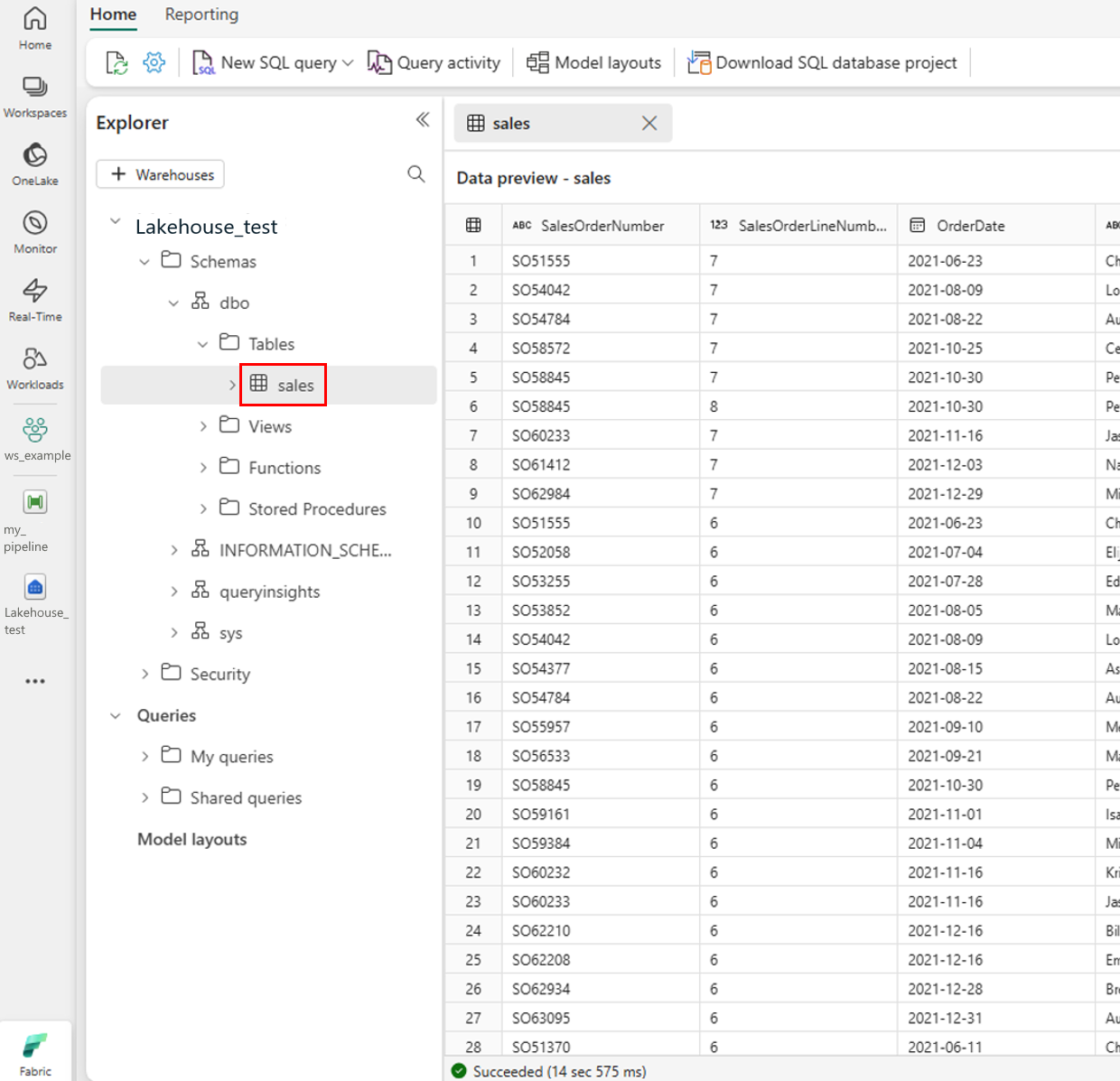
Azure Machine Learning può connettersi direttamente ai dati di tipo file (/Files) in OneLake tramite un datastore OneLake, senza copia. Poiché l'archivio dati senza copia non supporta le tabelle lakehouse, come mostrato nella schermata seguente, questo articolo descrive una soluzione alternativa tramite l'interfaccia utente per i dati di tabella.
Note
Questa procedura copia i dati in Azure Data Lake Storage. I dati copiati sono uno snapshot temporizzato, non un collegamento live, quindi si esegue di nuovo la copia quando cambia la tabella di origine. Se non hai bisogno di un flusso di lavoro basato solo sull'interfaccia utente, considera prima le opzioni senza copia: un archivio dati OneLake (Microsoft Fabric) per i dati /Files, oppure l'accesso diretto dalle risorse di calcolo. Per una panoramica di tutte le opzioni di integrazione di OneLake, vedere Integrare OneLake con Azure Machine Learning.
Quando usare questo approccio
Usare il metodo basato sulla copia in questo articolo quando entrambe le condizioni sono vere:
- I dati sono di tipo tabella di OneLake (
/Tables), a cui un archivio dati OneLake non può fare riferimento direttamente. - Si vuole creare completamente la connessione in studio di Azure Machine Learning, senza l'interfaccia della riga di comando o l'SDK.
Se è necessario un accesso in tempo reale, senza copia o i dati si trovano nella sezione lakehouse /Files , usare invece un archivio dati OneLake .
Prerequisiti
- Sottoscrizione di Azure; se non si ha una sottoscrizione di Azure, creare un account gratuito prima di iniziare.
- Un'area di lavoro di Azure Machine Learning. Visitare Creare le risorse dell'area di lavoro.
- Un account di archiviazione di Azure Data Lake Storage (ADLS). Consultare la sezione Creare un account di archiviazione di Azure Data Lake Storage (ADLS).
- Conoscenza dell'assegnazione dei ruoli nell'account di archiviazione di Azure.
- Accesso a un'area di lavoro di Microsoft Fabric con un lakehouse che contiene dati di tipo tabella.
- Autorizzazione per creare una pipeline di dati nell'area di lavoro Fabric, ad esempio il ruolo Collaboratore o Area di lavoro Membro.
Funzionamento del flusso di lavoro di copia
Questa soluzione alternativa include tre parti:
- Creare e configurare un account Data Lake Storage nel portale di Azure.
- Usare una pipeline di dati Fabric per copiare i dati della tabella da OneLake in Azure Data Lake Storage.
- Creare un archivio dati Azure Machine Learning nel contenitore Azure Data Lake Storage.
Il diagramma seguente illustra il flusso complessivo:

Importante
Poiché questo approccio copia i dati, l'archivio dati Azure Machine Learning contiene uno snapshot temporizzato. Eseguire nuovamente la copia quando viene modificata la tabella lakehouse di origine. La copia duplica anche lo spazio di archiviazione, con conseguente aumento dei costi, e non preserva la governance o la tracciabilità di OneLake.
Configurare l'account di archiviazione Data Lake nel portale di Azure
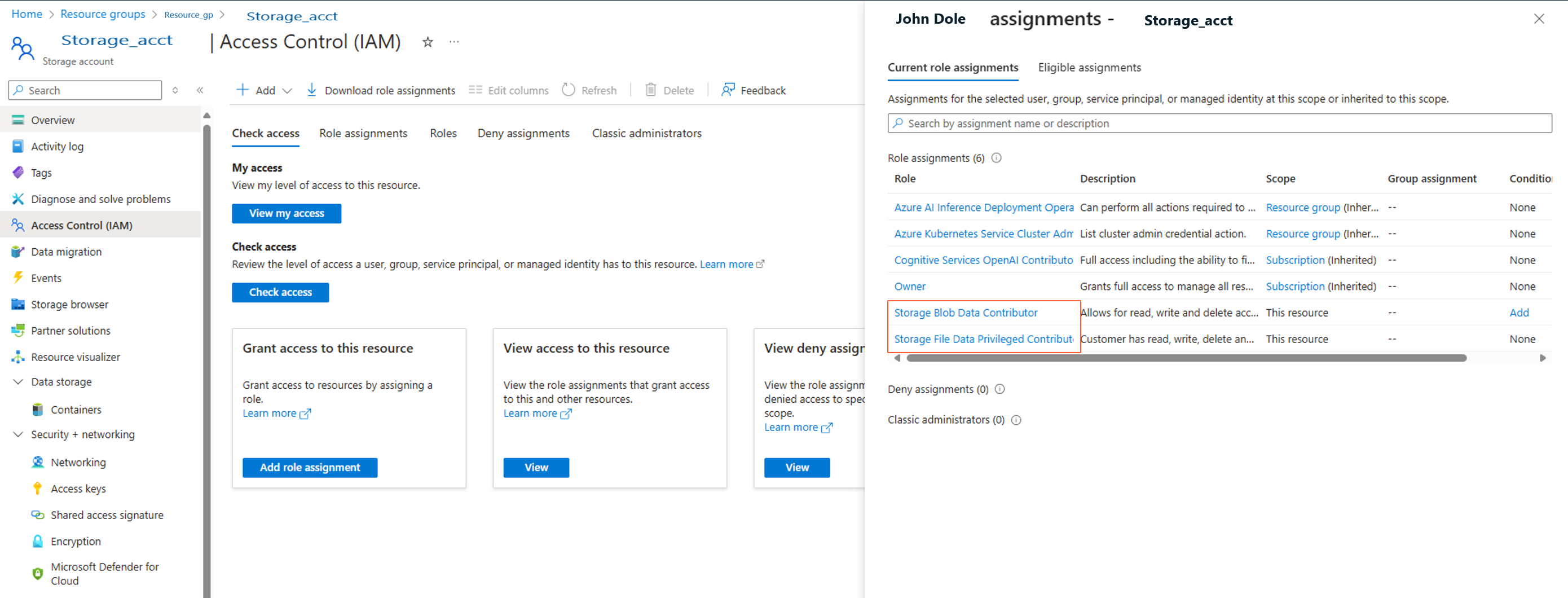
Assegnare i ruoli Collaboratore ai dati dei BLOB di archiviazione e Collaboratore con privilegi ai dati dei file di archiviazione all'identità utente o all'entità servizio per concedere l'accesso al piano dati e l'autorizzazione a creare contenitori. L'accesso alla chiave dell'account viene controllato separatamente dall'impostazione Consenti l'accesso alla chiave dell'account di archiviazione , che verrà abilitato in un passaggio successivo. Per assegnare i ruoli all'identità utente:
Apri il portale di Microsoft Azure.
Selezionare il servizio Account di archiviazione.

Nella pagina Account di archiviazione selezionare l'account Data Lake Storage creato nel passaggio prerequisito. Verrà visualizzata una pagina che mostra le proprietà dell'account di archiviazione.
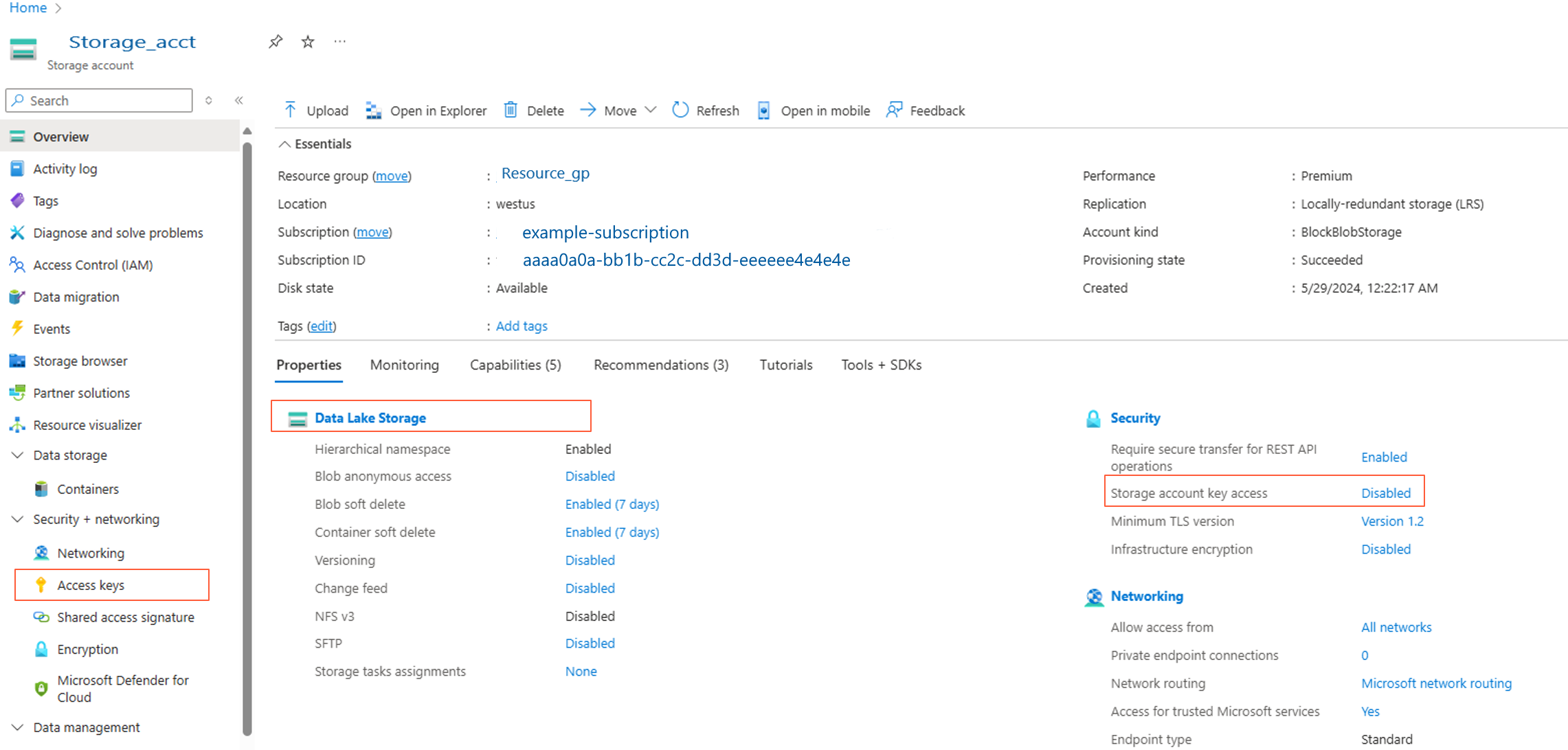
Selezionare Chiavi di accesso nel pannello sinistro e registrare la chiave. Questo valore è necessario in un passaggio successivo.
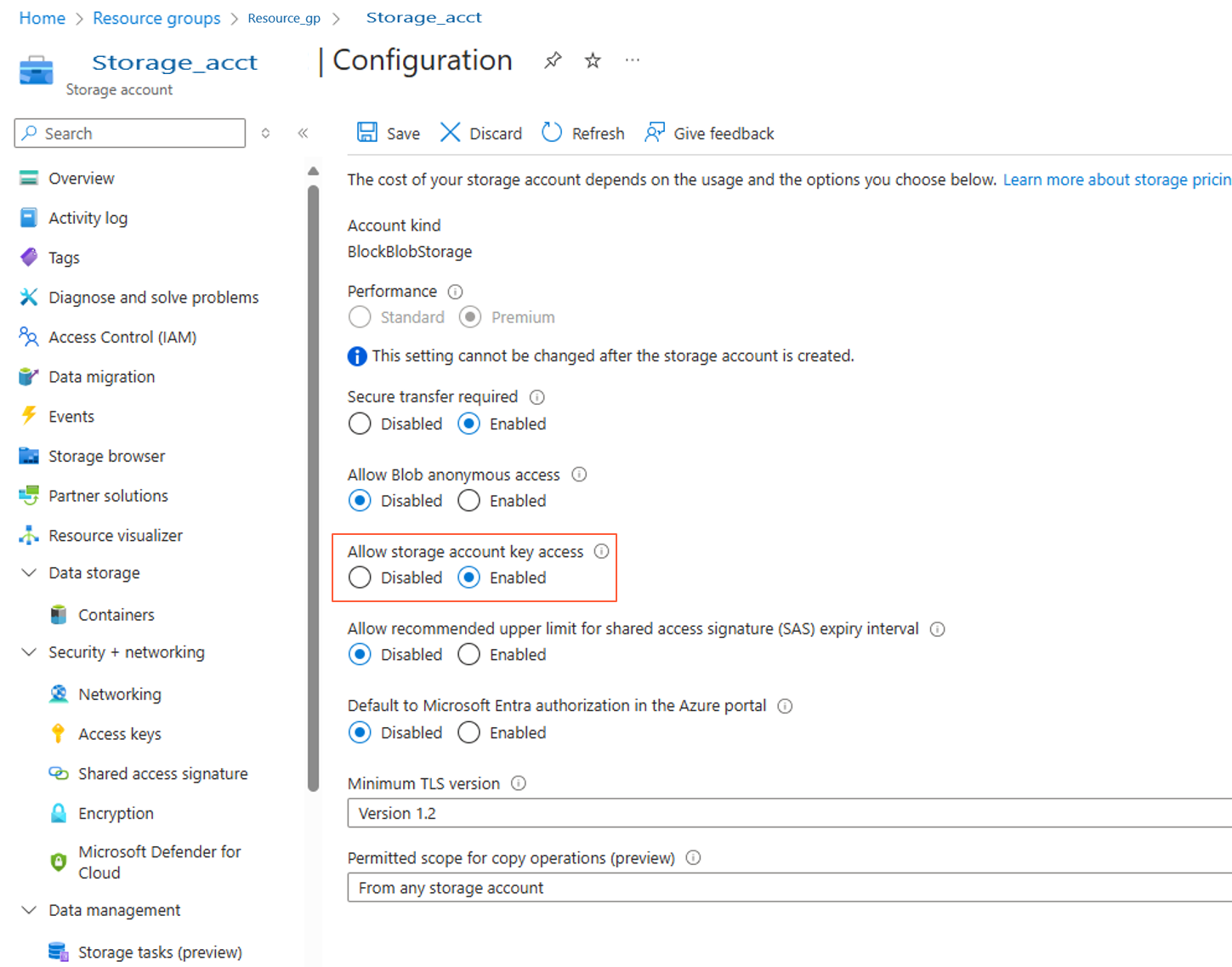
Selezionare e abilitare Consenti l'accesso alla chiave dell'account di archiviazione , come illustrato nello screenshot seguente:
Suggerimento
Per i carichi di lavoro di produzione, usare l'autenticazione basata su identità (ID Microsoft Entra) anziché le chiavi dell'account. Per altre informazioni, consultare Creare datastore.
Selezionare Controllo di accesso (IAM) nel pannello a sinistra e assegnare i ruoli Collaboratore ai dati dei BLOB di archiviazione e Collaboratore con privilegi per i dati dei file di archiviazione all'entità servizio.
Creare un contenitore nell'account di archiviazione. Denominarlo onelake-table.
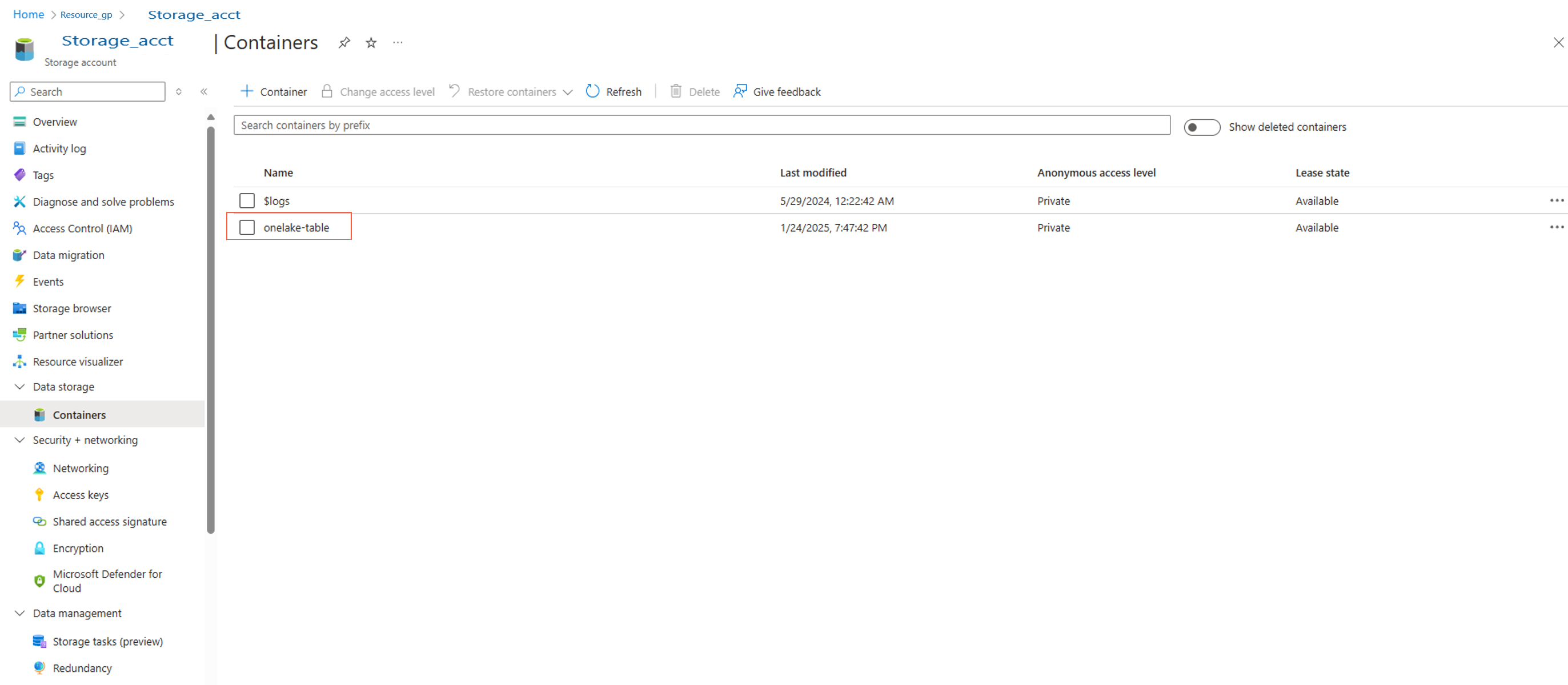
Usare una pipeline di dati di Fabric per copiare dati in un account di Azure Data Lake Storage
Suggerimento
È anche possibile usare un Fabric Copy job, che offre un'esperienza più semplice per gli scenari di copia dei dati.
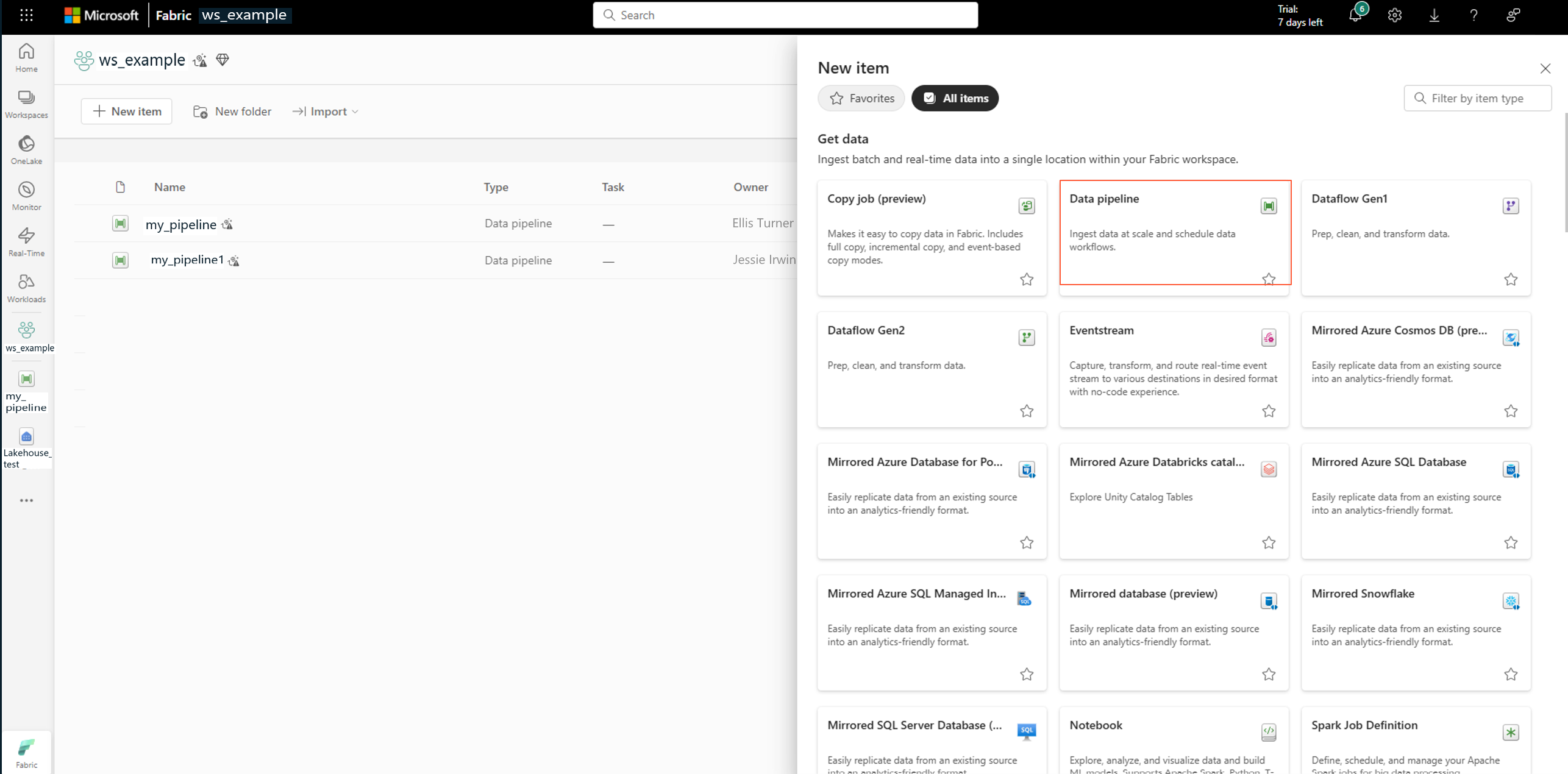
Nel portale di Infrastruttura selezionare Pipeline di dati nella pagina Nuovo elemento.
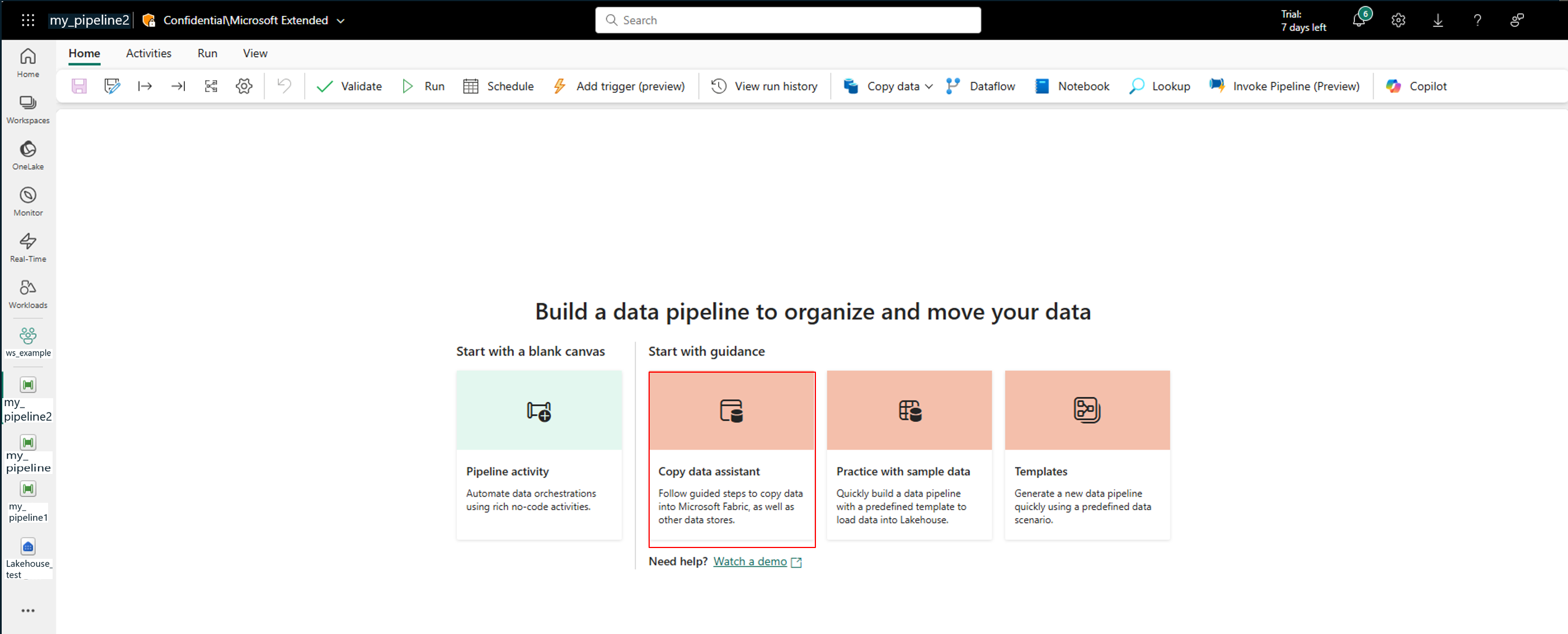
Selezionare Assistente copia dati.
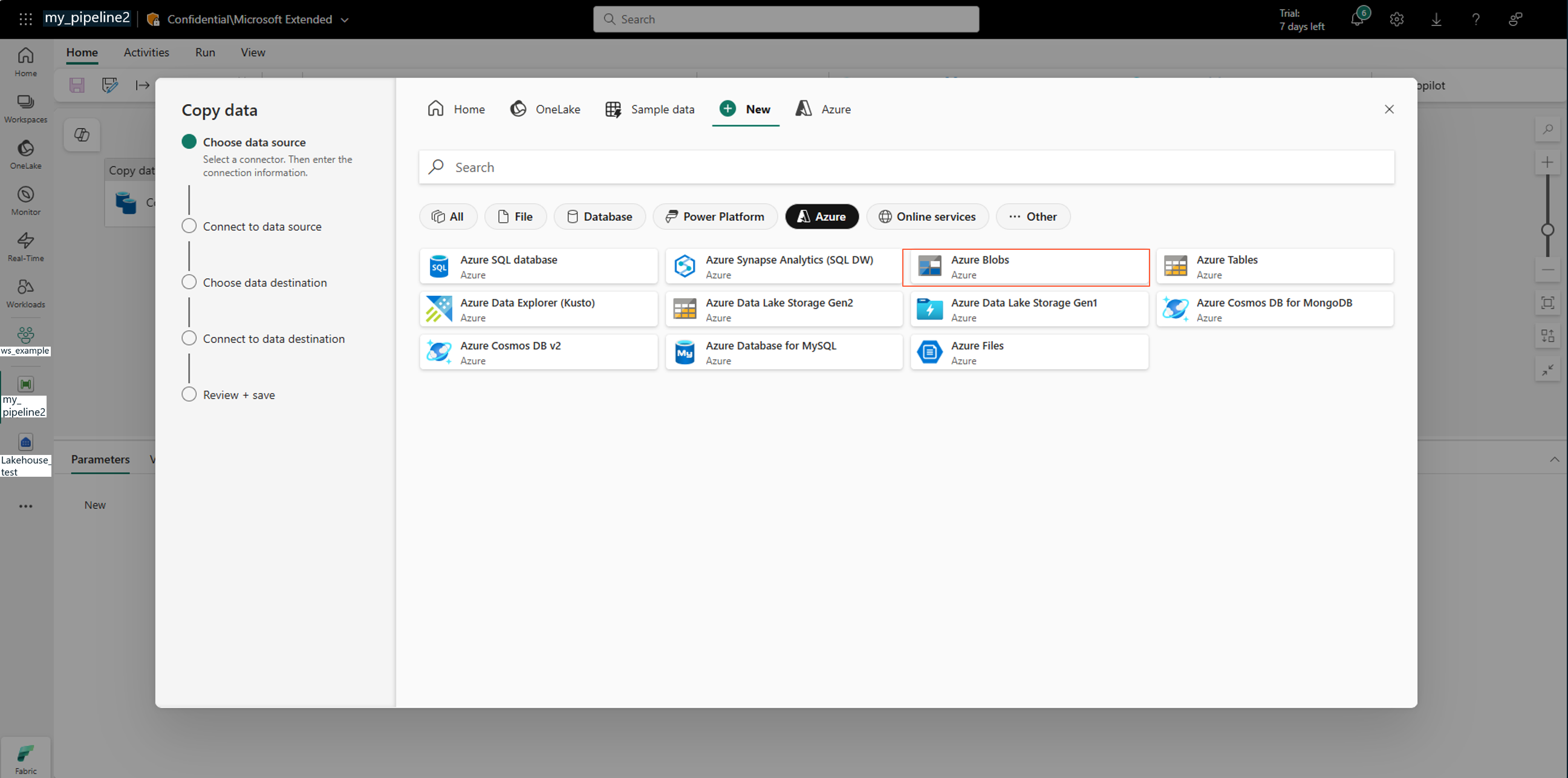
In Assistente copia dati, selezionare BLOB di Azure:
Per creare una connessione all'account di archiviazione di Azure Data Lake, selezionare Tipo di autenticazione: Chiave dell'account e quindi Avanti:
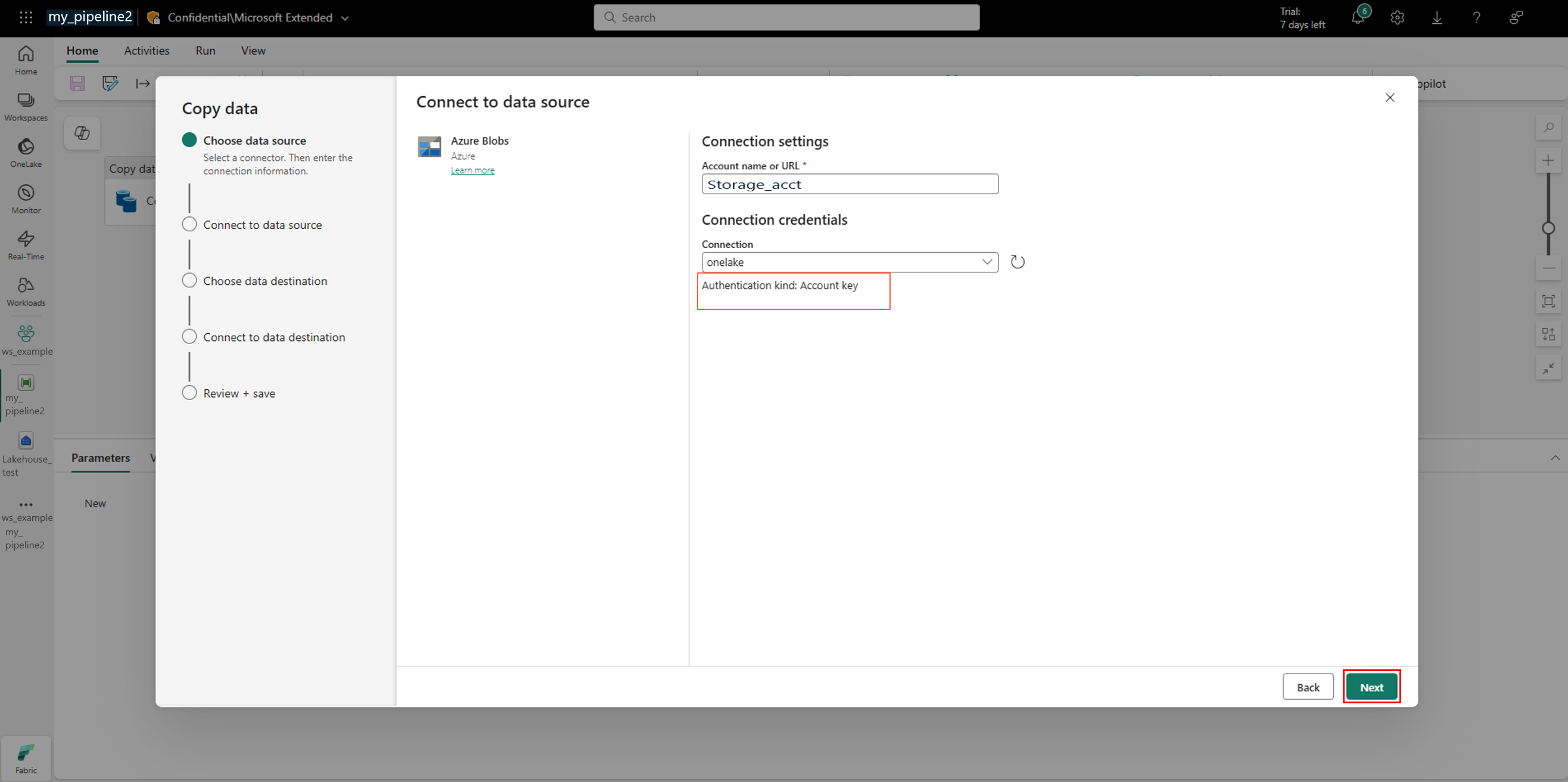
Suggerimento
Per evitare le chiavi dell'account, selezionare un tipo di autenticazione basato sull'identità, ad esempio Account aziendale, e creare l'archivio dati Azure Machine Learning con accesso basato sull'identità. Questo approccio utilizza i ruoli del piano dati assegnati in precedenza e non richiede di abilitare l'accesso tramite chiave dell'account.
Selezionare la destinazione dati e selezionare Avanti:
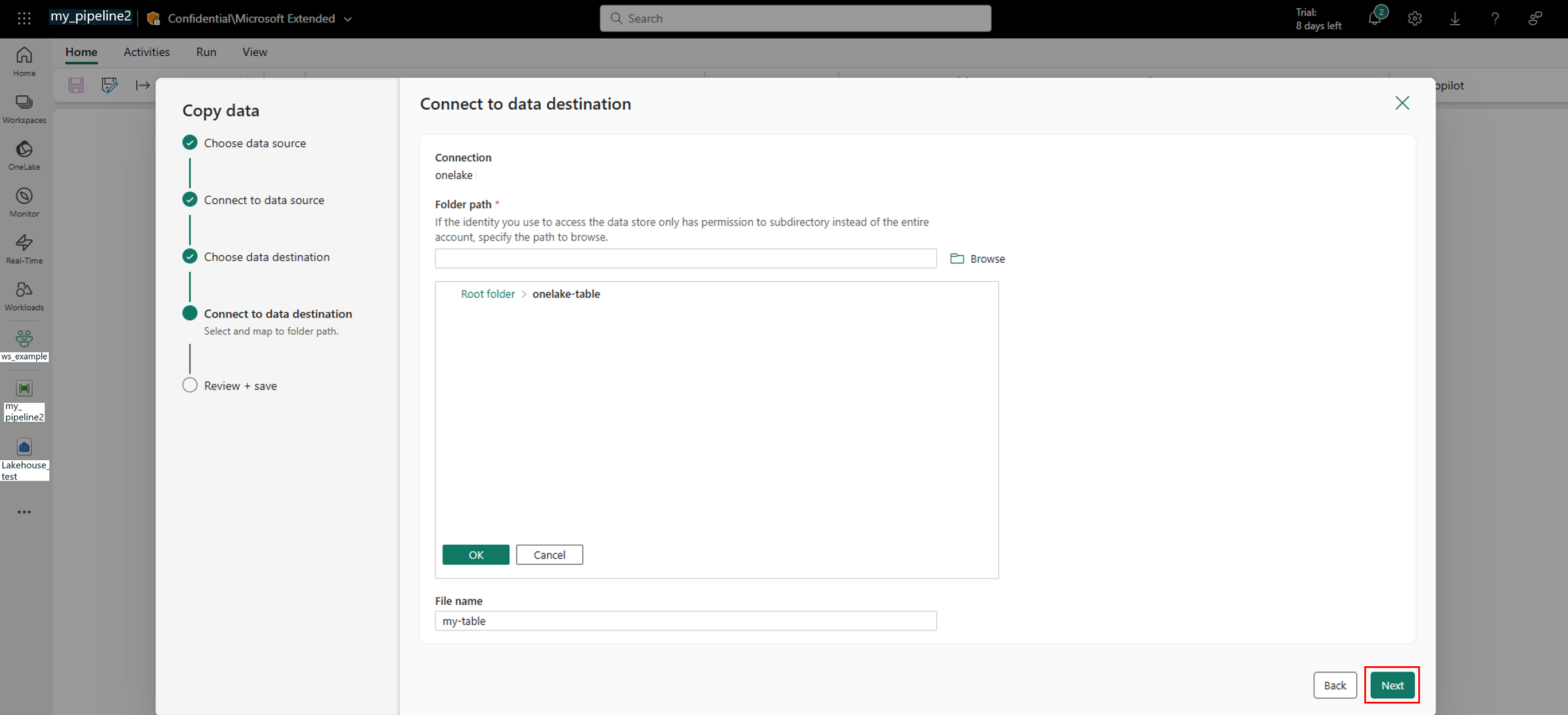
Connettersi alla destinazione dati e selezionare Avanti:
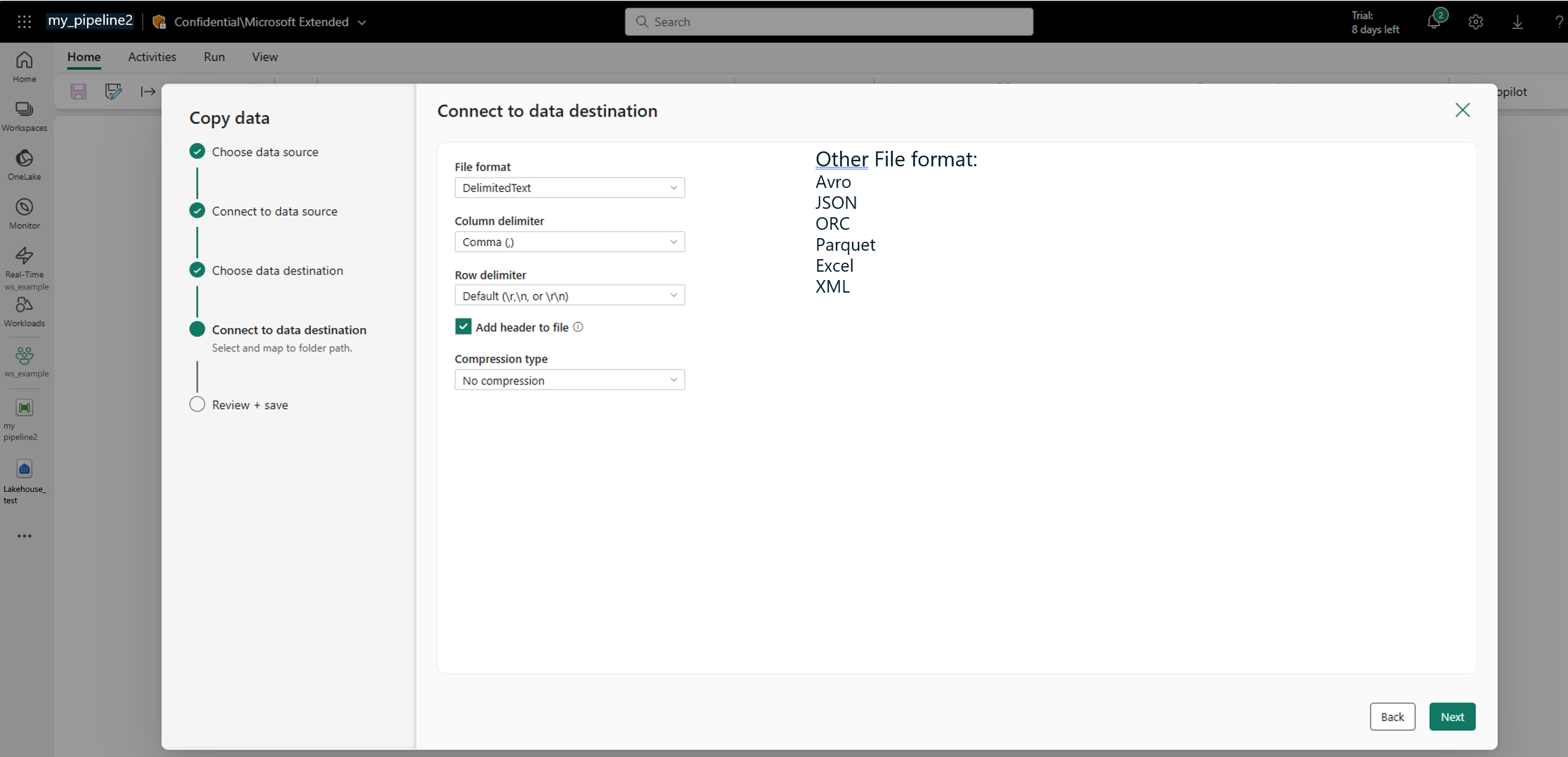
Questo passaggio avvia automaticamente il processo di copia dei dati:
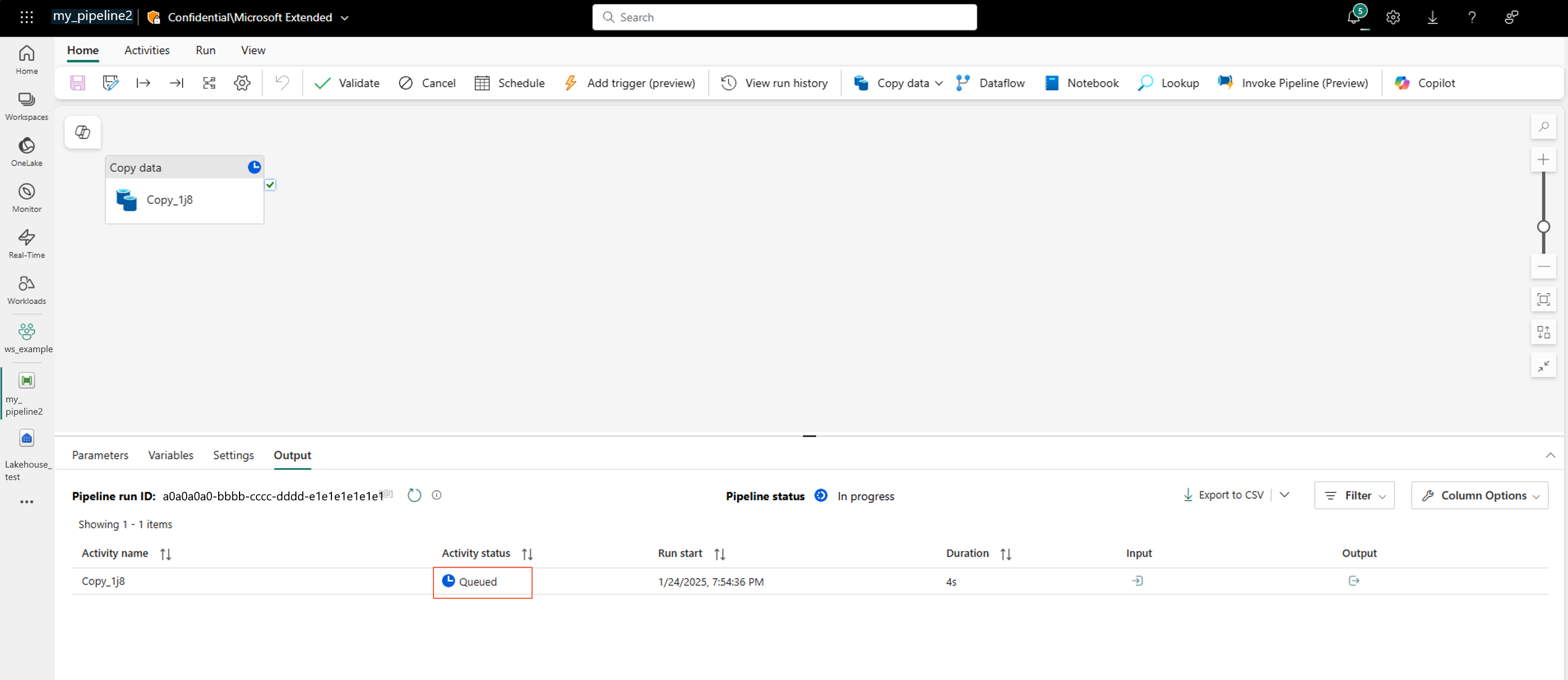
Questo passaggio potrebbe richiedere un po' di tempo. Conduce direttamente al passaggio successivo.
Verificare che il processo di copia dei dati sia stato completato correttamente:
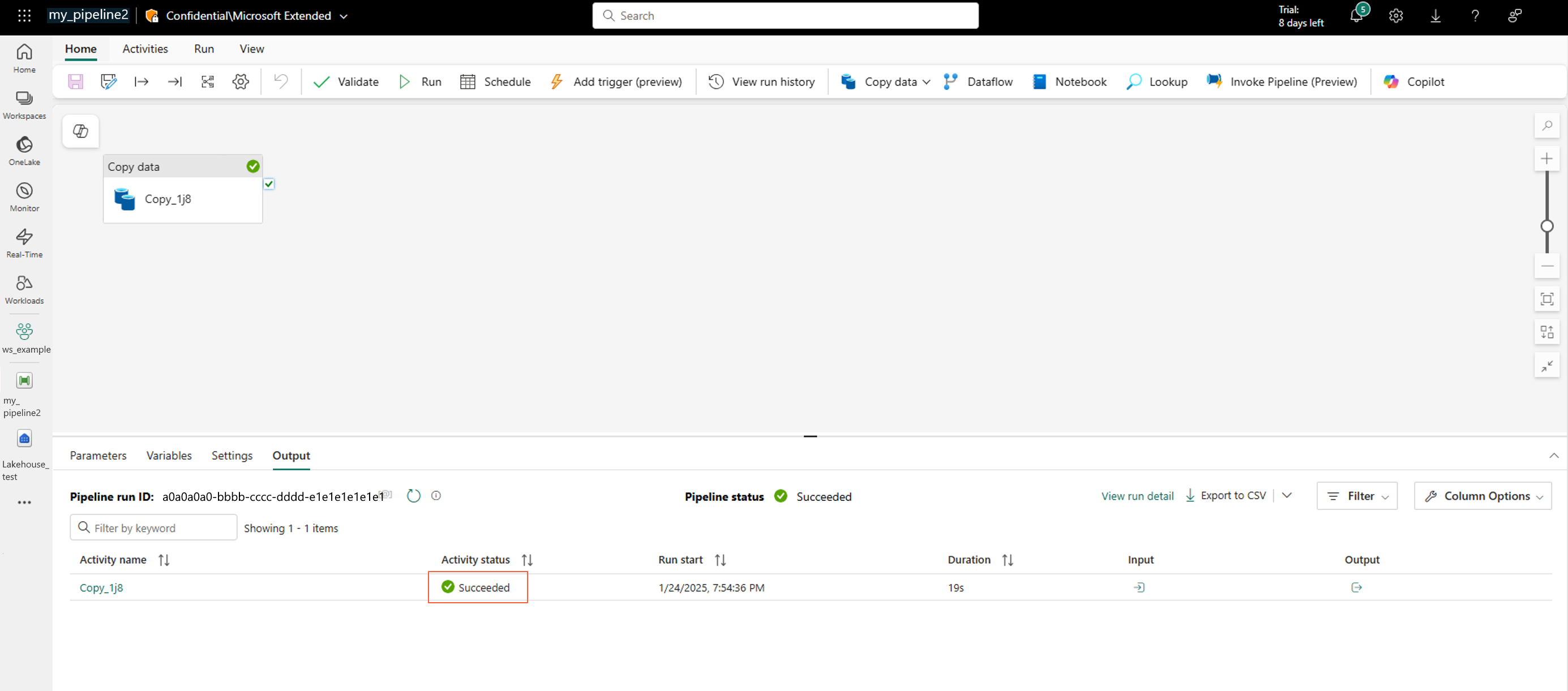
Creare un archivio dati Azure Machine Learning tramite il contenitore Azure Data Lake Storage
Ora che i dati si trovano nella risorsa di Archiviazione Azure Data Lake, è possibile creare un archivio dati di Azure Machine Learning.
Nell'account di archiviazione di Azure il contenitore , come illustrato a sinistra, contiene dati, come illustrato a destra:
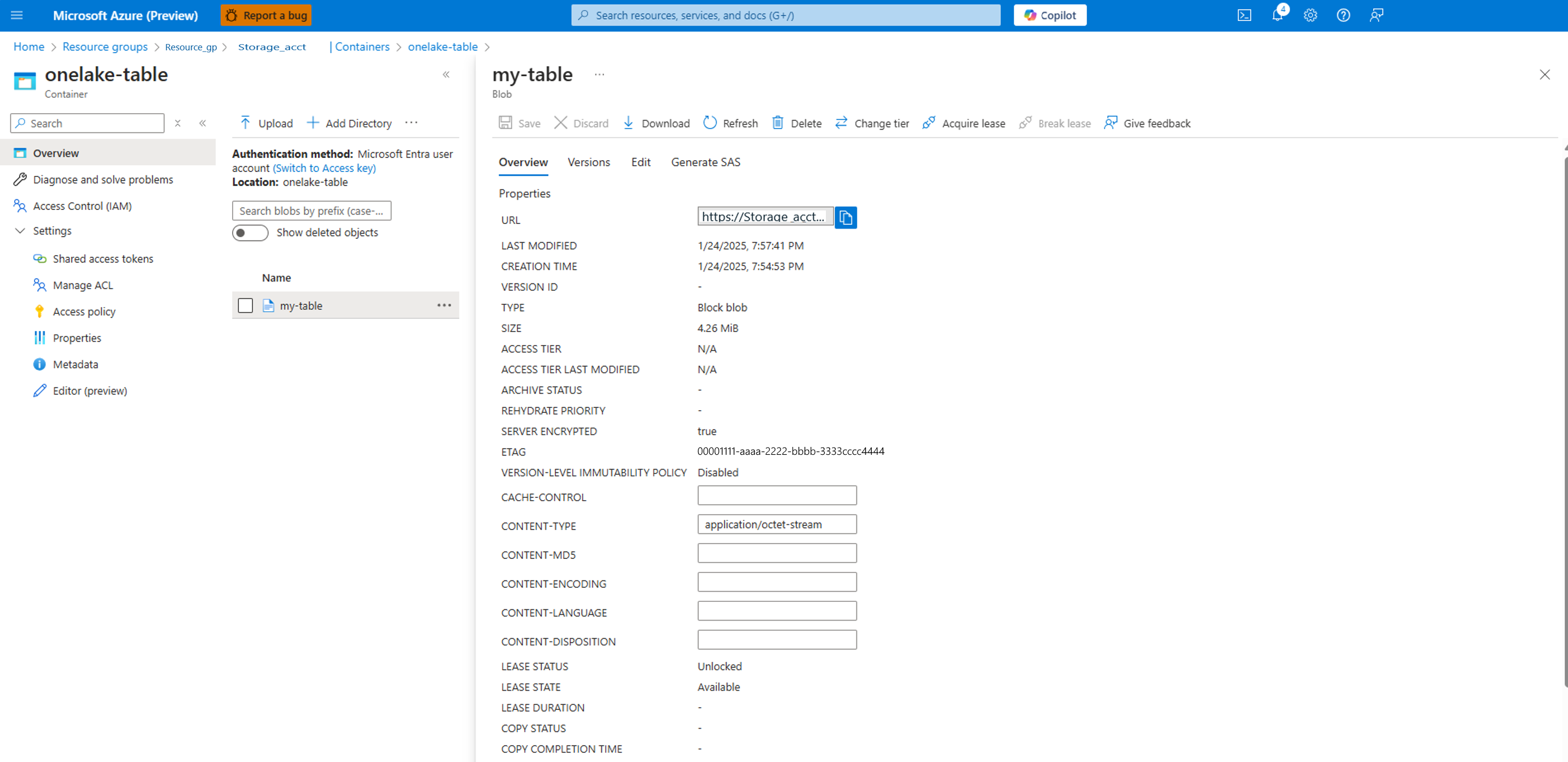
In studio di Azure Machine Learning creare un asset di dati. Per decidere il tipo, aprire il contenitore onelake-table e verificare se la copia ha prodotto un singolo file o una cartella di file. Selezionare File (uri_file) per un singolo file o Cartella (uri_folder) per una cartella di file, che è comune quando la tabella esporta come più file:
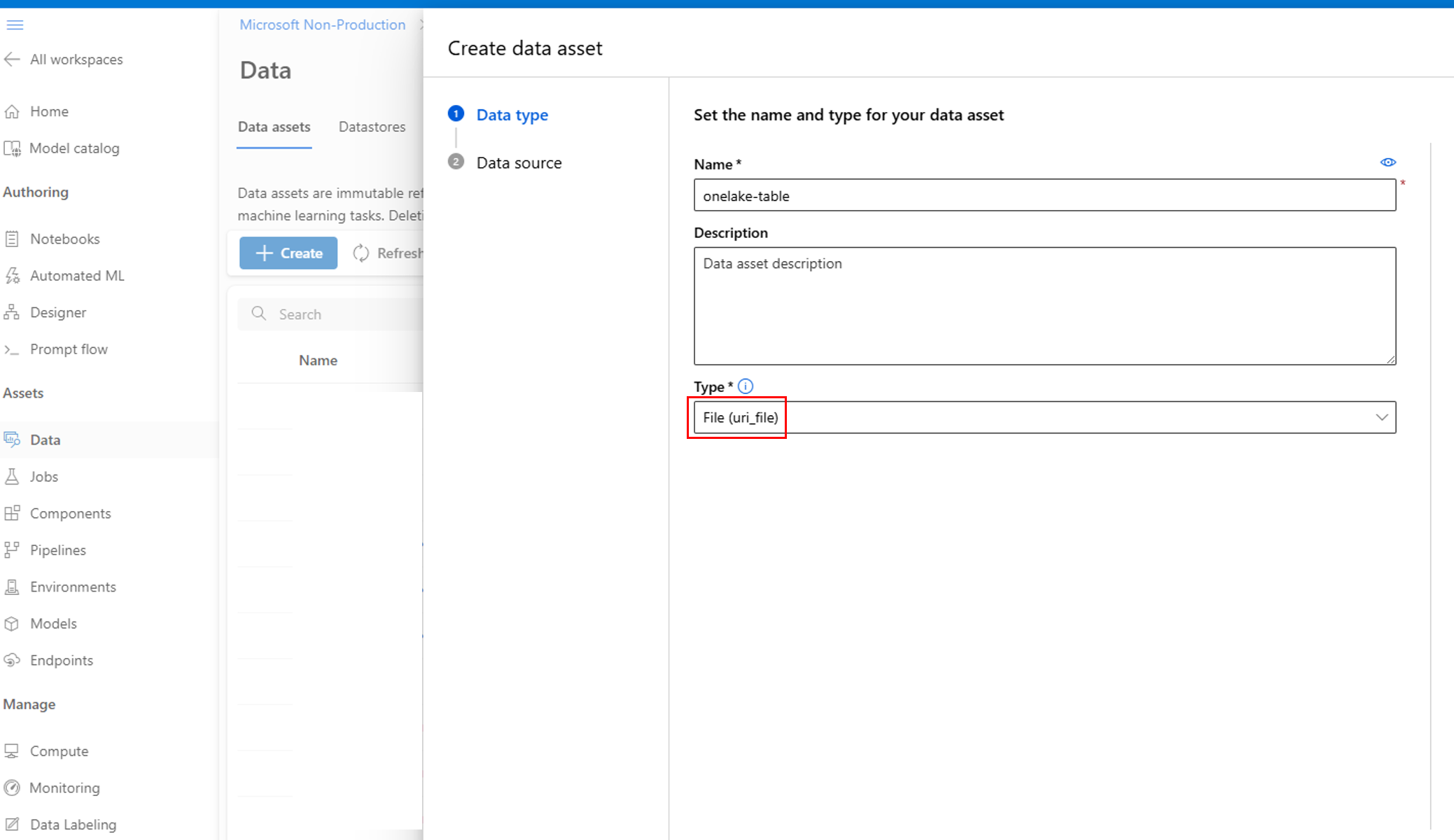
Selezionare Da archiviazione di Azure:
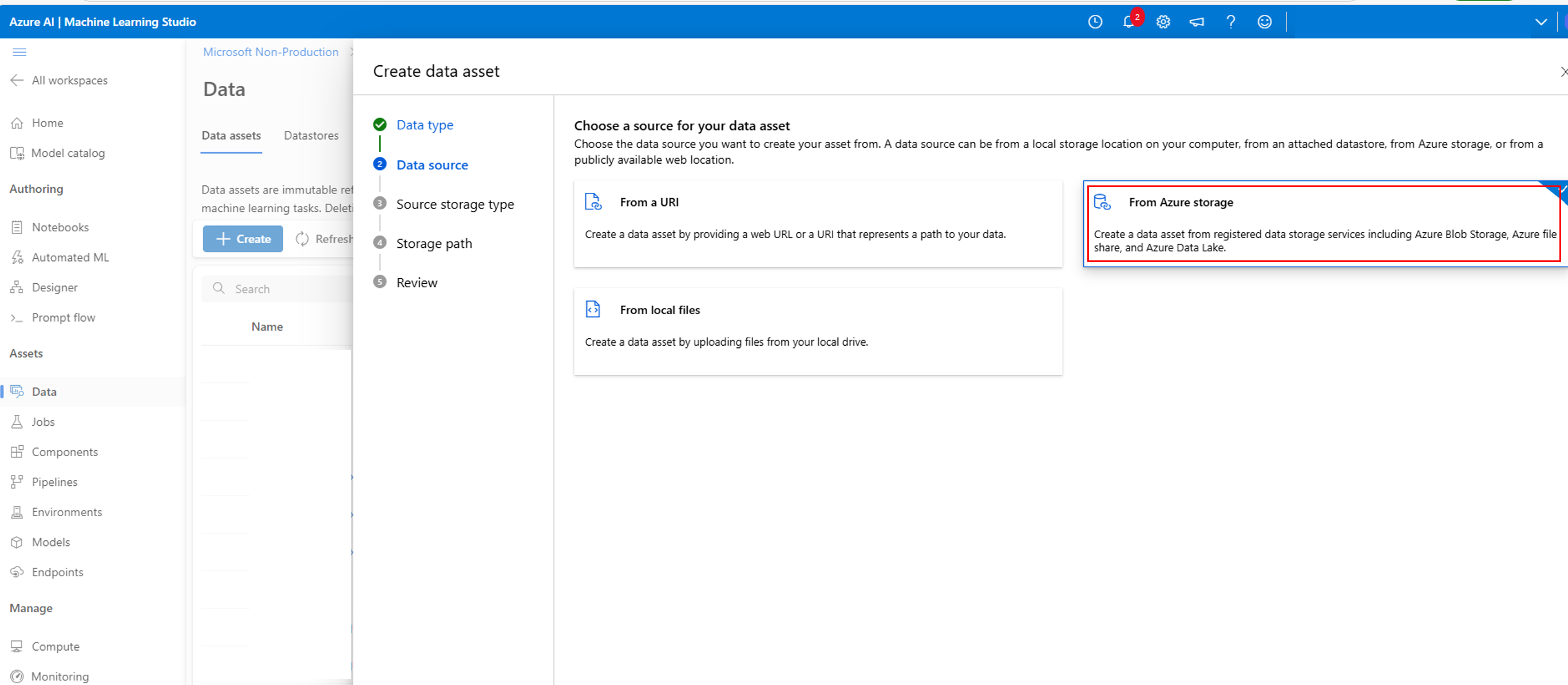
Usando il valore della chiave account dal passaggio precedente per creare una connessione all'account di archiviazione Azure Data Lake, creare un nuovo datastore:
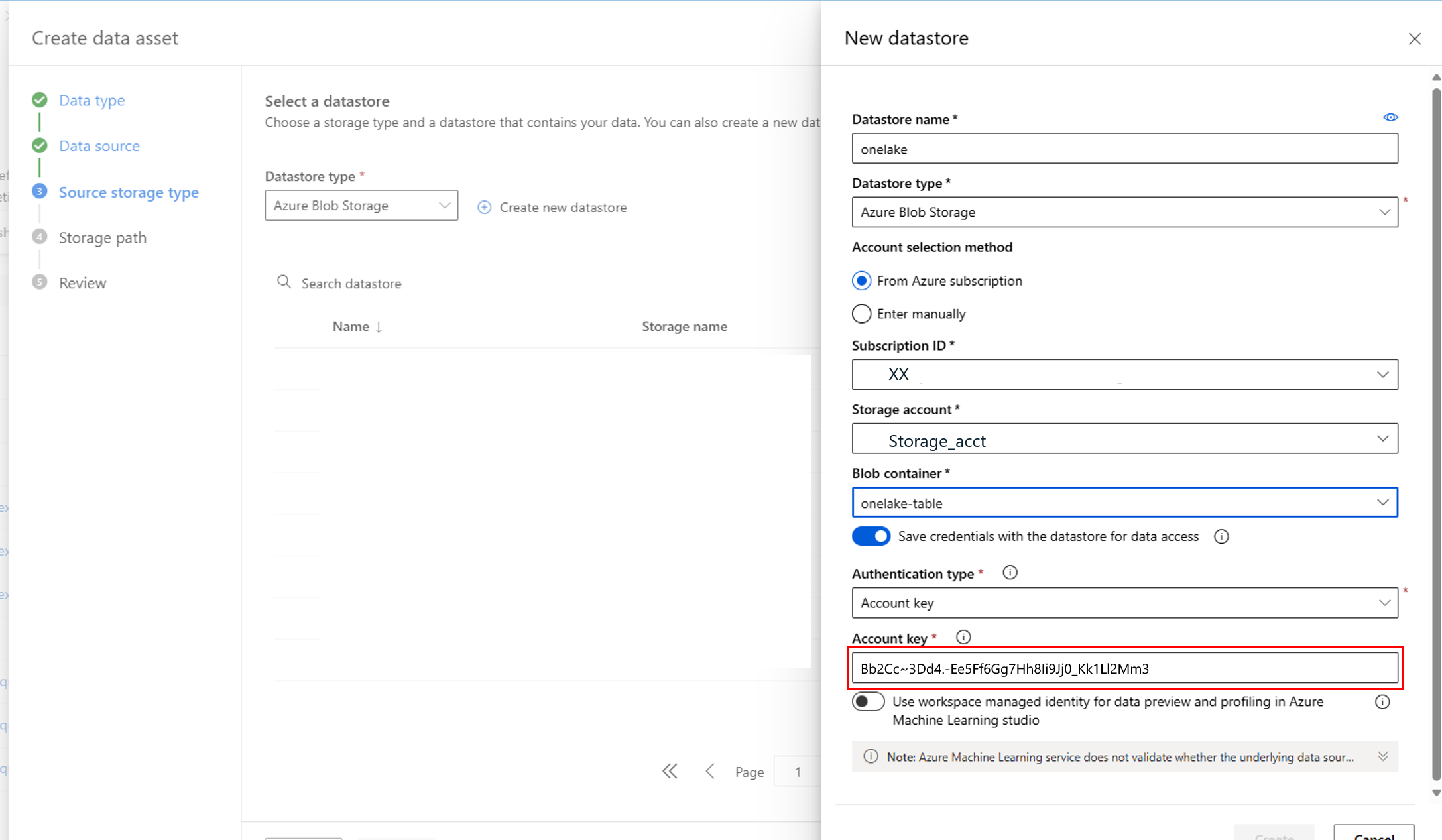
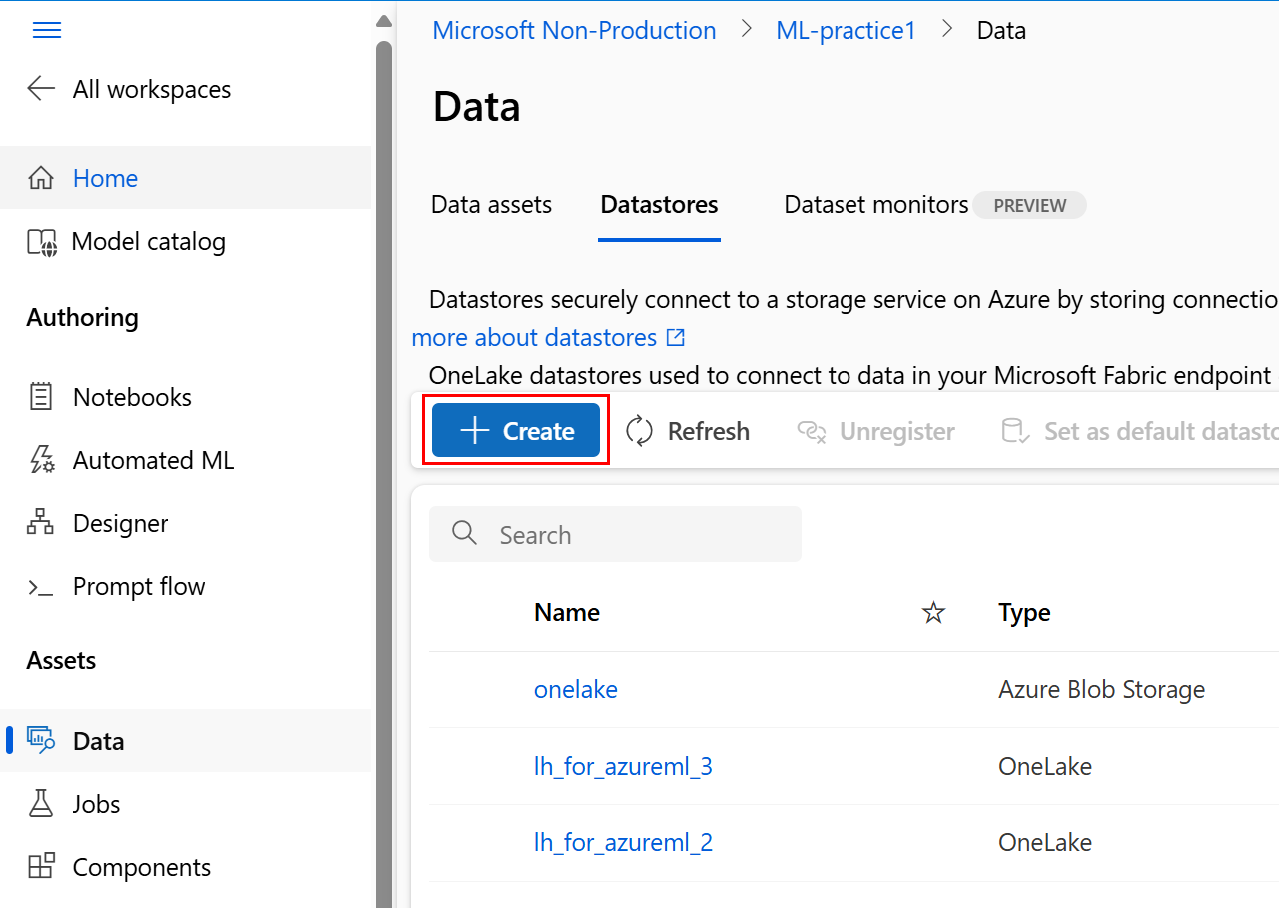
È anche possibile creare direttamente un archivio dati in Azure Machine Learning Studio:
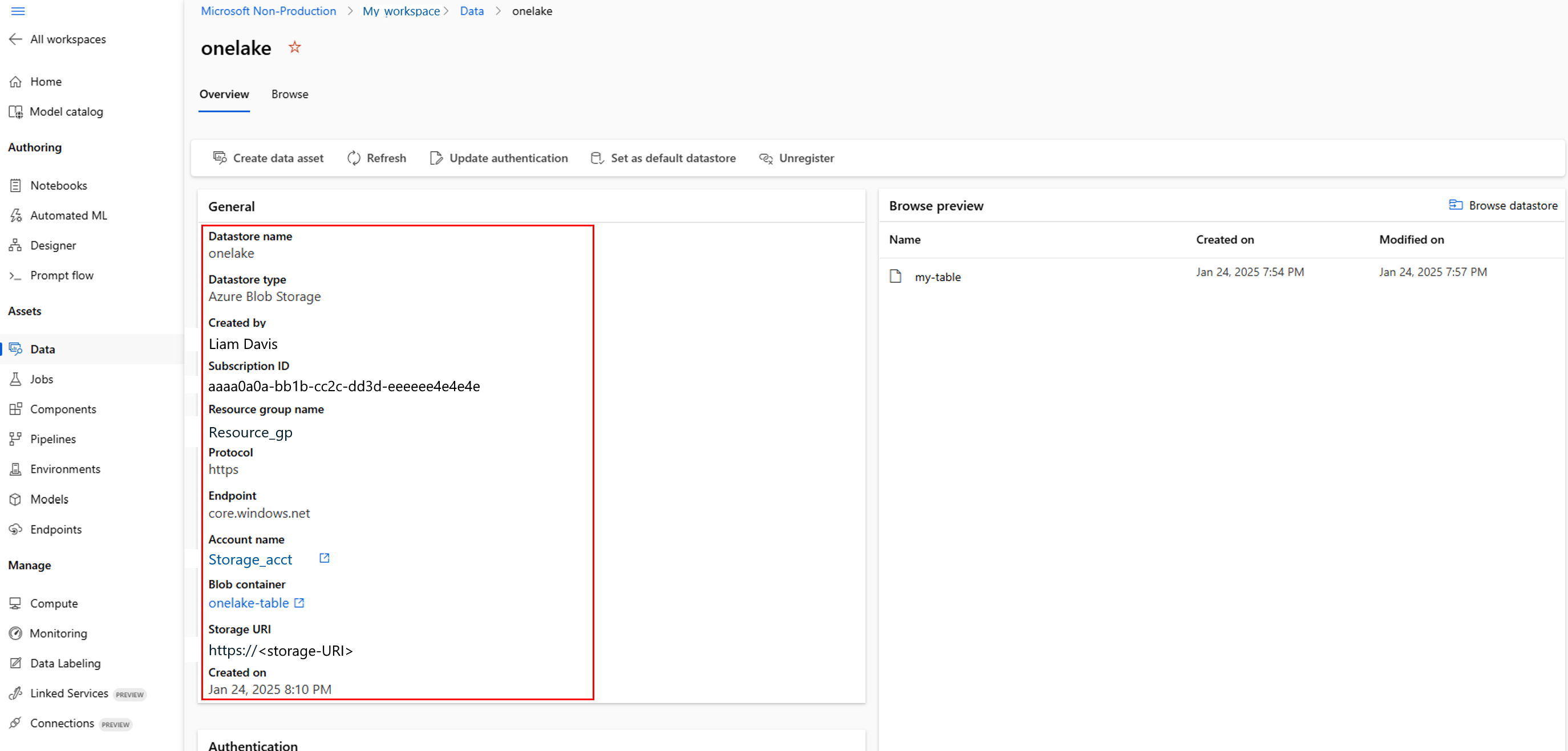
È possibile esaminare i dettagli dell'archivio dati creato:
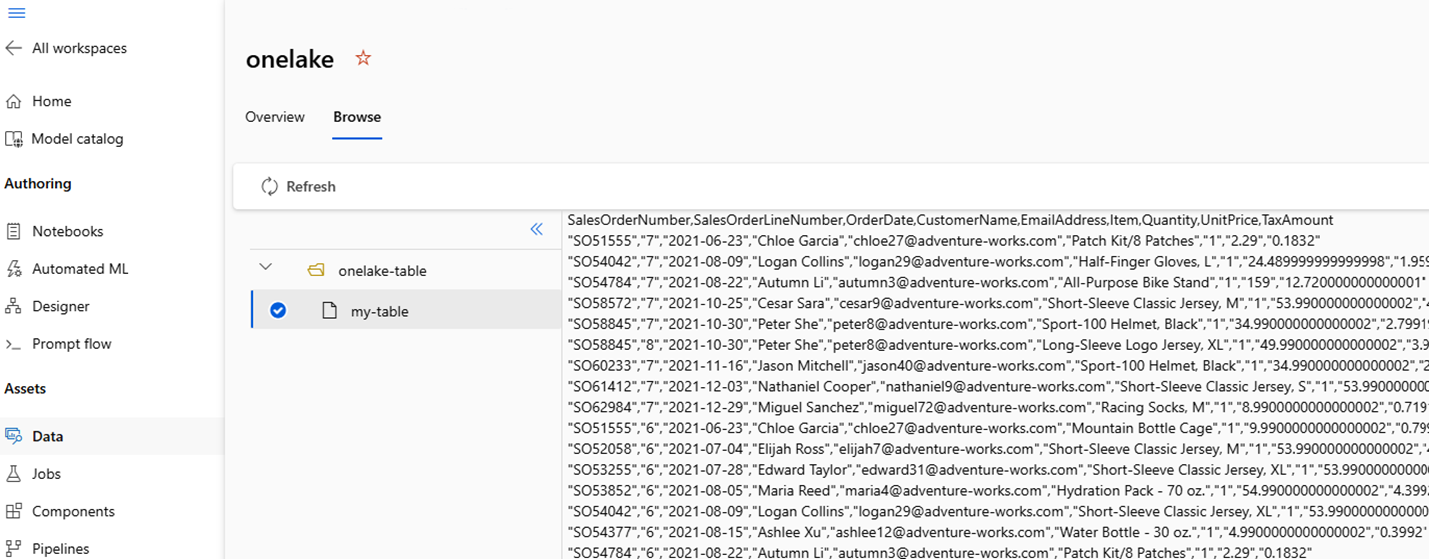
Esaminare i dati nell'archivio dati
Dopo aver creato correttamente l'archivio dati in Azure Machine Learning, è possibile usarlo negli esercizi di Machine Learning.
Troubleshooting
- Assegnazione di ruolo non ancora valida: Azure le assegnazioni di ruolo possono richiedere alcuni minuti per propagarsi. Se la creazione del processo di copia o dell'archivio dati non riesce con un errore di autorizzazione, attendere alcuni minuti e riprovare.
- Accesso alla chiave dell'account disabilitato: se non è possibile recuperare o usare la chiave dell'account, verificare che l'opzione Consenti l'accesso alla chiave dell'account di archiviazione sia abilitata nell'account di archiviazione.
- Connessione di Fabric non riuscita: verificare il nome e la chiave dell'account di archiviazione e confermare che il contenitore onelake-table esista.
- Snapshot non aggiornato: la copia produce uno snapshot temporizzato. Per mantenerla aggiornata, pianifica l'esecuzione della pipeline di dati di Fabric con cadenza regolare.
Contenuti correlati
- Creare archivi dati
- Creare un archivio dati OneLake (Microsoft Fabric) (anteprima)
- Creare asset di dati
- Integrare OneLake con Azure Machine Learning