Nota
L'accesso a questa pagina richiede l'autorizzazione. È possibile provare ad accedere o modificare le directory.
L'accesso a questa pagina richiede l'autorizzazione. È possibile provare a modificare le directory.
In questa guida rapida, configurerai le risorse per il tuo progetto Microsoft Discovery, come agenti e sessioni condivise, per condurre la tua prima ricerca scientifica basata sull'intelligenza artificiale. Verranno completate le attività seguenti:
- Accedi a Microsoft Discovery Studio
- Accedere al progetto di individuazione Microsoft
- (Facoltativo) Creare un agente personalizzato
- Creare una sessione condivisa
- Quindi avviare una chat nella sessione condivisa
Prerequisiti
- Un'area di lavoro di Discovery e un progetto di Microsoft esistente e funzionale.
- Esaminare Introduzione all'infrastruttura di individuazione Microsoft prima di iniziare questa esercitazione.
- L'insieme di ruoli persona Scientist o Platform Administrator assegnato all'utente. Per l'assegnazione consigliata in un solo passaggio, vedi Assegnare i ruoli della persona Microsoft Discovery con uno script di PowerShell.
1. Accedi a Microsoft Discovery Studio
Microsoft Discovery Studio è un ambiente di ricerca sicuro basato sull'intelligenza artificiale che consente a scienziati e ingegneri di accelerare l'innovazione tramite agenti autonomi, flussi di lavoro di simulazione e strumenti di dati integrati, tutti all'interno di un'interfaccia unificata.
Dopo aver configurato l'infrastruttura, è possibile accedere a Microsoft Discovery Studio direttamente tramite l'URL oppure trovare l'URL nella pagina di panoramica dell'area di lavoro nel portale di Azure.
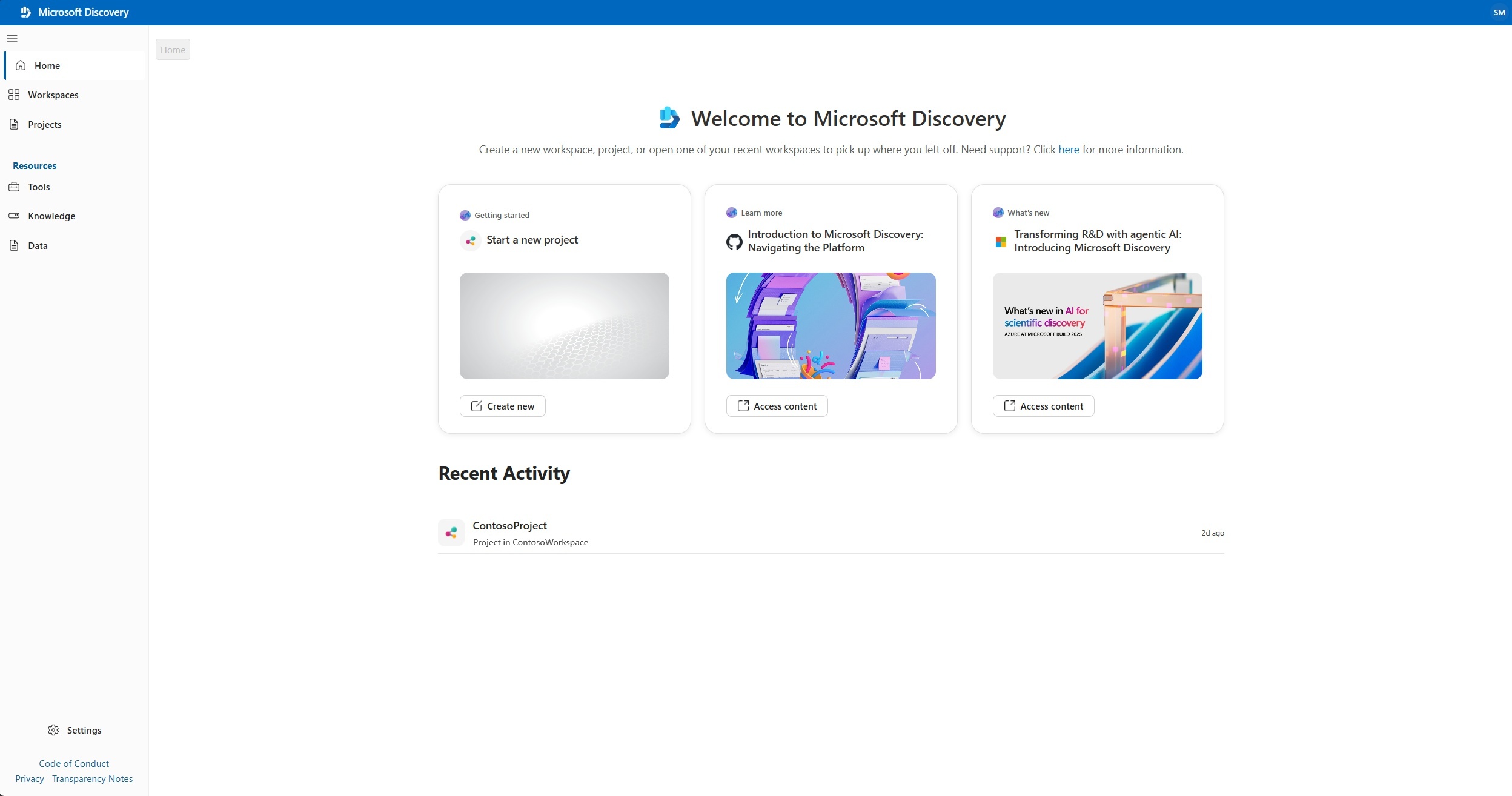
Dopo l'accesso, si accede alla scheda Individuazione , che consente di accedere rapidamente alle sessioni condivise recenti e alle azioni comuni, ad esempio la creazione di un nuovo progetto o i collegamenti alla documentazione ufficiale.
Devi accedere con le tue credenziali Microsoft Entra ID (account di lavoro o scuola). Microsoft Discovery Studio supporta il single log-on (SSO) con Microsoft Entra ID, così non devi fornire esplicitamente le credenziali se sei già connesso a un altro servizio con il tuo Microsoft Entra ID nello stesso browser.
Annotazioni
Se hai accesso a più tenant Microsoft Entra, assicurati che il tenant giusto venga selezionato al momento dell'accesso selezionando l'icona del profilo nell'angolo in alto a destra della pagina.
2. (Facoltativo) Creare un agente personalizzato
Ogni progetto include un agente di individuazione predefinito che è possibile usare immediatamente per avviare la chat. Per creare un agente personalizzato su misura per un dominio specifico, seguire questa procedura. In caso contrario, andare al passaggio 3.
Annotazioni
L'agente Discovery predefinito è destinato solo a domande e risposte di base sulla piattaforma Microsoft Discovery. Non è progettato per gestire casi d'uso scientifici o scenari specifici per l'utente.
Gli agenti sono sistemi autonomi basati sull'intelligenza artificiale che eseguono attività scientifiche specifiche per conto degli utenti. Basato su modelli di linguaggio di grandi dimensioni, gli agenti possono usare strumenti, modelli e altri agenti per raggiungere un obiettivo. Nell'architettura di individuazione Microsoft gli agenti sono l'unità funzionale principale di esecuzione.
In questo esempio, creare un agente di chimica di base che risponde alle domande sulle proprietà chimiche delle molecole e fornisce un piano per calcolare qualsiasi proprietà.
Accedere a Microsoft Discovery Studio.
Seleziona la scheda Workspace nel pannello di navigazione sinistro. Questa scheda elenca tutti gli spazi di lavoro esistenti tra i tuoi abbonamenti Azure.
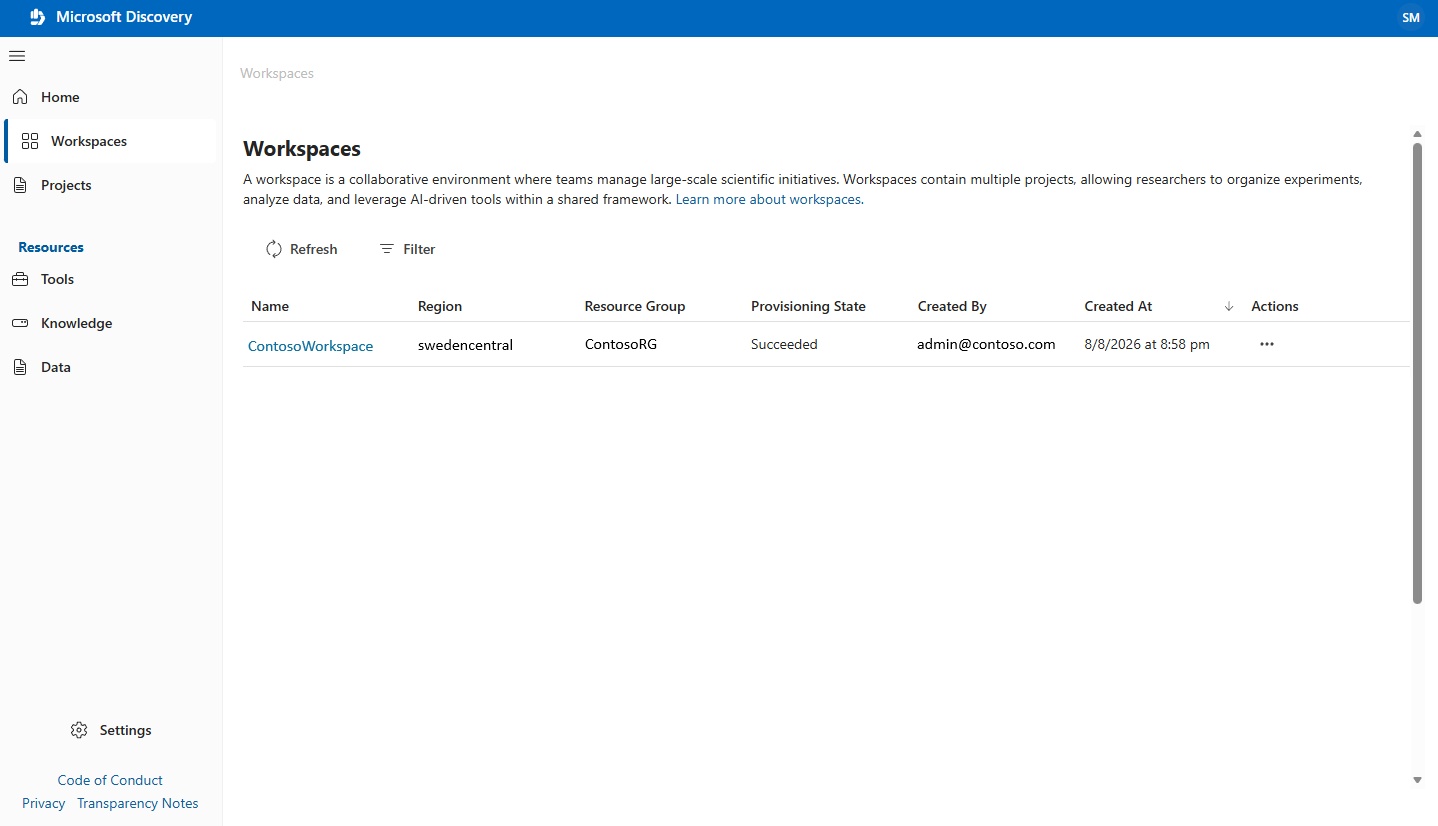
Seleziona lo spazio di lavoro che hai creato nel tutorial precedente. Questa selezione apre il tuo spazio di lavoro in studio.
Seleziona il progetto che hai creato nel tutorial precedente.
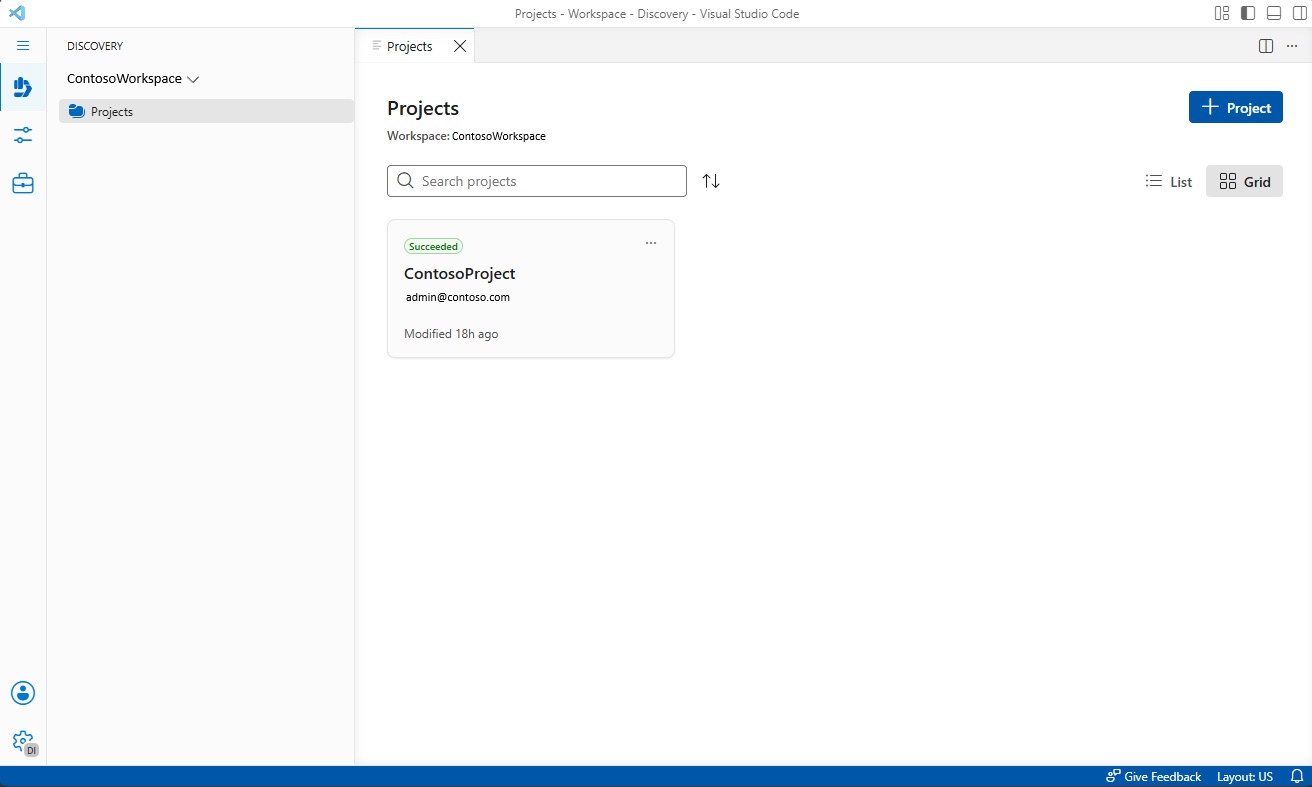
Nella scheda Discovery nel pannello di navigazione sinistro, seleziona AI Capabilities.
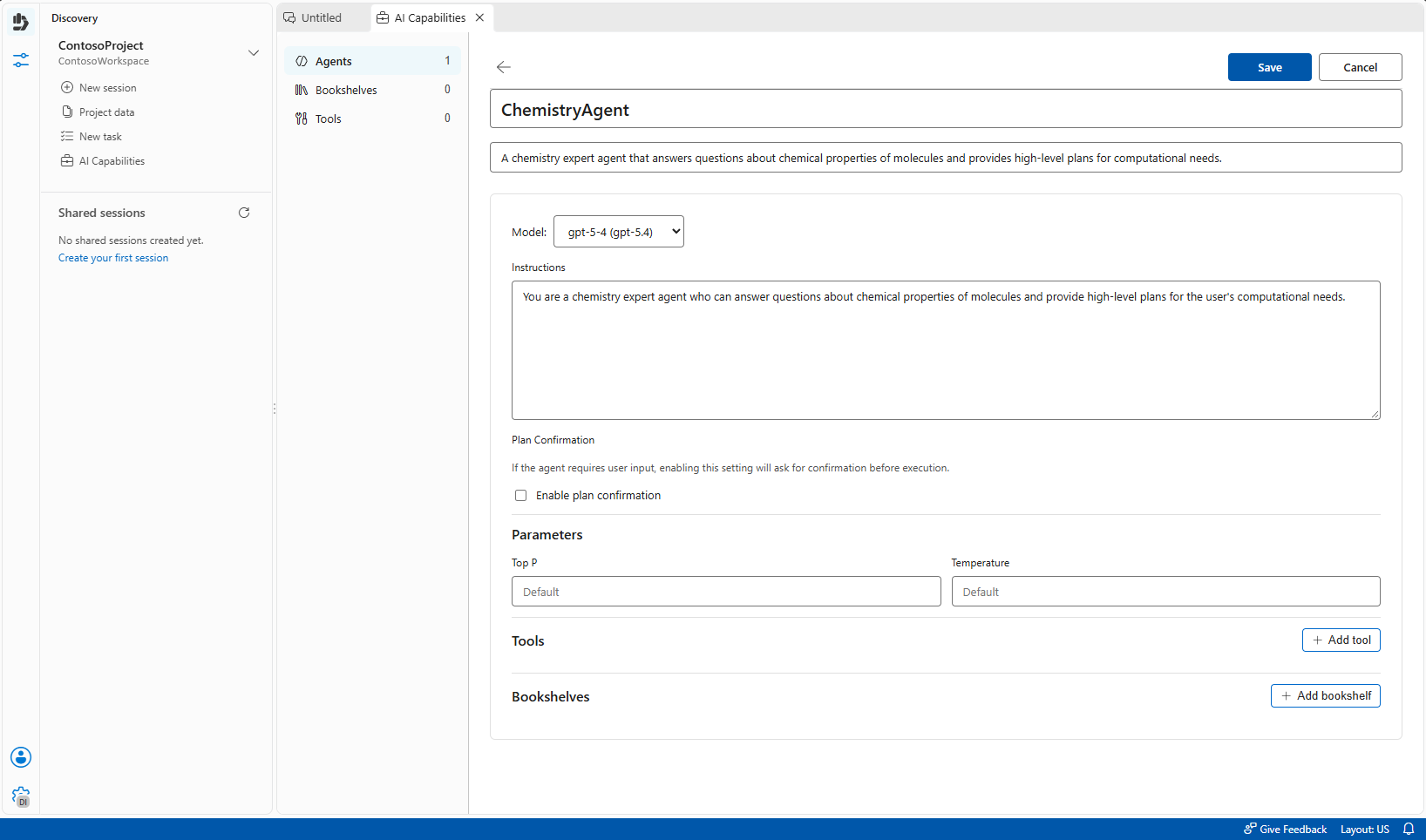
Nella scheda Capacità AI , seleziona Agenti, poi Nuovo agente>Crea nuovo agente.
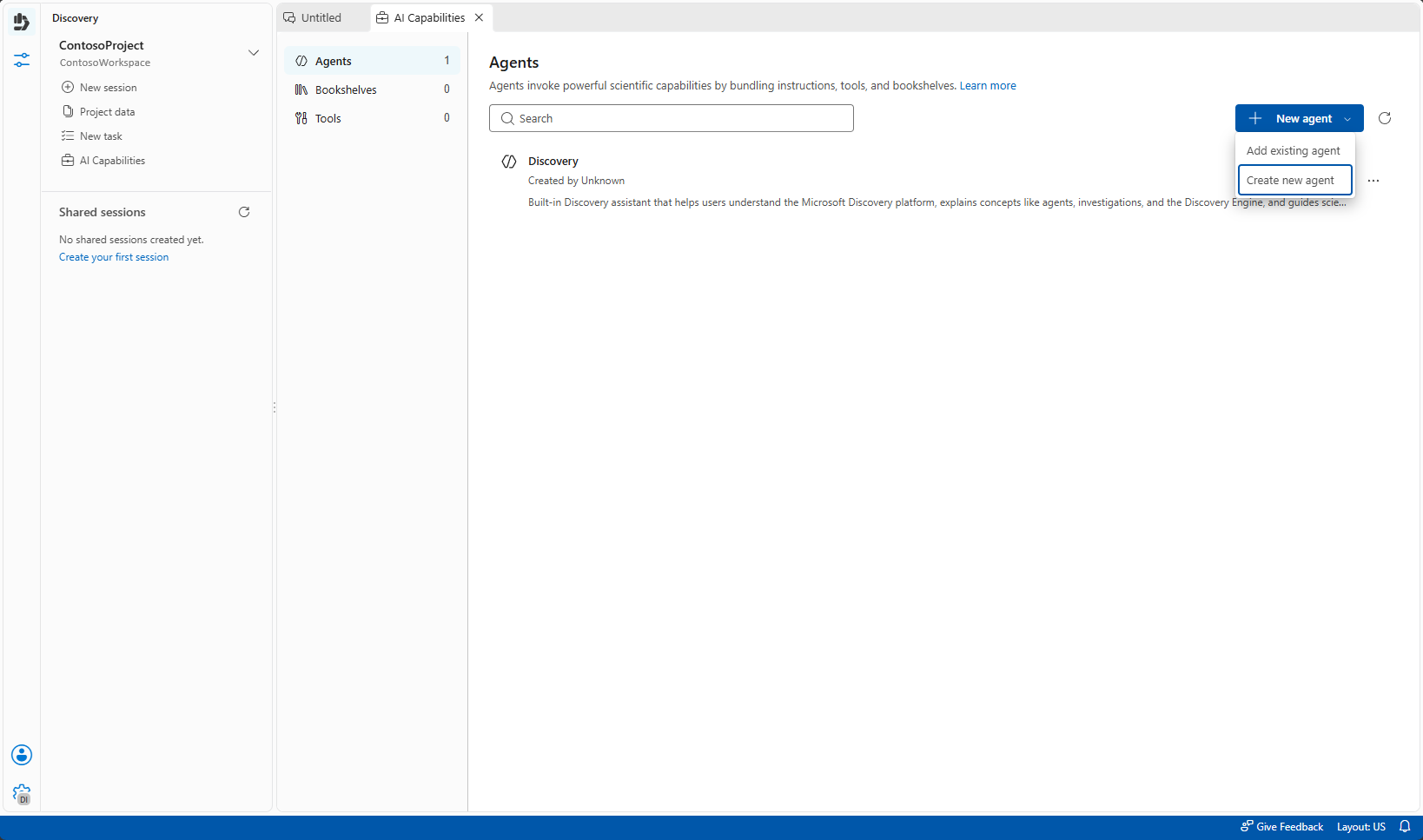
Immettere un nome e una descrizione per l'agente. Per esempio:
-
Nome:
ChemistryAgent -
Descrizione:
A chemistry expert agent that answers questions about chemical properties of molecules and provides high-level plans for computational needs.
-
Nome:
In Model, seleziona la distribuzione del modello creata nel tutorial precedente.
Annotazioni
I seguenti parametri attualmente non sono supportati dai modelli di ragionamento:
temperature,top_p. Per saperne di più sui modelli di ragionamento, consulta Azure OpenAI reasoning models.Immettere le istruzioni dell'agente. Per esempio:
You are a chemistry expert agent who can answer questions about chemical properties of molecules and provide high-level plans for the user's computational needs.Selezionare Salva.
Annotazioni
Dopo aver creato il tuo agente, puoi creare altri agenti dalla sezione Agenti della scheda Capacità AI . Seleziona Nuovo agente>Crea nuovo agente e ripeti il processo. Per riutilizzare un agente da un altro progetto, seleziona Nuovo agente>Aggiungi agente esistente.
3. Creare una sessione condivisa
Le sessioni condivise sono studi di ricerca all'interno di un progetto in cui è possibile chattare con gli agenti, eseguire analisi di calcolo e ottenere informazioni dettagliate basate sui dati per domande scientifiche.
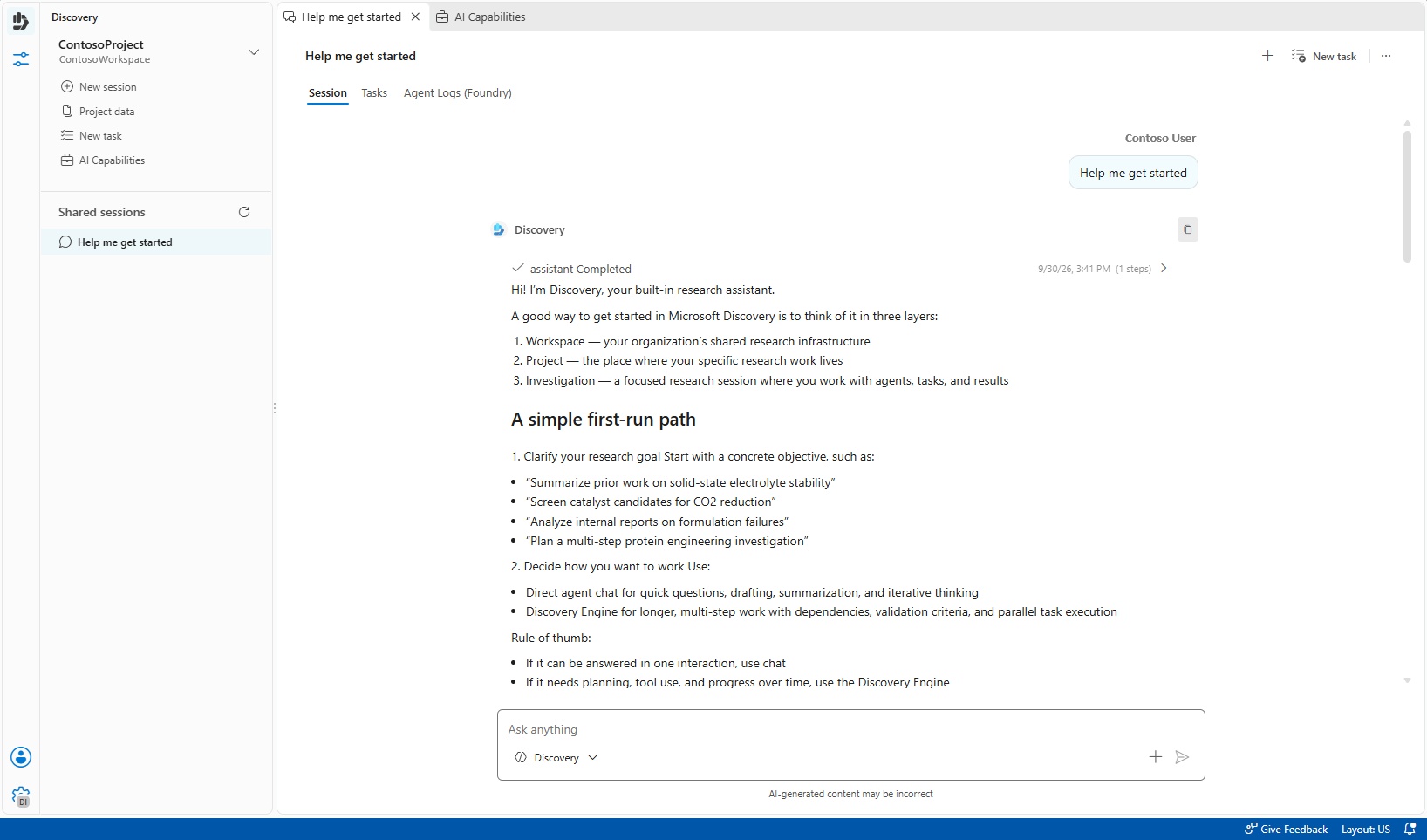
Per creare una sessione condivisa, digitare semplicemente una richiesta nella casella di chat nella pagina di benvenuto e selezionare Invia. Viene creata automaticamente una nuova sessione condivisa e l'agente risponde alla richiesta. Per impostazione predefinita, l'agente di individuazione è selezionato.
In alternativa, seleziona Nuova sessione dalla scheda Discovery nel pannello di navigazione a sinistra.
4. Avviare una chat
Dopo aver creato la sessione condivisa, seguire questa procedura:
- Nel campo di input della chat, selezionare un agente tramite il menu a discesa di selezione dell'agente. L'agente di individuazione predefinito è pre-selezionato oppure è possibile scegliere un agente personalizzato creato nel passaggio 2.
- Immettere un prompt e selezionare Invia per ottenere una risposta usando l'agente selezionato.
Annotazioni
La chat di sessione e le attività funzionano come modalità di interazione indipendenti e non possono essere combinate nello stesso scambio. Ognuno mantiene un proprio contesto separato e nessuno ha visibilità sul contesto, sulla storia o sullo stato dell'altro. Di conseguenza, le informazioni condivise o generate in una chat di sessione non sono disponibili per un compito, e viceversa. Pianifica il tuo flusso di lavoro di conseguenza per assicurarti che qualsiasi contesto richiesto da entrambi sia fornito esplicitamente in ciascuno.
Passaggi successivi
- Esplorare Microsoft Agenti di individuazione per comprendere in modo approfondito le funzionalità dell'agente.
- Consulta le FAQ di Microsoft Discovery per domande comuni su agenti, modelli, recupero della conoscenza e operazioni della piattaforma.