Nota
L'accesso a questa pagina richiede l'autorizzazione. È possibile provare ad accedere o modificare le directory.
L'accesso a questa pagina richiede l'autorizzazione. È possibile provare a modificare le directory.
In questo avvio rapido, configuri il tuo ambiente Microsoft Discovery in modo da poter eseguire la tua prima indagine scientifica basata sull'IA. Puoi completare la configurazione in due modi:
- Portale Azure – Crea ogni risorsa manualmente attraverso un'esperienza guidata passo dopo passo. Scegli questa strada se vuoi capire ogni componente o preferisci un flusso di lavoro guidato dall'interfaccia.
- Bicep – Distribuisci lo stack completo con un unico template di infrastructure as-code. Scegli questo percorso se vuoi una distribuzione ripetibile e automatizzata.
Entrambi i percorsi forniscono le stesse risorse fondamentali: rete, identità, archiviazione, un supercomputer con un pool di nodi, uno spazio di lavoro con un modello di distribuzione chat, un container di storage e un progetto.
Seleziona la scheda che corrisponde alla tua esperienza preferita sotto Deploy Microsoft Discovery infrastructure.
Prerequisites
I seguenti prerequisiti si applicano sia all'esperienza del portale Azure che a quella di Bicep:
Un abbonamento Azure attivo abilitato (consentito) per l'accesso a Microsoft Discovery. Se la sottoscrizione non è ancora abilitata, contattare il rappresentante account Microsoft per richiedere l'accesso.
Permessi sufficienti nel tuo abbonamento Azure per registrare fornitori di risorse, assegnare ruoli e creare risorse:
Il ruolo di Proprietario, Amministratore di Controllo di accesso Basato sul Ruolo o Amministratore degli Accessi Utente è tenuto ad assegnare ruoli agli amministratori (Amministratori della Piattaforma, Scienziati e Ingegneri) che gestiscono e utilizzano le risorse di Discovery. Per l'elenco completo dei ruoli obbligatori, vedere Ruoli richiesti dall'utente.
Un Contributore o un ruolo privilegiato superiore (ad esempio, Proprietario) è necessario per registrare i fornitori di risorse e creare un gruppo di risorse.
Tip
Per assegnare l'intero set di ruoli della persona Platform Administrator con un unico comando idempotente, usa lo script PowerShell open source
Set-DiscoveryRoleAssignments.ps1. Vedi Assegnare i ruoli della persona Microsoft Discovery con uno script di PowerShell. Questo metodo è il percorso raccomandato per l'onboarding di più utenti.
Registra i fornitori di risorse necessari nel tuo abbonamento. Per altre informazioni, vedere Registrazione del provider di risorse. Per registrarsi
Microsoft.Discovery:- Accedi al portale di Azure.
- Passare a Sottoscrizioni e selezionare la sottoscrizione.
- Nel menu a sinistra selezionare Provider di risorse.
- Cercare "
Microsoft.Discovery". - Selezionare il nome del provider e selezionare Registra.
Note
Assicurarsi che nella sottoscrizione siano registrati anche i provider di risorse seguenti. In alternativa, registrarle:
Microsoft.Network,Microsoft.Compute,Microsoft.Storage,Microsoft.ManagedIdentity,Microsoft.AlertsManagement,Microsoft.Authorization,Microsoft.CognitiveServices,Microsoft.ContainerInstance,Microsoft.ContainerRegistry,Microsoft.ContainerService,Microsoft.DocumentDB,Microsoft.Features,Microsoft.KeyVault,Microsoft.MachineLearningServices,Microsoft.OperationalInsights,Microsoft.ResourceGraph,Microsoft.Search,Microsoft.Web,Microsoft.Insights,Microsoft.Resources,Microsoft.Sql,Microsoft.App,Microsoft.BingAssegna il ruolo di Discovery NSP Perimeter Joiner. Le aree di lavoro, gli scaffali e i supercomputer di Microsoft Discovery sono protetti a livello di rete per impostazione predefinita tramite le regole di Network Security Perimeter (NSP). Prima di creare il tuo primo spazio di lavoro, libreria o supercomputer, devi creare il ruolo personalizzato Discovery NSP Perimeter Joiner. Una volta creato, assegnare il ruolo personalizzato Discovery NSP Perimeter Joiner e il ruolo Reader all'applicazione del servizio Discovery del piano di controllo (l'entità servizio proprietaria) in modo che il piano di controllo possa configurare i perimetri di sicurezza di rete nella sottoscrizione. Per istruzioni dettagliate, vedere Assegnare il ruolo NSP Perimeter Joiner.
Microsoft Foundry, quote Azure OpenAI e SKU/quote di VM disponibili nell'area scelta. Vedere Prenotazioni delle quote.
Un gruppo di risorse esistente o autorizzazioni per crearne uno nuovo. La creazione di un gruppo di risorse richiede il ruolo Collaboratore nella sottoscrizione.
Importante
Le risorse di Microsoft Discovery sono supportate in tre aree geografiche di produzione: East US, Sweden Central e UK South. Per maggiore semplicità, creare tutte le risorse per una singola distribuzione nella stessa regione, sottoscrizione e gruppo di risorse.
Note
Puoi associare una rete virtuale a un solo spazio di lavoro Microsoft Discovery. Se sono necessarie più aree di lavoro, creare una rete virtuale e subnet separate per ognuna di esse.
Importante
Se distribuisci le risorse di rete in un gruppo di risorse separato rispetto alle altre risorse Discovery, assicurati di assegnarti i permessi appropriati sul gruppo di risorse della rete virtuale affinché la risorsa del supercomputer venga distribuita con successo. Le autorizzazioni da considerare sono Network Contributor e Microsoft Discovery Platform Administrator (Preview). Se usi il template Bicep, aggiornalo per creare la rete virtuale in quel gruppo di risorse separato.
Tip
Puoi distribuire risorse Discovery con completo isolamento della rete. Quando networkIsolation è abilitato, tutte le risorse sono schermate all'interno della rete privata e raggiungibili solo tramite l'endpoint privato e il Perimetro di Sicurezza di Rete (NSP). Puoi comunque raggiungere lo spazio di lavoro tramite la rete pubblica tramite Discovery Studio e l'API REST. Per bloccare l'accesso solo alla rete privata, disabilita l'accesso alla rete pubblica per il tuo workspace e crea endpoint privati per le risorse dello workspace. Per indicazioni, vedi Configura la sicurezza di rete per gli spazi di lavoro di Microsoft Discovery.
Implementare l'infrastruttura Microsoft Discovery
Seleziona la scheda portale Azure per creare manualmente ogni risorsa, oppure la scheda Bicep per distribuire l'intero stack usando un template infrastructure-as-code.
Usa il portale Azure per creare ogni risorsa Microsoft Discovery tramite un'esperienza guidata.
1. Configurare la rete, l'identità e l'archiviazione
Prima di procedere con la distribuzione dei componenti dell'infrastruttura di individuazione Microsoft, usare un gruppo di risorse esistente o crearne uno nuovo.
a. Assegnare ruoli agli amministratori
Tip
Anziché assegnare i ruoli elencati di seguito uno a uno tramite il portale di Azure, è possibile assegnare il ruolo utente amministratore della piattaforma completo impostato in un singolo comando idempotente usando lo script di PowerShell open sourceSet-DiscoveryRoleAssignments.ps1. Vedi Assegnare i ruoli della persona Microsoft Discovery con uno script di PowerShell. Questo è il percorso consigliato per l'onboarding di più utenti.
Assegnare i ruoli predefiniti seguenti agli utenti nell'ambito desiderato (sottoscrizione o gruppo di risorse):
- Microsoft Discovery Platform Administrator (Anteprima)
- Managed Identity Contributor (Collaboratore per identità gestita)
- Managed Identity Operator (Operatore per identità gestita)
- Collaboratore account di archiviazione
- Collaboratore ai dati di Storage Blob
- Collaboratore di rete
- ACRPush
- Utente Foundry
- Microsoft Discovery Bookshelf Index Data Reader - Anteprima
Note
Se si assegnano tutti i ruoli a livello di sottoscrizione, è possibile ignorare questa nota. Se si assegnano ruoli a livello del gruppo di risorse, omettere per il momento il ruolo Foundry User. Continuare con i passaggi successivi e rivedere questa assegnazione di ruolo dopo la creazione della risorsa dell'area di lavoro. Questo ruolo deve essere assegnato a ogni utente amministratore della piattaforma o scienziato a livello di gruppo di risorse gestite dell'area di lavoro.
Passaggi per assegnare i ruoli:
- Accedi al portale di Azure.
- Passare a Sottoscrizioni e selezionare la sottoscrizione.
- Nel menu a sinistra selezionare Controllo di accesso (IAM).
- Selezionare Aggiungi e quindi Aggiungi assegnazione di ruolo.
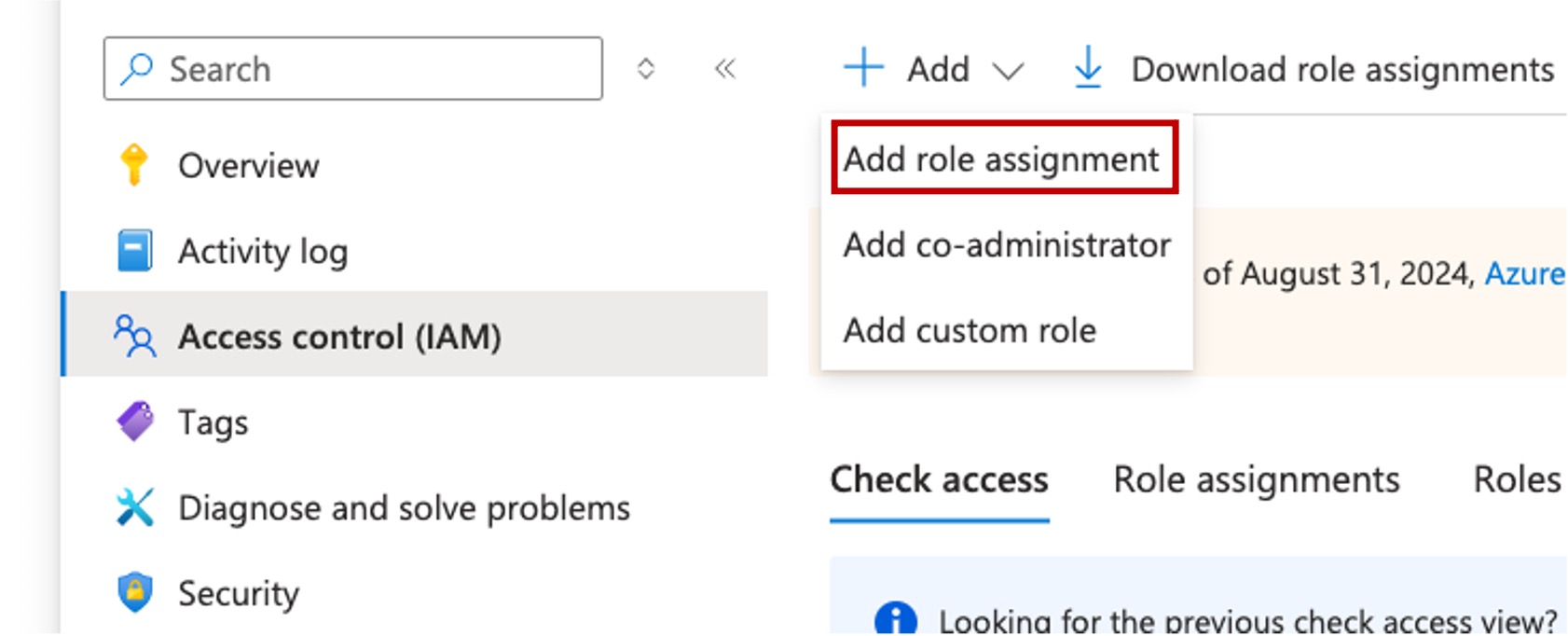
- Nel riquadro Aggiungi assegnazione di ruolo cercare ogni ruolo uno alla volta e quindi selezionare Avanti.
- Nella scheda Membri verificare che l'opzione Assegna accesso a sia impostata su Utente, gruppo o entità servizio.
-
Selezionare + Seleziona membri, scegliere i membri a cui assegnare questa autorizzazione e quindi selezionare Avanti.
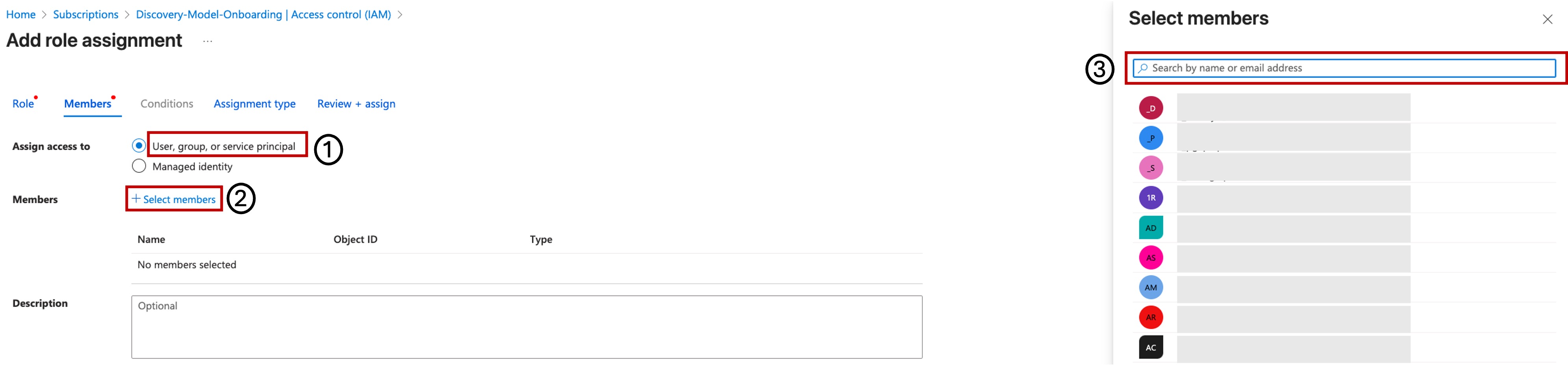
- Nella scheda Condizioni, selezionare Consenti all'utente di assegnare tutti i ruoli, ad eccezione dei ruoli di amministratore privilegiati come Proprietario, UAA, e RBAC (scelta consigliata), quindi selezionare Avanti.
- Nella scheda Tipo di assegnazione selezionare la configurazione più adatta all'organizzazione e quindi selezionare Avanti.
- Nella scheda Rivedi e assegna verificare le informazioni e selezionare Rivedi e assegna.
Ripetere questo processo per tutti i ruoli necessari.
b. Creare una rete virtuale e le subnet
- Accedi al portale di Azure.
- Cercare Reti virtuali e selezionarlo nei risultati.
- Selezionare Crea per iniziare a creare una nuova rete virtuale.
- Immettere i dettagli, ad esempio Sottoscrizione, Gruppo di risorse, Nome e Area, quindi selezionare Avanti.
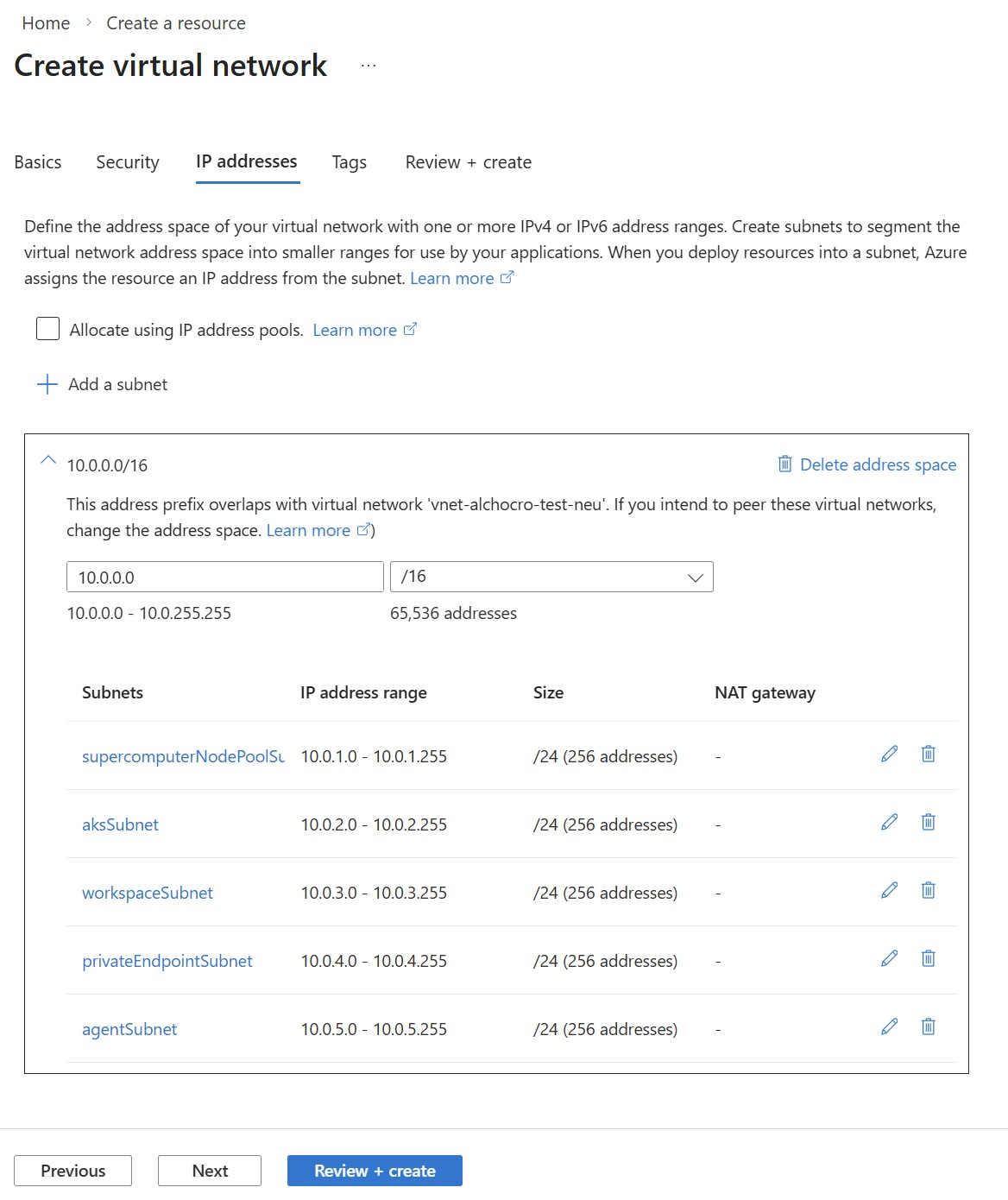
- Configurare gli indirizzi IP:
-
Spazio di indirizzamento IPv4: Immetti il blocco CIDR (Classless Inter-Domain Routing) scelto (ad esempio,
10.0.0.0/16). - Aggiungere le subnet seguenti:
-
supercomputerNodepoolSubnet:10.0.1.0/24 -
aksSubnet:10.0.2.0/24 -
workspaceSubnet:10.0.3.0/24 -
privateEndpointSubnet:10.0.4.0/24 -
agentSubnet:10.0.5.0/24 -
searchSubnet:10.0.6.0/24
-
-
Spazio di indirizzamento IPv4: Immetti il blocco CIDR (Classless Inter-Domain Routing) scelto (ad esempio,
- Per
workspaceSubnet,agentSubnetesearchSubnet, in SubnetDelegation selezionareMicrosoft.App/environments.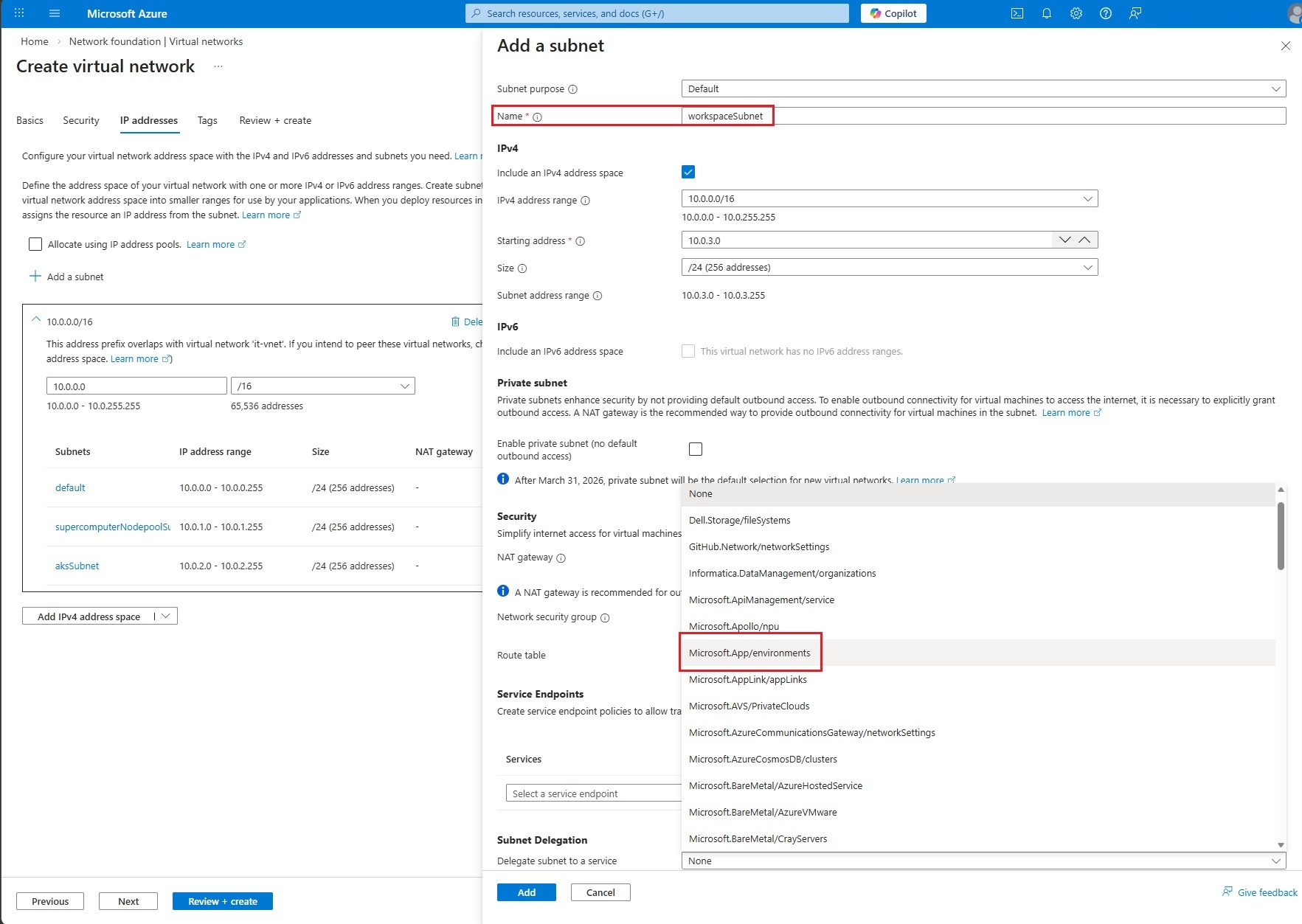
- Per
workspaceSubnet,agentSubnet,supercomputerNodepoolSubneteaksSubnet, in Endpoint di servizio, aggiungiMicrosoft.Storage.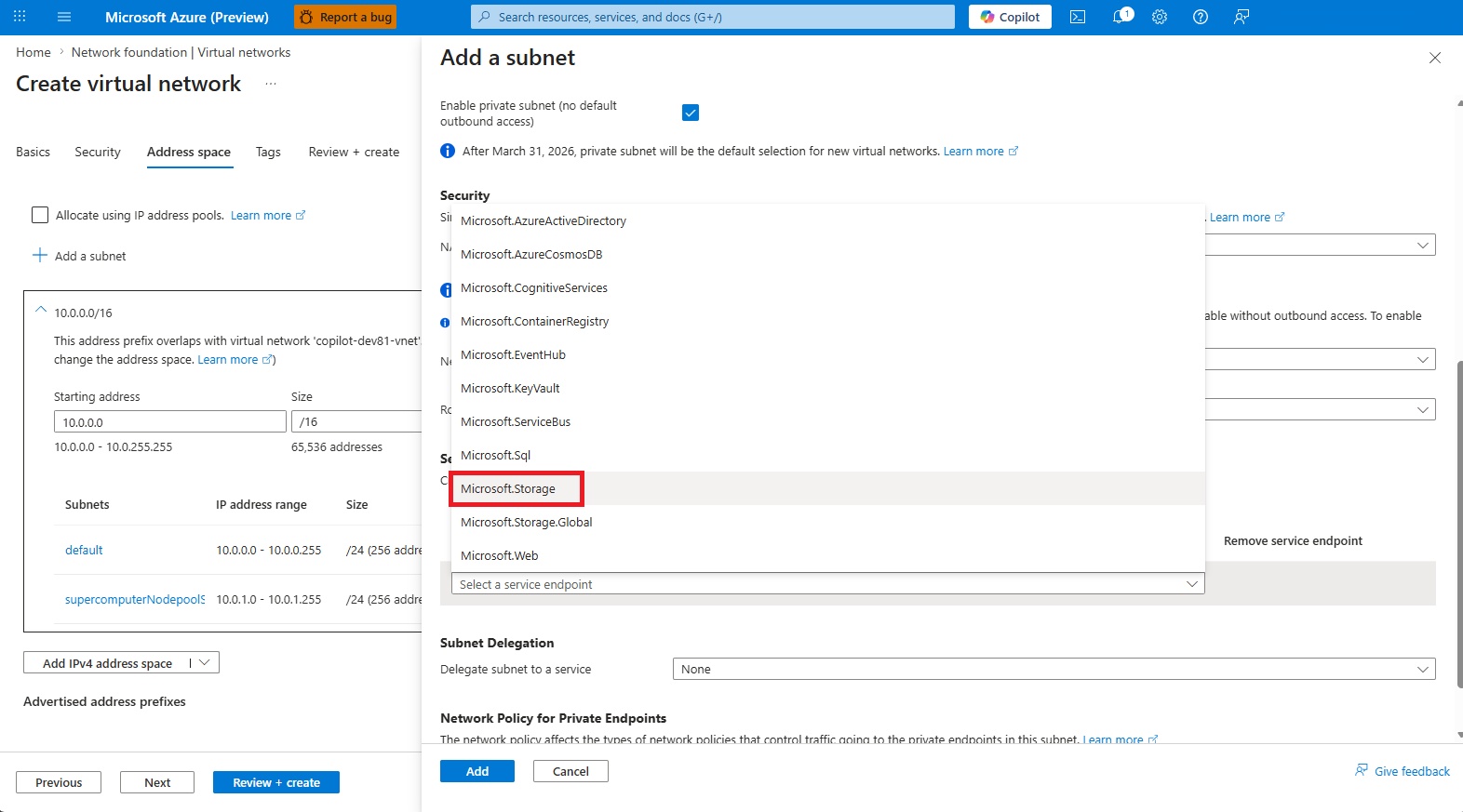
- Facoltativamente, è possibile rimuovere la
defaultsubnet dall'elenco. - Esaminare e creare la rete virtuale.
Note
I gruppi di sicurezza di rete non sono menzionati in questo passaggio, ma è consigliabile implementare gruppi di sicurezza di rete per ogni subnet in una rete virtuale, a seconda dei criteri dell'organizzazione.
c. Creare un'identità gestita assegnata a un utente (UAMI)
È possibile creare interfacce utente diverse ognuna con le proprie autorizzazioni necessarie per l'accesso specifico alle risorse oppure creare un'unica interfaccia utente con tutte le autorizzazioni necessarie per la piattaforma. Per questo esercizio, creare un singolo UAMI seguendo questa procedura:
- Accedi al portale di Azure.
- Cercare Identità gestite e selezionarlo dall'elenco.
- Fare clic su Crea.
- Immettere i dettagli necessari, ad esempio sottoscrizione, gruppo di risorse, area geografica e nome.
- Selezionare Rivedi e crea e quindi Crea.
d. Assegnare a UAMI ruoli al controllo degli accessi in base al ruolo di Azure (RBAC).
Assegnare i ruoli predefiniti seguenti alla nuova identità gestita assegnata dall'utente a livello di gruppo di risorse:
- Collaboratore di Microsoft Discovery Platform (anteprima)
- Collaboratore ai dati di Storage Blob
- ACRPull
- Passare a Sottoscrizioni e selezionare la sottoscrizione.
- Selezionare il gruppo di risorse usato per questo esercizio.
- Nel menu a sinistra selezionare Controllo di accesso (IAM).
- Selezionare Aggiungi e quindi Aggiungi assegnazione di ruolo.
- Nel riquadro Aggiungi assegnazione di ruolo cercare ogni ruolo uno alla volta e quindi selezionare Avanti.
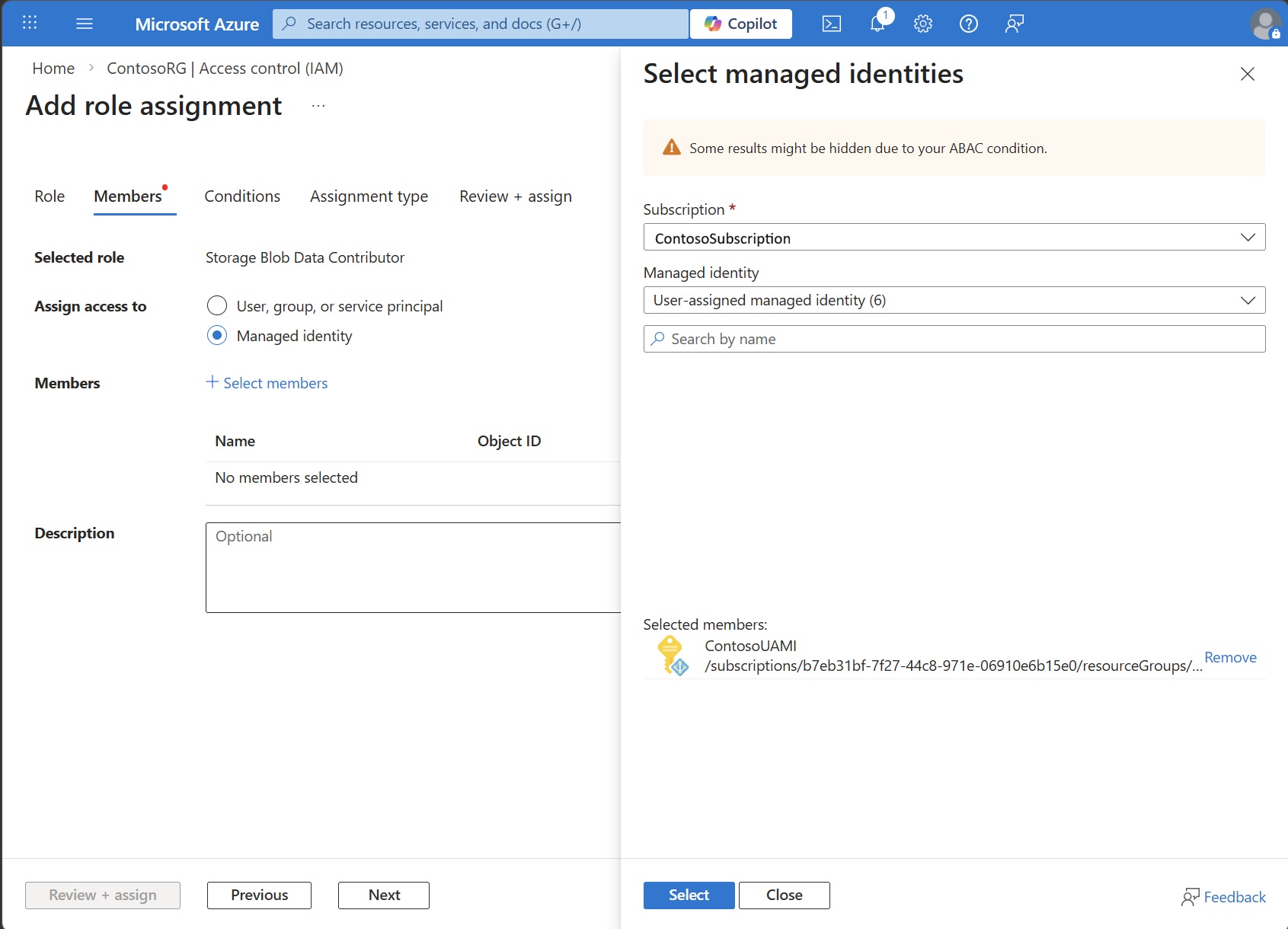
- Nella scheda Membri verificare che l'opzione Assegna accesso a sia impostata su Identità gestita.
- Seleziona + Seleziona membri. Nel riquadro Seleziona identità gestite selezionare la sottoscrizione, selezionare Tipo di identità gestita assegnata dall'utente , selezionare l'identità gestita creata nel passaggio precedente e quindi selezionare Seleziona.
- Nella scheda Rivedi e assegna verificare tutte le informazioni e selezionare Rivedi e assegna.
e. Creare un account di Archiviazione Blob di Azure
Per archiviare i dati di input e output per le indagini, creare un account di archiviazione BLOB Azure da associare al contenitore di archiviazione o usarne uno esistente con i requisiti seguenti:
- Creare un contenitore all'interno dell'account di archiviazione denominato
discoveryoutputsin cui sono archiviati i file di output. - L'account di archiviazione deve consentire l'accesso dal Rete virtuale usato per creare il supercomputer e l'area di lavoro.
- L'account di archiviazione deve consentire l'accesso dall'indirizzo IP pubblico client o dalla rete locale, in modo da poter accedere ai dati di output.
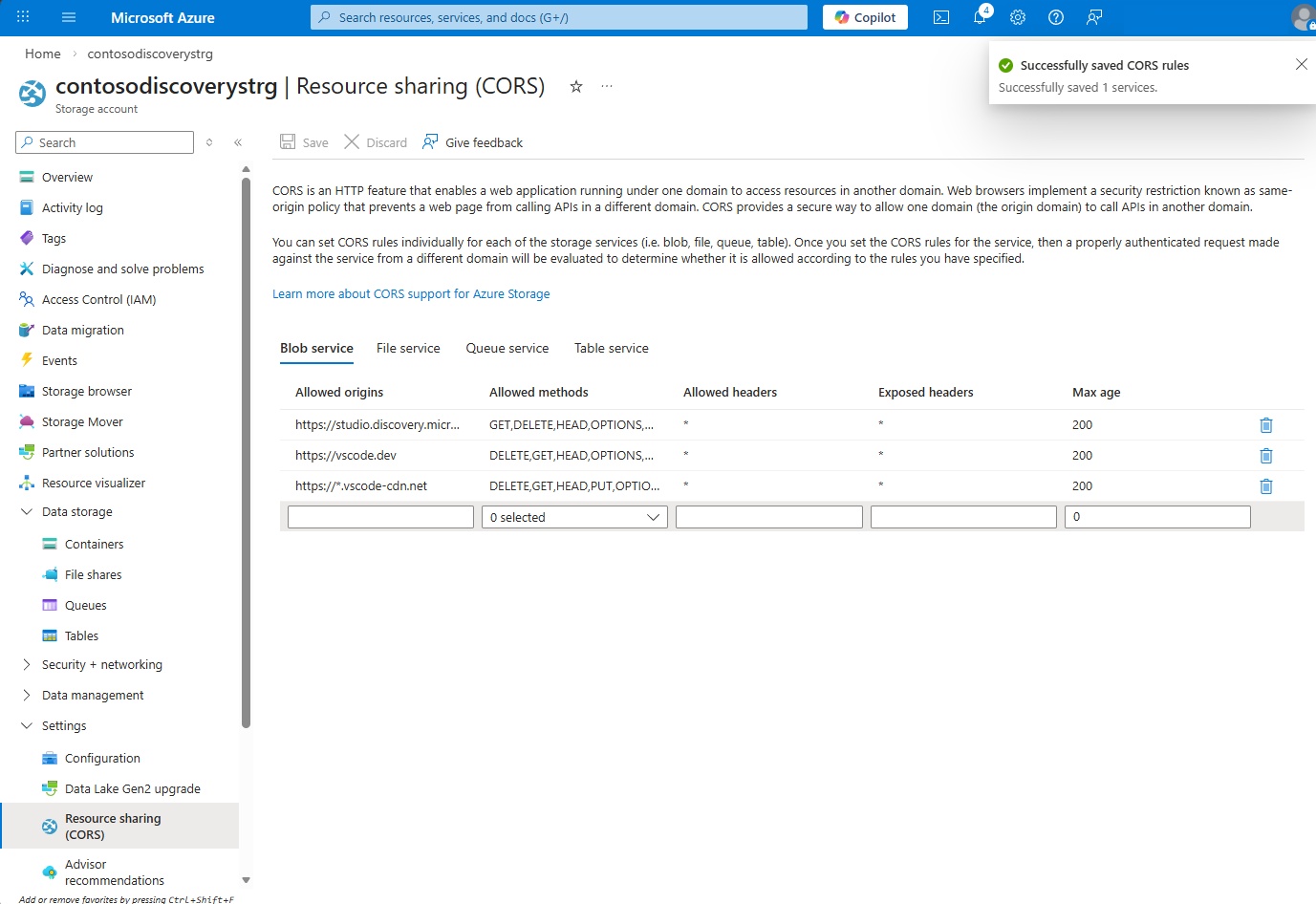
- L'account di archiviazione deve avere le impostazioni CORS corrette. È necessario consentire queste origini:
https://studio.discovery.microsoft.com,https://vscode.devehttps://*.vscode-cdn.net. Impostare le operazioni consentite per includereGET,HEAD,DELETE, ePUTe impostareAllowed HeaderssuExposed Headers, e*eMax Agesu200. Questa impostazione è disponibile nella pagina Condivisione risorse (CORS) nella scheda Impostazioni . - Assicurarsi che l'account di archiviazione abbia
Storage Blob Data Contributoraccesso all'UAMI creata nel passaggio precedente.
Per creare un account di archiviazione BLOB Azure:
- Accedi al portale di Azure.
- Cerca Account di archiviazione e selezionalo nei risultati.
- Selezionare Crea per iniziare a creare un nuovo account di archiviazione.
- Immettere i dettagli, ad esempio Sottoscrizione, Gruppo di risorse, Nome e Area.
- Selezionare Archiviazione BLOB di Azure come servizio primario, quindi selezionare la scheda Networking.
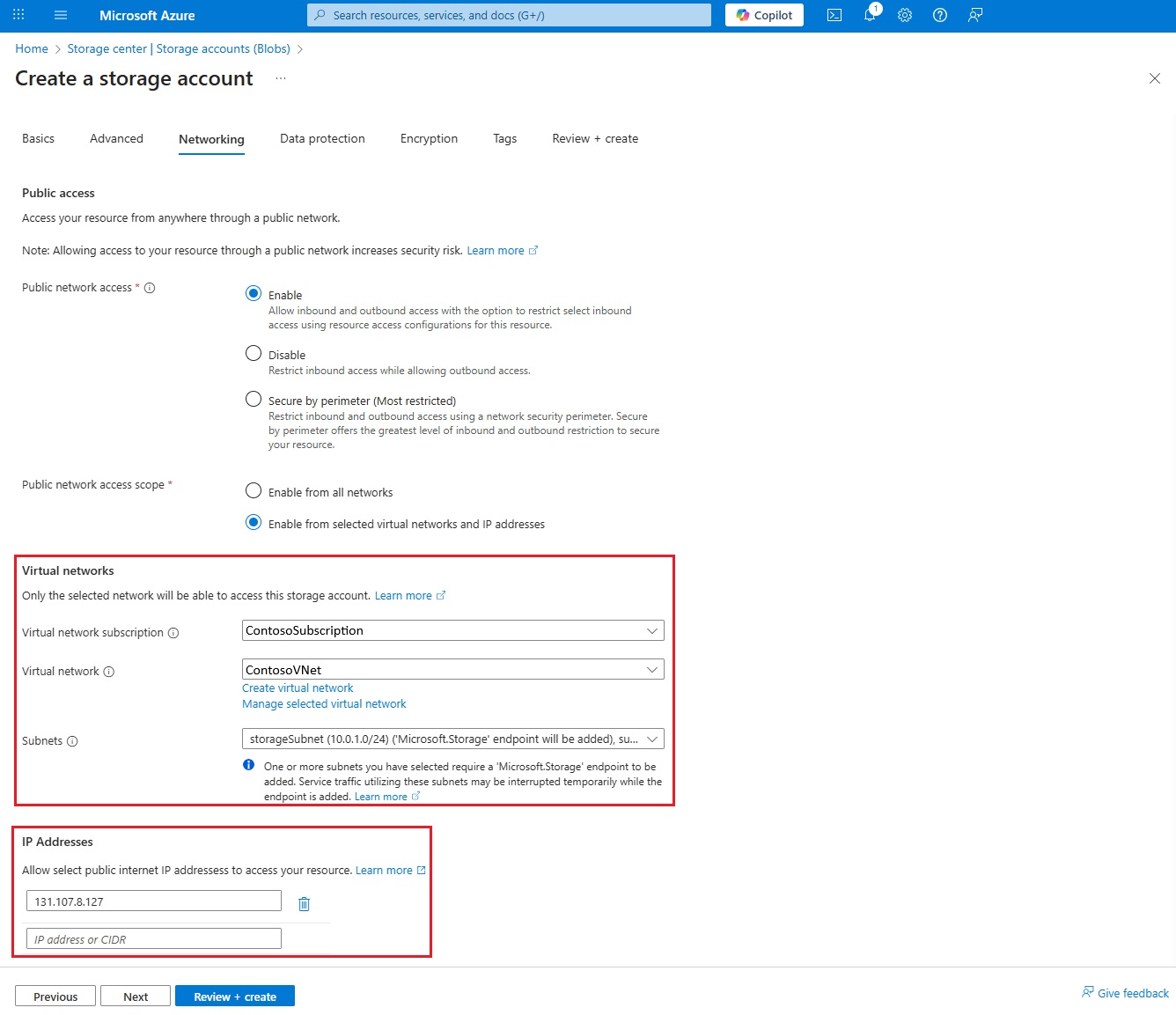
- In Accesso alla rete pubblica selezionare Abilita l'accesso pubblico da reti virtuali e indirizzi IP selezionati.
- Selezionare la rete virtuale e tutte le subnet create nel passo 1.
- Selezionare Aggiungi l'indirizzo IP client se si accede ai dati tramite Internet oppure assicurarsi che il client possa accedere all'account di archiviazione e alla rete virtuale tramite collegamento privato, VPN da sito a sito o ExpressRoute.
- Selezionare Rivedi e crea e quindi Crea.
Note
Per visualizzare e scaricare i file di output, il client o il browser necessita dell'accesso di rete all'archiviazione BLOB. È possibile consentire l'accesso a Internet pubblico aprendo l'accesso pubblico a tutte le reti. È anche possibile consentire l'indirizzo IP pubblico del client nelle impostazioni della rete di archiviazione e del firewall. In alternativa, configurare l'accesso privato tramite Azure VPN o ExpressRoute.
Creare un contenitore di BLOB
- Dopo aver creato l'account di archiviazione, passare alla pagina di panoramica dell'account di archiviazione.
- Nel riquadro di spostamento a sinistra, in Archiviazione dati selezionare Contenitori.
- Selezionare Aggiungi contenitore.
- Immettere
discoveryoutputscome nome e selezionare Crea.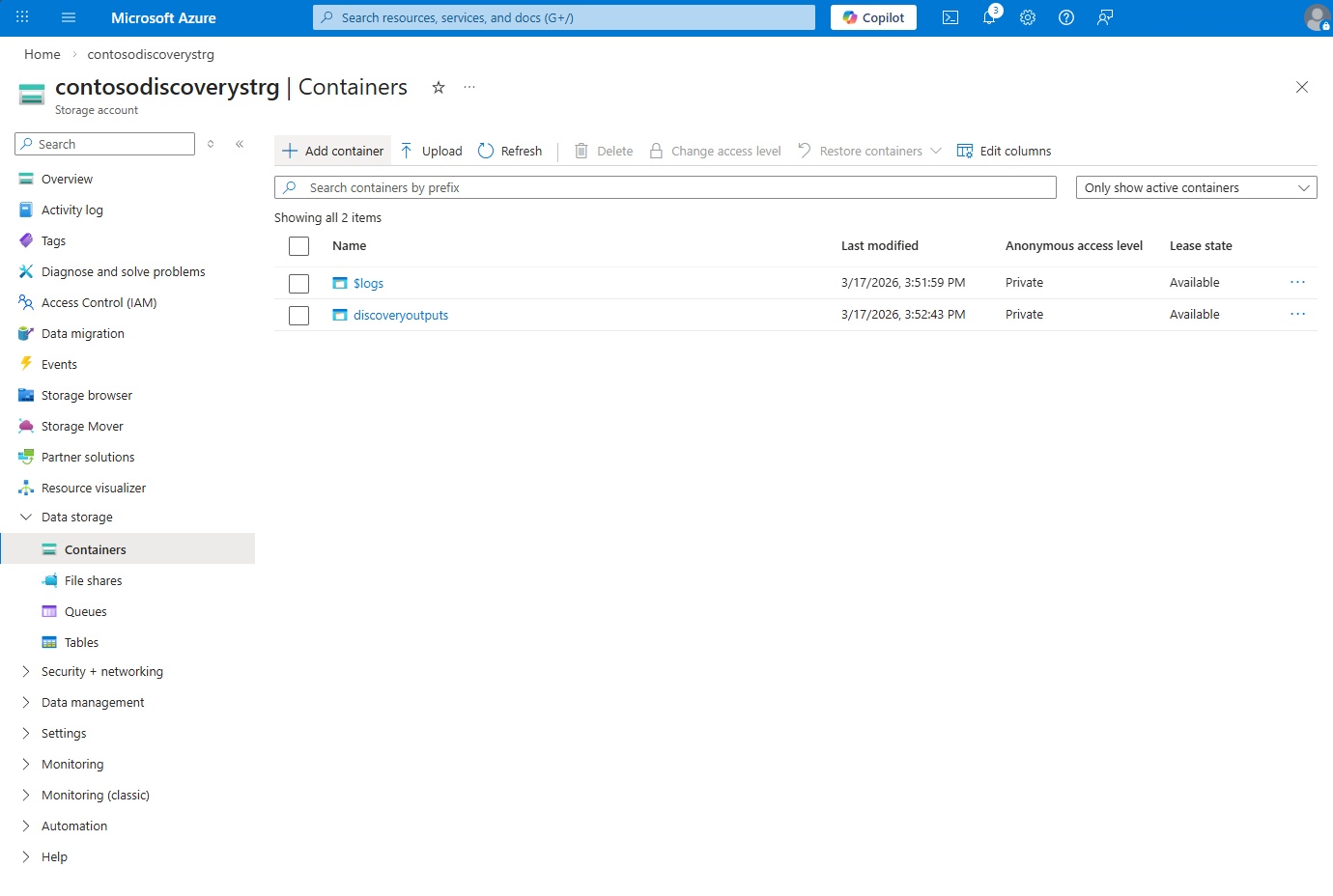
Abilitare l'accesso CORS e UAMI
- Aprire l'account di archiviazione creato nel passaggio precedente.
- Nella scheda Impostazioni selezionare Condivisione risorse (CORS).
- In Servizio BLOB nella colonna Origini consentite immettere
https://studio.discovery.microsoft.com,https://vscode.devehttps://*.vscode-cdn.net. Per tutte e tre, impostare le operazioni consentite per includereGET,HEAD,DELETEOPTIONS, ePUT. ImpostareAllowed HeaderseExposed Headerssu*, eMax Agesu200. - Seleziona Salva.
2. Creare un supercomputer
È necessario un supercomputer con pool di nodi associati per distribuire ed eseguire strumenti scientifici e indicizzare i dati nelle knowledge base Bookshelf. Il supercomputer esegue anche carichi di lavoro con utilizzo intensivo di GPU e CPU per la simulazione e la modellazione. Fornisce le risorse di calcolo in una rete virtuale specifica all'interno della sottoscrizione.
- Accedi al portale di Azure.
- Cercare Microsoft Discovery Supercomputers.
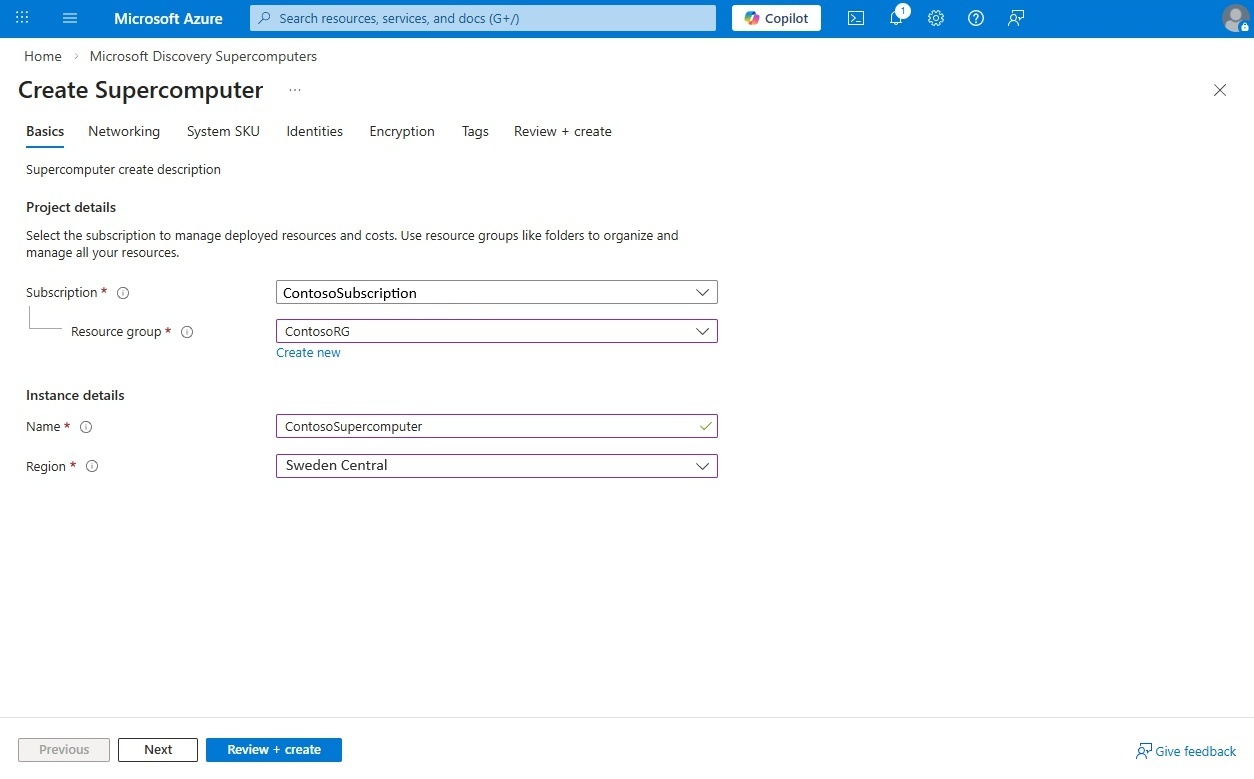
- Selezionare Crea e immettere i dettagli, ad esempio ID sottoscrizione, Nome gruppo di risorse, Posizione e Nome, quindi selezionare Avanti.
-
Nella scheda Rete, seleziona la rete virtuale che
aksSubnethai creato nel passo 1, poi seleziona Avanti.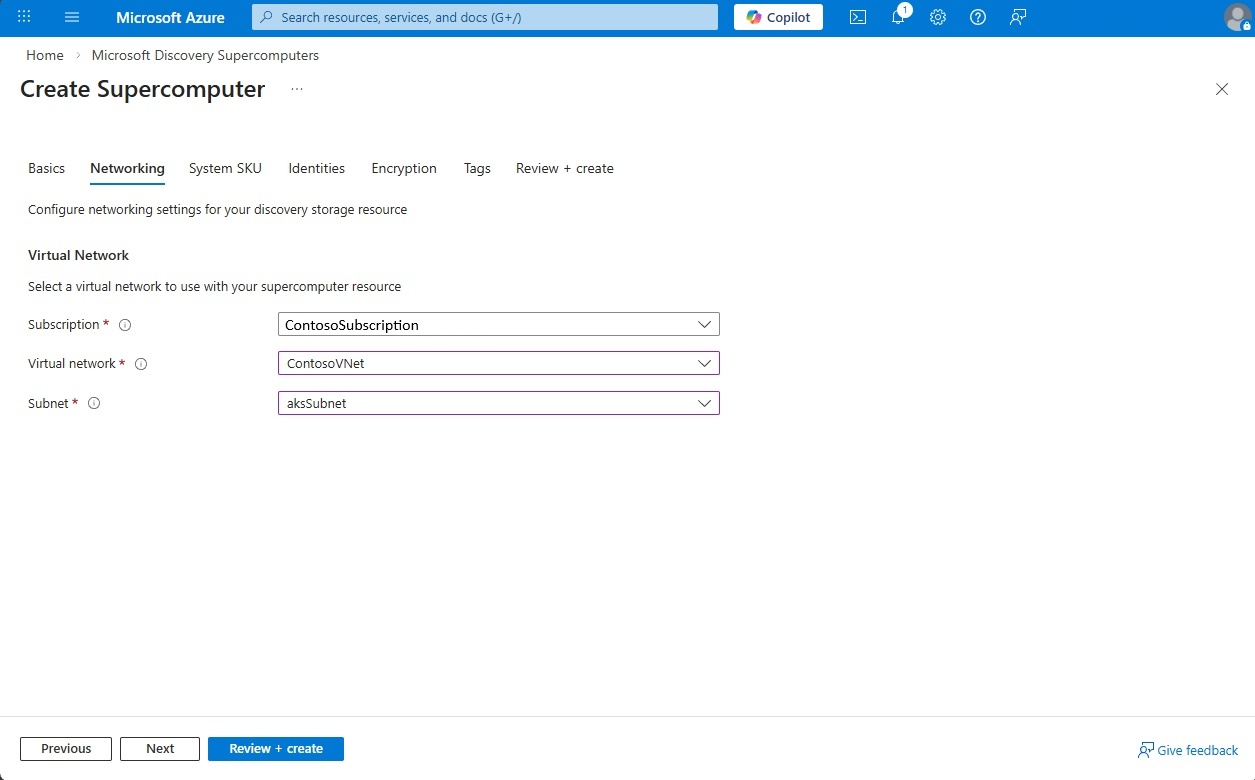
- Nella scheda SKU di sistema selezionare Standard_D4s_v6 come SKU di sistema per questa distribuzione e selezionare Avanti.
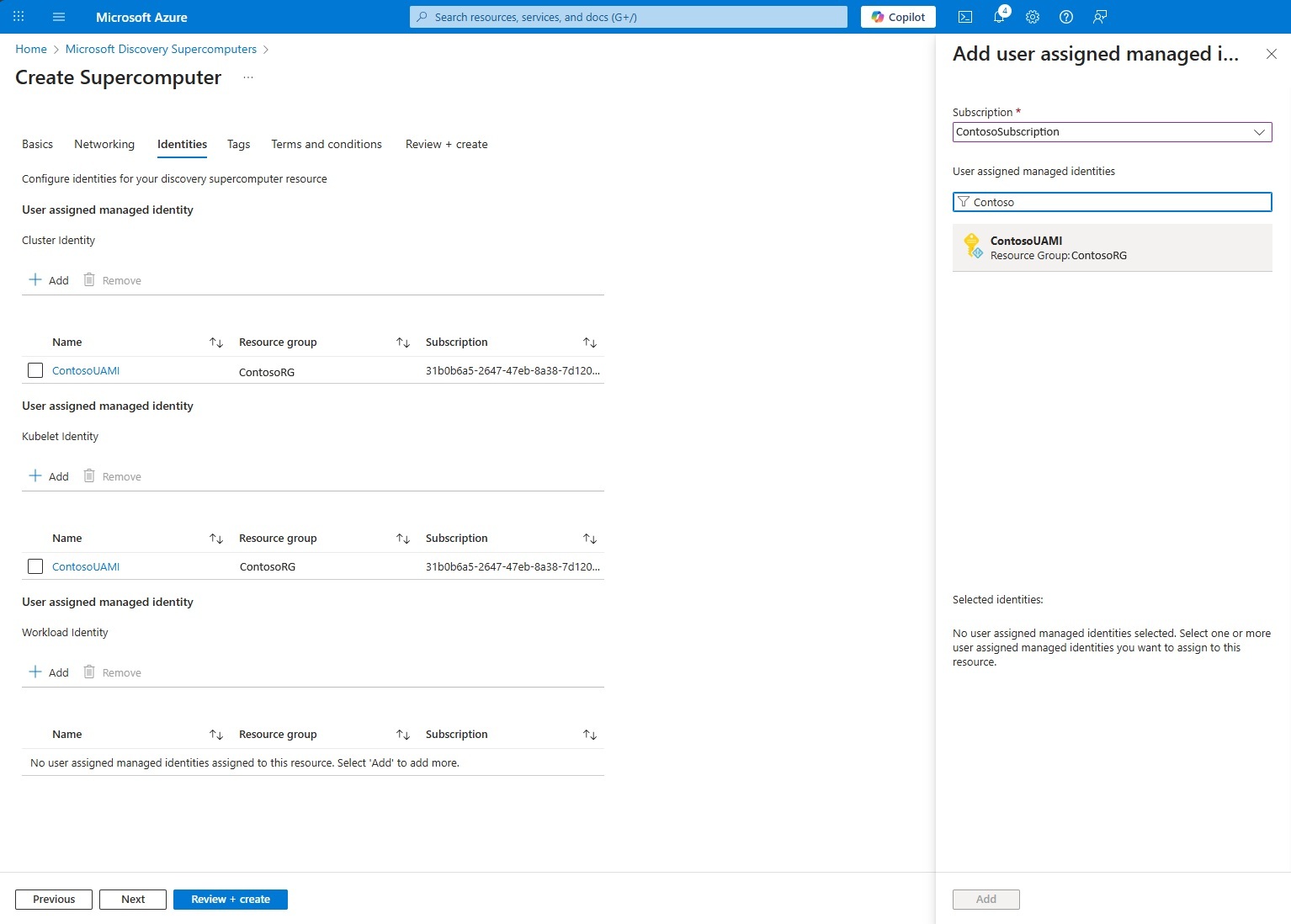
- Nella scheda Identità , aggiungi l'identità gestita assegnata dall'utente (UAMI) che hai creato nel passo 1 per l'identità del cluster, l'identità kubelet e l'identità del carico di lavoro. Le istanze del supercomputer usano questa identità gestita per accedere ai dati dalle risorse Azure. Al termine dell'operazione, seleziona Avanti.
- Nella scheda Encryption poiché si usano chiavi gestite da Microsoft per questo esercizio, uncheck l'opzione "Abilita chiavi gestite dal cliente" e selezionare Next.
- Aggiungere tag in base alle esigenze e passare alla scheda successiva.
- Esaminare i termini e le condizioni e selezionare Avanti.
- Al termine della convalida, selezionare Crea.
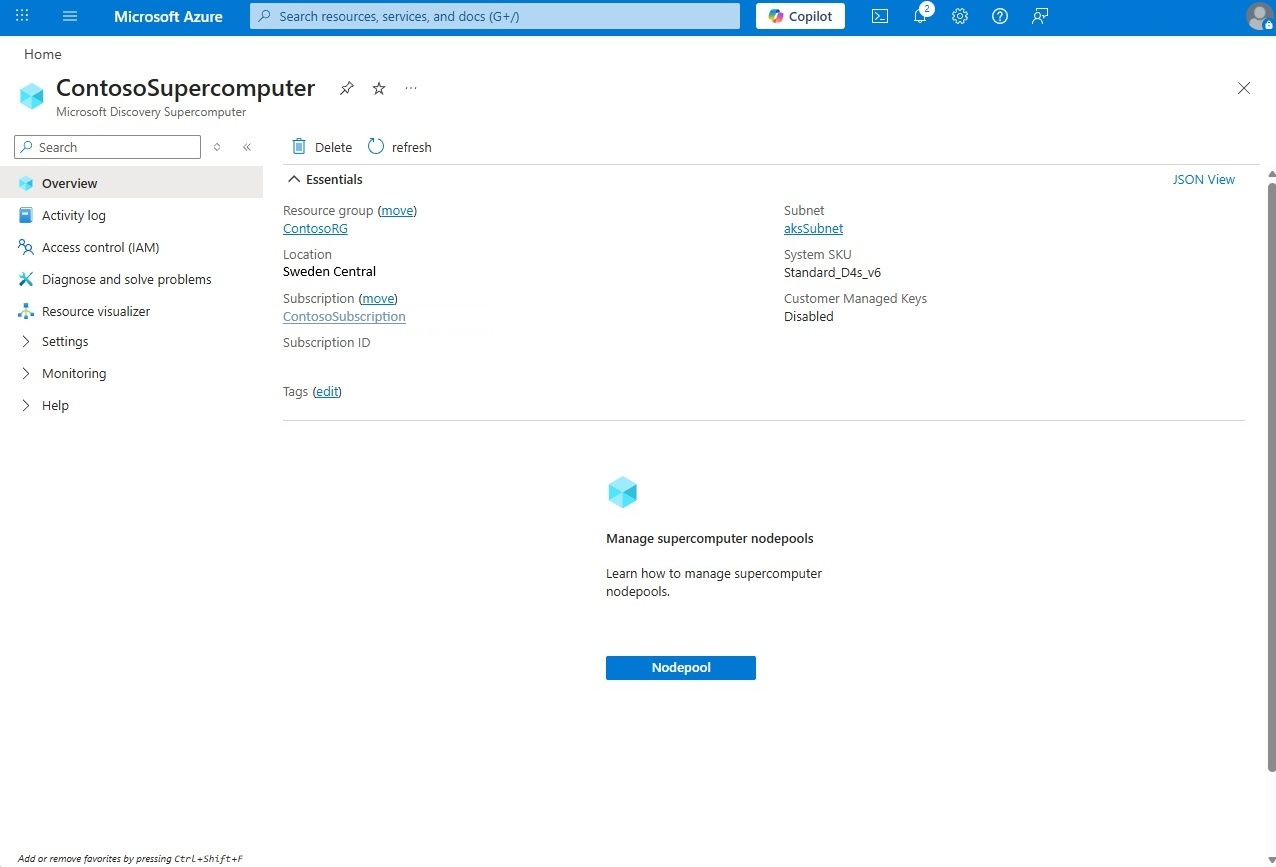
3. Creare pool di nodi
Dopo aver creato il supercomputer, seguire questa procedura per creare un pool di nodi:
- Aprire il supercomputer creato nel passaggio precedente.
- Nel riquadro sinistro selezionare Pool di nodi in Impostazioni, quindi selezionare Crea.
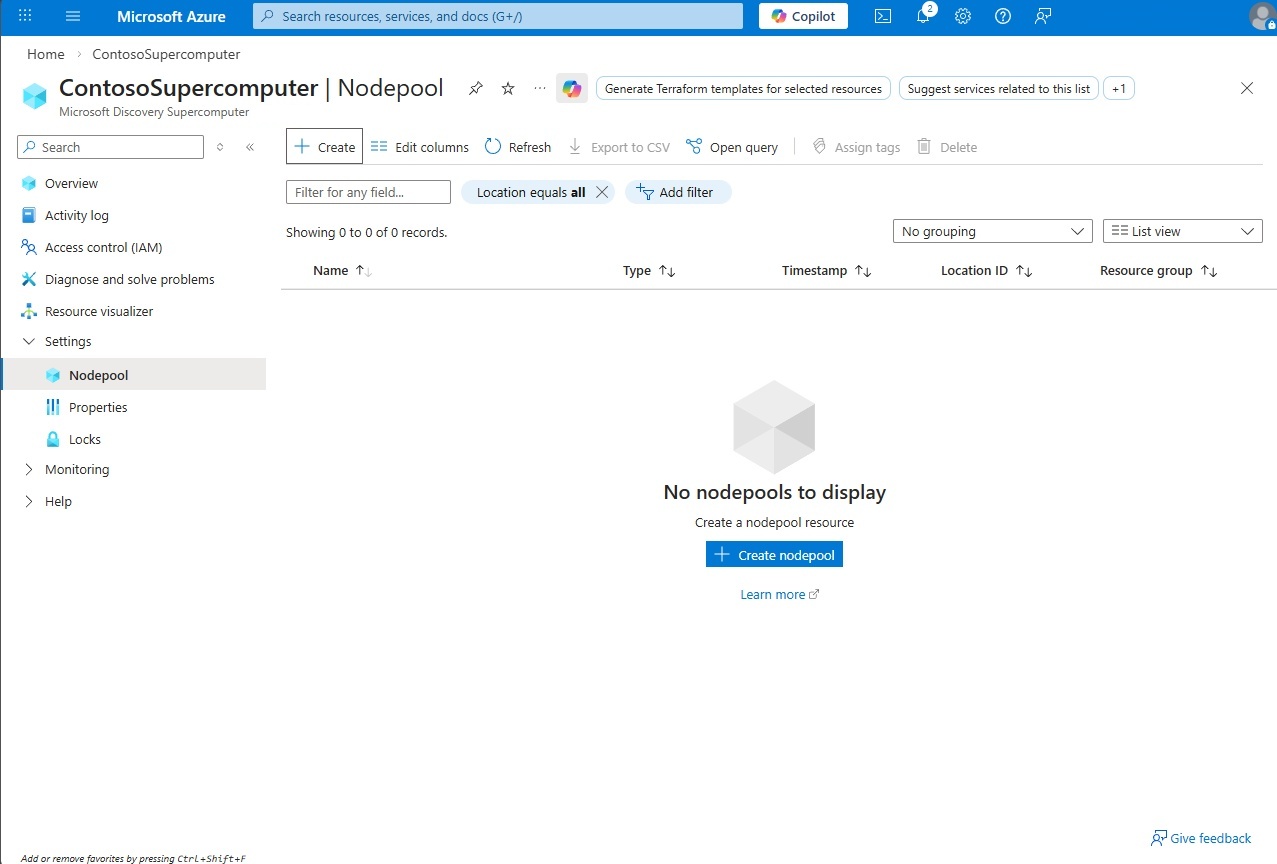
- Immettere il nome e il percorso per il pool di nodi, quindi selezionare Avanti.
Note
I nomi del pool di nodi devono essere tutti minuscoli, un massimo di 12 caratteri, devono iniziare con una lettera e possono contenere solo lettere e numeri.
-
Nella scheda Rete, seleziona la rete virtuale che
supercomputerNodepoolSubnethai creato nel passo 1, e seleziona Avanti. Nota: Usare la stessa rete virtuale selezionata per il supercomputer nel passaggio 2.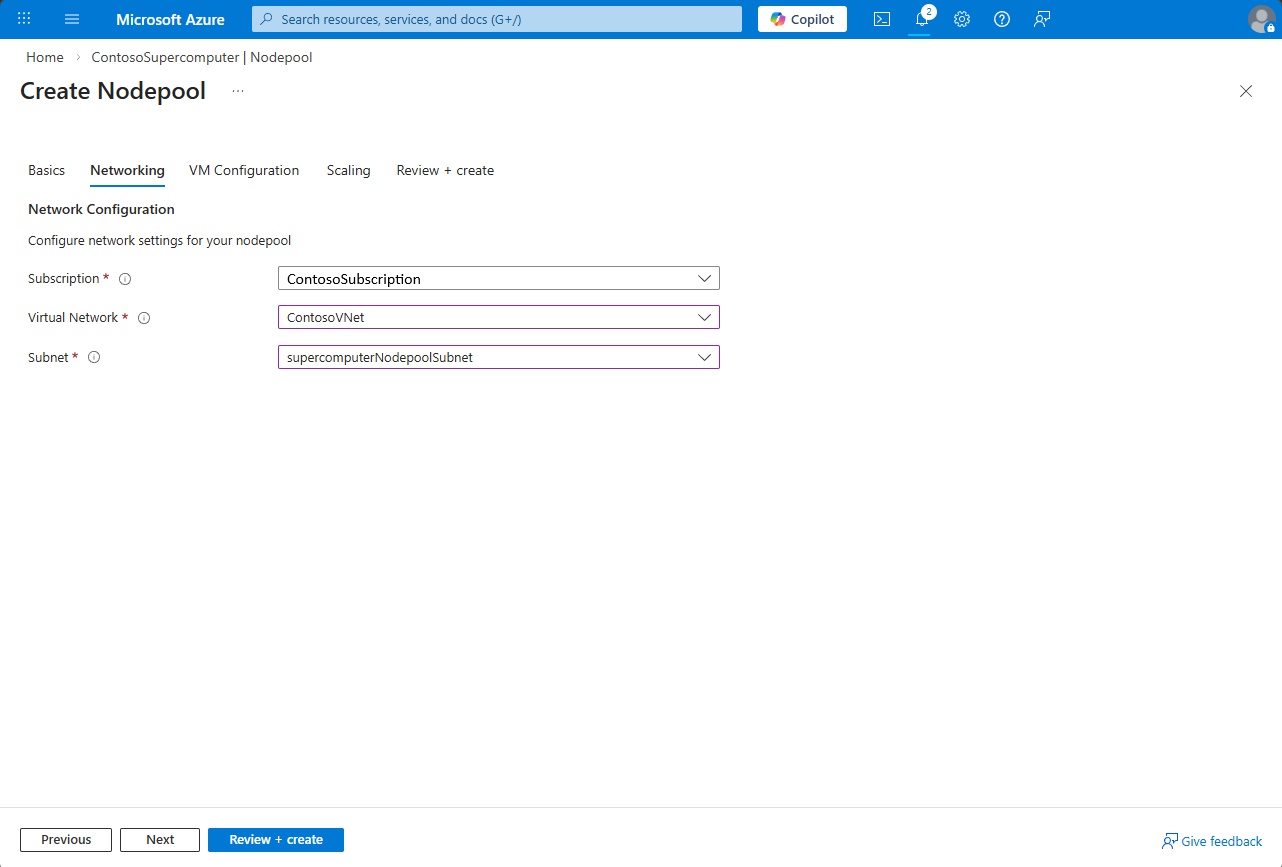
- Nella scheda Configurazione macchina virtuale selezionare lo SKU della macchina virtuale da usare per il pool di nodi e quindi selezionare Avanti. Lo SKU e la quota selezionati devono essere disponibili nell'area in cui si distribuisce il pool di nodi.
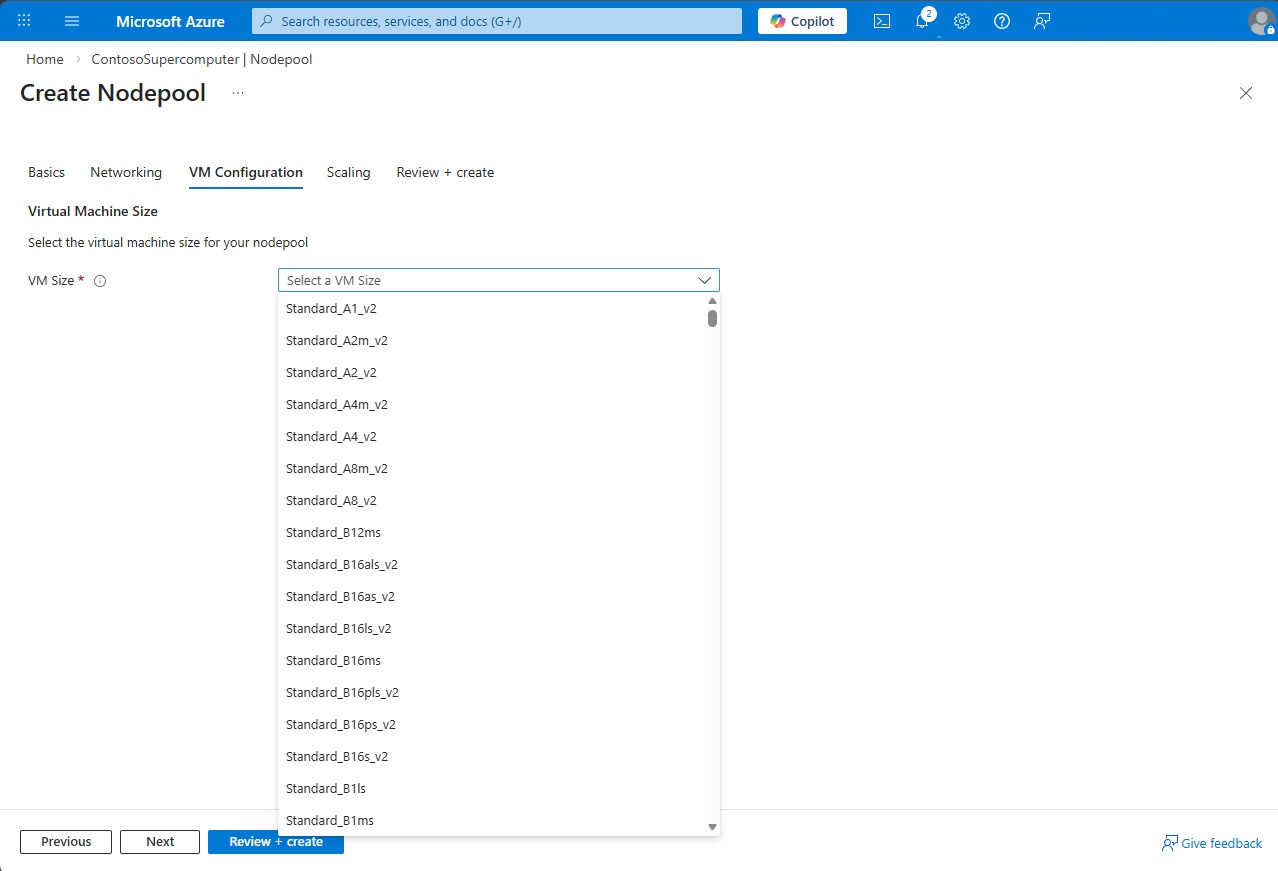
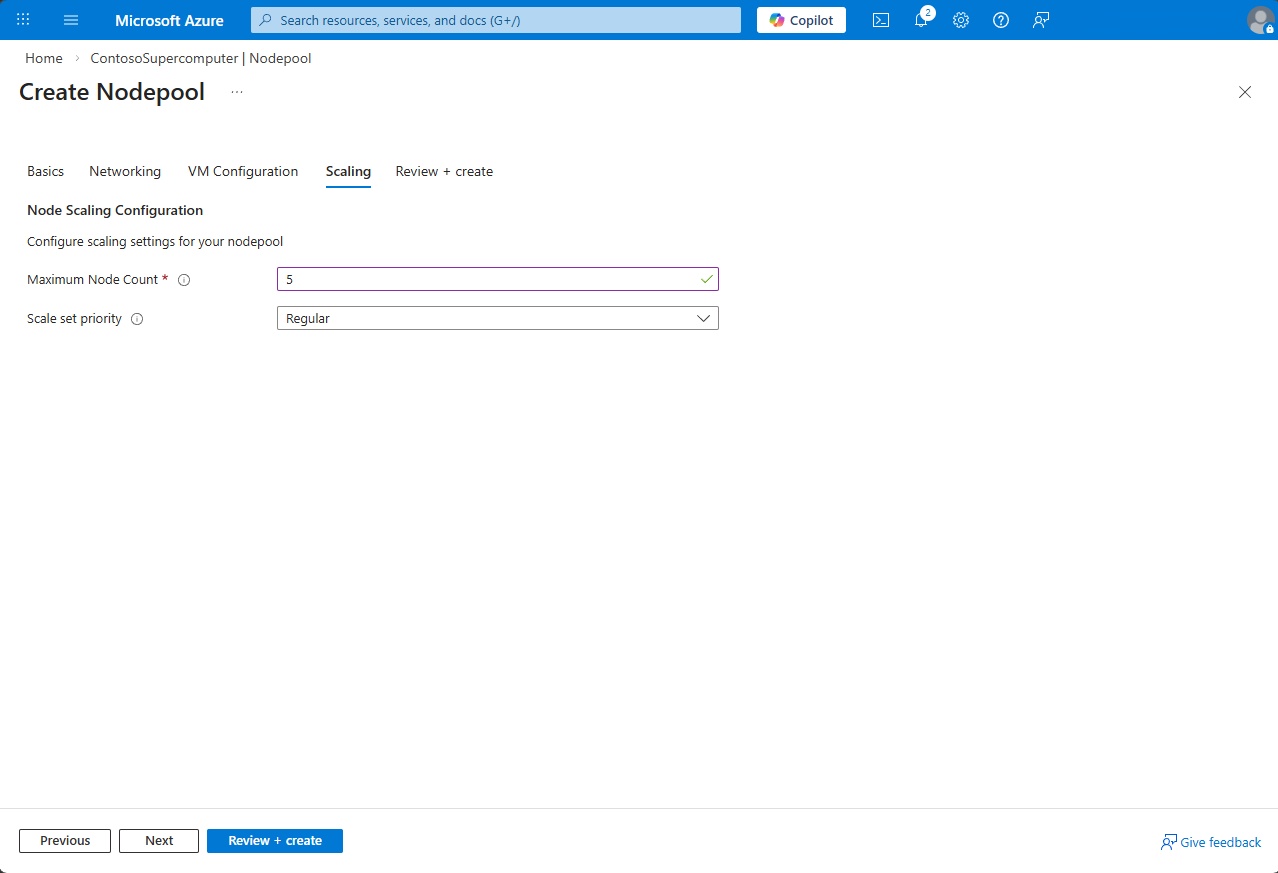
- Nella sezione Ridimensionamento immettere il numero massimo di nodi che il pool di nodi può ridimensionare, ad esempio: 5 e selezionare Avanti.
- Selezionare Rivedi e crea e quindi Crea.
4. Creare un'area di lavoro
Un'area di lavoro è un ambiente collaborativo in cui i team gestiscono iniziative scientifiche su larga scala. Le aree di lavoro raggruppano le risorse dell'infrastruttura, ad esempio supercomputer, agenti, strumenti e knowledge base (Bookshelves) in un unico limite sicuro. È possibile creare progetti in aree di lavoro, consentendo ai ricercatori di organizzare esperimenti, analizzare i dati e usare gli agenti di intelligenza artificiale all'interno di uno spazio condiviso.
Importante
Assicurarsi che il nome dell'area di lavoro sia univoco a livello globale e usi solo lettere minuscole.
Accedi al portale di Azure.
Cercare Aree di lavoro di Microsoft Discovery.
Selezionare + Crea e immettere i dettagli, ad esempio Sottoscrizione, Gruppo di risorse, Nome e Area, quindi selezionare Avanti.
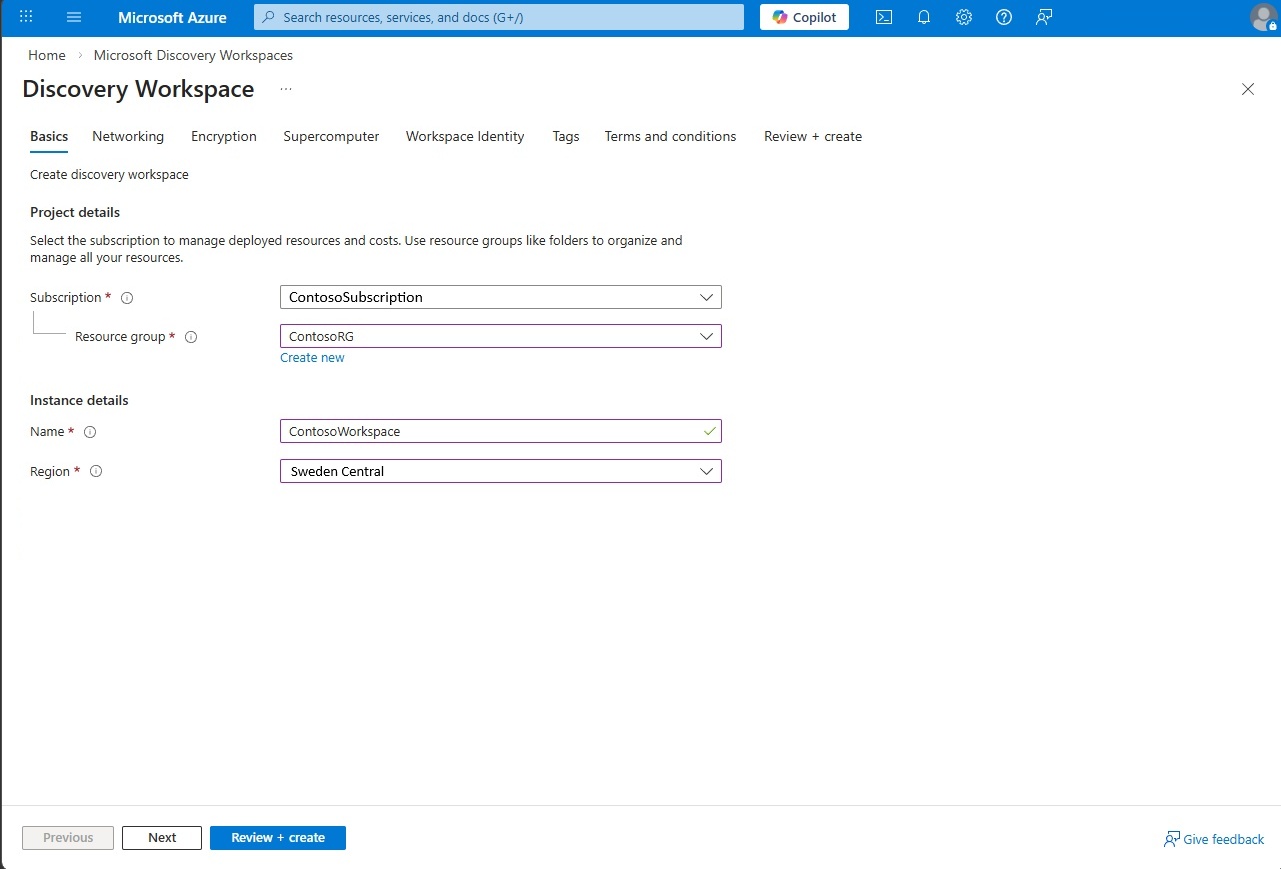
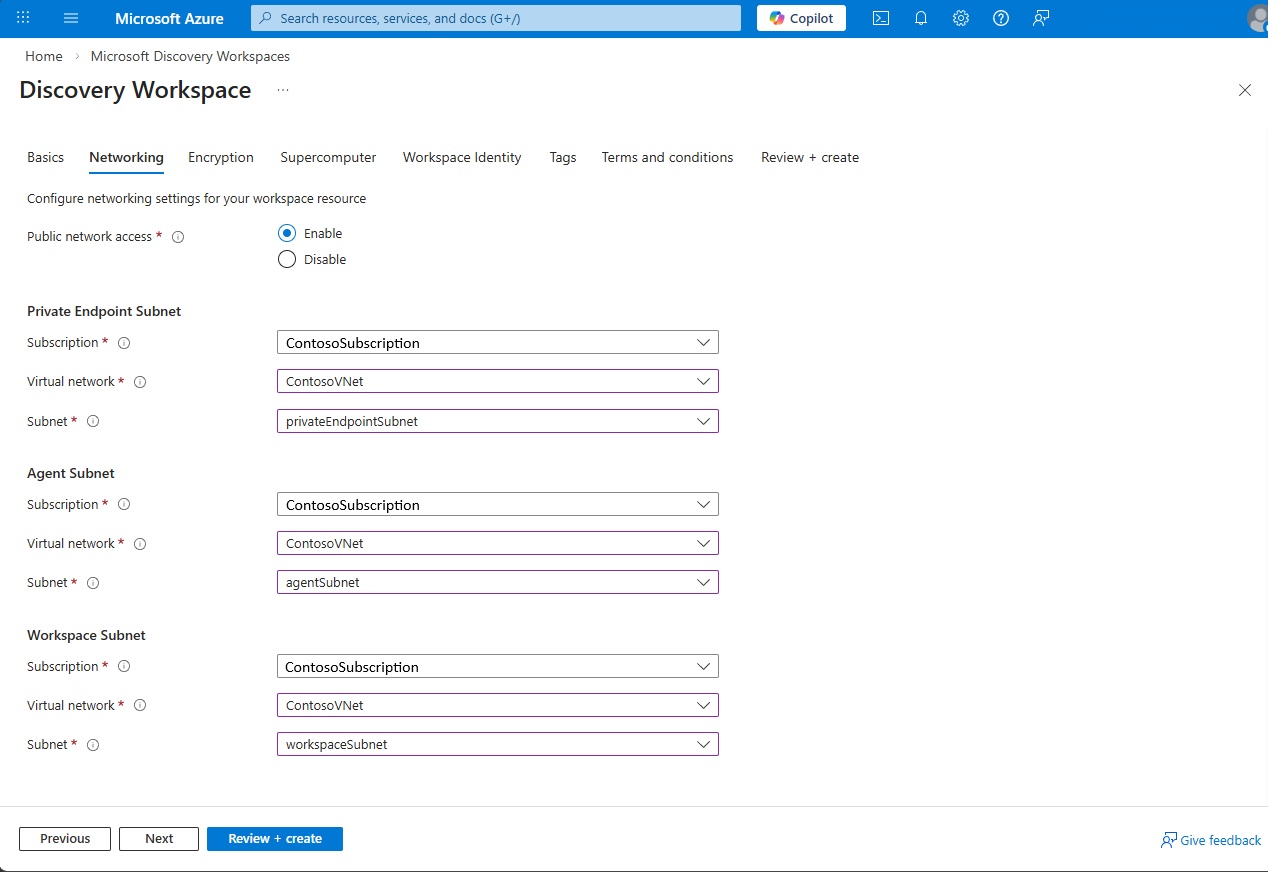
Nella scheda Rete , seleziona Accesso pubblico alla rete come Abilita per questa esercitazione. Dopodiché, inserisci i dettagli per la subnet Private Endpoint, la subnet Agent e la subnet Workspace con le subnet create precedentemente nel passo 1, e poi seleziona Next.
Nella scheda Crittografia lasciare deselezionata l'opzione Abilita chiavi gestite dal cliente (CMK). Per questo esercizio si useranno le Microsoft-Managed Keys (MMK), è sufficiente selezionare Avanti per passare alla scheda successiva.
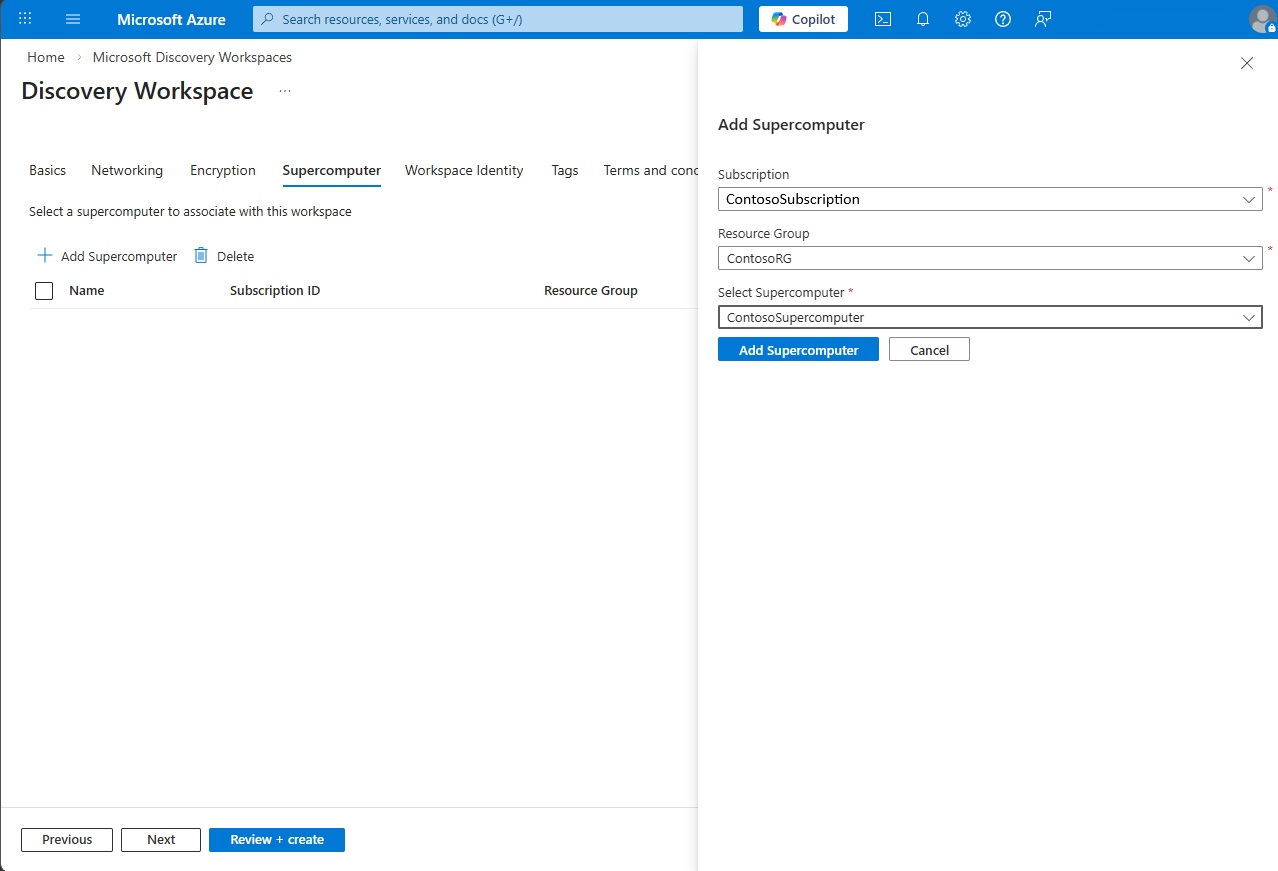
Nella scheda Supercomputer selezionare Aggiungi supercomputer e selezionare la sottoscrizione, il gruppo di risorse e il supercomputer creato nel passaggio 2, quindi selezionare Avanti.
Nella scheda Identità dello Spazio di Lavoro , seleziona Aggiungi sotto Identità Gestita Assegnata dall'Utente (UAMI) e seleziona l'identità che hai creato nel passo 1 per fornire l'accesso allo spazio di lavoro.
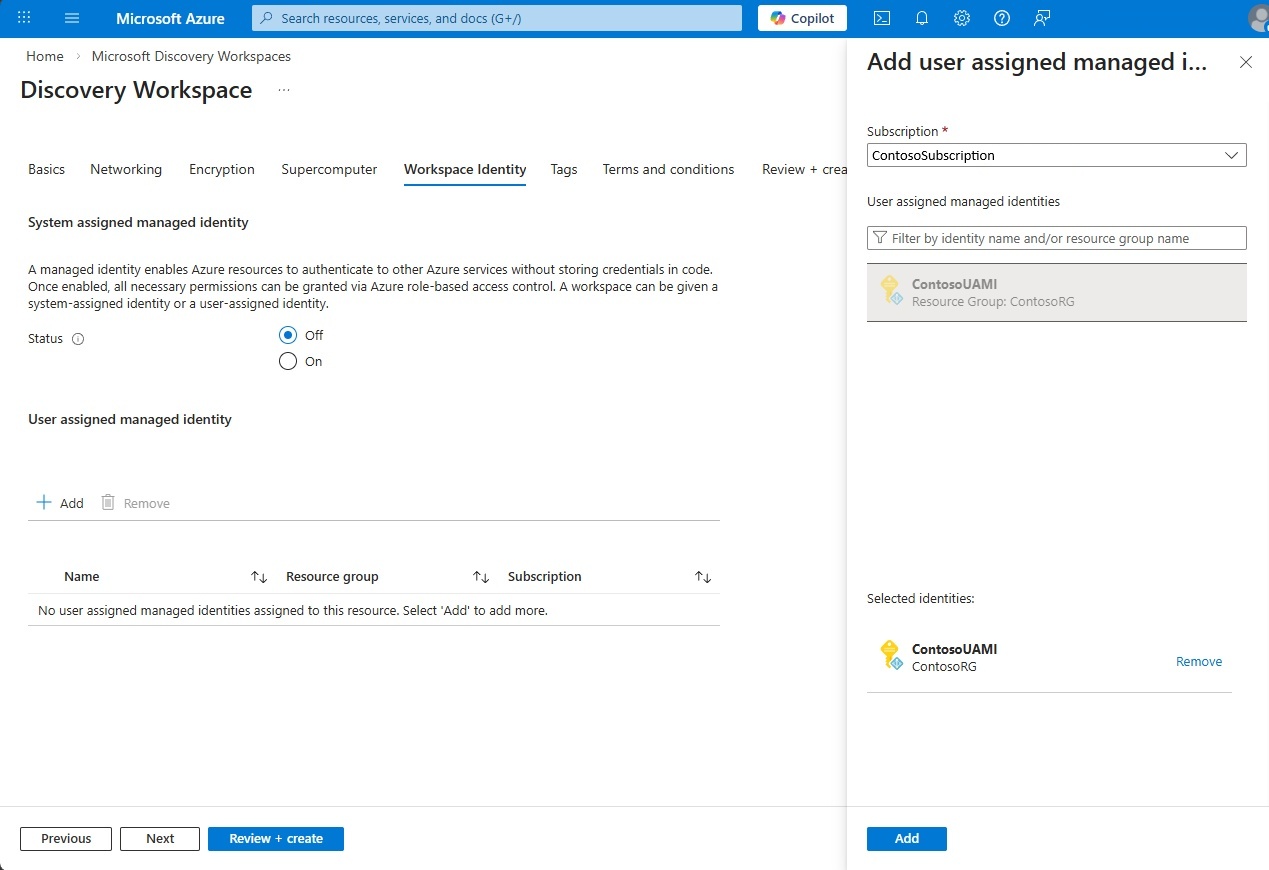
Nella scheda Tag aggiungere tag in base alle esigenze. (Facoltativo) Per abilitare GitHub Copilot e configurare l'accesso all'area di lavoro, aggiungere i tag seguenti. Per i dettagli, vedere Usare GitHub Copilot in Microsoft Discovery.
-
discovery.workbench.enableGhcpAiFeaturesimpostato sutrue: abilita le funzionalità di GitHub Copilot e intelligenza artificiale per l'area di lavoro. -
discovery.workbench.enableExtensionsimpostato sutrue: abilita vs Code Extension Marketplace nell'esperienza di anteprima. -
NetworkIsolationimpostato sufalse: consente l'accesso pubblico all'esperienza di anteprima (workbench) e ad altre risorse del gruppo di risorse gestite (MRG). Se si mantiene abilitato l'isolamento di rete (impostazione predefinita), è necessario essere connessi a una VPN o ExpressRoute alla rete virtuale in cui l'area di lavoro viene distribuita per accedere tramite rete privata.
Tip
Puoi distribuire risorse Discovery con completo isolamento della rete. Quando
networkIsolationè abilitato, tutte le risorse sono schermate all'interno della rete privata e raggiungibili solo tramite l'endpoint privato e il Perimetro di Sicurezza di Rete (NSP). Puoi comunque raggiungere lo spazio di lavoro tramite la rete pubblica tramite Discovery Studio e l'API REST. Per bloccare l'accesso solo alla rete privata, disabilita l'accesso alla rete pubblica per il tuo workspace e crea endpoint privati per le risorse dello workspace. Per indicazioni, vedi Configura la sicurezza di rete per gli spazi di lavoro di Microsoft Discovery.Note
I tag sono immutabili per i tipi di risorse di Microsoft Discovery, inclusi spazi di lavoro, supercomputer, pool di nodi e scaffali. Dopo aver creato una risorsa, non puoi aggiungere, cambiare o rimuovere i suoi tag. Qualsiasi modifica del tag, incluso l'aggiunta di un tag, richiede di ridistribuire la risorsa.
-
Esaminare i termini e le condizioni, quindi selezionare Rivedi e crea.
Al termine della convalida, selezionare Crea.
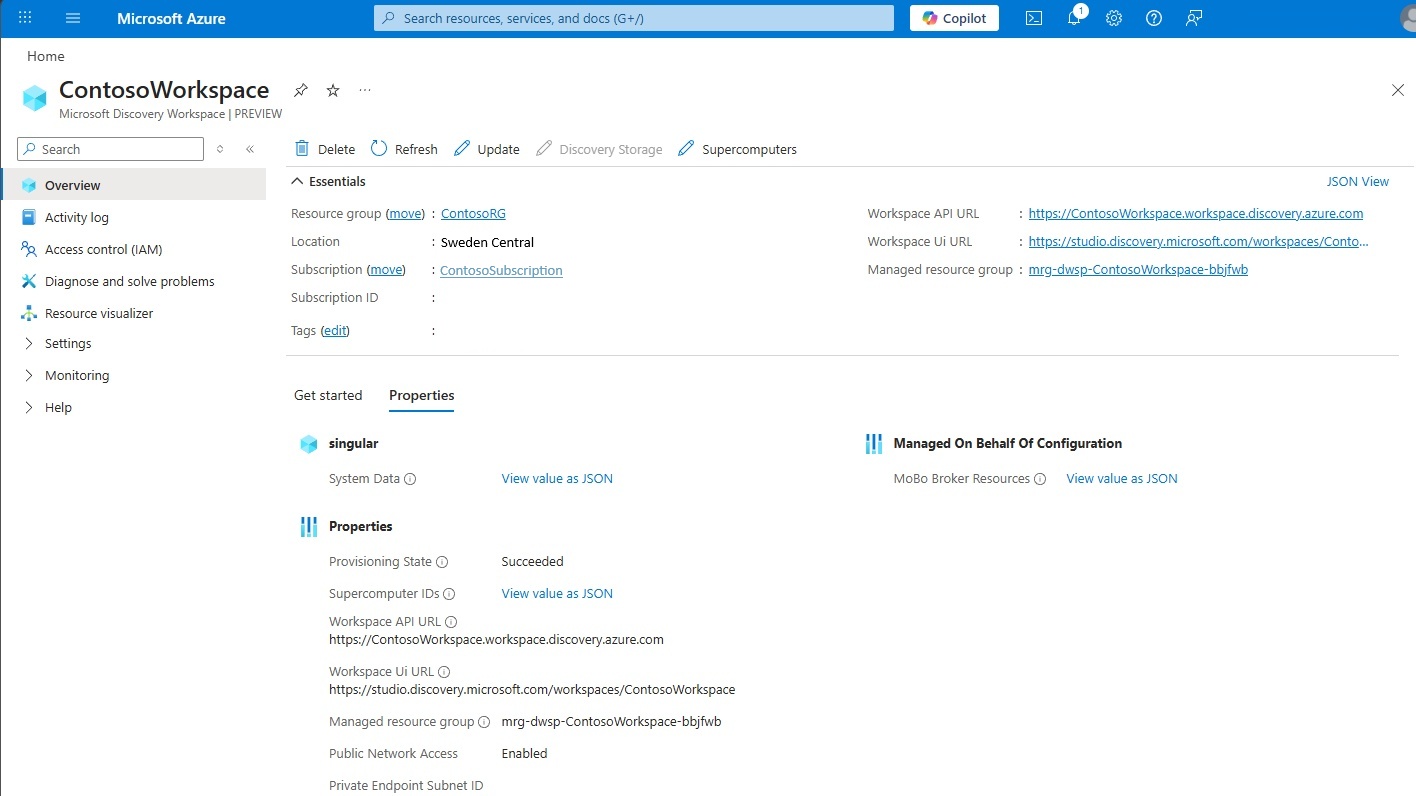
5. Assegnare il ruolo Foundry User nel gruppo di risorse gestito
Quando viene creata un'area di lavoro, viene eseguito automaticamente il provisioning di un gruppo di risorse gestite insieme a esso. Per consentire agli utenti di modificare agenti e flussi di lavoro all'interno di un progetto direttamente nel portale di Foundry per le impostazioni avanzate, è necessario assegnare loro il ruolo Utente Foundry in questo gruppo di risorse gestite.
- Accedi al portale di Azure.
- Vai sullo spazio di lavoro che hai creato nel passo 4 e trova il nome del Gruppo Risorse Gestite nella pagina panoramica dello spazio di lavoro.
- Passare a tale gruppo di risorse gestite.
- Nel menu a sinistra selezionare Controllo di accesso (IAM).
- Selezionare Aggiungi e quindi Aggiungi assegnazione di ruolo.
- Nel riquadro Aggiungi assegnazione di ruolo cercare Foundry User e selezionarlo, quindi selezionare Avanti.
- Nella scheda Membri verificare che l'opzione Assegna accesso a sia impostata su Utente, gruppo o entità servizio.
- Selezionare + Seleziona membri, scegliere gli utenti che devono modificare agenti e flussi di lavoro, quindi selezionare Seleziona.
- Selezionare Rivedi e assegna, verificare le informazioni e selezionare Rivedi e assegna.
Ripetere questo processo per tutti gli utenti che richiedono l'accesso agli agenti e ai flussi di lavoro nell'area di lavoro. Tutte le modifiche apportate direttamente nel portale foundry vengono riflesse automaticamente nella configurazione dell'agente di individuazione.
6. Creare l'implementazione del modello di chat
Le implementazioni dei modelli di chat forniscono modelli linguistici fondamentali come GPT-5.4 per l'uso all'interno del Microsoft Discovery Workspace. Gli agenti creati all'interno dei progetti possono usare queste distribuzioni di modelli di chat.
Accedere alla pagina di panoramica del workspace di Microsoft Discovery, creata nel passaggio precedente.
Nella scheda Impostazioni nel riquadro di spostamento a sinistra selezionare Distribuzioni di modelli di chat.
Seleziona l'opzione + Crea in alto.
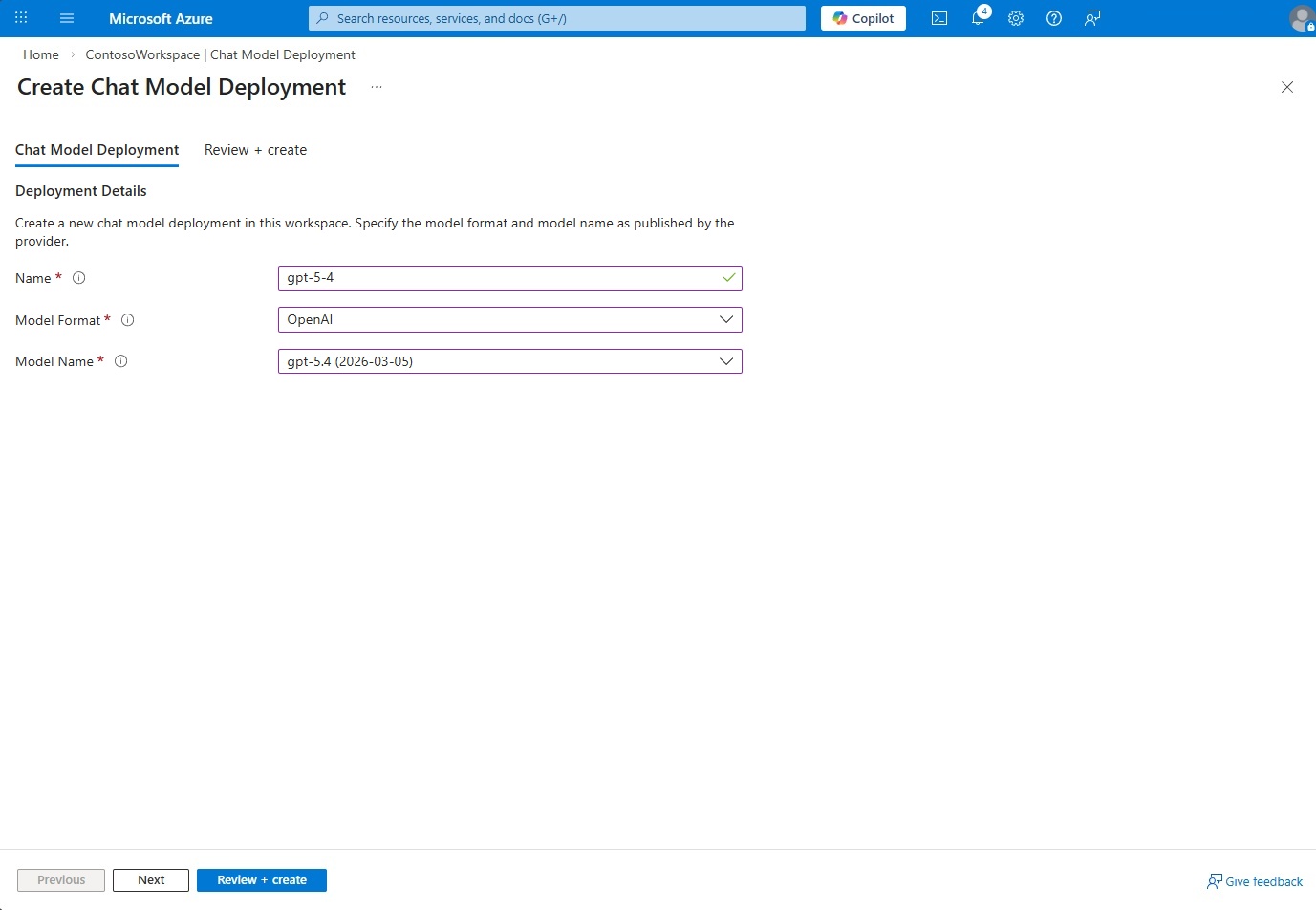
Inserisce il nome come
gpt-5-4.Seleziona il Formato Modello come
OpenAIe il Nome Modello comegpt-5.4nel menu a tendina.Selezionare quindi il pulsante Rivedi e crea nella parte inferiore e selezionare Crea.
Importante
Per utilizzare il motore di individuazione e le attività nelle sessioni, occorre utilizzare questa specifica distribuzione con nome gpt-5-4 e nome modello gpt-5.4. Tuttavia, puoi avere ulteriori modelli di chat implementati da utilizzare con gli agenti.
È possibile fornire l'accesso agli utenti tramite Role Based Controllo di accesso (RBAC) a livello di gruppo di risorse. Il ruolo Amministratore di Microsoft Discovery (anteprima) è richiesto per creare progetti all'interno di un'area di lavoro.
7. Accedi a Microsoft Discovery Studio
Microsoft Discovery Studio è un ambiente di ricerca sicuro basato sull'intelligenza artificiale. Consente a scienziati e ingegneri di accelerare l'innovazione tramite agenti autonomi, flussi di lavoro di simulazione e strumenti di dati integrati all'interno di un'interfaccia unificata.
Dopo aver configurato l'infrastruttura, è possibile accedere a Microsoft Discovery Studio direttamente tramite l'URL oppure trovare l'URL nella pagina di panoramica dell'area di lavoro nel portale di Azure.
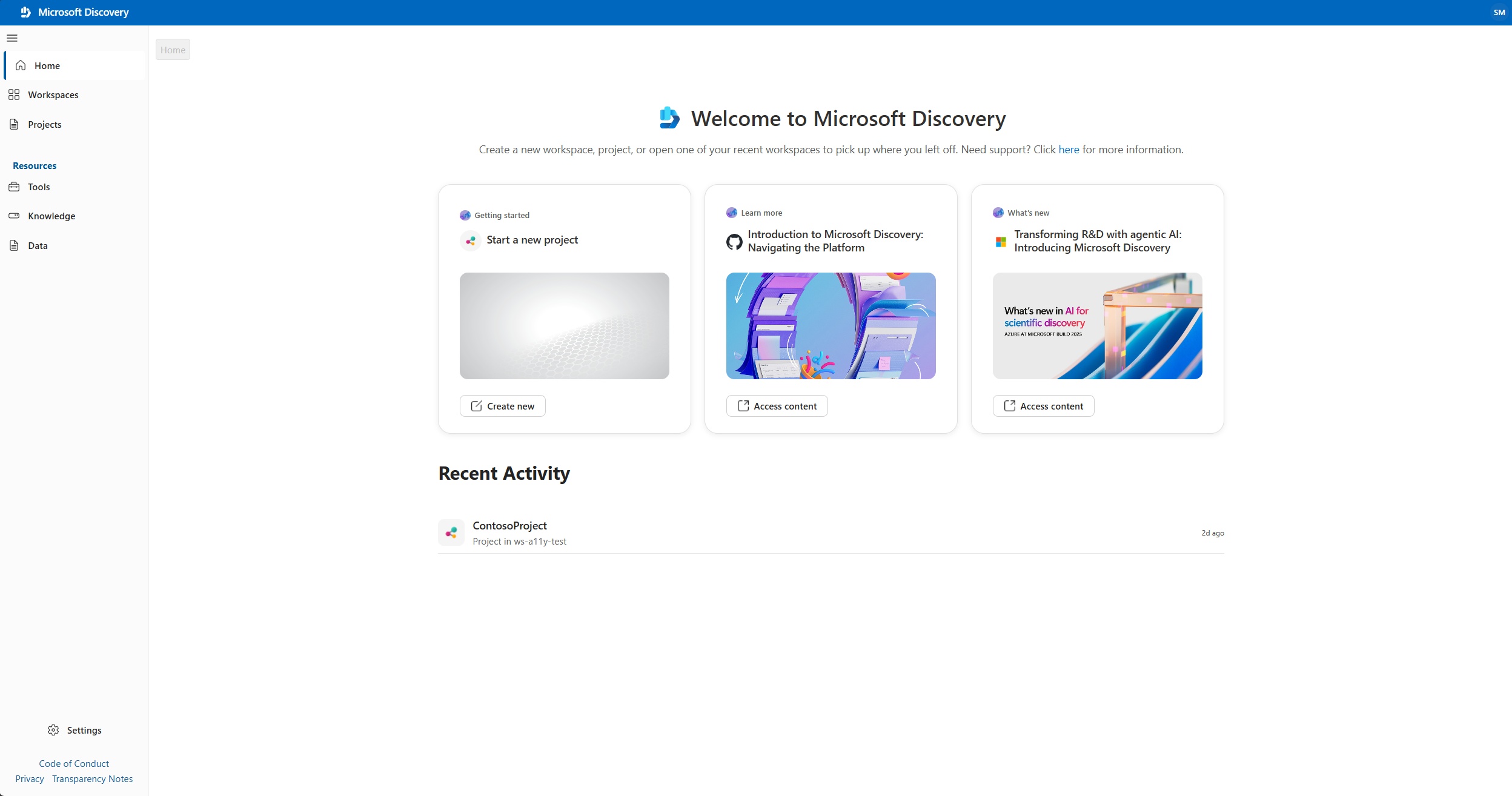
Devi accedere con le credenziali Microsoft Entra ID per il tuo account di lavoro o scuola. Studio supporta il single sign-on con Microsoft Entra ID. Non devi fornire esplicitamente le credenziali se sei già connesso a un altro servizio con il tuo Microsoft Entra ID nello stesso browser.
Note
Se si ha accesso a più tenant Microsoft Entra, selezionare il tenant corretto selezionando l'icona del profilo nell'angolo in alto a destra della pagina.
8. (Opzionale) Crea un container di archiviazione autonomo
Ogni progetto richiede un contenitore di stoccaggio. Il modo consigliato per eseguirne il provisioning è selezionare Crea un container di archiviazione per me durante la creazione del progetto nel passo 9. Segui questo passaggio solo se vuoi creare e gestire un container di archiviazione autonomo, per esempio, per riutilizzare un container su più progetti.
I contenitori di archiviazione archiviano sia i dati di input che di output come asset di archiviazione. Sia gli input che gli output usano un contenitore di archiviazione di tipo Archiviazione di Azure BLOB, supportato dall'account di archiviazione creato in p 1.
- In Microsoft Discovery Studio, nel pannello di navigazione sinistro sotto Risorse, seleziona Dati.
- Selezionare Crea contenitore.
- Immettere i dettagli, ad esempio nome, sottoscrizione, gruppo di risorse e posizione.
- Selezionare l'account di archiviazione creato nel passaggio 1.
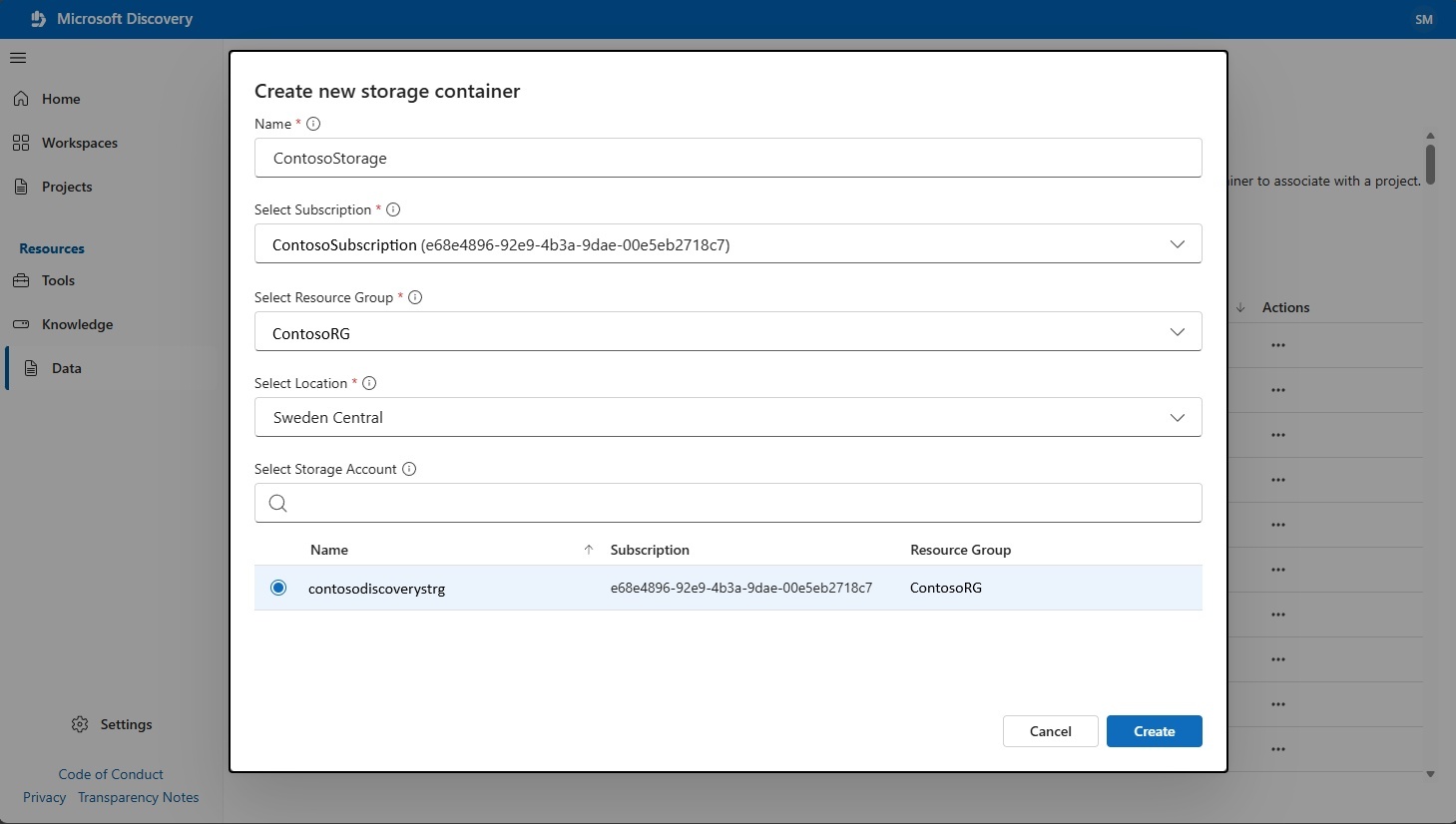
- Fare clic su Crea.
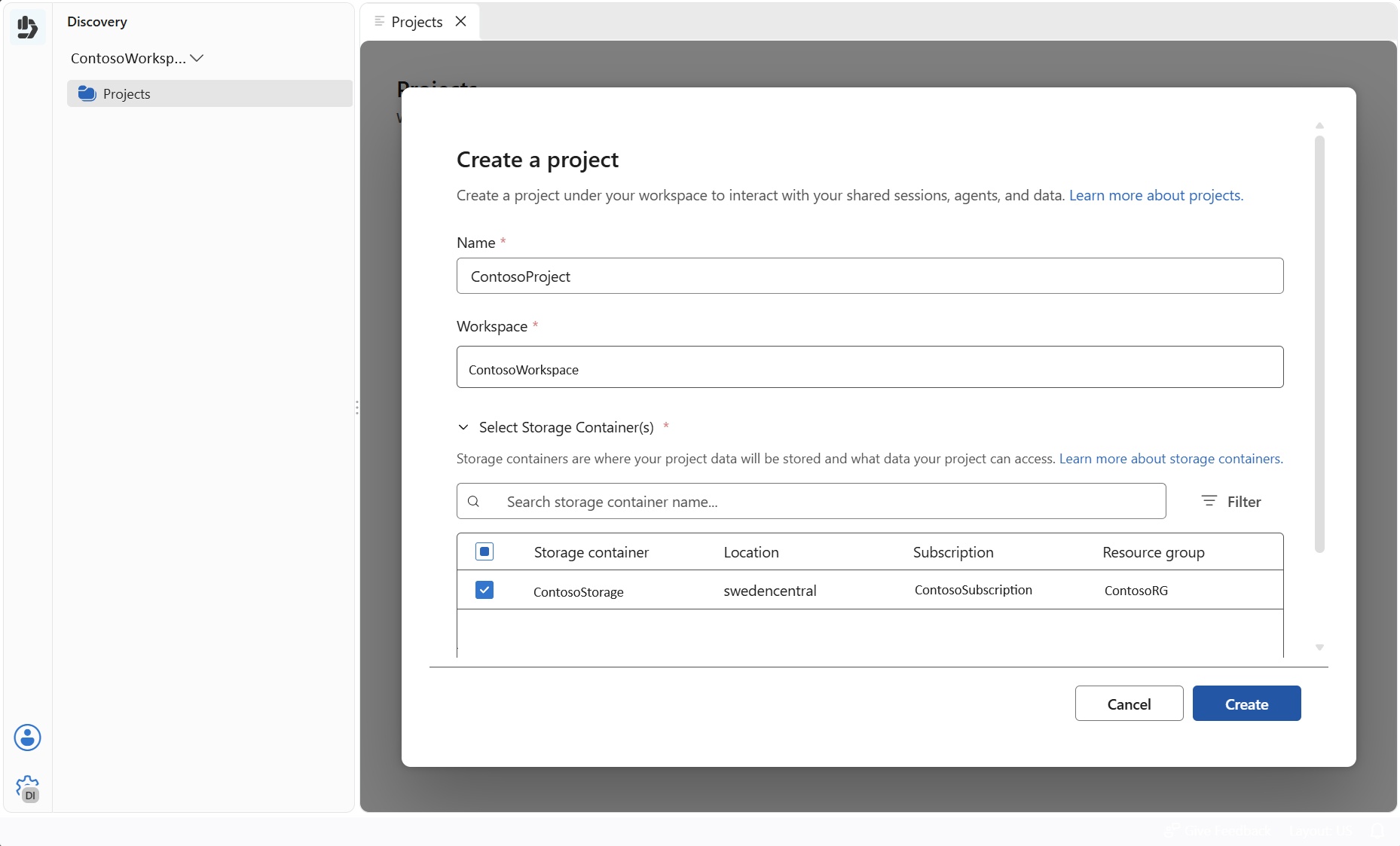
- Quando crei il progetto, puoi selezionare questo contenitore di archiviazione.
Note
Dopo aver selezionato Crea, la risorsa si trova inizialmente nello stato Accettato . Aggiornare la pagina e attendere che lo stato del provisioning cambi in Completato prima di procedere. Questa operazione richiede in genere alcuni minuti.
9. Creare un progetto
I progetti consentono di organizzare e gestire indagini scientifiche all'interno di un'area di lavoro. Ogni progetto definisce il limite funzionale per l'accesso agli agenti, agli strumenti e ai contenitori di archiviazione. All'interno di un progetto è possibile eseguire esperimenti, analizzare i dati, applicare modelli di intelligenza artificiale e tenere traccia dello stato di avanzamento della ricerca in un ambiente collaborativo.
Importante
Il nome del progetto deve essere tutto minuscolo e non più di 12 caratteri. Inoltre, assicurati di aggiornare la pagina prima di creare un progetto. Puoi creare un progetto aprendo il tuo spazio di lavoro in studio.
In Microsoft Discovery Studio, nel pannello di navigazione sinistro, seleziona Workspace. Questo elenca tutti gli spazi di lavoro esistenti nei tuoi abbonamenti Azure.
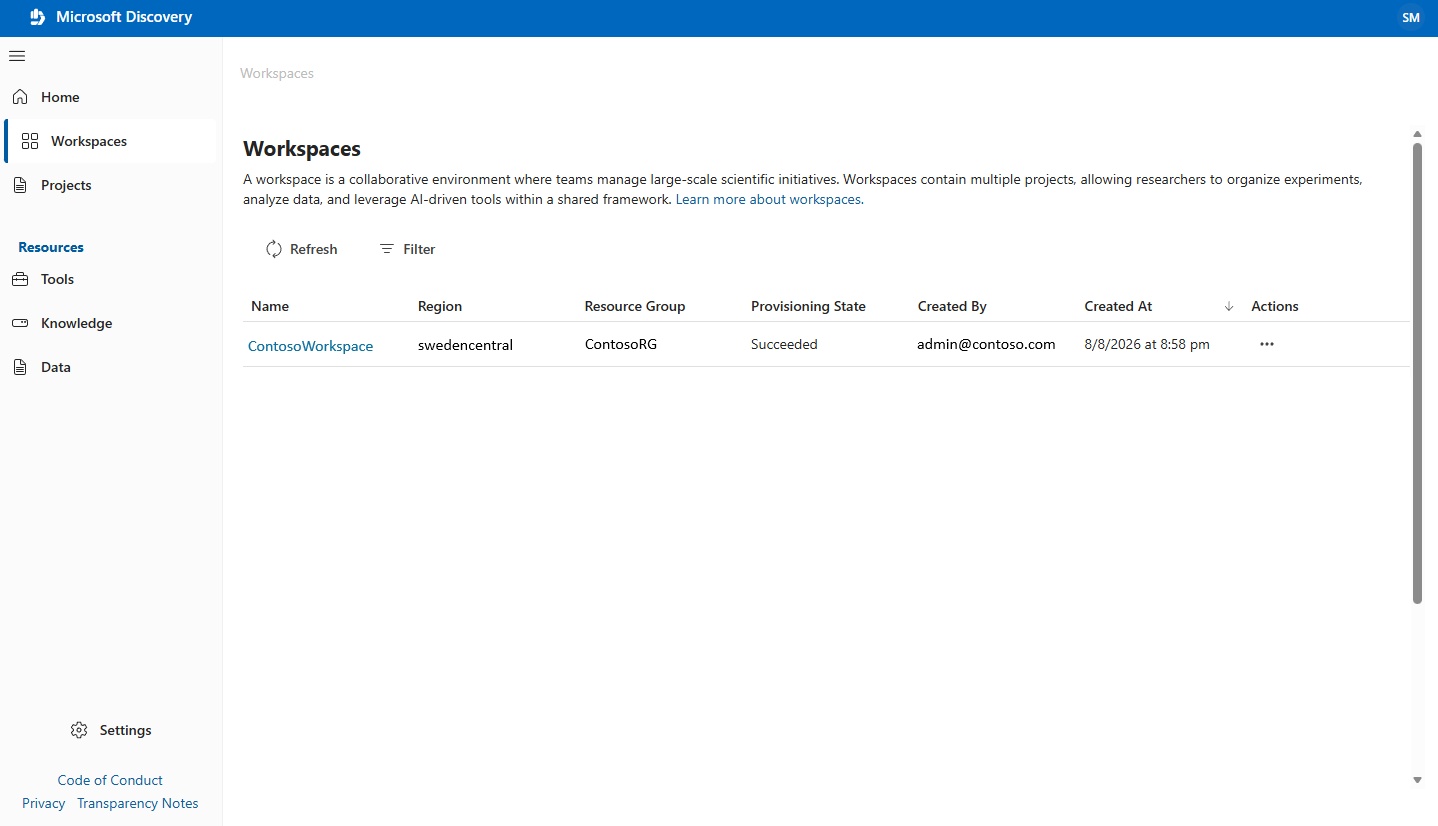
Seleziona lo spazio di lavoro che hai creato nel passo 4. Questa azione apre il tuo spazio di lavoro in studio.
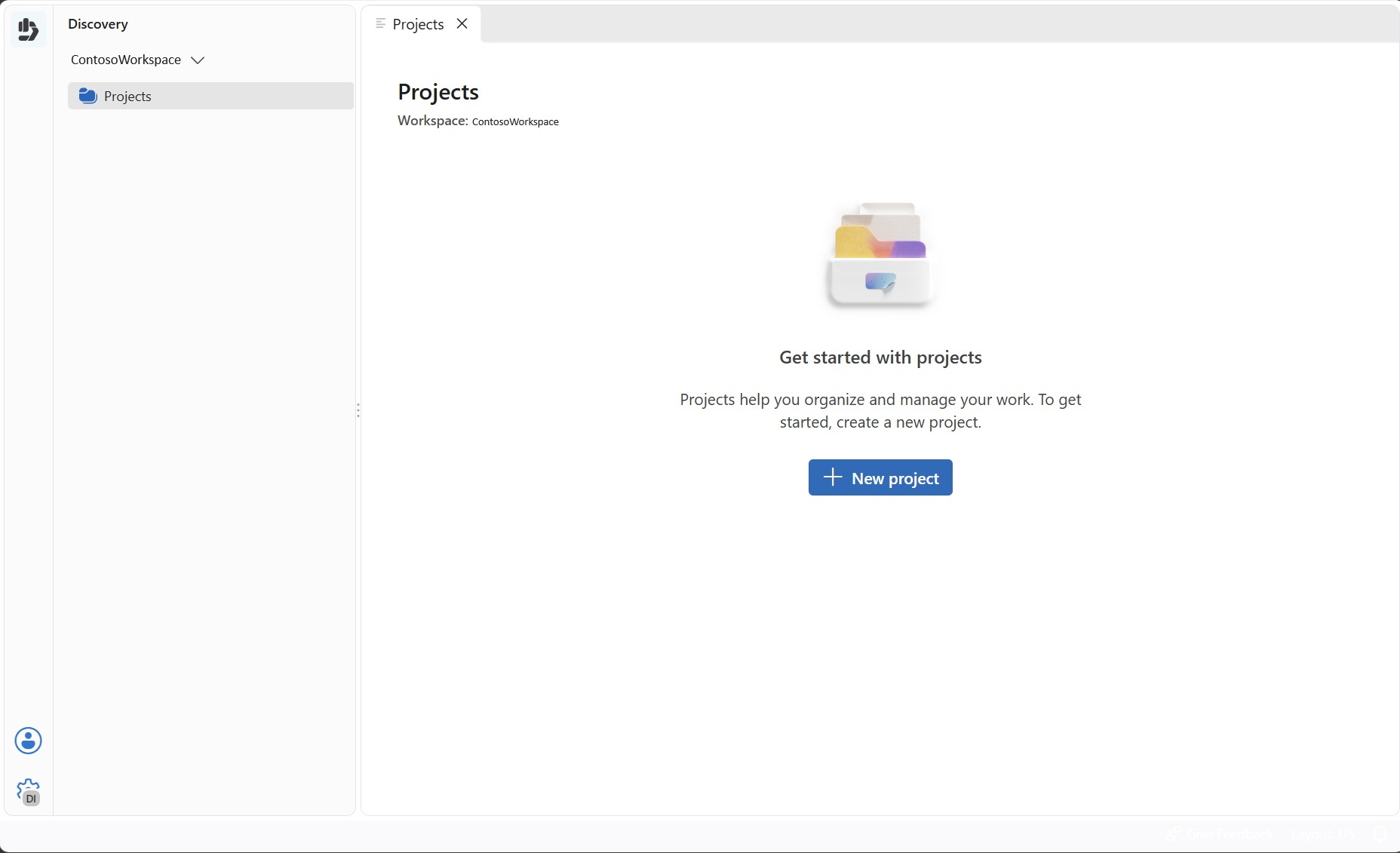
Selezionare Crea Project.
Immettere un nome per il progetto.
Tieni selezionata l'opzione Crea un contenitore di archiviazione per me.
Sotto Seleziona Account di Archiviazione, seleziona l'account di archiviazione che hai creato nel passo 1. Viene creato un nuovo contenitore di stoccaggio per il progetto.
Note
L'opzione Crea un container di archiviazione per me crea una nuova risorsa container di archiviazione nello stesso gruppo di risorse del tuo workspace e del progetto. Questo metodo è il metodo consigliato per provisionare il contenitore di stoccaggio richiesto da un progetto. Per creare e gestire container di stoccaggio autonomi per altri scenari, usa il passo 8.
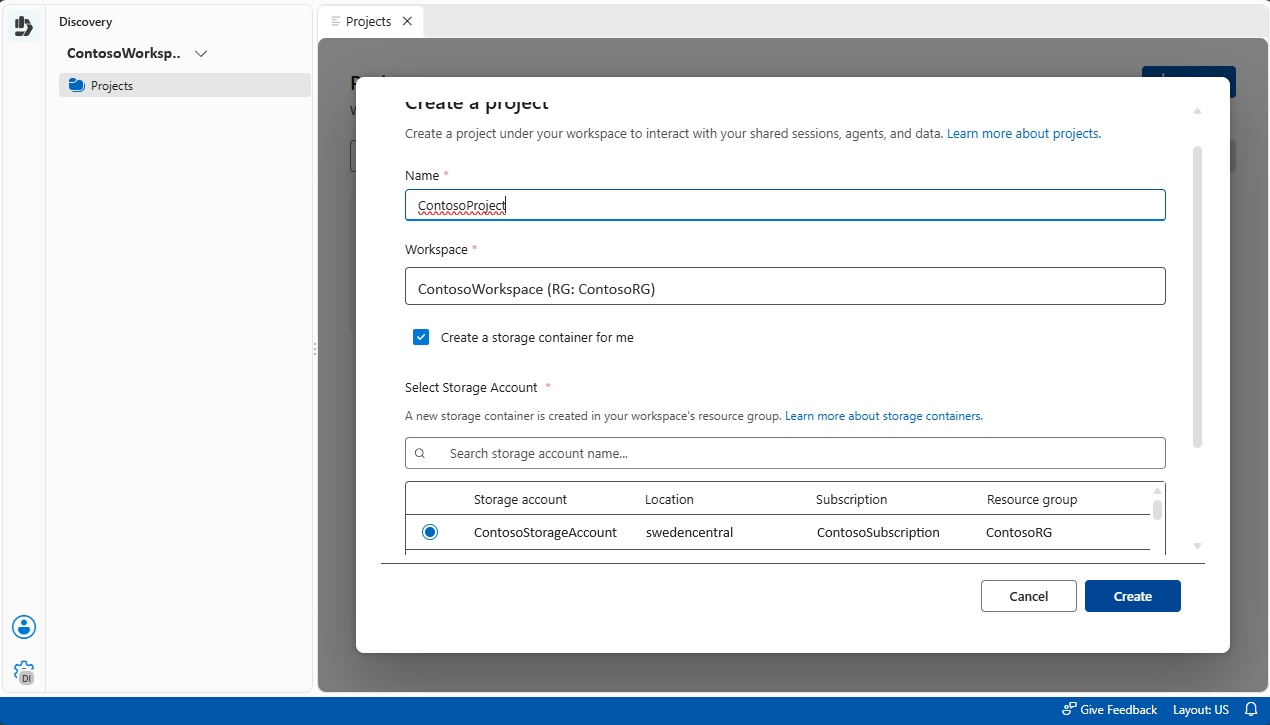
Fare clic su Crea.
Note
Dopo aver selezionato Crea, il progetto si trova inizialmente nello stato Accettato . Aggiornare la pagina e attendere che lo stato del provisioning cambi in Completato prima di procedere.
Passaggi successivi
Dopo aver configurato la tua infrastruttura e creato il tuo progetto, usa le seguenti risorse:
- Introduzione agli agenti e alle sessioni condivise in Microsoft Discovery Studio
- Consulta le FAQ di Microsoft Discovery per domande comuni su deployment, networking, sicurezza, quote e pulizia.