Nota
L'accesso a questa pagina richiede l'autorizzazione. È possibile provare ad accedere o modificare le directory.
L'accesso a questa pagina richiede l'autorizzazione. È possibile provare a modificare le directory.
Si applica a: App per la logica di Azure (A consumo)
Questa guida introduttiva illustra come creare un flusso di lavoro automatizzato usando App per la logica di Azure con Database di Azure per MySQL Connettore server flessibile (anteprima).
Prerequisiti
Account e sottoscrizione di Azure. Se non si ha una sottoscrizione, è possibile iscriversi per creare un account Azure gratuito.
Creare un'istanza del server flessibile Database di Azure per MySQL usando Avvio rapido: Creare un'istanza di Database di Azure per MySQL con il portale di Azure
o Avvio rapido: Creare un'istanza di Database di Azure per MySQL - Server flessibile usando l'interfaccia della riga di comando di Azure, se non ne è disponibile uno.Ottenere gli indirizzi IP in ingresso e in uscita usati dal servizio App per la logica nell'area di Azure in cui si crea il flusso di lavoro dell'app per la logica.
Configurare le impostazioni di rete di Database di Azure per MySQL server flessibile per assicurarsi che l'indirizzo IP delle app per la logica abbia accesso. Se si usa il Servizio app di Azure o il servizio Azure Kubernetes, abilitare l’impostazioneConsenti l'accesso pubblico da qualsiasi servizio di Azure all’interno di Azure a questo server nel portale di Azure.
Popolare il server di database con un nuovo database
orderdbe una tabellaordersusando lo script SQL.
CREATE DATABASE `orderdb`;
USE `orderdb`;
CREATE TABLE `orders` (
  `orderNumber` int(11) NOT NULL,
  `orderDate` date NOT NULL,
  `status` varchar(15) NOT NULL,
  PRIMARY KEY (`orderNumber`),
 ) ;
Creare una risorsa dell'app per la logica a consumo
Accedere al portale di Azure con il proprio account Azure.
Nella casella di ricerca di Azure immettere
logic appse selezionare App per la logica.
Nella pagina App per la logica selezionare Aggiungi.
Nel riquadro Crea app per la logica, nella scheda Informazioni di base, specificare le informazioni di base seguenti sull'app per la logica:
- Sottoscrizione: nome della sottoscrizione di Azure.
- Gruppo di risorse: gruppo di risorse di Azure in cui si crea l'app per la logica e le risorse correlate. Questo nome deve essere univoco tra aree e può contenere solo lettere, numeri, trattini (-), trattino basso (_), parentesi (()) e punti (.).
- Nome app per la logica: nome dell'app per la logica, che deve essere univoco tra aree e può contenere solo lettere, numeri, trattini (
-), caratteri di sottolineatura (_), parentesi ((,)) e punti (.).
Prima di continuare con le selezioni, passare alla sezione Piano. Per Tipo di piano selezionare Consumo in modo da visualizzare solo le impostazioni applicabili al tipo di app per la logica basata sul piano a consumo. La proprietà Tipo di piano specifica il tipo di app per la logica e il modello di fatturazione da usare.
Continuare ora a effettuare le selezioni seguenti:
- Area: area del data center di Azure per l'archiviazione delle informazioni dell'app. Questo esempio distribuisce l'app per la logica di esempio nell'area Stati Uniti occidentali di Azure.
- Abilita Log Analytics: questa opzione viene visualizzata e si applica solo quando si seleziona il tipo di app per la logica a consumo .
Modificare questa opzione solo quando si vuole abilitare la registrazione diagnostica. Per questa guida introduttiva, mantenere la selezione predefinita.
Al termine, selezionare Rivedi e crea.
Nella pagina di convalida visualizzata confermare tutte le informazioni fornite e selezionare Crea.

Selezionare il modello di trigger di richiesta HTTP
Seguire questa sezione per creare una nuova app per la logica a partire da un trigger Quando viene ricevuta una richiesta HTTP per eseguire un'operazione sui dati nel database del server flessibile Database di Azure per MySQL.
Dopo che Azure distribuisce correttamente l'app, fare clic su Vai alla risorsa. In alternativa, è possibile trovare e selezionare la risorsa di app per la logica digitando il nome nella casella di ricerca di Azure.

Scorrere verso il basso oltre il video e la sezione denominata Start con un trigger comune.
Selezionare Quando viene ricevuta una richiesta HTTP.

Aggiungere un payload di esempio in json.
{
"orderNumber":"100",
"orderDate":"2023-01-01",
"orderStatus":"Shipped"
}
Verrà generato un payload del corpo della richiesta HTTP.


Aggiungere un'azione di database flessibile del server Database di Azure per MySQL
È possibile aggiungere un'azione come passaggio successivo dopo il trigger della richiesta HTTP per eseguire le operazioni successive nel flusso di lavoro. È possibile aggiungere un'azione per ottenere, inserire o aggiornare o eliminare dati nel database del server flessibile Database di Azure per MySQL. Per questa esercitazione verrà inserita una nuova riga nella orders tabella.
Aggiungere un nuovo passaggio nel flusso di lavoro
Cercare Database di Azure per MySQL connettore.

Visualizzare tutte le azioni per Database di Azure per MySQL connettore server flessibile.
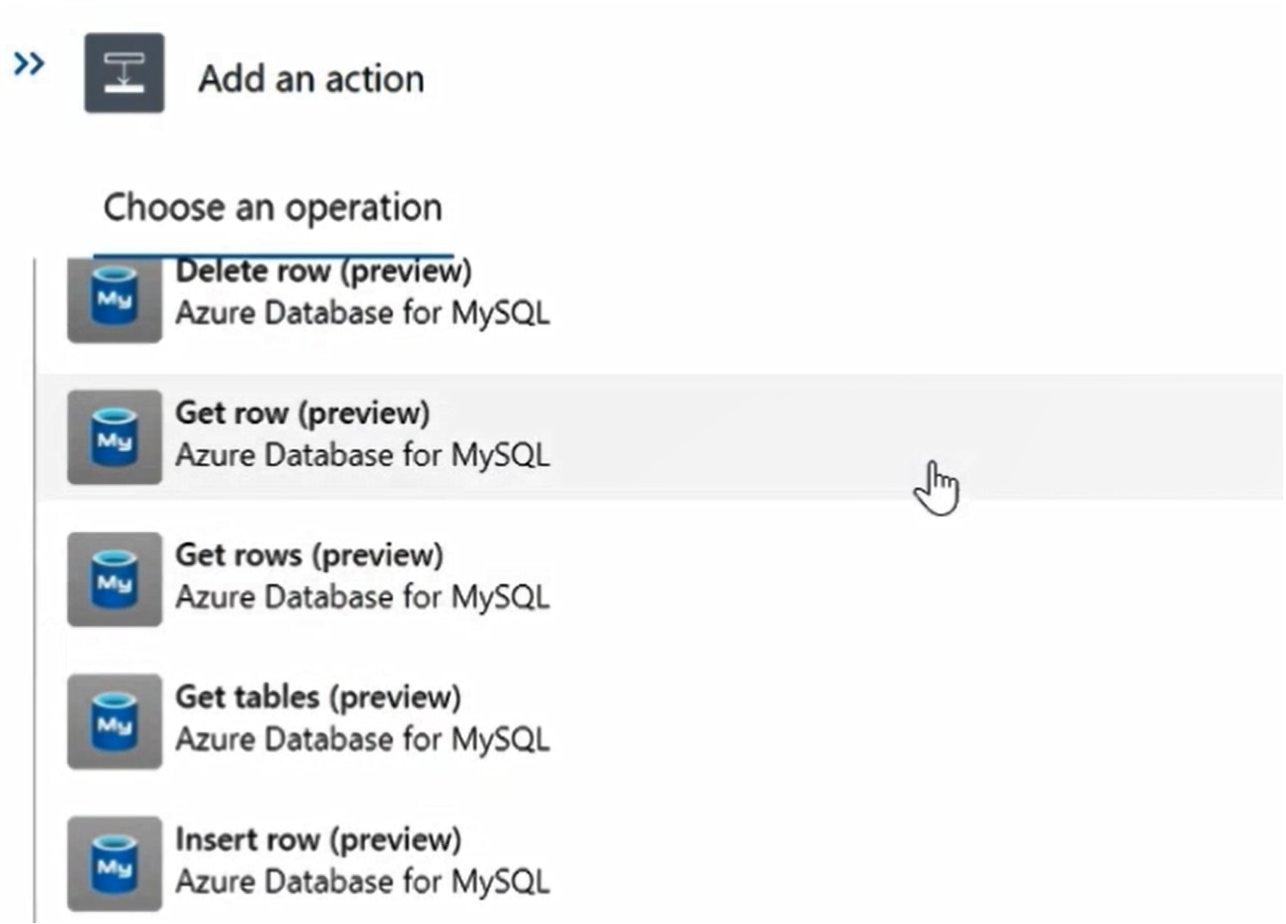
Selezionare l'azione Inserisci riga . Selezionare Cambia connessione per aggiungere una nuova connessione.
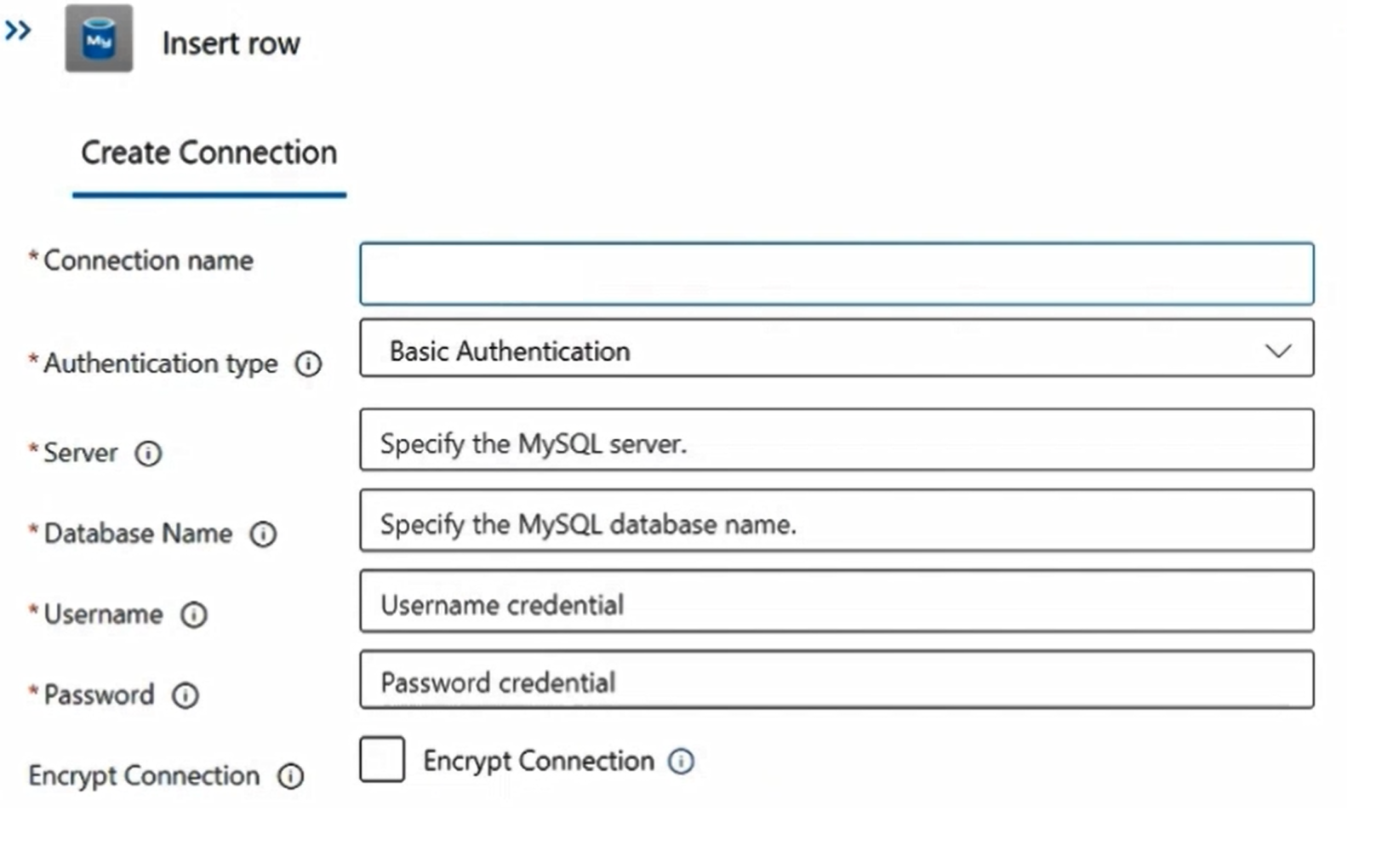
Aggiungere una nuova connessione al database server flessibile Database di Azure per MySQL esistente.


Eseguire il flusso di lavoro
Selezionare Esegui trigger per eseguire il flusso di lavoro e verificare se inserisce effettivamente la riga nella tabella. È possibile usare qualsiasi client MySQL per verificare se la riga è stata inserita nella tabella.