Nota
L'accesso a questa pagina richiede l'autorizzazione. È possibile provare ad accedere o modificare le directory.
L'accesso a questa pagina richiede l'autorizzazione. È possibile provare a modificare le directory.
Questo articolo descrive il supporto dell'affidabilità in Microsoft Fabric, inclusa sia la resilienza regionale con zone di disponibilità sia il recupero e la continuità aziendale tra le regioni. Per una panoramica più dettagliata dell'affidabilità in Azure, vedere Affidabilità di Azure.
Supporto della zona di disponibilità
Le zone di disponibilità sono gruppi di data center separati fisicamente all'interno di un'area di Azure. In caso di guasto in una zona, i servizi possono passare a una delle zone restanti.
Fabric usa le zone di disponibilità di Azure per proteggere gli elementi e i dati di Fabric e Power BI da errori del data center. Il servizio distribuisce automaticamente le risorse Fabric su più zone senza richiedere alcuna configurazione del cliente.
- L'ingegneria dei dati supporta le zone di disponibilità nel caso in cui si usi OneLake. Se si usano altre origini dati, ad esempio ADLS Gen2, è necessario assicurarsi che sia abilitata l'archiviazione con ridondanza della zona (ZRS).
Esperienza di inattività della zona
Durante un'interruzione a livello di zona, non è necessaria alcuna azione da parte del cliente. Le funzionalità dell’infrastruttura si auto-guariscono e ribilanciano automaticamente per sfruttare la zona integra. In alcuni casi, le operazioni in corso potrebbero dover riavviare. Ad esempio, eseguire Spark Jobs potrebbe fallire se il nodo primario si trova nella zona di guasto. In tal caso, devi riinviare i lavori. Il data warehouse e le query dell'endpoint di analisi SQL potrebbero non riuscire se il nodo front-end si trova nella zona non funzionante. In tal caso, devi riavviare la query in sicurezza.
Importante
Sebbene Microsoft si impegna a fornire un supporto uniforme e coerente per la zona di disponibilità, in alcuni casi di errore della zona di disponibilità, le capacità di Fabric che si trovano nelle aree di Azure con fluttuazioni più elevate della domanda dei clienti potrebbero riscontrare una latenza superiore a quella normale.
Ripristino di emergenza e continuità aziendale tra aree
Il ripristino di emergenza si riferisce alle procedure usate dalle organizzazioni per il ripristino da eventi ad alto impatto, ad esempio calamità naturali o distribuzioni non riuscite che comportano tempi di inattività e perdita di dati. Indipendentemente dalla causa, il miglior rimedio per un'emergenza è un piano di ripristino ben definito e testato e una progettazione di applicazioni che supporta attivamente tale ripristino. Prima di iniziare a creare il piano di ripristino di emergenza, vedere Raccomandazioni per la progettazione di una strategia di ripristino di emergenza.
Per il DR, Microsoft utilizza il modello di responsabilità condiviso . In questo modello, Microsoft garantisce che siano disponibili l'infrastruttura di base e i servizi della piattaforma. Tuttavia, molti servizi di Azure non replicano automaticamente i dati o non eseguono il fallback da un'area non riuscita per eseguire la replica incrociata in un'altra area abilitata. Per questi servizi, si è responsabili della configurazione di un piano di ripristino di emergenza adeguato alle vostre esigenze operative. La maggior parte dei servizi eseguiti nelle offerte PaaS (piattaforma come servizio) di Azure fornisce funzionalità e indicazioni per supportare il ripristino di emergenza. È possibile usare funzionalità specifiche del servizio per supportare il ripristino rapido per sviluppare il piano di ripristino di emergenza.
Questa sezione descrive un piano di ripristino di emergenza per Fabric progettato per aiutare l'organizzazione a mantenere i dati sicuri e accessibili quando si verifica un'emergenza a livello di area non pianificata. Il piano illustra gli argomenti seguenti:
Replica tra aree: Fabric offre la replica tra aree per i dati archiviati in OneLake. È possibile acconsentire esplicitamente o rifiutare questa funzionalità in base alle proprie esigenze.
Accesso ai dati dopo l'emergenza: in uno scenario di emergenza a livello di area, Fabric garantisce l'accesso ai dati, con determinate limitazioni. Mentre la creazione o la modifica di nuovi elementi è limitata dopo il failover, l'obiettivo principale rimane quello di garantire che i dati esistenti rimangano accessibili e intatti.
Linee guida per il ripristino: Fabric fornisce un set strutturato di istruzioni che consentono di eseguire il processo di ripristino. Le linee guida strutturate semplificano la transizione alle normali operazioni.
Power BI, ora parte dell'infrastruttura, include un solido sistema di ripristino di emergenza e offre le funzionalità seguenti:
BCDR per impostazione predefinita: se un'area geografica è associata a un'area geografica che supporta Power BI, le funzionalità di ripristino di emergenza sono incluse per impostazione predefinita. Non è necessario acconsentire esplicitamente o attivare questa funzionalità separatamente.
Replica tra aree: Power BI usa replica con ridondanza geografica di Archiviazione di Azure e replica con ridondanza geografica di Azure SQL per garantire che le istanze di backup esistano in altre aree e possano essere usate. Ciò significa che i dati vengono duplicati in aree diverse, migliorandone la disponibilità e riducendo i rischi associati alle interruzioni a livello di area.
Servizi e accesso continui dopo l'emergenza: anche durante gli eventi di interruzione, gli elementi di Power BI rimangono accessibili in modalità di sola lettura. Gli elementi includono modelli semantici, report e dashboard, assicurandosi che le aziende possano continuare l'analisi e i processi decisionali senza ostacoli significativi.
Per ulteriori informazioni, consulta le FAQ su alta disponibilità, failover e disaster recovery di Power BI.
Importante
Per i clienti colpiti da un disastro e le cui regioni di origine non dispongono di una regione Azure abbinata che supporti Fabric, la possibilità di utilizzare le capacità di Fabric potrebbe essere compromessa, anche se i dati all'interno di tali capacità vengono replicati. Questa limitazione è legata all'infrastruttura della regione di origine, essenziale per il funzionamento delle capacità. Per visualizzare l'elenco delle regioni che supportano Fabric, consulta Disponibilità delle Regioni Fabric.
Area principale e funzionalità di capacità
Per una pianificazione efficace del ripristino di emergenza, è fondamentale comprendere la relazione tra l'area principale e le località di capacità. Comprendere l'area principale e le posizioni di capacità consente di effettuare selezioni strategiche delle aree di capacità, nonché i processi di replica e ripristino corrispondenti.
L'area principale per la tenancy e l'archiviazione dei dati dell'organizzazione è impostata sulla posizione dell'indirizzo di fatturazione del primo utente che effettua l'iscrizione. Per altri dettagli sulla configurazione della tenancy, vedere Pianificazione dell'implementazione di Power BI: Configurazione del tenant. Quando si creano nuove capacità, l'archiviazione dei dati viene impostata sull'area principale per impostazione predefinita. Se desideri cambiare la tua regione di archiviazione dati in un'altra regione, devi abilitare Multi-Geo, una funzione Fabric Premium.
Importante
La scelta di un'area diversa per la capacità non rialloca completamente tutti i dati in tale area. Alcuni elementi dati rimangono ancora archiviati nell'area principale. Per vedere quali dati rimangono nell'area principale e quali dati vengono archiviati nell'area abilitata per più aree geografiche, vedere Configurare il supporto multi-geo per Fabric Premium.
Nel caso di un'area geografica primaria che non dispone di un'area geografica associata, le capacità in qualsiasi area geografica abilitata per Multi-Geo potrebbero subire problemi operativi se l'area geografica primaria è interessata da un disastro, poiché le funzionalità principali del servizio dipendono dall'area geografica primaria.
Se si seleziona un'area abilitata per più aree geografiche all'interno dell'UE, è garantito che i dati vengano archiviati entro il limite dei dati dell'UE.
Per informazioni su come identificare l'area principale, vedere Trovare l'area principale dell'infrastruttura.
Impostazione della capacità di ripristino di emergenza
Fabric fornisce un commutatore di ripristino di emergenza nella pagina delle impostazioni della capacità. È disponibile dove le associazioni a livello di area di Azure sono allineate alla presenza del servizio di Fabric. Ecco le specifiche di questa opzione:
Accesso ai ruoli: solo gli utenti con il ruolo di amministratore della capacità o versione successiva possono usare questa opzione.
Granularità: la granularità del commutatore è il livello di capacità. È disponibile per le capacità Premium e Fabric.
Ambito dati: l'interruttore di ripristino di emergenza indirizza in modo specifico i dati di OneLake, inclusi i dati di Lakehouse e Warehouse. Lo switch non influenza i dati archiviati fuori da OneLake.
Continuità BCDR per Power BI: Sebbene si possa attivare o disattivare il recupero in caso di emergenza per i dati OneLake, BCDR per Power BI è sempre supportato, indipendentemente dal fatto che l'interruttore sia acceso o spento.
Frequenza: Una volta cambiata l'impostazione di capacità di disaster recovery, devi aspettare 30 giorni prima di poterla modificare nuovamente. Il periodo di attesa mantiene la stabilità e impedisce l'alternanza costante.
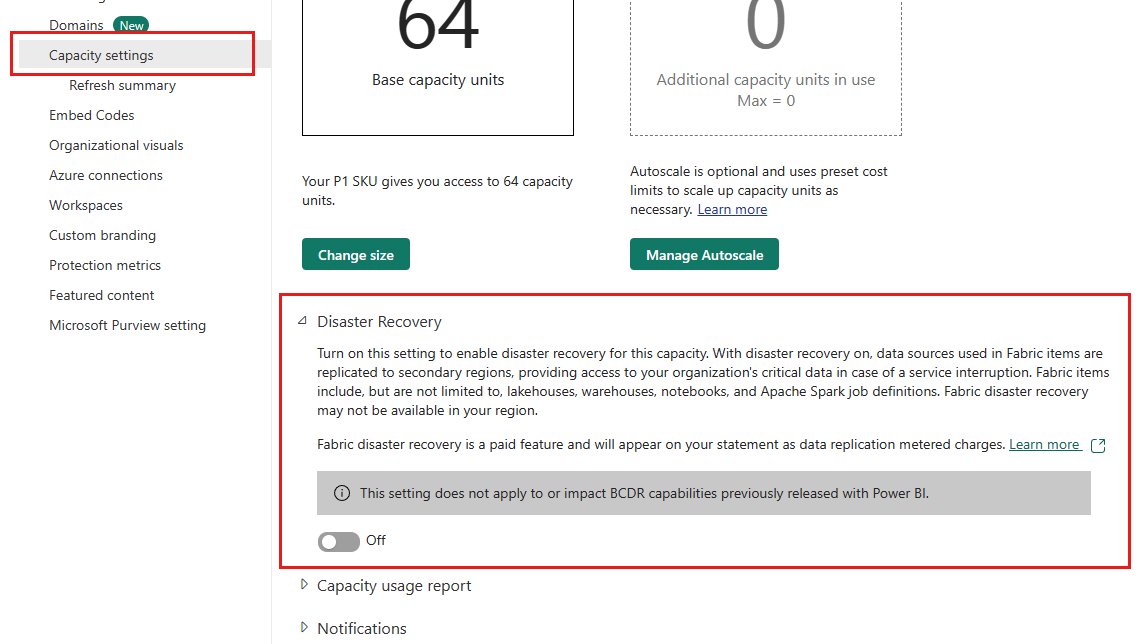
Note
Dopo aver attivato l'impostazione della capacità di disaster recovery o creato nuovi spazi di lavoro all'interno della capacità, la replica dei dati potrebbe richiedere un po' di tempo per iniziare. È possibile controllare lo stato di ogni area di lavoro nella pagina delle impostazioni della capacità in Aree di lavoro assegnate a questa capacità. La colonna OneLake Geo-replication mostra lo stato dell'abilitazione della replica geografica.
Replica dei dati
Quando si attiva l'impostazione della capacità di ripristino di emergenza, la replica tra aree è abilitata come funzionalità di ripristino di emergenza per i dati di OneLake. La piattaforma Fabric è allineata alle aree di Azure per effettuare il provisioning delle coppie di ridondanza geografica. Tuttavia, alcune aree non hanno un'area di coppia di Azure o l'area della coppia non supporta Fabric. Per queste aree, la replica dei dati non è disponibile. Per altre informazioni, vedere aree di con zone di disponibilità e nessuna coppia di aree e disponibilità dell'area di Fabric.
Note
Sebbene Fabric offra una soluzione di replica dei dati in OneLake per supportare il ripristino di emergenza, esistono limitazioni rilevanti. Ad esempio, i dati dei database KQL e dei set di query vengono archiviati esternamente a OneLake, il che significa che è necessario un approccio di ripristino di emergenza separato. Per informazioni dettagliate sull'approccio al ripristino di emergenza per ogni elemento di Infrastruttura, vedere il resto di questo documento.
Billing
La funzionalità di ripristino di emergenza in Fabric consente la replica geografica dei dati per una maggiore sicurezza e affidabilità. Questa funzionalità usa più spazio di archiviazione e transazioni, che vengono fatturate rispettivamente come operazioni BCDR Storage e BCDR. È possibile monitorare e gestire questi costi nell'app Microsoft Fabric Capacity Metrics, dove vengono visualizzati come voci separate.
Per una suddivisione completa di tutti i costi di ripristino di emergenza associati per pianificare e budget di conseguenza, vedere Utilizzo di risorse di calcolo e archiviazione di OneLake.
Configurare il ripristino di emergenza
Sebbene Fabric fornisca funzionalità di ripristino di emergenza per supportare la resilienza dei dati, è necessario seguire alcuni passaggi manuali per ripristinare il servizio durante le interruzioni. Questa sezione descrive in dettaglio le azioni da eseguire per prepararsi a potenziali interruzioni.
Fase 1: preparazione
Attivare le impostazioni di capacità di ripristino di emergenza: esaminare e impostare regolarmente le impostazioni di capacità di ripristino di emergenza per assicurarsi che soddisfino le esigenze di protezione e prestazioni.
Creare backup dei dati: copiare i dati critici archiviati all'esterno di OneLake in un'altra area in modo da allinearsi al piano di ripristino di emergenza.
Fase 2: Failover di emergenza
Quando un disastro grave rende la regione primaria irrecuperabile, Microsoft Fabric avvia un failover regionale. Non puoi accedere al portale Fabric finché il failover non è completato. Una notifica è pubblicata sulla pagina di supporto Microsoft Fabric.
Il tempo necessario per il completamento del failover può variare, anche se in genere richiede meno di un'ora. Al termine del failover, ecco quanto previsto:
Portale di Fabric: è possibile accedere al portale e leggere operazioni come l'esplorazione di aree di lavoro, i flussi di compiti nelle aree di lavoro e gli elementi continuano a funzionare. Tutte le operazioni di scrittura, ad esempio la creazione o la modifica di un'area di lavoro, vengono sospese.
Power BI: è possibile eseguire operazioni di lettura, ad esempio la visualizzazione di dashboard e report. Gli aggiornamenti, le operazioni di pubblicazione dei report, il dashboard e le modifiche dei report e altre operazioni che richiedono modifiche ai metadati non sono supportate.
Lakehouse/Warehouse: Non puoi aprire questi elementi, ma puoi accedere ai file tramite API o strumenti OneLake.
Definizione del lavoro Spark: Non puoi aprire le definizioni di lavoro di Spark, ma puoi accedere ai file di codice tramite API o strumenti OneLake. Qualsiasi metadato o configurazione viene salvato dopo il failover.
Quaderno: Non puoi aprire i quaderni e il contenuto del codice non viene salvato dopo il disastro.
Modello/esperimento di ML: non è possibile aprire modelli o esperimenti di Machine Learning. Il contenuto del codice e i metadati come metriche di esecuzione e configurazioni non vengono salvati dopo il disastro.
Dataflow Gen2/Pipeline/Eventstream: non è possibile aprire questi elementi, ma è possibile usare destinazioni di ripristino di emergenza supportate (lakehouse o warehouse) per proteggere i dati.
Database/Query KQL: Non puoi accedere ai database e ai query set KQL dopo il failover. Sono necessari altri passaggi prerequisiti per proteggere i dati nei database KQL e nei set di query.
In uno scenario di disastro, il portale Fabric e Power BI sono in modalità di sola lettura e altri elementi Fabric non sono disponibili. Puoi accedere ai loro dati memorizzati in OneLake usando API o strumenti di terze parti. Sia il portale che Power BI mantengono la possibilità di eseguire operazioni di lettura/scrittura su tali dati. Questa capacità garantisce che i dati critici rimangano accessibili e modificabili, e mitigano potenziali interruzioni delle operazioni aziendali.
Puoi accedere ai dati OneLake attraverso più canali:
API OneLake ADLS Gen2: vedere Connessione a Microsoft OneLake
Esempi di strumenti che possono connettersi ai dati di OneLake:
Azure Storage Explorer: vedere Integrare OneLake con Azure Storage Explorer
OneLake File Explorer: vedere Usare OneLake File Explorer per accedere ai dati di Fabric
In uno scenario di emergenza, il catalogo OneLake è in modalità di sola lettura:
Scheda Esplora: è possibile accedere alla scheda Esplora per visualizzare tutti gli elementi e le aree di lavoro, inclusi i metadati e i dettagli correlati.
Scheda Governance: è possibile accedere alla scheda Governance per visualizzare informazioni dettagliate, azioni consigliate e strumenti di governance, in base all'aggiornamento del modello più recente prima del failover.
Fase 3: Piano di ripristino
Anche se Fabric garantisce che i dati rimangano accessibili dopo un'emergenza, è anche possibile agire per ripristinare completamente i servizi nello stato prima dell'evento imprevisto. Questa sezione fornisce una guida dettagliata che consente di eseguire il processo di ripristino.
Procedura di ripristino
Creare una nuova capacità infrastruttura in qualsiasi area dopo un'emergenza. Data l'alta domanda durante tali eventi, scegli una regione al di fuori della tua geo principale per aumentare la probabilità di disponibilità dei servizi di calcolo. Per informazioni sulla creazione di una capacità, vedi Buy Fabric capacity in Azure.
Creare aree di lavoro nella capacità appena creata. Se necessario, usare gli stessi nomi delle aree di lavoro precedenti.
Creare elementi con gli stessi nomi di quelli che si desidera ripristinare. Questo passaggio è importante se si usa lo script personalizzato per recuperare lakehouse e magazzini.
Ripristinare gli elementi. Per ogni elemento, seguire la sezione pertinente nel materiale sussidiario relativo al ripristino di emergenza specifico dell'esperienza per ripristinare l'elemento.