Nota
L'accesso a questa pagina richiede l'autorizzazione. È possibile provare ad accedere o modificare le directory.
L'accesso a questa pagina richiede l'autorizzazione. È possibile provare a modificare le directory.
L'hub operativo dell'agente SRE offre visibilità in tempo reale sul modo in cui l'agente SRE Azure esegue tra eventi imprevisti, automazione, integrazioni e integrità operativa in un'unica posizione. Invece di controllare i singoli thread, configurare le pagine e le automazione separatamente, vengono visualizzati i segnali unificati importanti: integrità dell'agente, azioni in sospeso, idoneità dei connettori e affidabilità dell'automazione.
Suggerimento
Punti principali:
- Vedere Analisi degli eventi imprevisti, integrità dell'automazione e metriche giornaliere in un dashboard, senza passare da una pagina all'altra.
- Tre schede: Panoramica (metriche e integrità del sistema), Analisi degli eventi imprevisti (ore salvate, velocità di risoluzione, mitigazione del tempo), Automazione (attività e trigger KPI).
- Selezionare una qualsiasi scheda KPI per approfondire grafici dettagliati e ripartizioni.
- Disponibile per tutti gli agenti. Viene visualizzato automaticamente nella barra laterale.
Che cos'è l'Operations Hub?
Operations Hub consolida le informazioni operative relative al tuo agente SRE in tre dashboard mirate. Senza una vista centralizzata, i team ricostruiscono manualmente lo stato degli agenti aprendo i thread dei singoli incidenti, controllando le automazioni una per una ed esaminando le integrazioni su pagine separate. Questo approccio manuale diventa non gestibile man mano che cresce l'ambiente. Hub operazioni sposta il team dall'indagine reattiva alla gestione proattiva visualizzando indicatori principali di problemi prima che influiscano sulla risposta agli eventi imprevisti.
Come funziona la dashboard di Operations Hub
Operations Hub riunisce le funzionalità di monitoraggio in tre schede a cui si accede dalla barra laterale. Selezionare Operations Hub nella barra laterale sinistra per aprire la dashboard.
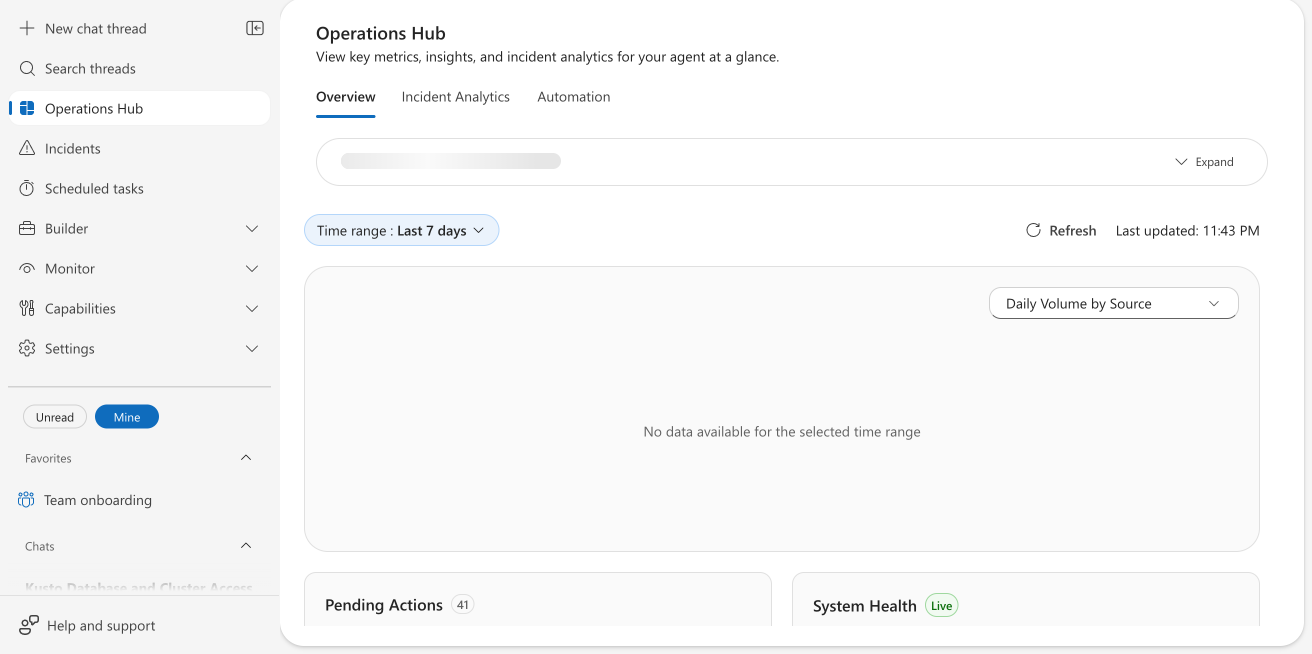
Scheda Panoramica
Domanda: Che cosa serve la mia attenzione in questo momento?
La visualizzazione predefinita mostra immediatamente lo stato operativo dell'agente:
| Sezione | Cosa mostra |
|---|---|
| Barra di stato | Integrità della connessione all'origine dati, quali connettori sono configurati e che richiedono attenzione. Selezionare Completa configurazione per configurare direttamente le origini mancanti. |
| Grafico delle metriche | Volume giornaliero per origine, consumo giornaliero dei flussi attivi (AAU) o chiamate giornaliere di strumenti personalizzati. Selezionare dall'elenco a discesa. |
| Azioni in sospeso | Numero di thread di conversazione in attesa dell'input, tra cui approvazioni, domande, input di eventi imprevisti ed esecuzioni di comandi in sospeso. |
| Integrità del sistema | Stato del processo dell'agente in tempo reale e stato del connettore. |
Usare il selettore Intervallo di tempo nella parte superiore per regolare il periodo di report (impostazione predefinita: ultimi 7 giorni). Selezionare Aggiorna per caricare i dati più recenti.
Scheda Analisi degli eventi imprevisti
Domanda: L'agente sta effettivamente aiutando durante gli incidenti?
L'analisi degli eventi imprevisti misura l'efficacia, non solo l'attività. Un dashboard di analisi interattiva con quattro schede KPI:
| Scheda | Cosa mostra |
|---|---|
| Tempo di progettazione stimato salvato | Totale delle ore risparmiate dal tuo agente, con possibilità di approfondire la suddivisione giornaliera |
| Frequenza di risoluzione supportata dall'agente | Percentuale di incidenti risolti, con suddivisione per esito: mitigati dall'agente, mitigati da un operatore (assistito dall'agente), mitigati da un operatore (senza agente) e in corso |
| Tempo medio di mitigazione | Confronto P50, tempo di risoluzione dell'agente rispetto al tempo di risoluzione umana |
| Punteggio di valutazione intentMet | Classificazione di qualità (scala da 1 a 5 con visualizzazione stella) in base all'efficacia degli eventi imprevisti risolti dall'agente |
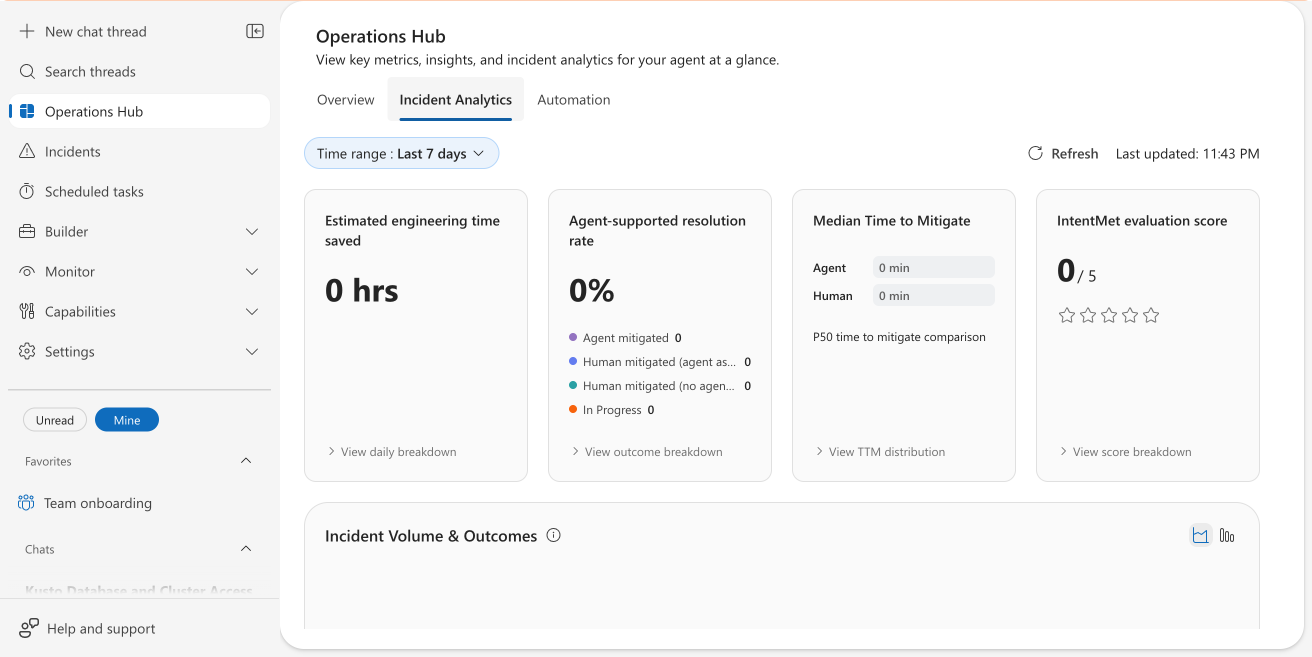
Selezionare una scheda KPI per espandere una visualizzazione drill-down con grafici dettagliati. Sotto le schede KPI, il grafico Volume eventi imprevisti e risultati mostra le tendenze degli eventi imprevisti nel tempo.
Scheda Automazione
Domanda: I flussi di lavoro ricorrenti e basati su eventi sono integri e affidabili?
Un dashboard per il monitoraggio delle attività pianificate e dei trigger HTTP:
| Scheda | Cosa mostra |
|---|---|
| Totale automazione | Numero di automazioni attive, suddivise in attività pianificate e trigger |
| Esecuzioni totali | Numero di esecuzioni con confronto di tendenza con il periodo precedente |
| Tasso di successo | Percentuale di esecuzioni completate con successo con numero di esecuzioni riuscite/non riuscite |
| Durata media di esecuzione | Tempo di esecuzione medio con mediana e percentile P95 |
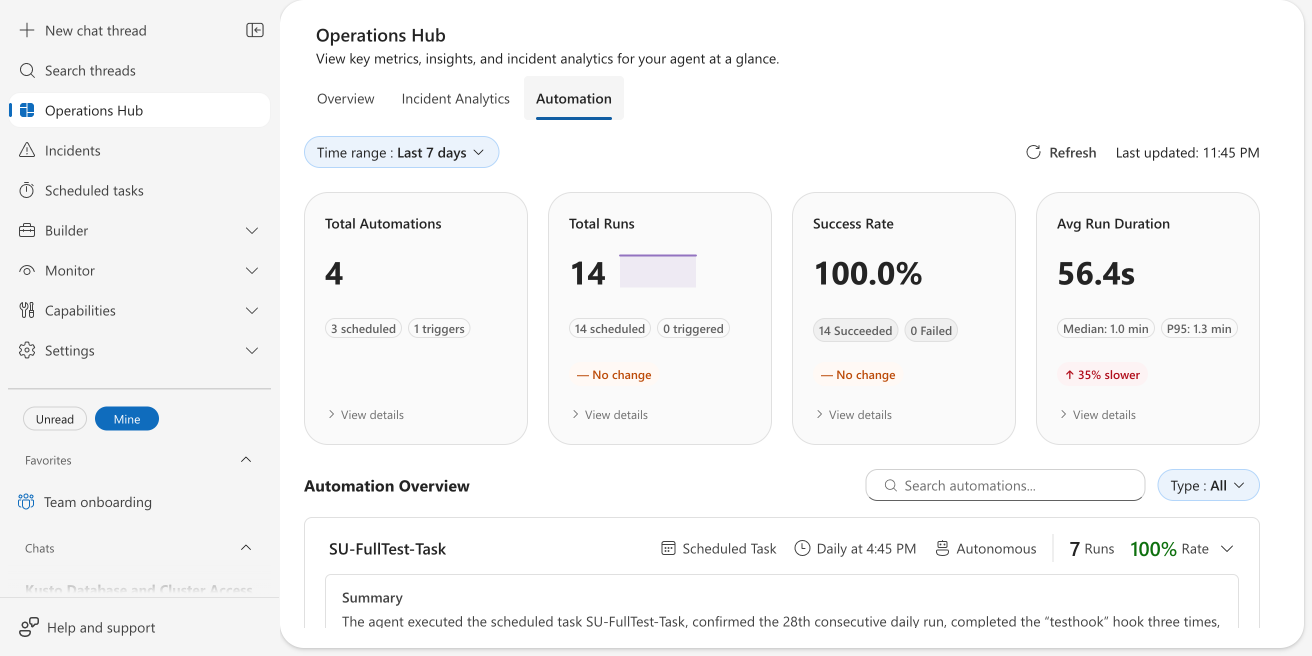
Sotto le schede KPI, la sezione Panoramica automazione elenca ogni automazione con il relativo tipo (attività pianificata o trigger HTTP), pianificazione, modalità di autonomia, numero di esecuzioni e frequenza di riuscita. Espandere qualsiasi scheda per visualizzare un riepilogo generato dall'intelligenza artificiale delle esecuzioni recenti.
Usare la casella di ricerca e il filtro Tipo per trovare automazione specifiche.
Come l'hub operativo migliora la gestione proattiva
L'hub operazioni sposta il team dall'indagine reattiva alla gestione proattiva. Invece di individuare i problemi dopo l'apertura di un thread o la revisione dei flussi di lavoro non riusciti, gli indicatori iniziali sono visibili in anticipo:
- Accumulo di azioni in sospeso: azioni in attesa di approvazione o di input dell'utente.
- Degrado del connettore: lo stato di integrità dell'integrazione diminuisce nel tempo.
- Cambiamenti di tendenza delle attività: spostamenti nei modelli di utilizzo degli agenti.
- Riduzione dell'affidabilità dell'automazione: aumento dei tassi di errore o durata dell'esecuzione.
- Turni di efficacia degli eventi imprevisti: modifiche che suggeriscono un impatto ridotto sulla risposta agli eventi imprevisti.
Questa visibilità proattiva crea attendibilità nell'agente SRE. È possibile affidarsi in modo più sicuro all'agente quando è possibile monitorarne il comportamento a colpo d'occhio, anziché solo dopo che si verificano problemi.
Quando usare l'hub operazioni
Usa Operations Hub quando devi:
Monitorare l'integrità complessiva dell'agente: ottenere una visualizzazione di sistema anziché controllare i singoli componenti.
Tenere traccia del contributo alla risposta agli eventi imprevisti: misurare se l'agente migliora i risultati degli eventi imprevisti.
Gestire l'affidabilità dell'automazione: identificare i modelli nelle prestazioni di automazione prima di causare interruzioni.
Stabilire linee di base operative: comprendere il comportamento normale per individuare le anomalie in anticipo.
Prima e dopo l'uso dell'hub operazioni
| Prima | Dopo | |
|---|---|---|
| Controllo dell'integrità dell'agente | Visita più pagine: Monitoraggio, Impostazioni, singole attività | Open Operations Hub: un'unica dashboard, tre schede |
| Analisi degli eventi imprevisti | Passare a visualizzazioni separate delle metriche, incrociandole manualmente | Scheda Analisi degli incidenti con schede KPI e grafici di dettaglio |
| Monitoraggio dell'automazione | Selezionare singolarmente ogni attività pianificata | La scheda Automazione mostra tutte le automazioni con gli indicatori dello stato di integrità |
| Consumo di AAU | Andare a Impostazioni > Consumo agente | Il grafico delle metriche nella scheda Panoramica include dati AAU |
| Approvazioni in sospeso | Analizzare i thread di chat per gli elementi in attesa dell'input | Numero di azioni in sospeso visibile nella scheda Panoramica |
Limitations
Hub operatore visualizza i dati per gli ultimi 30 giorni per impostazione predefinita. L'accesso ai dati cronologici oltre questo periodo richiede query di archiviazione.
Le analisi di automazione attualmente supportano le esecuzioni attivate dall'interfaccia utente di Operations Hub. I trigger webhook e quelli a livello di codice offrono una visibilità limitata nelle prime versioni.